【AI工具】Blender + Claude:告别手动调参的 AI3D 创作实战
如何让 Blender 接入 Claude Code, 实现全自动建模?
Blender 接入 Claude,实现全自动建模:告别手动调参的 AI3D 创作实战
Blender-MCP 通过模型上下文协议将 Blender 与 Claude Code 连接在一起,使得 Claude 能够直接与 Blender 进行交互和控制,实现了基于提示的 3D 建模、场景创建以及操作功能。下面博主整理了 GitHub 和 YouTube 上面的官方教程,手把手教你开始自己的 AI3D。
1.软件安装列表
在开始之前,需要安装好以下软件:
前置安装列表
| 软件名 | 版本要求 | 官方网址 |
|---|---|---|
| Blender | 3.0 或更高版本 | Blender |
| Python | 3.0 或更高版本 | Python |
| UV 包管理器 | —— | —— |
| Claude Desktop | —— | Claude |
| Blender-MCP | —— | Blender-MCP |
官方教程
官方视频教程:YouTube
官方指导文档:Blender-MCP
2.安装教程
2.1.Blender-MCP
进入官方网址下载 .zip 文件并: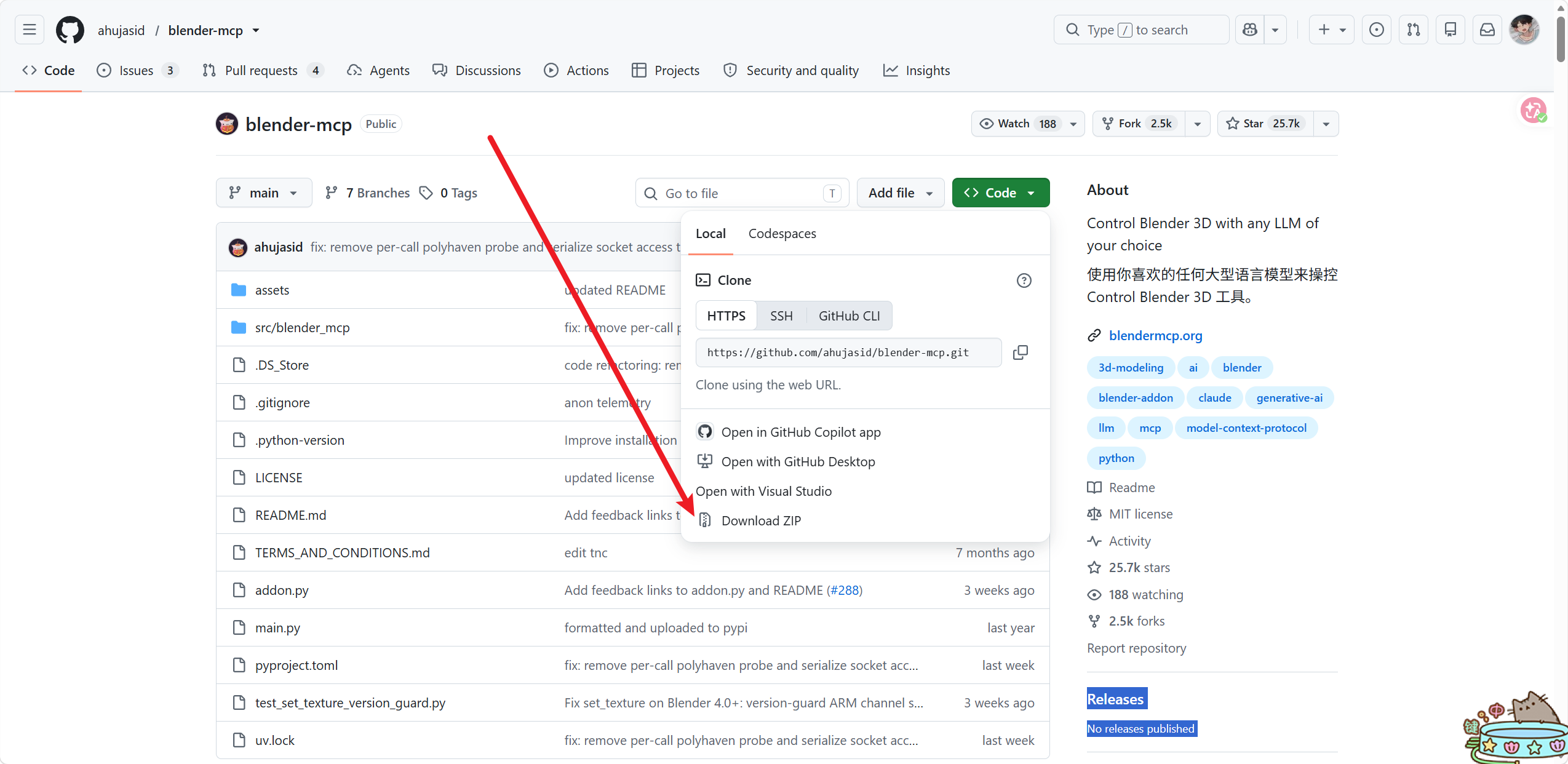
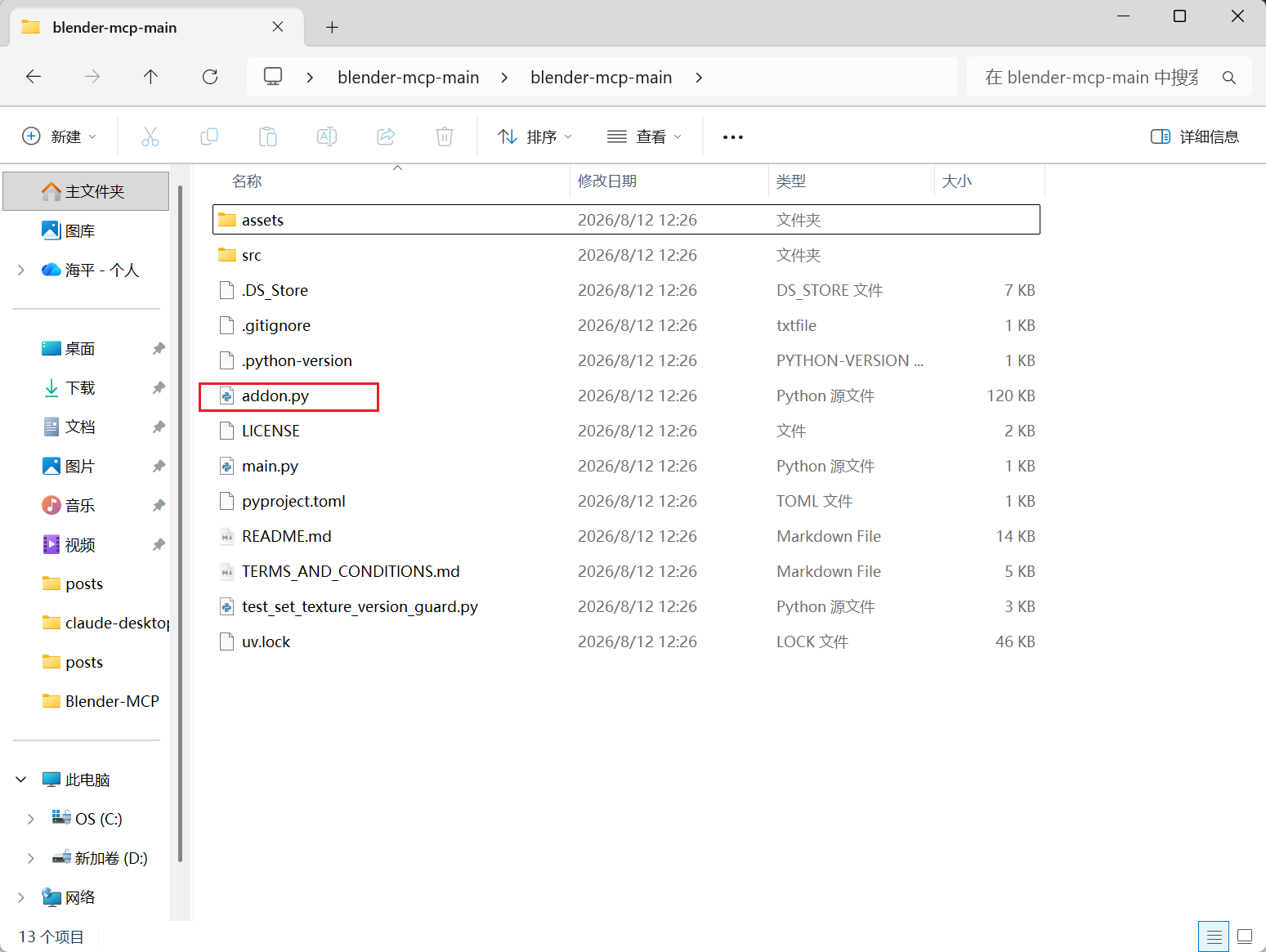
解压 .zip 文件,打开解压后的文件进入含 addon.py 的文件夹,并且复制文件路径:
2.2.UV 包
不同操作系统安装 UV 包的方法:
Windows
powershell -c "irm https://astral.sh/uv/install.ps1 | iex"
然后将 UV 文件添加到 Windows 系统的用户路径中(之后可能需要重新启动 Claude 桌面应用程序)
$localBin = "$env:USERPROFILE\.local\bin"
$userPath = [Environment]::GetEnvironmentVariable("Path", "User")
[Environment]::SetEnvironmentVariable("Path", "$userPath;$localBin", "User")
Mac
brew install uv
确定安装成功:
uv --version
完整文档(可选)
完整的 uv 安装文档:uv
3.配置 Blender
进入 Blender,点击左上角 Edit,依次点击 Preferences >> Add-ons 进入如下页面:
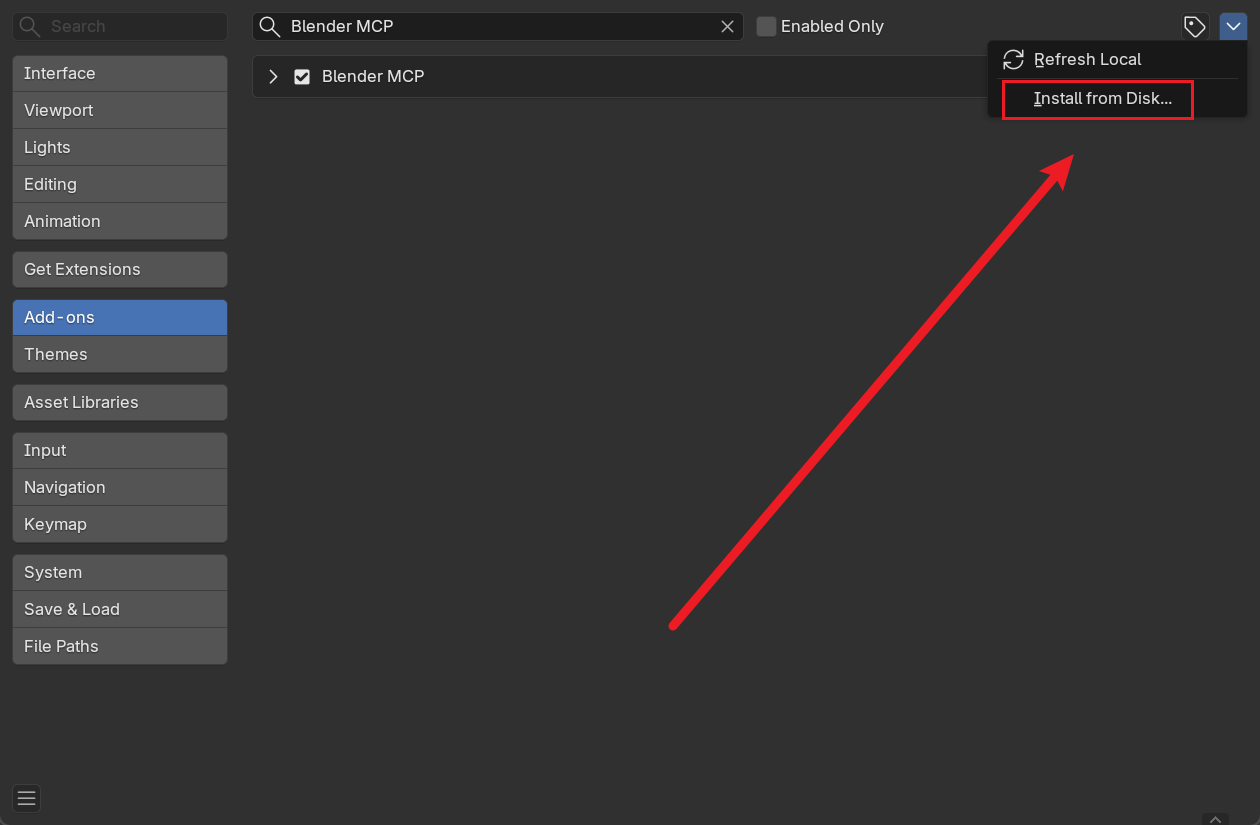
点击 Install from Disk… 后将前面复制的文件路径粘贴,选择 addon.py
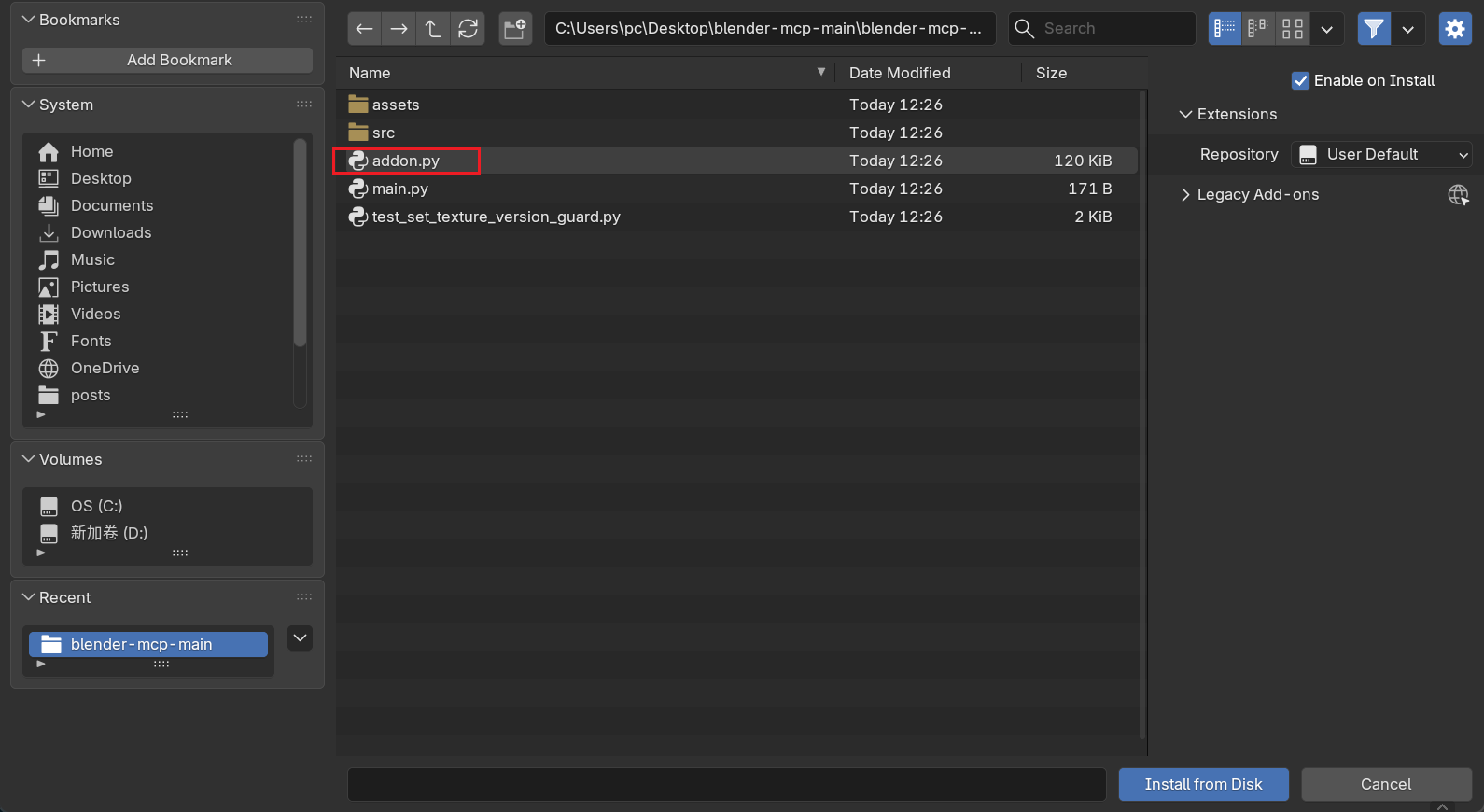
点击 Install from Disk
回到主页面,按键盘的 “N” 键,右上键会多一个 BlenderMCP ,点击它:
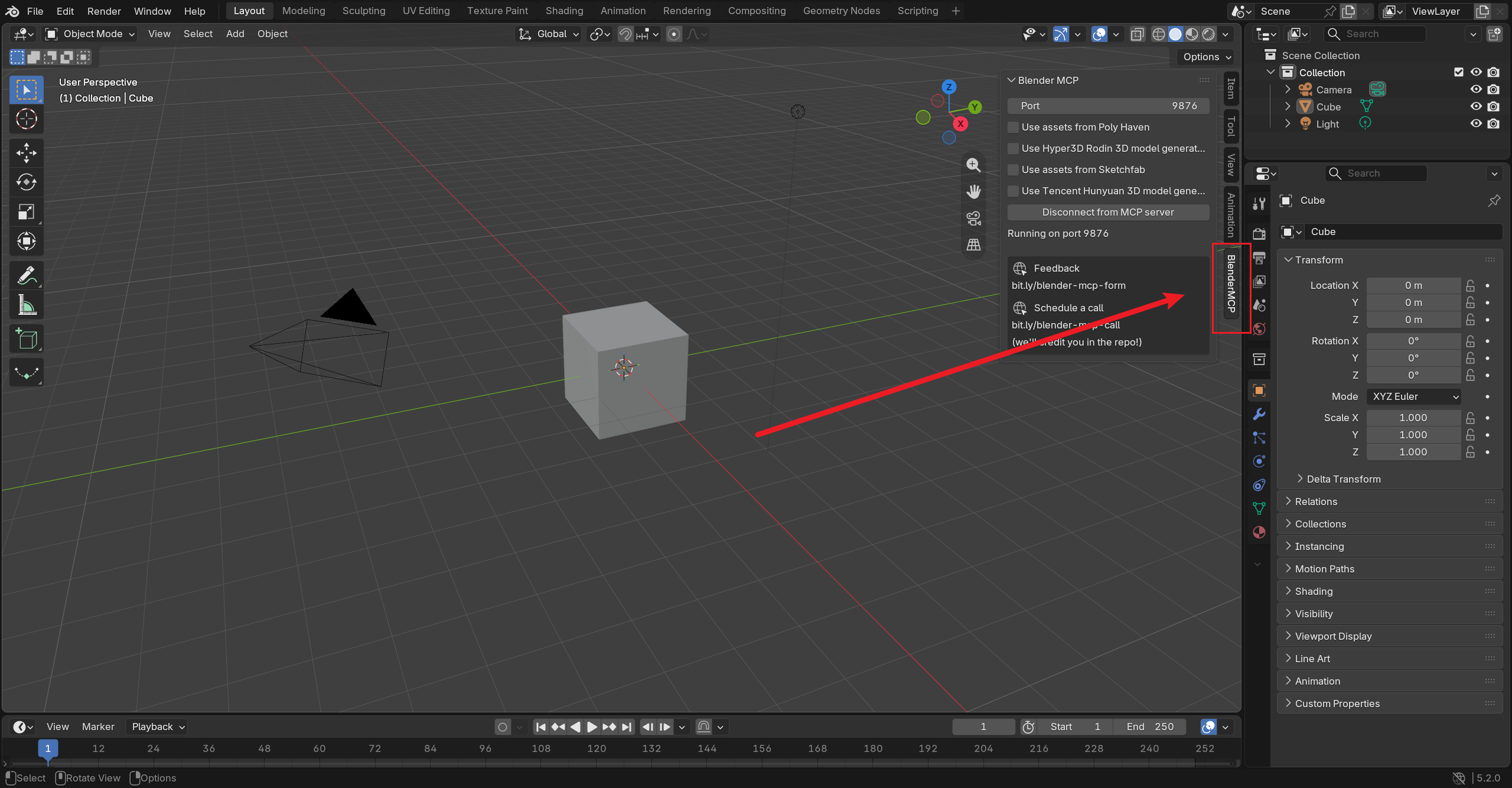
使用默认端口,点击连接即可:
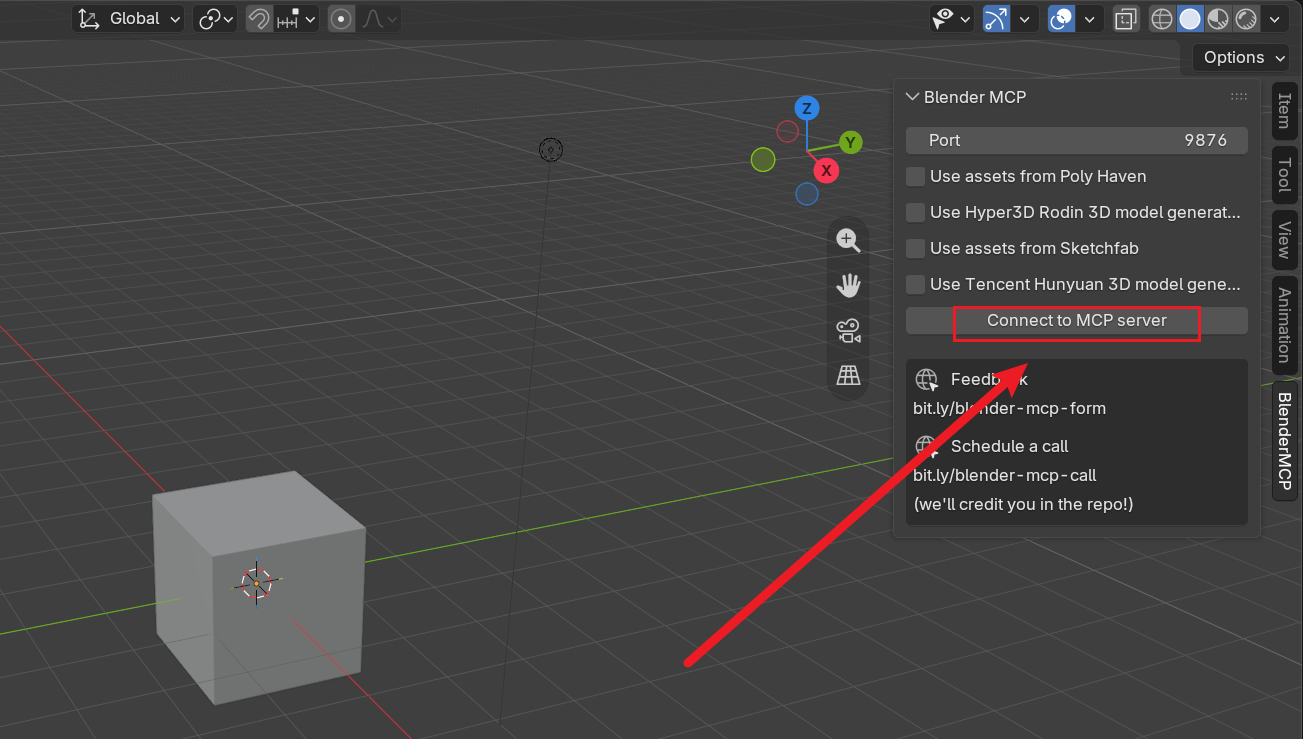
4.配置 Claude 桌面客户端
进入 Claude Desktop 设置界面,点击 Developer,点击 Edit Config:
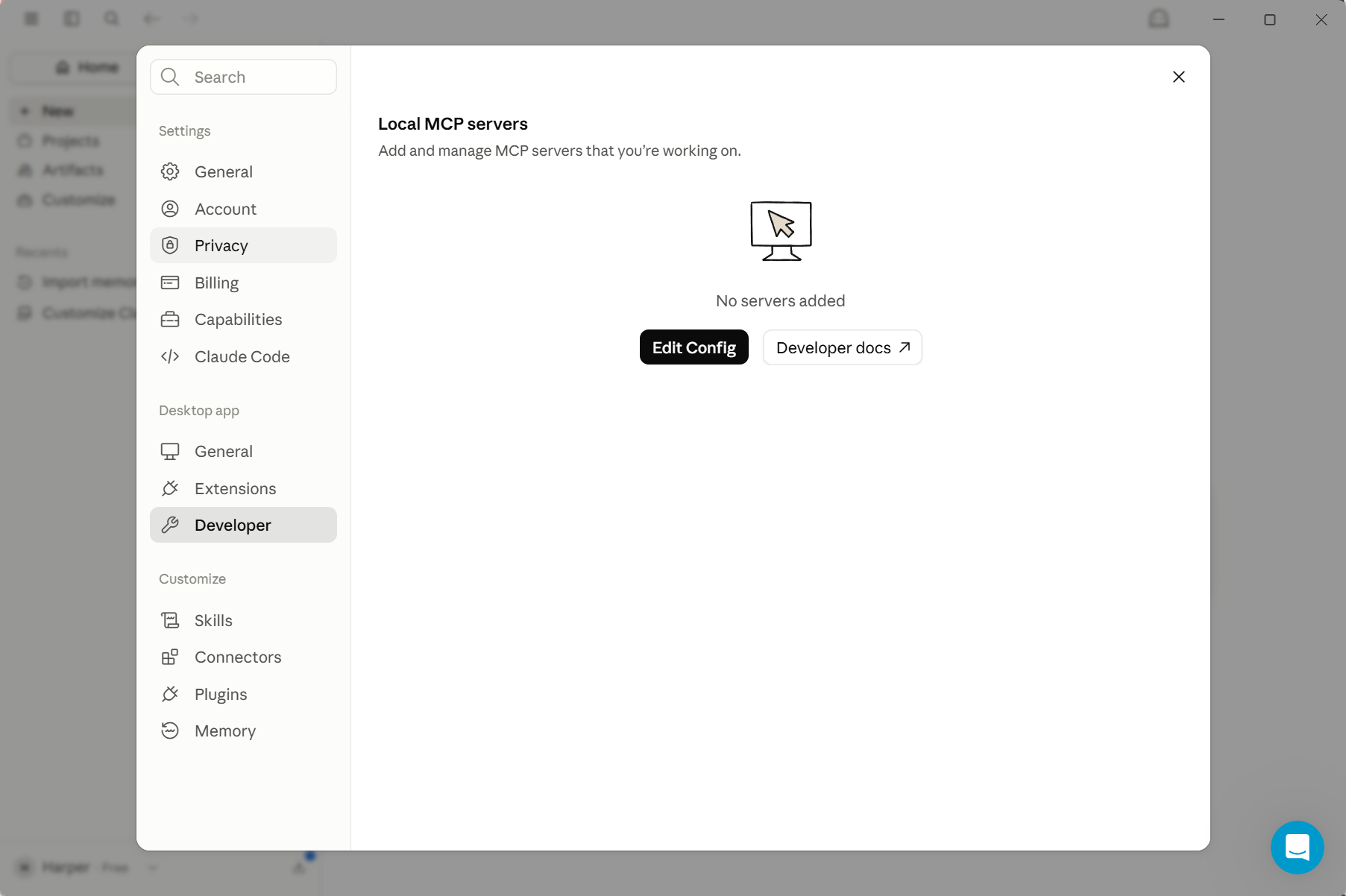
找到 claude_desktop_config.json 文件,添加 Blender MCP 服务器的相关信息:
{
  "mcpServers": {
    "blender": {
      "command": "uvx",
      "args": ["blender-mcp"]
    }
  }
}
配置文件在哪儿?
macOS: ~/Library/Application Support/Claude/claude_desktop_config.json
Windows: %APPDATA%\Claude\claude_desktop_config.json
如果你更喜欢使用 Claude Code CLI,那么可以通过一个命令来添加 MCP 服务器:
claude mcp add blender uvx blender-mcp
保存该文件后,重新启动 Claude Desktop,以使更改生效。
再次点击设置界面的 Developer,如果看到以下内容则代表安装成功:
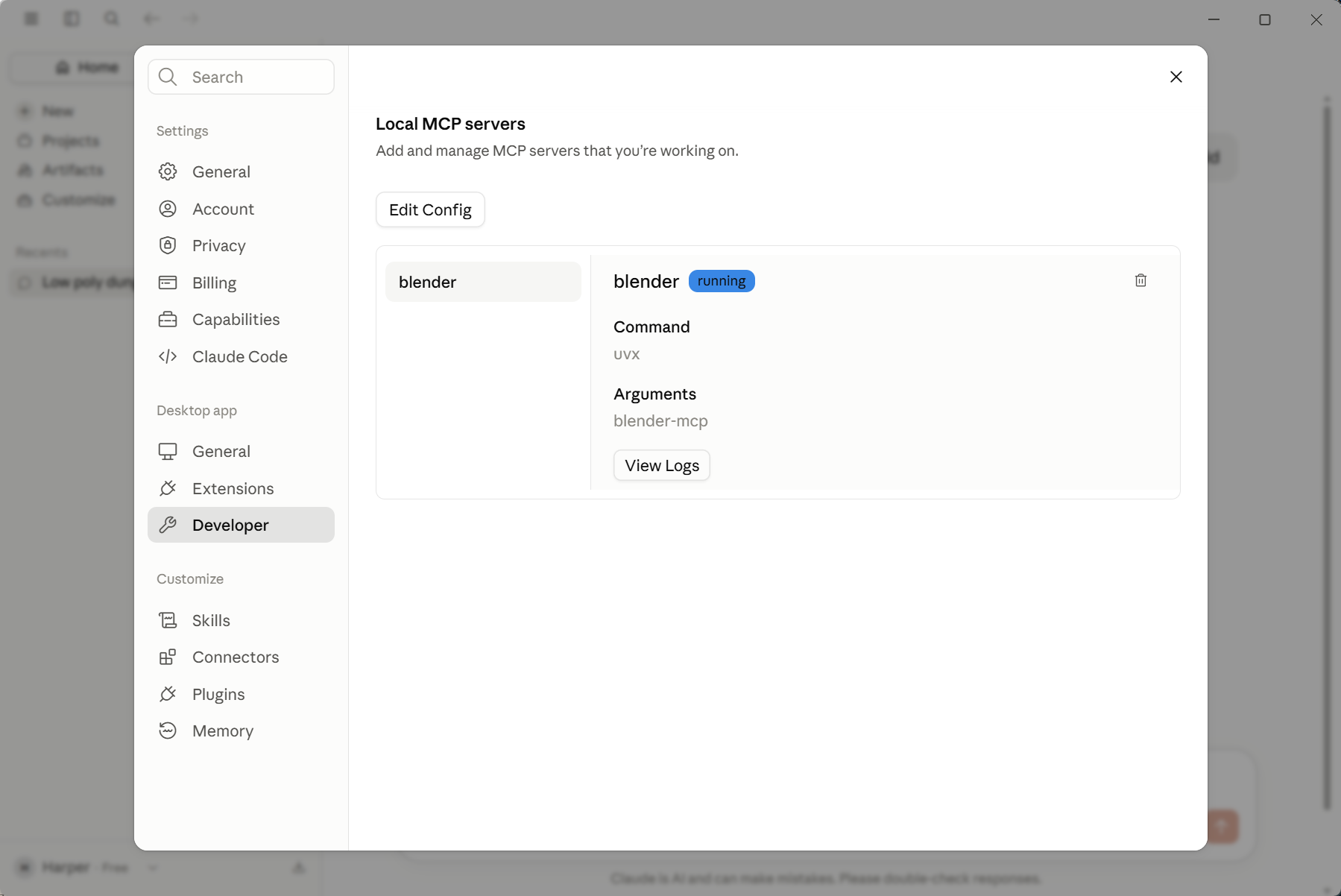
5.使用 Claude 制作你的第一个 3D 模型
打开 Claude Desktop,可以按照以下提示词进行测试:
- “Create a low poly dungeon scene with a dragon guarding a pot of gold”
“创建一个低多边形风格的地下城场景,其中有一只龙守护着一口金罐子。” - “Create a beach vibe using HDRIs and models from Poly Haven”
“利用 HDRIs 和 Poly Haven 中的模型来打造一种海滩氛围” - “Make a red metallic sphere floating above a blue cube”
“创造一个红色金属球体,悬挂在蓝色立方体之上” - “Set up studio lighting and point the camera at the scene with an isometric view”
“设置工作室照明,并将相机对准场景,采用立体视角进行拍摄。” - “Generate a 3D model of a garden gnome through Hyper3D”
通过 Hyper3D 生成一个花园里的小矮人的 3D 模型。
发送消息后会提示连接 Blender 确认,点击允许即可:
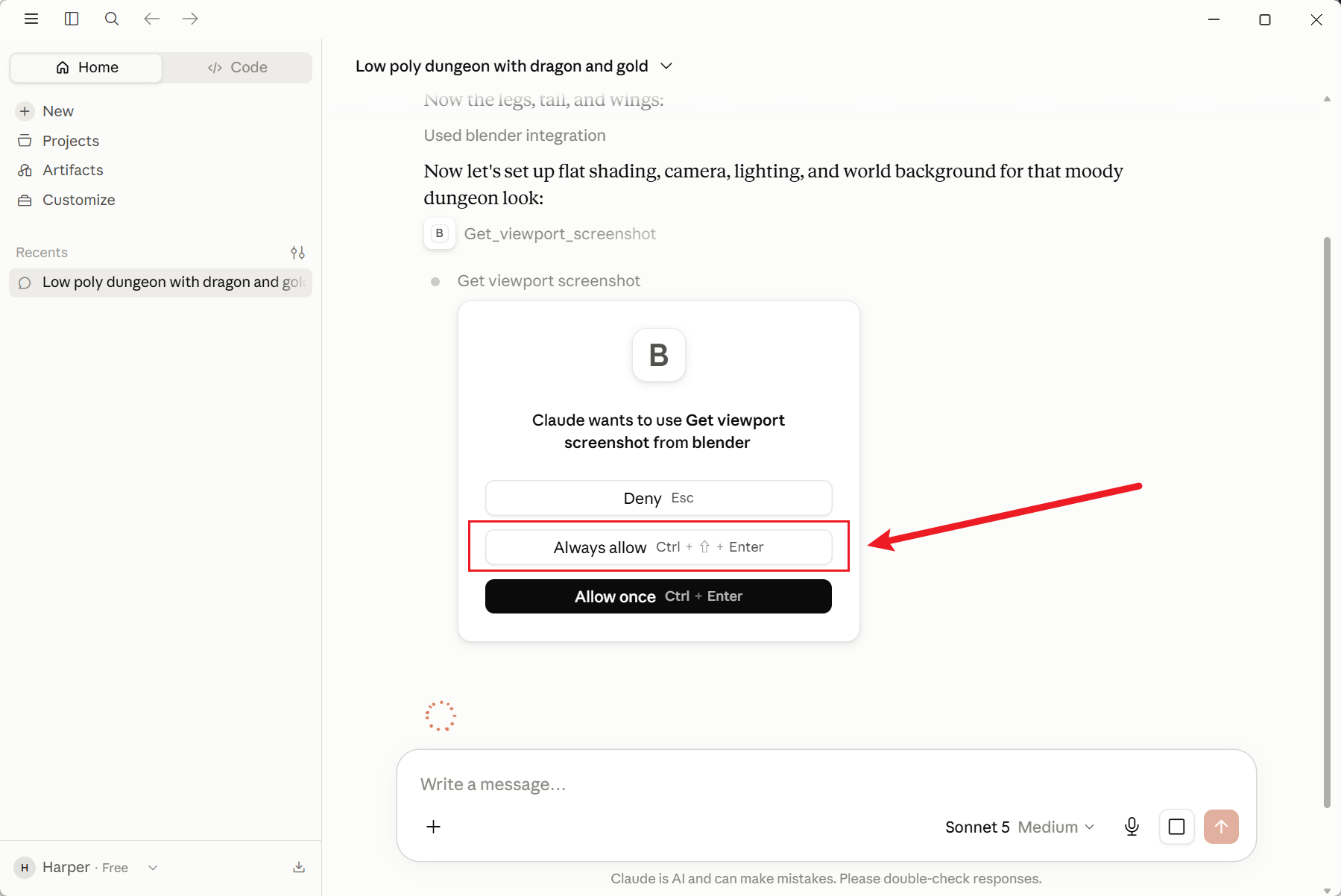
Claude 可以创建物体、应用材质、设置照明效果、下载 Poly Haven 的素材,通过 Hyper3D Rodin 生成 3D 模型,甚至可以在 Blender 中执行任意的 Python 代码。

欢迎加入DeepSeek 技术社区。在这里,你可以找到志同道合的朋友,共同探索AI技术的奥秘。
更多推荐


 10
10 0
0- 0


 已为社区贡献1条内容

所有评论(0)