Win10 从零开始:安装 Claude Code 并接入 DeepSeek 完整指南
·
参考文献:接入 Claude Code | DeepSeek API Docs
视频教程参考:https://www.bilibili.com/video/BV18KJn6tEZi/
1. 准备工作与环境检查
在开始安装之前,请确此外,您需要准备以下账号:
- 一个 DeepSeek 平台账号(用于获取 API Key)。
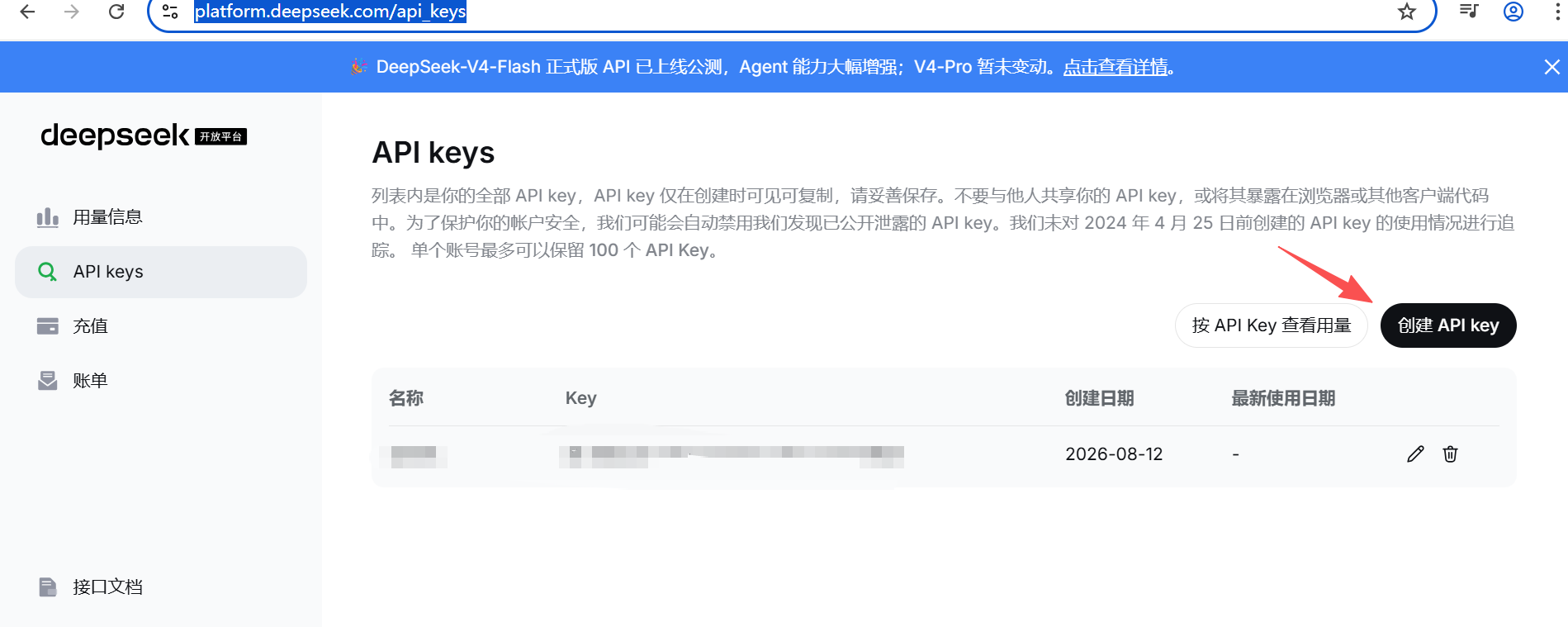
- 访问DeepSeek开发平台 ,自行申请并复制保留key
2. 安装 Nodejs
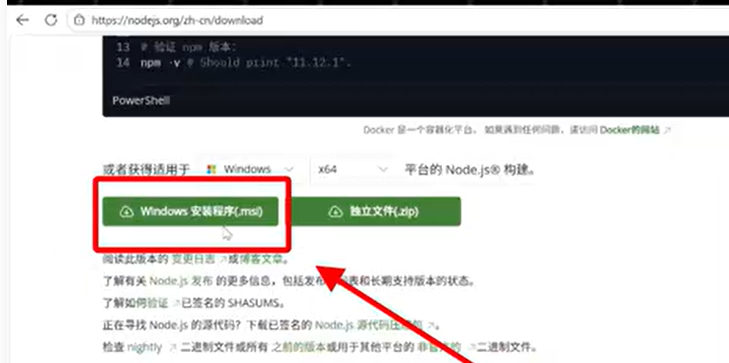
2.1 下载安装包
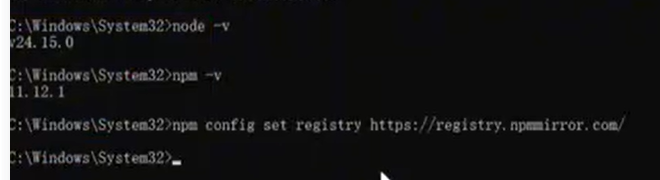
安装成功检查
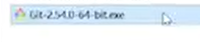
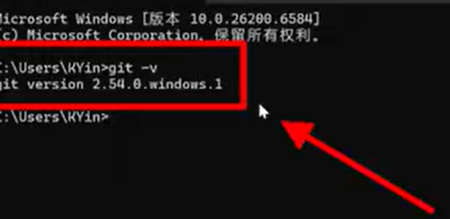
安装git
3. 执行以下命令安装 Claude Code:
-
npm install -g @anthropic-ai/claude-code安装结束后,执行以下命令,若显示版本号则安装成功
-
claude --version
4. 配置Claude Code
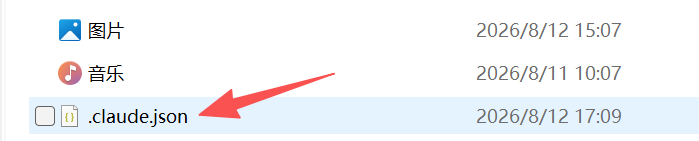
在当前安装目录下,找到这个隐藏文件
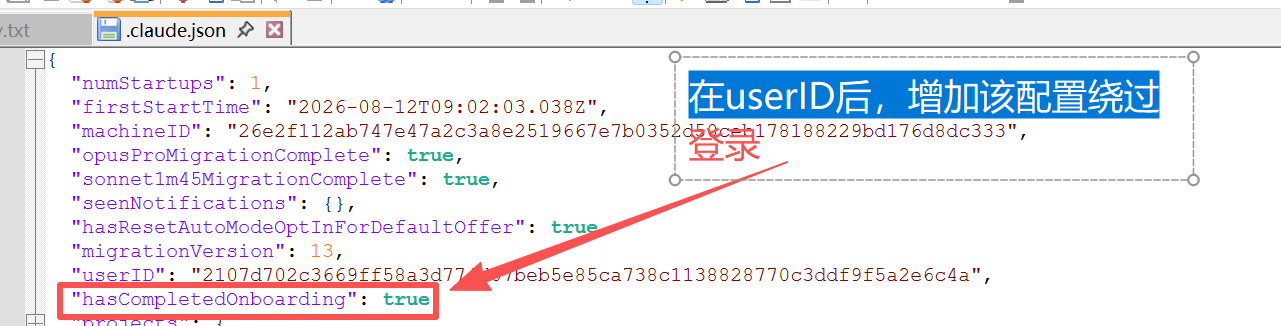
使用PowerShell一键脚本配置
[Environment]::SetEnvironmentVariable("ANTHROPIC_BASE_URL", "https://api.deepseek.com/anthropic", "User")
[Environment]::SetEnvironmentVariable("ANTHROPIC_AUTH_TOKEN", "your API key", "User")
[Environment]::SetEnvironmentVariable("ANTHROPIC_MODEL", "deepseek-v4-pro[1m]", "User")
[Environment]::SetEnvironmentVariable("ANTHROPIC_DEFAULT_OPUS_MODEL", "deepseek-v4-pro[1m]", "User")
[Environment]::SetEnvironmentVariable("ANTHROPIC_DEFAULT_SONNET_MODEL", "deepseek-v4-pro[1m]", "User")
[Environment]::SetEnvironmentVariable("ANTHROPIC_DEFAULT_HAIKU_MODEL", "deepseek-v4-flash", "User")
[Environment]::SetEnvironmentVariable("CLAUDE_CODE_SUBAGENT_MODEL", "deepseek-v4-flash", "User")
[Environment]::SetEnvironmentVariable("CLAUDE_CODE_EFFORT_LEVEL", "max", "User")
[Environment]::SetEnvironmentVariable("CLAUDE_CODE_AUTO_COMPACT_WINDOW", "786432", "User")
配置好后, 重新打开cmd,进入自己自定的目录
例如:C:\Users\xxxUser\claude_project
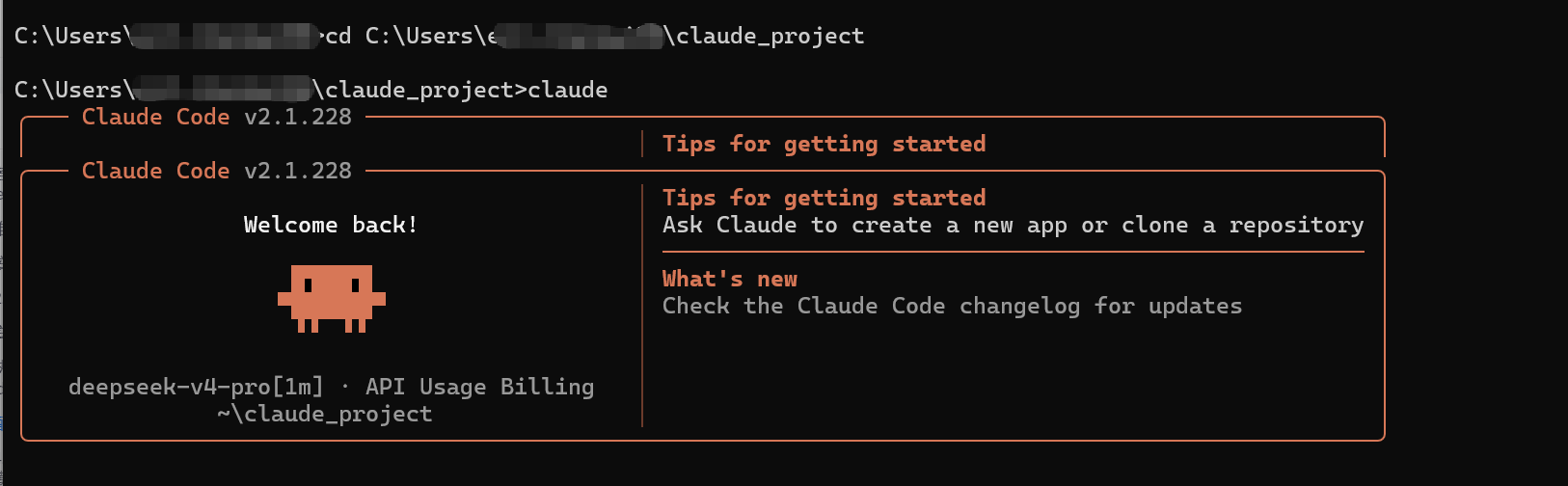
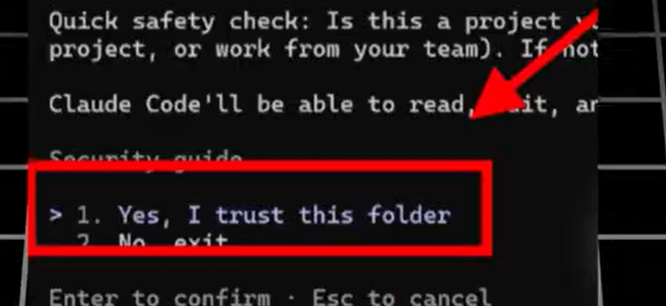
yes,选择信任该文件
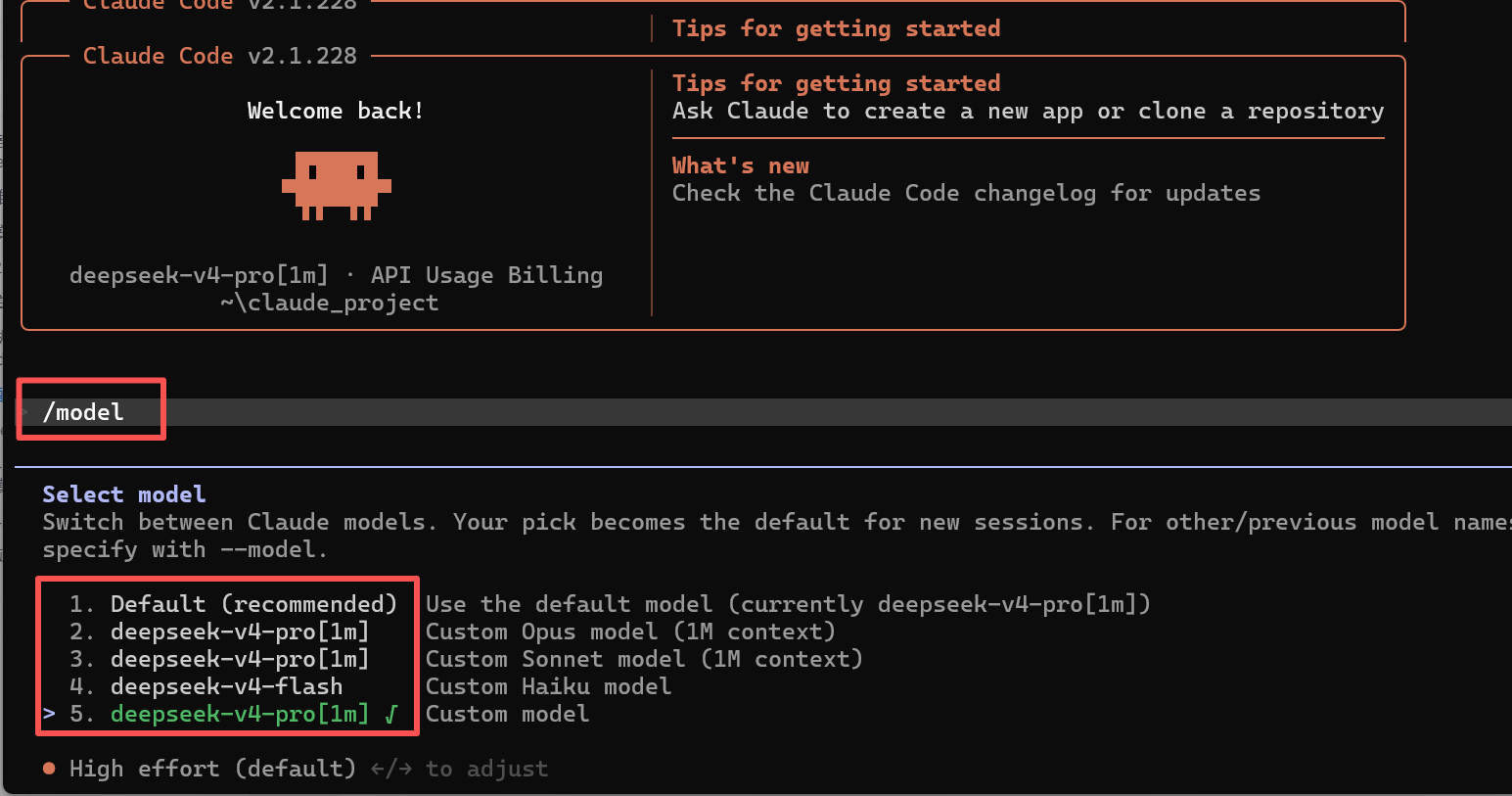
4.2 添加 DeepSeek 作为自定义模型
- 在设置侧边栏,找到“扩展”或“模型”相关选项。
- 点击“添加自定义模型”或“配置 API 端点”。
- 在弹出的表单中填写以下信息:
- 模型名称:DeepSeek(可自定义)
- API 端点:
https://api.deepseek.com/v1/chat/completions - API 密钥:粘贴您刚才复制的 DeepSeek API Key
- 点击“保存”或“测试连接”,确保配置正确。
4.3 切换模型
配置完成后,在 Claude Code 的聊天窗口或代码编辑区域,找到模型选择下拉菜单(通常在输入框附近),从列表中选择“DeepSeek”。
5. 测试与验证
让我们通过一个简单的测试来验证配置是否成功:
- 在 Claude Code 中新建一个对话或代码文件。
- 在输入框中,键入一个简单的编程问题,例如:“用 Python 写一个 Hello World 程序。”
- 确保当前选择的模型是“DeepSeek”。
- 发送消息,观察 DeepSeek 是否能够正常回复。
如果收到正确的代码回答,恭喜您,配置成功!

欢迎加入DeepSeek 技术社区。在这里,你可以找到志同道合的朋友,共同探索AI技术的奥秘。
更多推荐
 8
8 0
0- 0


 已为社区贡献1条内容

所有评论(0)