# ChatGPT / Codex Windows 桌面端报错:`Error launching CrashSender.exe` 的排查与临时修复
ChatGPT / Codex Windows 桌面端报错:Error launching CrashSender.exe 的排查与临时修复
适用场景:Windows 10 / Windows 11 上使用 ChatGPT / Codex 桌面端时,突然弹出
ChatGPT has stopped workingError launching CrashSender.exe
一、问题现象
近期在 Windows 端使用 ChatGPT / Codex 桌面应用时,出现了如下异常弹窗:
ChatGPT has stopped working
Error launching CrashSender.exe
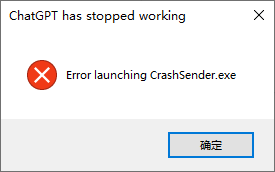
刚看到 CrashSender.exe 时,容易误以为是这个程序本身缺失、被杀毒软件删除,或者系统组件损坏。
但结合社区的同款反馈,这个弹窗更可能是应用在后台尝试自动更新时发生异常,随后用于提交崩溃报告的 CrashSender.exe 也没有成功启动,于是出现了这条二次报错。
二、为什么会出现这个提示?
CrashSender.exe 通常不是 ChatGPT / Codex 的核心主程序,而是崩溃发生后负责收集并发送错误信息的辅助进程。
因此,这条提示真正表达的是:
桌面端已经发生异常,并且连崩溃报告程序也没能正常拉起。
社区中有用户反馈,出现同款提示时,Codex 中正在执行的任务实际上仍可能继续运行;但点击“确定”后,桌面端进程会被关闭。进一步排查发现,问题出现的时间点恰好与应用后台自动更新有关。
三、社区验证的临时解决办法:禁用自动更新器
目前较有针对性的临时方案,是关闭 Codex 桌面端的自动更新器。
1. 完全退出 ChatGPT / Codex
先关闭应用。
如果关闭后仍有后台进程:
-
按下
Ctrl + Shift + Esc打开“任务管理器”; -
找到
ChatGPT、Codex等相关进程; -
右键选择“结束任务”。
2. 以 PowerShell 执行以下命令
按下 Win + X,选择“终端(管理员)”或“Windows PowerShell”,然后粘贴:
[Environment]::SetEnvironmentVariable(
    "CODEX_SPARKLE_ENABLED",
    "false",
    "User"
)
也可以使用单行版本:
[Environment]::SetEnvironmentVariable("CODEX_SPARKLE_ENABLED","false","User")
命令执行成功后一般不会弹出提示,这是正常现象。
3. 重启应用或重启电脑
建议直接重启电脑一次,再打开 ChatGPT / Codex 桌面端观察。
四、如何确认配置已生效?
重新打开 PowerShell,执行:
[Environment]::GetEnvironmentVariable("CODEX_SPARKLE_ENABLED","User")
如果输出为:
false
说明自动更新器已被关闭。
此操作不会影响:
-
ChatGPT / Codex 的正常登录;
-
模型使用;
-
已有聊天记录;
-
已安装的应用文件。
它只是暂时关闭桌面端的后台自动更新功能,避免更新流程再次触发崩溃。
五、后续如何恢复自动更新?
等桌面端发布修复版本后,可以恢复自动更新。
在 PowerShell 中执行:
[Environment]::SetEnvironmentVariable("CODEX_SPARKLE_ENABLED",$null,"User")
然后重启电脑或重新登录 Windows。
再次检查:
[Environment]::GetEnvironmentVariable("CODEX_SPARKLE_ENABLED","User")
如果没有任何输出,说明该配置已经被清除,自动更新恢复正常。
六、禁用自动更新后仍报错怎么办?
如果关闭自动更新后仍然在启动阶段报同样的错,再按下面顺序继续排查。
方案 1:修复或重置 ChatGPT 应用
打开:
设置 → 应用 → 已安装的应用 → ChatGPT → 高级选项
先点击“修复”。
如果无效,再点击“重置”。
注意:重置会清除本机登录状态和缓存,需要重新登录;云端聊天记录不会因此丢失。
方案 2:检查 Windows 安全中心
进入:
Windows 安全中心 → 病毒和威胁防护 → 保护历史记录
查看是否存在对 ChatGPT、Codex 或 CrashSender.exe 的拦截记录。
如果确认文件来自官方桌面端安装目录,可恢复或允许该项目后重试。
方案 3:重新安装桌面端
若“修复”和“重置”都无效:
-
卸载 ChatGPT / Codex;
-
重启电脑;
-
从 Microsoft Store 或官方渠道重新安装;
-
第一次启动时先保持自动更新关闭,再观察是否稳定。
七、总结
这次 Error launching CrashSender.exe 并不一定代表系统环境坏了,也不建议一开始就重装系统、重装 WebView2 或盲目安装各种运行库。
针对近期出现的同款问题,更值得优先尝试的路径是:
关闭自动更新器 → 重启应用 → 验证是否恢复稳定
对应 PowerShell 命令:
[Environment]::SetEnvironmentVariable("CODEX_SPARKLE_ENABLED","false","User")
如果问题消失,基本可以判断与桌面端自动更新流程有关;后续等待客户端修复后,再清除该环境变量恢复自动更新即可。
参考

欢迎加入DeepSeek 技术社区。在这里,你可以找到志同道合的朋友,共同探索AI技术的奥秘。
更多推荐
 5
5 0
0- 0


 已为社区贡献1条内容

所有评论(0)