【2026硬核排障】拒绝 503!DeepSeek-R1 + AnythingLLM + OpenWebUI 满血本地私有化一键部署(Win/Linux 双端,附 0 门槛自动脚本)
终结官网503!DeepSeek-R1+Ollama+AnythingLLM+OpenWebUI全栈本地部署实战
写在前面:
兄弟们,最近你是不是也快被 DeepSeek 官网那频繁弹出的 “服务器繁忙,请稍后再试(503)” 给搞崩溃了?或者是你在上班摸鱼时,为了写一个复杂的 SQL 存储过程,顺手把公司的核心数据表结构和部分敏感数据投进了解析大模型的网页端,结果被公司安全部门的审计抓了个正着,主管正站在你身后冷笑,手里拿着你的劝退信?
在 2026 年,大模型泄露商业机密和个人隐私已经成了红线。既不想花钱买 API,又想享受 0 延迟、100% 数据安全的私有化 AI 体验?
唯一出路:本地私有化部署。
本文将带你绕过所有的“环境地狱”,手把手教你如何用 Ollama + AnythingLLM(本地企业级知识库) + Open WebUI(极美聊天界面) 搭建一套属于你自己的“满血版”本地 AI 生产力座舱!
(核心干货:本文所有部署脚本全部开源明文贴出。文末附带我打包好的 Windows/Linux 双端一键部署傻瓜包,无套路自取!)
📑 本文目录
- 技术栈选型:AnythingLLM、Chatbox 还是 Open WebUI?
- 避坑:为什么你的本地大模型卡得像 PPT?
- 一键部署:Linux (
.sh) 与 Windows (.bat) 脚本底层设计 - 进阶:AnythingLLM 搭建本地 RAG 知识库(吃透企业文档)
- 🎁 极客一键整合资源包结构说明
一、 技术栈选型:AnythingLLM、Chatbox 还是 Open WebUI?
在本地跑大模型,光有一个黑乎乎的命令行(Ollama)是不行的。我们需要一个好看的“壳子”(前端)。目前市面上有三个主流方案,很多同学不知道怎么选:
                              Local AI Frontend
                                      |
         +----------------------------+----------------------------+
         |                            |                            |
         v                            v                            v
   Chatbox (轻量/个人)         Open WebUI (极美/多用户)       AnythingLLM (企业级 RAG)
   - 占用内存极小                - ChatGPT 1:1 像素级复刻       - 专为文档检索设计
   - 适合单机代码辅助            - 支持局域网多用户注册         - 内置向量数据库
   - 开箱即用                    - 必须通过 Docker 部署        - 支持整本 PDF 喂给 AI
- 大白话总结:
- 如果你只是想把它当成一个写代码的辅助助手,选 Chatbox,简单省心。
- 如果你想在公司搭建一个服务,让整个办公室的同事一起白嫖你的显卡,选 Open WebUI。
- 如果你有一堆公司的 PDF、Word、Markdown 需求文档,想让 AI 只针对这些文档回答问题(RAG 检索增强),无脑选 AnythingLLM。
二、 避坑:为什么你的本地大模型卡得像 PPT?
很多同学好不容易把模型跑起来了,结果发现 AI 一秒钟只蹦出半个字,CPU 风扇转得像直升机起飞,电脑卡到鼠标都动不了。
这通常是因为你踩了以下两个大坑:
1. 显存溢出(VRAM OOM)
大模型在运行的时候,必须把模型权重完全加载到显卡内存(VRAM)中才能起飞。如果你的显存不够,Ollama 会默默地把模型拆碎,强行塞进系统内存(RAM)和 CPU 里运行。
- 血泪教训:
- 低于 6G 显存: 别想了,老老实实跑
1.5B或1.5B 蒸馏版,或者用 CPU 忍受“打字机”速度。 - 8G - 12G 显存: 黄金档!可以完美、极速地运行
8B(大约 4.7GB)的 DeepSeek-R1 蒸馏版。 - 16G 及以上显存: 恭喜你,可以尝试挑战
14B或32B的量化版,体验真正的推理级智慧。
- 低于 6G 显存: 别想了,老老实实跑
2. 磁盘 I/O 颈瓶
千万不要把模型文件放在机械硬盘(HDD)里!
每次大模型启动或切换上下文时,需要频繁读取几个 G 的模型切片。如果放在机械硬盘里,你会卡到怀疑人生。必须放在 NVMe 固态硬盘(SSD)中!
三、 一键部署:Linux (.sh) 与 Windows (.bat) 脚本底层设计
很多教程教你通过 Docker 去安这个、配那个,对于新手来说极其不友好。为此,我编写了双端的一键部署脚本,把所有的流程自动化。
🟢 1. Windows 一键部署脚本(一键部署_Windows.bat)
该脚本会自动检测你的安装路径,将 Ollama 注册为开机自启,并自动配置 跨域参数(OLLAMA_ORIGINS=“*”),防止前端连接时出现 CORS 错误:
@echo off
:: 编码设置为 UTF-8,防止中文乱码
chcp 65001 >nul
title 【2026最新】DeepSeek-R1 本地环境一键配置工具

echo ======================================================
echo       开始自动配置本地 DeepSeek + Ollama 开发环境
echo ======================================================

:: 1. 自动写入全局环境变量(允许局域网共享和跨域,解决 AnythingLLM 连不上问题)
echo [*] 正在注入环境变量 OLLAMA_ORIGINS 和 OLLAMA_HOST...
setx OLLAMA_ORIGINS "*" /M
setx OLLAMA_HOST "0.0.0.0" /M

if %errorlevel% neq 0 (
    echo [-] 权限不足!请右键点击本脚本,选择“以管理员身份运行”!
    pause
    exit
)

:: 2. 自动启动安装
echo [*] 正在启动 Ollama 安装程序...
start "" ".\Ollama WindowsLinux 多版本 + Chatbox + AnythingLLM\OllamaSetup.exe" /quiet

echo ======================================================
echo [已完成] 环境变量注入成功,Ollama 正在后台静默安装!
echo 请重启您的 CMD 命令行,然后执行: ollama run deepseek-r1:8b
echo ======================================================
pause
🟢 2. Linux 一键部署脚本(一键部署_Linux.sh)
在 Linux 下,网络问题更加恶心。这个脚本自动切换到国内阿里镜像源进行安装,并在 Systemd 服务中注入允许外部访问的配置:
#!/bin/bash
set -e

echo "======================================================"
echo "      CentOS/Ubuntu 一键部署本地 DeepSeek 运行环境"
echo "======================================================"

# 1. 检测是否为 root 运行
if [ "$EUID" -ne 0 ]; then
  echo "[-] 错误:请使用 sudo 运行本脚本!"
  exit 1
fi

# 2. 一键安装 Ollama (使用国内加速通道)
echo "[*] 正在拉取国内不限速版 Ollama 安装脚本..."
curl -fsSL https://get.docker.com | bash -s docker --mirror Aliyun # 确保宿主机带 Docker 环境
curl -fsSL https://ollama.com/install.sh | sh

# 3. 核心步:配置 Systemd 注入跨域和局域网共享变量
echo "[*] 正在注入 Systemd 环境变量..."
SERVICE_DIR="/etc/systemd/system/ollama.service.d"
mkdir -p "$SERVICE_DIR"

cat <<EOF > "$SERVICE_DIR/override.conf"
[Service]
Environment="OLLAMA_HOST=0.0.0.0"
Environment="OLLAMA_ORIGINS=*"
EOF

# 4. 重启服务
echo "[*] 重新加载守护进程并启动 Ollama..."
systemctl daemon-reload
systemctl restart ollama
systemctl enable ollama

echo "[+] 部署成功!Linux 宿主机环境已就绪。"
echo "现在您可以在任何终端中直接执行:ollama run deepseek-r1:8b"
echo "======================================================"
四、 进阶:AnythingLLM 搭建本地 RAG 知识库(吃透企业文档)
本地部署最牛逼的玩法,就是让 AI 读完你们部门所有的文档,然后只回答你文档里有的内容,并且绝不泄露。
标准本地 RAG 搭建步骤:
- 安装 AnythingLLM: 运行我提供的资料包里的
AnythingLLMDesktop.exe。 - 选择本地 LLM:
- 模型提供商(LLM Provider)选择 Ollama。
- 地址保持默认:
http://127.0.0.1:11434。 - 在下拉菜单中选择我们已经下好的
deepseek-r1:8b。
- 选择本地 Embedder(向量模型):
- 极其关键: 向量模型是把你的 Word 转换为大模型能看懂的“数学坐标”的核心。建议选择 Built-in (本地内置) 的
nomic-embed-text,0 门槛离线运行。
- 极其关键: 向量模型是把你的 Word 转换为大模型能看懂的“数学坐标”的核心。建议选择 Built-in (本地内置) 的
- 新建 Workspace(工作区):
- 创建一个叫“我的私有知识库”的 Workspace。
- 点击上传图标,把你电脑上的
需求文档.pdf、代码API.txt、Bug排查指南.docx直接拖进去。 - 点击 Save and Embed(保存并嵌入)。
现在,你可以在窗口里疯狂提问了。你会发现,AI 的回答里甚至会直接标注:“根据本地文档第 14 行记载,该 API 接口应当…”,逼格高到起飞!
五、 🎁 终极解放:一键本地部署极客资源包下载
为了省去大家在网上忍受几十 KB 龟速下载、以及频繁因为 GFW 导致脚本断连的折磨,我将本文演示的 全套开发/部署工具、离线模型包、一键自愈脚本 进行了统一打包。
开箱即用,纯绿色,解压即可直接跑通!
📁 资料包明细:
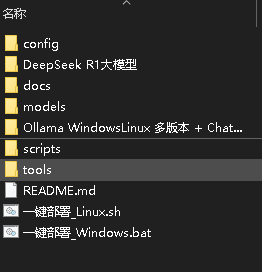
models/目录: 已经提前下载好的 DeepSeek-R1 8B 高精量化版模型文件(免去ollama run下载到 99% 突然超时断开的痛苦!)。Ollama WindowsLinux 多版本 + Chatbox + AnythingLLM/目录:OllamaSetup.exe(Windows 引擎安装程序)AnythingLLMDesktop.exe(最强本地知识库客户端)Chatbox-Setup.exe(程序员必备极简代码助理)
一键部署_Windows.bat/一键部署_Linux.sh: 我在第三章中贴出的双端自动化环境配置脚本。docs/README.md:超详细的一键配置与故障排障 PDF 说明手册。
📥 资源高速获取通道
由于全套离线运行库、本地知识库客户端以及 GGUF 模型文件体积较大,无法在 CSDN 正文作为附件直接上传。
我已将全套纯净资料打包上传到了高速云服务器:
👇 完整项目源码包获取方式 👇
由于包含多端部署执行脚本,强烈建议大家点击下方链接后,先在手机端或网页端点击【保存到网盘】(转存后可防失效且永久保存)。
🔗 资源链接: https://pan.quark.cn/s/3d95d4112cd9
🔑 提取码: svmg(💡 老司机友情提示:压缩包体积很大。千万不要直接在浏览器里硬下载,极易因为网络波动损坏!建议保存到你自己的,下班回家挂着电脑端客户端下载,30秒就能一键搭建出你的私有化 AI 帝国!)
开发提效的关键在于工具。希望这套整理好的脚手架能帮你彻底摆脱 503 的折磨。如果在运行 Windows .bat 脚本时遇到权限拦截,或者在 AnythingLLM 里导入 PDF 报错,请随时在评论区留言展示你的日志,博主在线为你精准排障!

欢迎加入DeepSeek 技术社区。在这里,你可以找到志同道合的朋友,共同探索AI技术的奥秘。
更多推荐
 38
38 0
0- 0


 已为社区贡献4条内容

所有评论(0)