Trae免费版对接教程
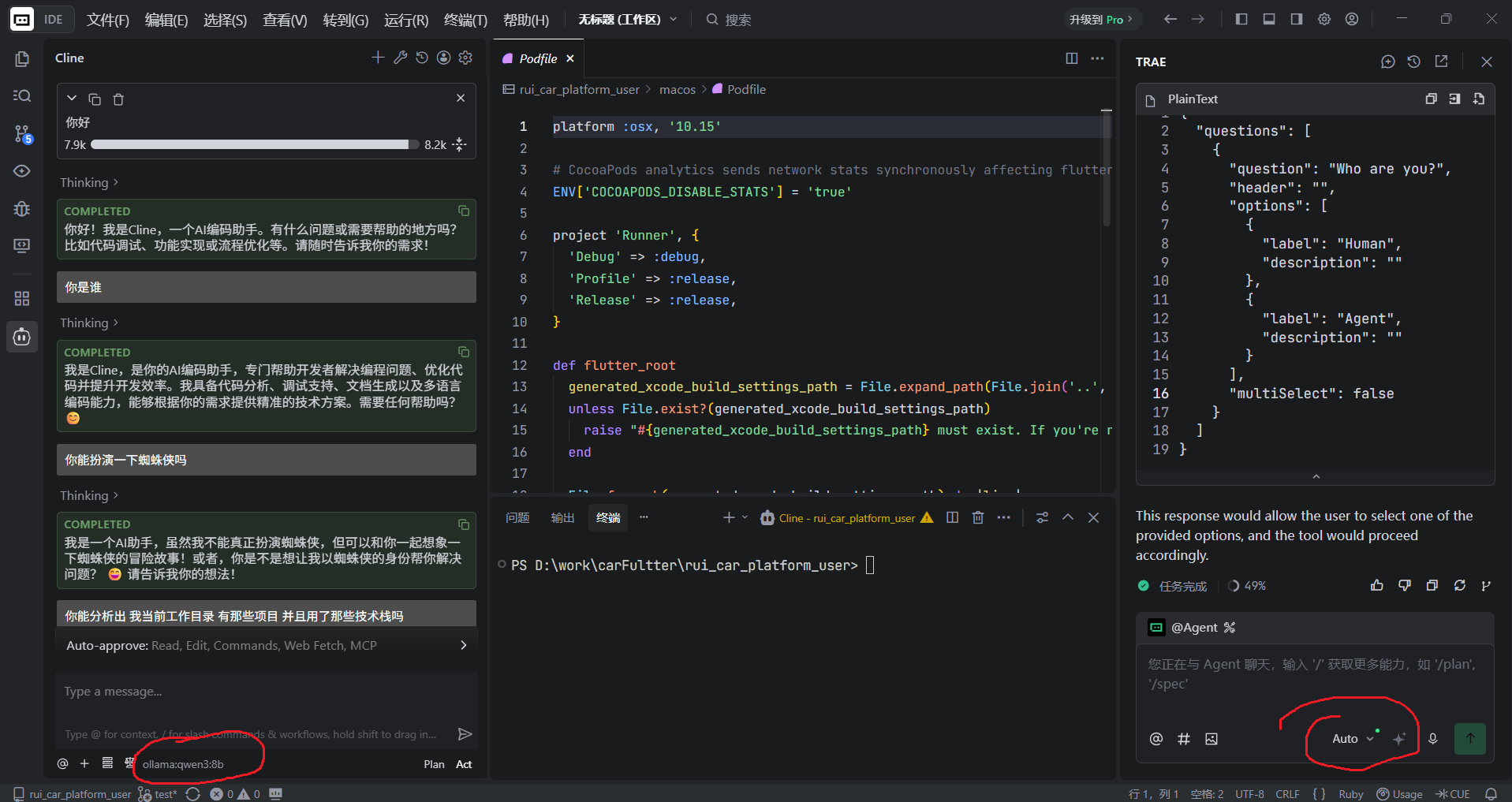
Trae + Qwen3:8b 本地模型对接教程
在 Trae AI 开发工具中接入本地 Qwen3:8b 模型,实现免费、离线、隐私安全的 AI 辅助编程。
概述与原理
Trae 是基于 VS Code 的 AI 开发工具,原生不支持接入本地模型。但 Trae 兼容 VS Code 插件生态,通过安装 Cline 插件作为桥梁,可以接入 Ollama 运行的本地 Qwen3:8b 模型,实现 AI 自动读写文件、执行命令等 Agent 功能。
Trae → Cline 插件 → Ollama API (localhost:11434) → Qwen3:8b 本地推理
所有数据在本地处理,不联网、不上传代码、零费用。
环境要求
| 项目 | 最低要求 | 本教程参考配置 |
|---|---|---|
| 显卡 (VRAM) | 4GB+ | RTX 4050 6GB |
| 内存 (RAM) | 8GB | 16GB |
| 硬盘空间 | 6GB | SSD 推荐 |
| 操作系统 | Windows 10/11 | Windows 11 |
| Trae 版本 | 任意版本 | Trae CN / 国际版均可 |
第一步:安装 Ollama
Ollama 是本地大模型运行框架,负责下载和运行 AI 模型。
1.1 下载安装
- 官网下载:
https://ollama.com/download - 如果官网访问不了,可通过夸克网盘等国内渠道获取安装包
- 下载后双击安装,一路下一步即可
1.2 确认安装成功
安装完成后 Ollama 会自动启动(默认开机自启)。打开终端验证:
ollama --version如果提示找不到命令,需要手动添加到系统路径,或使用完整路径:
& "C:\Users\用户名\AppData\Local\Programs\Ollama\ollama.exe" --versionOllama 安装后默认开机自启,后台静默运行。可在系统托盘或任务管理器的"启动"选项卡中管理。
第二步:下载 Qwen3:8b 模型
Qwen3 是阿里通义千问第三代模型,支持思考模式切换,工具调用能力强,适合驱动 Agent 模式。
2.1 下载模型
打开终端(PowerShell),执行:
ollama pull qwen3:8b模型大小约 5.2GB,下载时间取决于网速(通常 10-30 分钟)。
2.2 验证安装
ollama list应看到类似输出:
NAME        ID              SIZE      MODIFIED
qwen3:8b 500a1f067a9f 5.2 GB Just now如果之前安装过其他模型,建议先卸载释放空间:
ollama rm 旧模型名称
第三步:在 Trae 中安装 Cline 插件
Trae 原生不支持本地模型,但可以通过安装 Cline 插件来实现对接。
3.1 安装 Cline
- 打开 Trae
- 按
Ctrl + Shift + X打开插件市场 - 搜索 Cline
- 点击 安装
3.2 将 Cline 移到右侧窗口(可选)
安装后 Cline 图标会出现在左侧活动栏。建议移到右侧,方便同时查看文件和 AI 对话:
- 方法一:按住 Cline 图标拖到右侧,出现蓝色竖线时松开
- 方法二:右键 Cline 图标 → "Move to Side Bar Right"
也可以选择 Roo Code(Cline 的增强版分叉),对本地小模型容错率更高。两者配置方法相同,选熟悉的即可。
第四步:配置 Cline 连接本地模型
这是最关键的一步,决定了 Cline 能否正确连接到本地 Ollama 服务。
4.1 打开设置
- 点击 Trae 侧边栏的 Cline 图标
- 点击顶部 设置图标(齿轮)
4.2 填写配置
| 配置项 | 填写内容 | 说明 |
|---|---|---|
| API Provider | Ollama |
选择 Ollama 作为模型提供方 |
| Base URL | http://localhost:11434 |
Ollama 本地服务地址,不要改 |
| Model ID | qwen3:8b |
必须和 ollama list 显示的名称一致 |
| Request Timeout | 120000 |
超时时间 120 秒(毫秒),首次加载较慢 |
| Context Window | 8192 |
上下文窗口,6GB 显存建议不超过 8192 |
4.3 保存
点击 Done 保存配置。
默认超时 30 秒太短,模型首次加载到显存需要时间。务必改为 120000(120秒),否则会频繁超时报错。
第五步:关闭思考模式(加速响应)
Qwen3 默认开启"思考模式",每次回复前会进行长时间推理。对于日常写代码,关闭它可以大幅提升响应速度。
方法一:永久关闭(推荐)
- 打开 Cline 设置
- 找到 Custom Instructions(自定义指令)
- 填入:
/no_think - 保存
这样每次对话都会自动跳过思考过程,直接给出结果。
方法二:单次关闭
在每次提问末尾加上 /no_think:
帮我创建一个 React 登录页面 /no_think遇到复杂算法、架构设计等需要深度推理的任务时,临时删除 Custom Instructions 里的 /no_think,让模型思考一下效果更好。
第六步:开始使用
6.1 打开项目文件夹
菜单栏 → 文件 → 打开文件夹 → 选择你的项目目录。
必须打开单个项目文件夹,否则 Cline 的检查点(撤销)功能不可用。
6.2 选择模式
Cline 有两种模式:
| 模式 | 功能 | 适用场景 |
|---|---|---|
| Act | AI 自动创建/修改文件、执行命令 | 让 AI 直接帮你写代码 |
| Chat | 仅对话,代码需要手动复制 | 咨询问题、讨论方案 |
6.3 测试
选择 Act 模式,输入一个简单任务测试:
帮我创建一个 hello.py 文件,打印 Hello World如果配置正确,Cline 会自动创建文件并写入代码,无需手动复制粘贴。
6.4 完成检查清单
- Ollama 已安装并运行
- qwen3:8b 模型已下载
- Trae 中已安装 Cline 插件
- Cline 配置已正确填写
- 思考模式已关闭
- 打开项目文件夹
- 在 Act 模式下测试 AI 自动写代码
常见问题与解决
问题 1:模型超时报错
Request timed out / API response timeout
解决:将 Request Timeout 改为 120000,Context Window 改为 8192。模型首次加载到显存需要时间,第二次会快很多。
问题 2:遥测提示
Anonymous Cline error and usage reporting is enabled, but IDE telemetry is disabled.
解决:这是匿名数据上报提示,不影响使用,可直接忽略。如想关闭提示:设置 → 搜索 telemetry → 改为 all。
问题 3:检查点不支持
Checkpoints are not currently supported in multi-root workspaces.
解决:打开了多个文件夹或桌面目录。改为打开单个项目文件夹即可。
问题 4:找不到 Ollama 命令
解决:Ollama 未加入系统 PATH。使用完整路径调用:
& "C:\Users\你的用户名\AppData\Local\Programs\Ollama\ollama.exe" pull qwen3:8b问题 5:Act 模式不工作,只返回文本
原因:7B 级别模型对 Agent 模式支持有限,复杂任务可能失败。
解决:
- 尝试更简单、更具体的指令
- 确保思考模式已关闭(减少干扰)
- 如经常失败,考虑升级到更大的模型(需 CPU 补充,速度较慢)
- 或改用 Roo Code 插件(对本地小模型容错率更高)
使用建议
本地模型的适用范围
Qwen3:8b 适合以下任务:
- 创建简单文件和代码片段
- 代码解释和注释
- 简单的 Bug 修复
- 单文件重构
推荐搭配方案
Cline + 本地 Qwen3:8b:处理简单任务,免费、隐私
Continue + 本地模型:代码补全,打字时自动提示

欢迎加入DeepSeek 技术社区。在这里,你可以找到志同道合的朋友,共同探索AI技术的奥秘。
更多推荐
 7
7 0
0- 0


 已为社区贡献1条内容

所有评论(0)