在Cursor中添加Figma MCP
·
两种方案:1.Figma官方MCP(需付费);2.开源Figma-Context-MCP(免费)
配置开源Figma-Context-MCP服务器
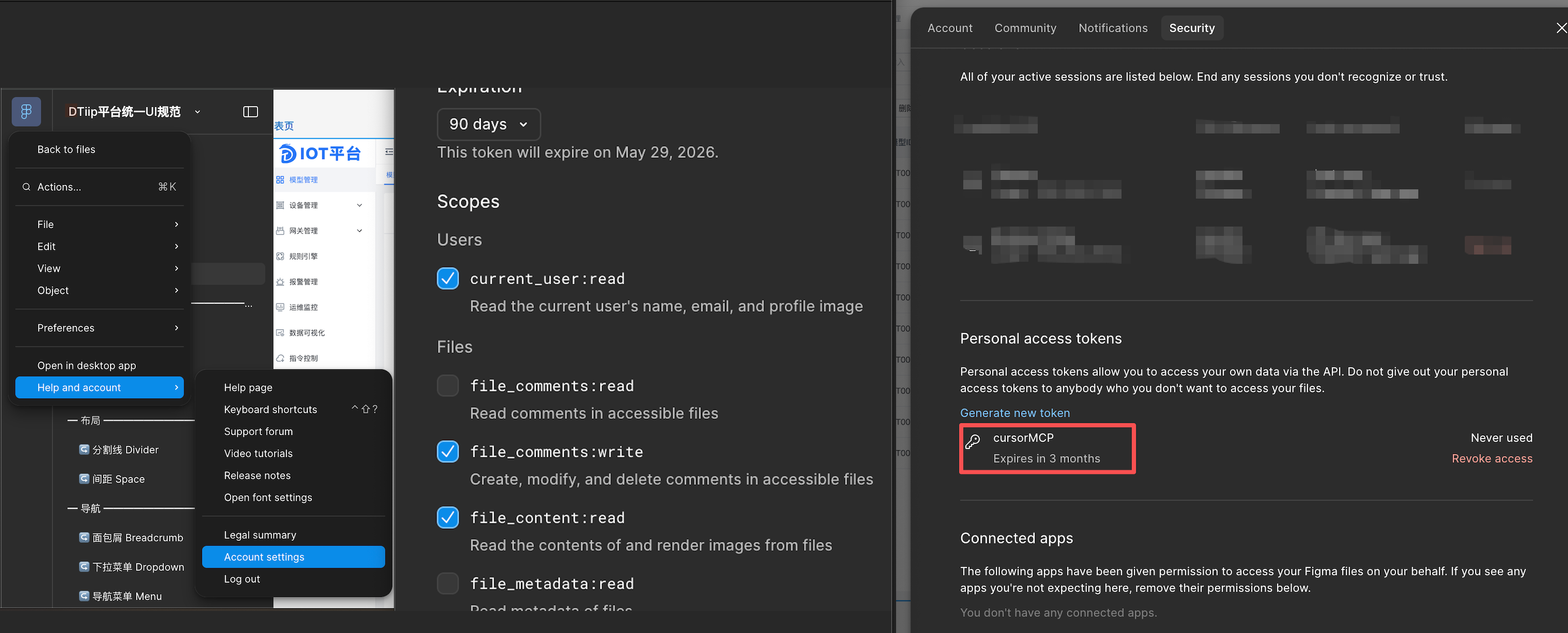
- 获取Figma个人访问令牌:找到Account settings中的Security选项卡添加一个新的token(Generate new token)并设置对应的权限,立即复制并安全保存好生成的令牌,因为关闭窗口后将无法再次查看
在Cursor中配置MCP Server
Cmd + shiift + j打开cursor设置界面,在Tools&MCP中点击New MCP Server,具体配置如下- 若当前是使用系统级别node
{ "mcpServers": { "Framelink MCP for Figma": { "command": "npx", "args": ["-y", "figma-developer-mcp", "--figma-api-key=YOUR-KEY", "--stdio"] } } }- 若当前node 是通过nvm切换的node 版本
- 可先通过终端全局安装
npm install -g figma-developer-mcp - 查看node 和包的绝对路径
which figma-developer-mcp
- 可先通过终端全局安装
{ "mcpServers": { "Framelink MCP for Figma": { "command": "/Users/estelle/.nvm/versions/node/v23.6.0/bin/node", "args": [ "/Users/estelle/.nvm/versions/node/v23.6.0/bin/figma-developer-mcp", "--figma-api-key=YOUR-KEY", "--stdio" ] } } }- 添加上亮小绿点就表示链接成功了
使用
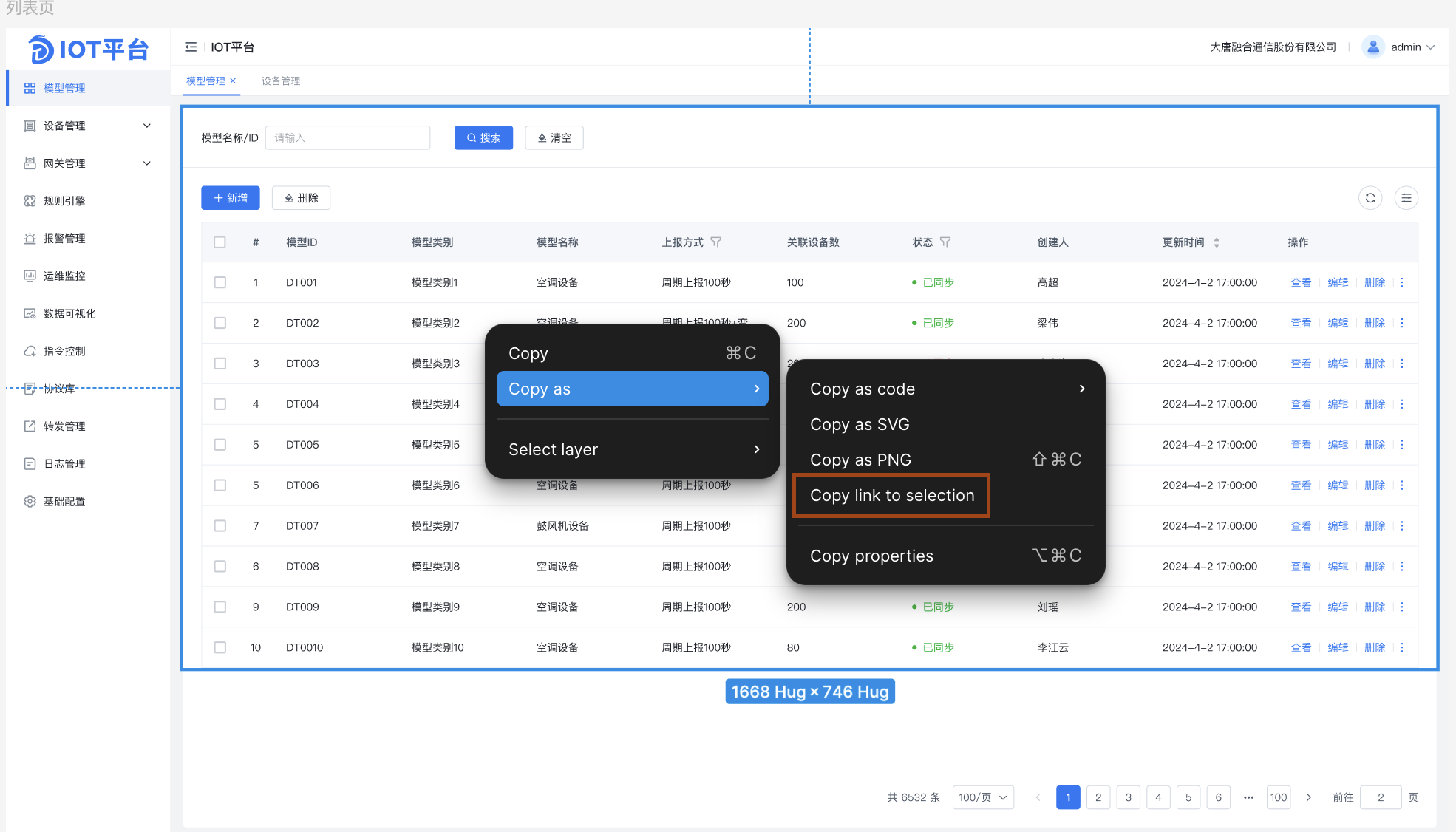
- 在 Figma 复制选中的模块
- 在cursor 编辑器中通过
Cmd+I打开 Agent 面板,引入刚才选中的UI地址+相关需求描述就可以生成相关代码了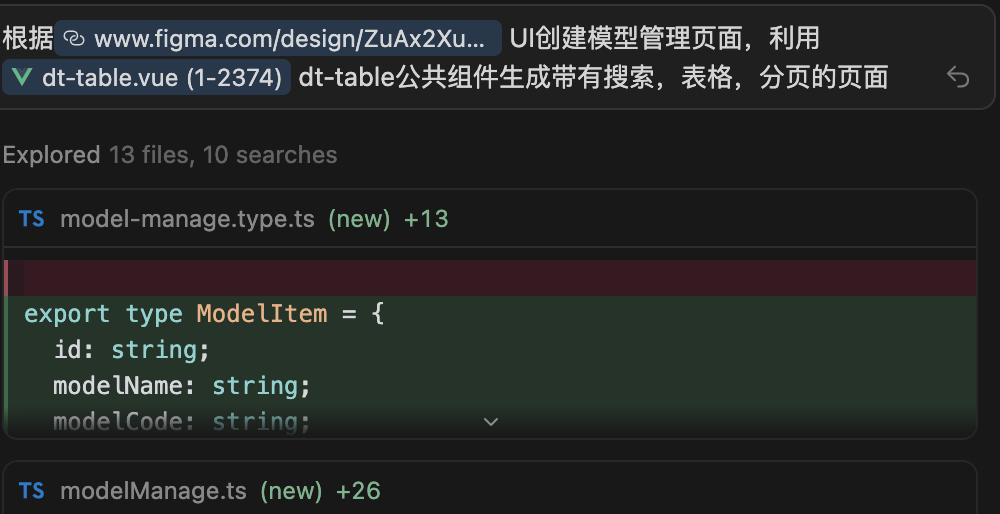

欢迎加入DeepSeek 技术社区。在这里,你可以找到志同道合的朋友,共同探索AI技术的奥秘。
更多推荐
 11
11 0
0- 0


 已为社区贡献1条内容

所有评论(0)