边写边看,所见即所得:用 InsCode 一句话生成 HTML,预览实时渲染
目录
五、不止 HTML:富文本预览 + 差异对比 + 内置浏览器
六、上手福利:首次登录送 DeepSeek V4 Flash 模型 Token
写网页最痛的瞬间是什么?打开编辑器、新建 index.html、复制模板、敲标签、保存、切到浏览器、刷新——改一行,刷新一次;再改一行,再刷新一次。来回横跳半天,页面还是个半成品。
如果有个工具,能让你用一句话描述需求,立刻在右侧看到渲染好的页面,还能继续对话式微调,你会不会想试试?
今天给大家安利一款我最近每天都在用的 AI 桌面智能体——InsCode。它最让我上头的,不是它能把整个仓库改得明明白白,而是它把「写 HTML」这件事,压缩成了一句话 + 一次预览。
一、什么是 InsCode?
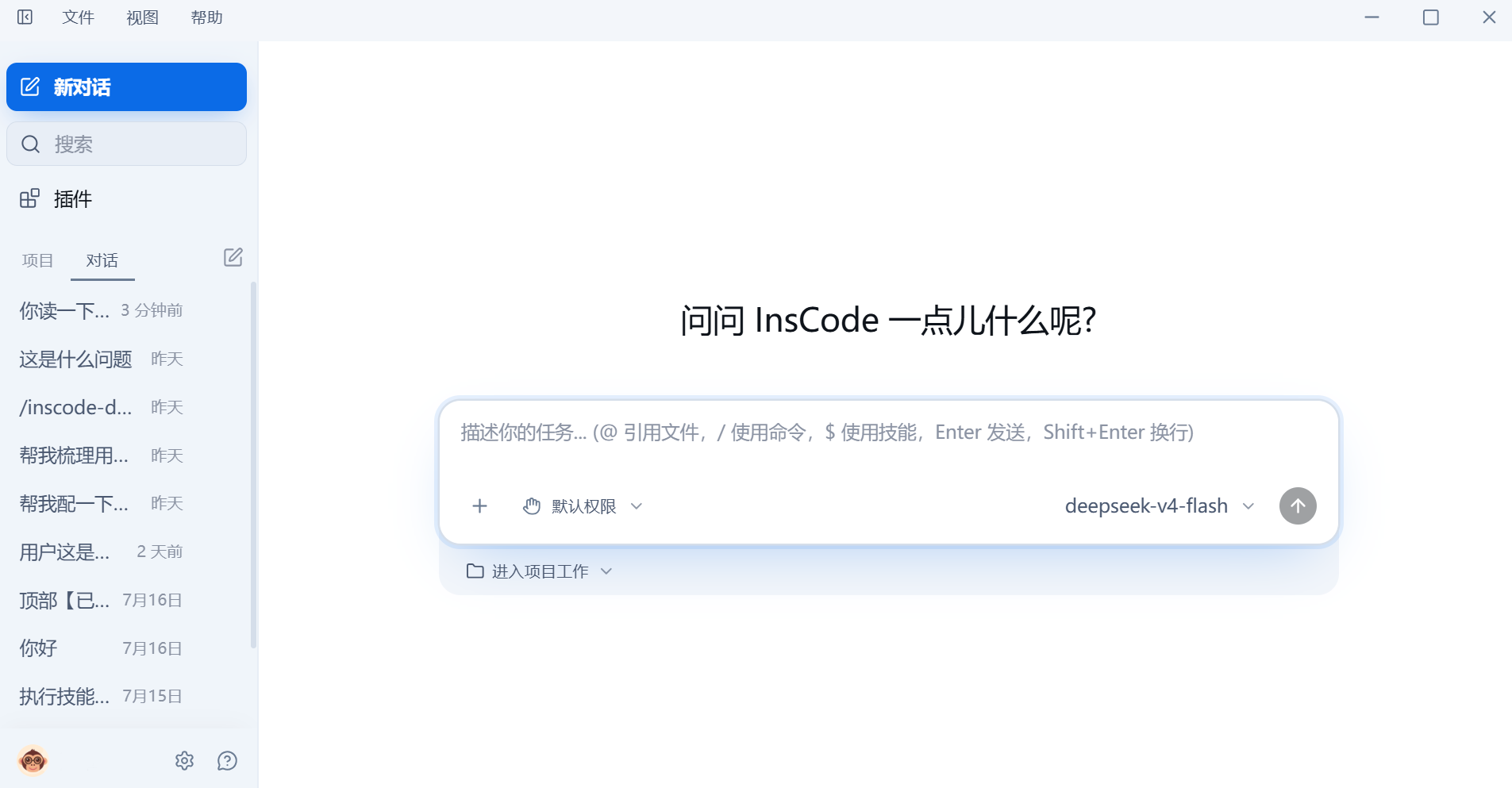
InsCode 是一款面向开发者的桌面端 AI 智能体,支持 Windows 与 macOS。它的核心理念用一句话概括:
它提方案、干累活,你定方向、做决定。
你用自然语言描述任务,InsCode 负责读代码、定计划、改文件、跑预览;你只需要审查变更、拍板通过。整个过程在本地仓库里完成,代码不离开你的机器,安全又顺手。
而它最近让我反复安利的一个亮点能力,就是——写完 HTML,不用切浏览器,右侧直接预览渲染。
二、痛点:写 HTML 的「刷新地狱」
先说为什么这个功能值得单独拎出来讲。
传统写前端,工作流大概是这样的:
- 打开编辑器,新建 index.html;
- 手写或粘贴模板代码;
- Cmd/Ctrl + S 保存;
- 切到浏览器,Cmd/Ctrl + R 刷新;
- 发现样式不对,回编辑器改一行;
- 再切浏览器、再刷新……
|
环节 |
痛点 |
|
新建模板 |
每次都要手敲 <!DOCTYPE html> 那一坨 |
|
改样式 |
改一行刷一次,注意力被切碎 |
|
看效果 |
编辑器和浏览器来回切,窗口摆位烦人 |
|
对比差异 |
改了哪几行、效果差在哪,全靠脑子记 |
更别提当你只是想做一个落地页、一个活动海报、一个数据看板 Demo,根本不想搭脚手架、装依赖、起 dev server——你只想「看到它长什么样」。
InsCode 的内置预览,就是冲着这个痛点来的。
三、亮点:对话式生成 + 应用内实时预览
在 InsCode 里,写一个 HTML 页面的完整流程是这样的:
第 1 步:用自然语言下需求
打开 InsCode,新建一个会话,直接对它说:
帮我写一个产品发布会的倒计时落地页,深色科技风,顶部是大标题和倒计时,中间是三个亮点卡片,底部是报名按钮,整体要响应式。
第 2 步:InsCode 制定计划
InsCode 会先给出一个执行计划,列出它打算创建的文件、大致结构、用到的技术(纯 HTML+CSS,还是带一点 JS)。你扫一眼,批准计划。
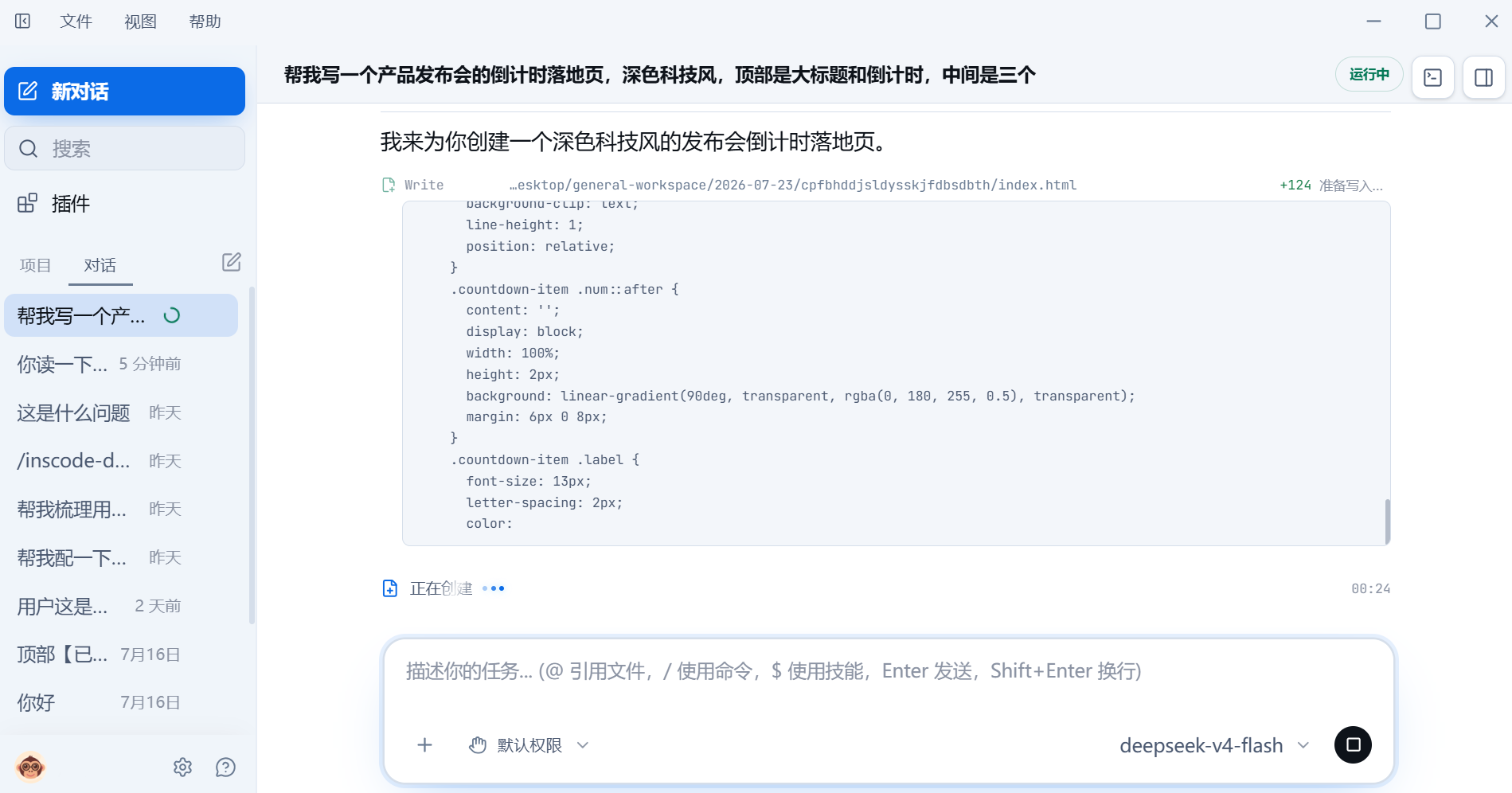
第 3 步:自动生成 + 右侧预览
批准后,InsCode 直接在仓库里创建 index.html,写好完整代码。重点来了——页面生成的同时,右侧预览面板自动展开,把渲染结果实时显示出来。
不用切浏览器,不用手动刷新。你看到的,就是最终用户将看到的样子。
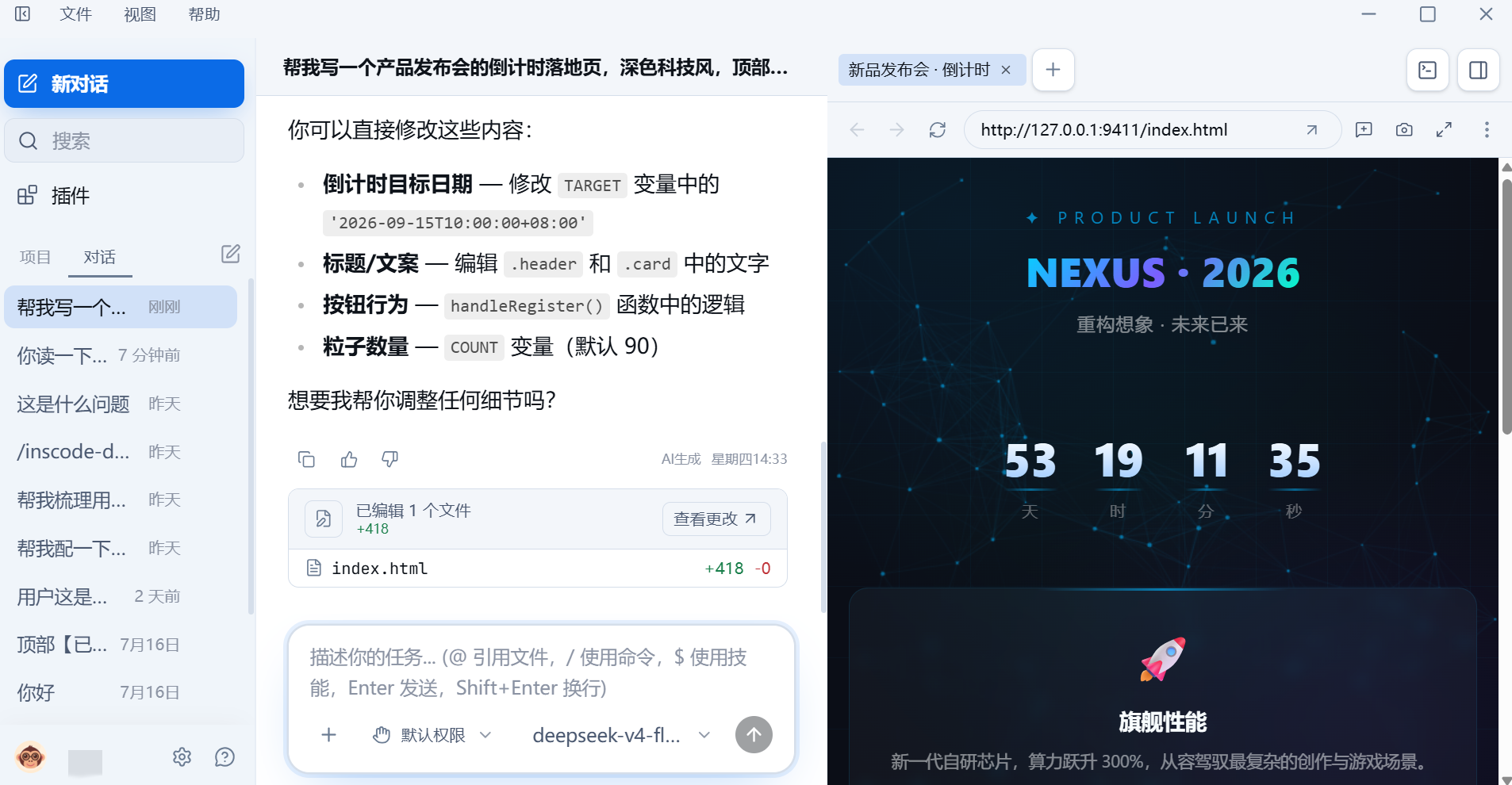
第 4 步:对话式微调
看完预览,你继续对话:
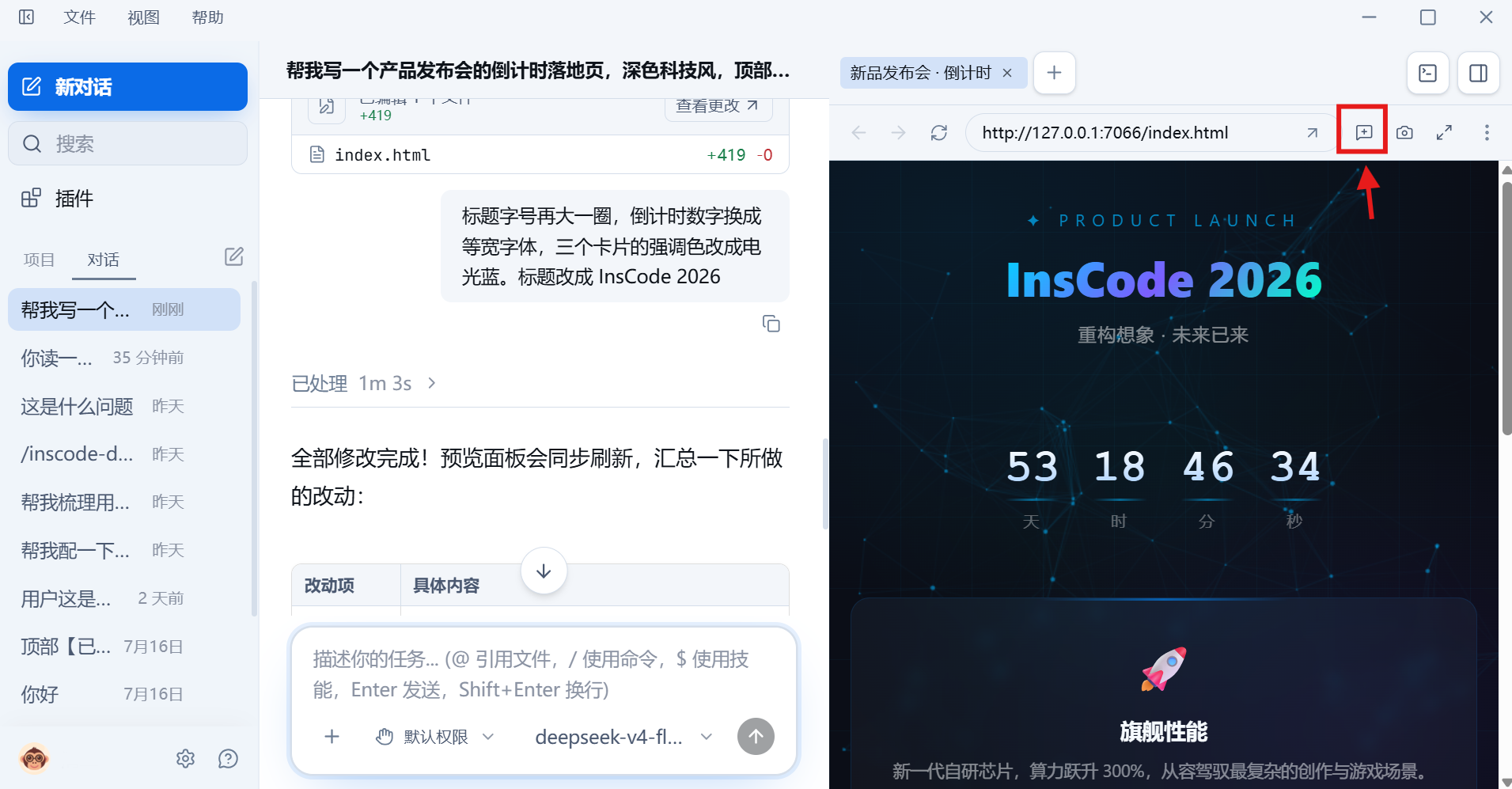
标题字号再大一圈,倒计时数字换成等宽字体,三个卡片的强调色改成电光蓝,标题改成 InsCode 2026。
InsCode 改完,预览自动更新。整个来回,你的手几乎没离开键盘,眼睛也不用在不同窗口间跳。
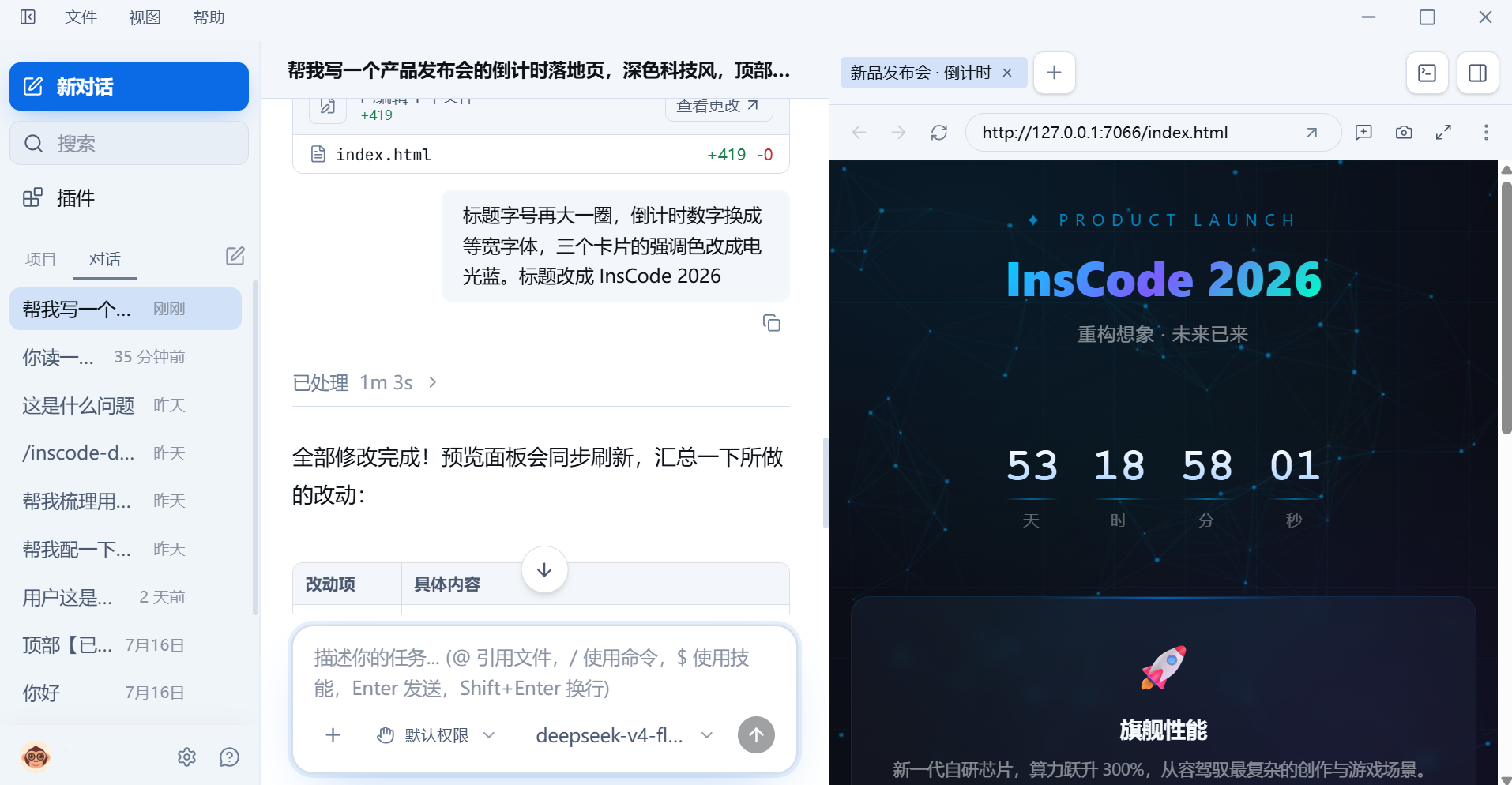
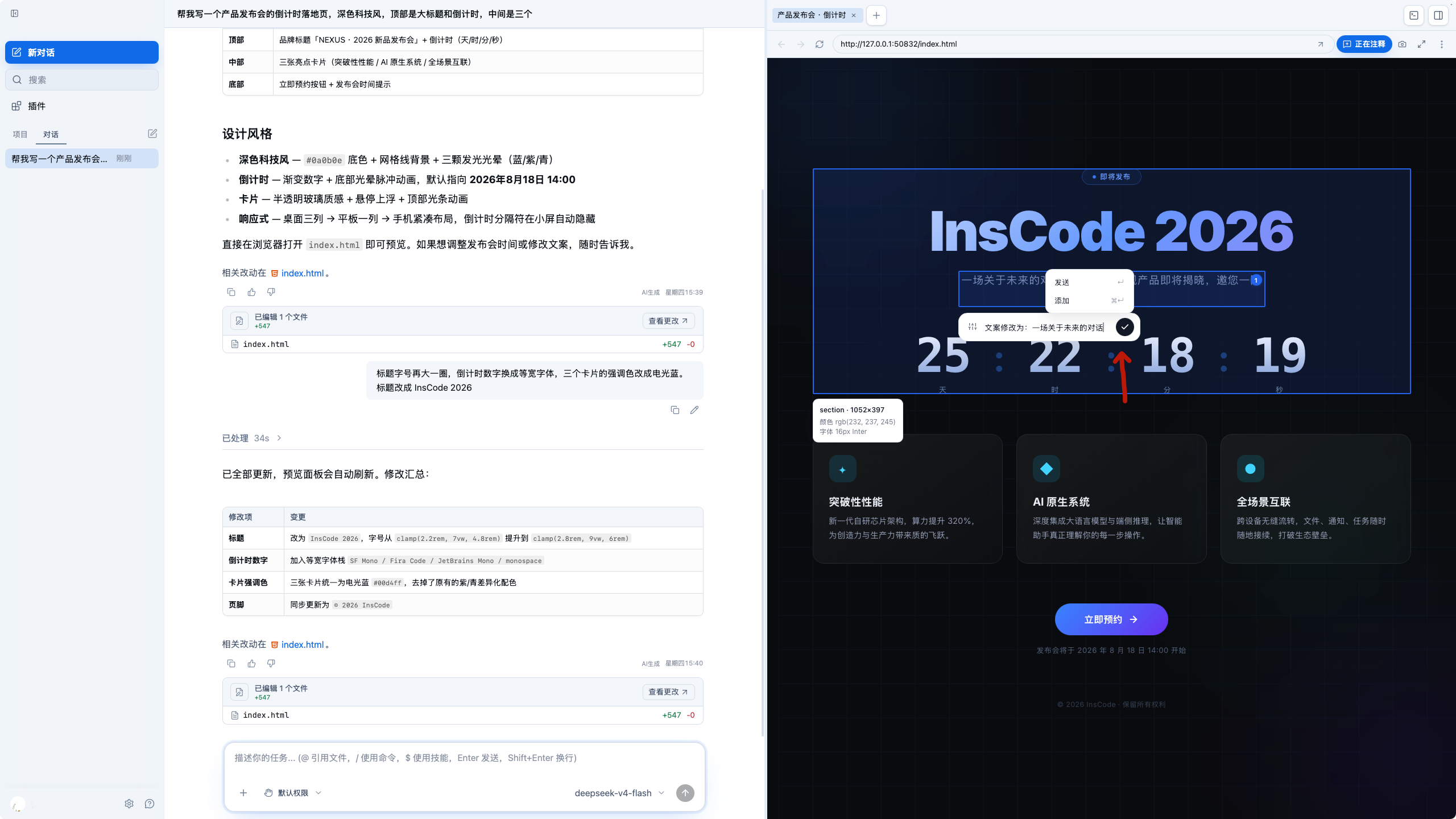
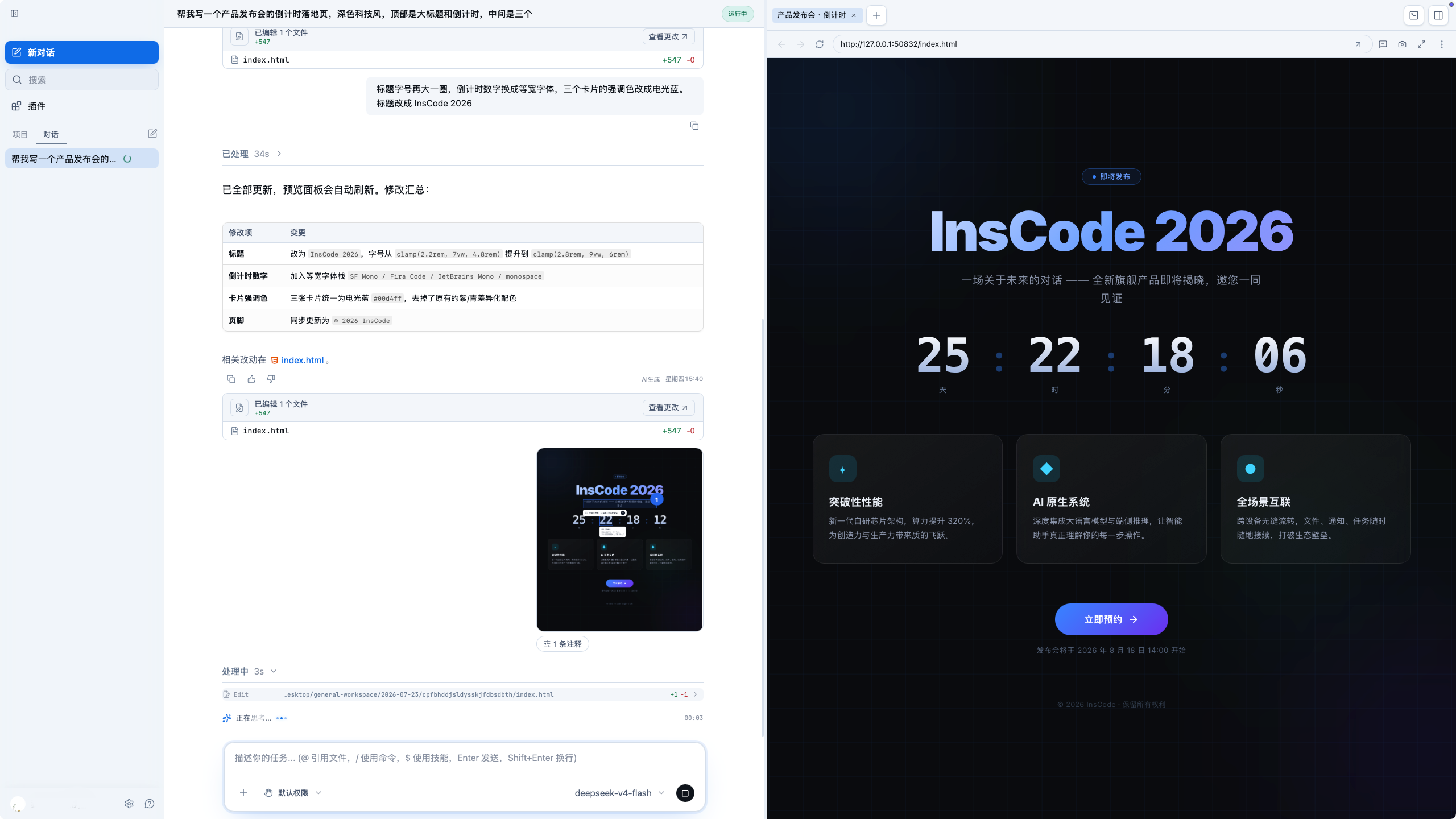
另外,微调不仅可以通过对话,也可以通过html预览页的批注微调
选择批注按钮→选择要预览页要批注的模块,写上修改要求→发送
四、它比「传统写法」强在哪?
我们把两种工作流摆在一起对比:
|
对比维度 |
传统写法 |
InsCode |
|
生成方式 |
手敲 / 复制模板 |
一句话自然语言生成 |
|
模板脚手架 |
手动搭 |
无需,直接一个 HTML 文件 |
|
看效果 |
切浏览器 + 刷新 |
右侧应用内实时预览 |
|
改样式 |
找行号、改代码、刷新 |
对话描述,自动改 + 自动刷新 |
|
差异对比 |
靠记忆 / git diff |
红绿差异对比,改动一目了然 |
|
适合人群 |
熟手前端 |
所有人,包括非前端开发者 |
一句话总结:以前是「写代码 → 看效果」,现在是「说需求 → 看效果」,代码 InsCode 替你写。
五、不止 HTML:富文本预览 + 差异对比 + 内置浏览器
InsCode 的预览能力其实是一整套,HTML 实时渲染只是最直观的一环:
- Markdown / HTML 富文本预览:新建文件支持 Markdown 与 HTML 富文本预览,写文档、写页面都能边写边看。
- 红绿差异对比:每一处改动都以差异(diff)形式高亮,新增绿色、删除红色,审查时一眼定位。
- 内置浏览器与文件预览:右侧可按需展开浏览器与文件预览面板,支持新建空白标签、地址栏导航、显示网页标题,还能直接批注与截图——发现哪里不对,圈出来发给同事或 AI 都行。
- 对话内链接直开:对话里出现的本地链接,点击即在内置浏览器打开;重复打开同一地址会刷新页面,代码块里的网址也能点。
- 代码审查分段操作:未暂存 / 已暂存变更支持分段或整文件的暂存、还原、取消暂存,配合预览做精细控制。
也就是说,从「生成 → 预览 → 审查 → 微调 → 提交」,全在一个窗口里闭环完成,无需在编辑器、浏览器、终端、Git 客户端之间反复横跳。
六、上手福利:首次登录送 DeepSeek V4 Flash 模型 Token
重点来了——现在首次登录 InsCode,即送 DeepSeek V4 Flash 模型 Token。
DeepSeek V4 Flash 是一款主打快速响应 + 高性价比的模型,特别适合做这种「对话式生成 + 高频微调」的场景:
- 生成 HTML / 改样式,响应快、不卡顿;
- 长对话上下文也能稳住;
- 免费额度足够你把落地页、看板、博客 Demo 都跑一遍。
也就是说,下载 → 登录 → 立刻能用,不花一分钱先把体验拉满。
七、三步开始用
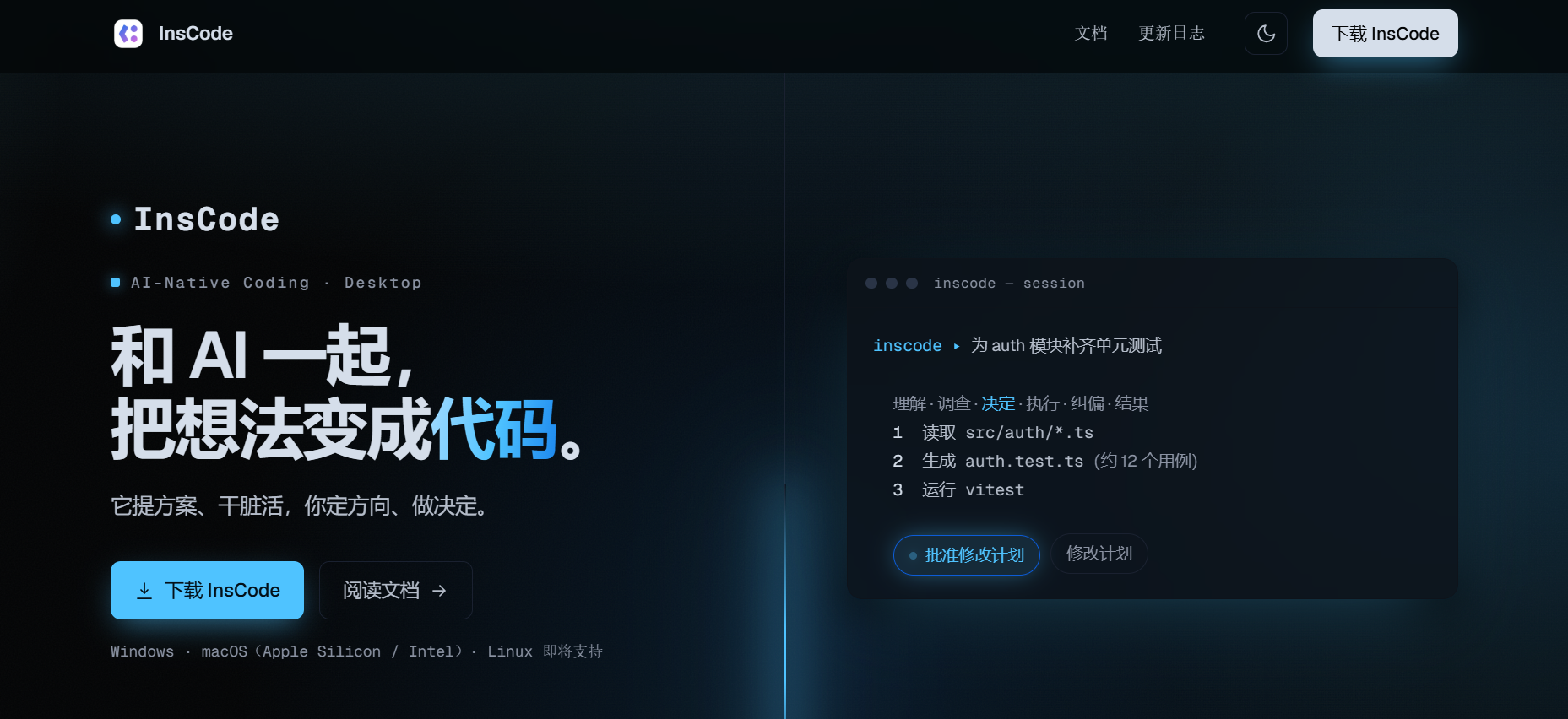
- 下载安装:前往 InsCode 项目(和 AI 一起,把想法变成代码 - InsCode AI智能体),下载 Windows 或 macOS 版本,点击安装。
- 登录领取:首次登录即送 DeepSeek V4 Flash 模型 Token,开箱即用,无需自备 API Key。
- 说一句话:新建会话,用自然语言描述你要的 HTML 页面,右侧预览实时渲染,对话式微调到满意为止。
八、几个真实的使用场景
这个功能到底能帮你省多少事?说几个我自己的实际用法:
场景 1:活动运营要做个倒计时页
运营同学丢来一句话需求:「7 天后有个发布会,要个倒计时页」。以前我得找模板、调样式,半小时起步。现在扔给 InsCode,两分钟出预览图,确认后直接交付。
场景 2:给老板做个数据看板 Demo
临时要做个汇报用的看板原型,不想搭 React 工程。InsCode 直接生成单文件 HTML,图表用 CDN 引入,预览里就能动。
场景 3:写技术博客配个交互 Demo
文章里要嵌一段可交互的代码示例,直接让 InsCode 生成独立 HTML,预览验证效果,再贴进文章。
场景 4:新人练手前端
不熟悉标签和样式?用自然语言描述想要的样子,InsCode 生成代码,你对着预览学,比看教程快多了。
九、安全与隐私:代码留在你机器上
有人会担心:AI 改我的代码,会不会把代码传出去?
InsCode 的设计是本地优先:
- 代码读写、命令执行都在你本地仓库完成;
- 审批模式让你对每一步操作有最终决定权;
- 计划批准后才执行,改动可分段还原。
你要的安全感,它都给你留足了。
写在最后
写网页这件事,本不该这么累。
InsCode 把「写代码」和「看效果」之间的那道墙拆掉了——你负责想清楚要什么,它负责把代码写出来、把效果渲染出来、把改动标出来。剩下的,就是你点一下「批准」。
所见即所得,所说即所现。
如果你也厌倦了在编辑器和浏览器之间反复横跳,厌倦了为一个小页面搭半天脚手架,不妨现在就下载 InsCode,用一句话生成你的第一个 HTML 页面——首次登录还有 DeepSeek V4 Flash Token 相送。
👉 下载 InsCode,让 AI 帮你把想法变成代码。
首次登录即送 DeepSeek V4 Flash 模型 Token,开箱即用。
InsCode · 和 AI 一起,把想法变成代码。

欢迎加入DeepSeek 技术社区。在这里,你可以找到志同道合的朋友,共同探索AI技术的奥秘。
更多推荐

 6
6 0
0- 0


 已为社区贡献3条内容

所有评论(0)