Cursor生成HTML后如何快速转入Figma二次开发
最近发现了一个方法,把 AI生成的 HTML 页面直接转换成可编辑的 Figma 设计稿,整个过程不到 1 分钟,直接改写了我的工作流。
📌 先说为什么需要这个:
现在用Claude、ChatGPT、Cursor这些AI工具生成网页太方便了,你描述需求后很快就会帮你生成一个完整的HTML页面出来。
但问题是,AI写代码很快,但是写出来的效果和你想要的有很大差异,在它基础上改设计就很难受。调间距得翻CSS,改颜色得找样式名,想拖个元素位置还得切到代码里改。
那如果可以直接把这个HTML页面变成Figma设计稿呢?文字能改、图层能选、布局完整保留的那种。
就是今天说的这个工具——Web to Design,一个Chrome插件 + Figma插件的双插件组合。
操作步骤:
① 用浏览器打开AI生成的HTML文件
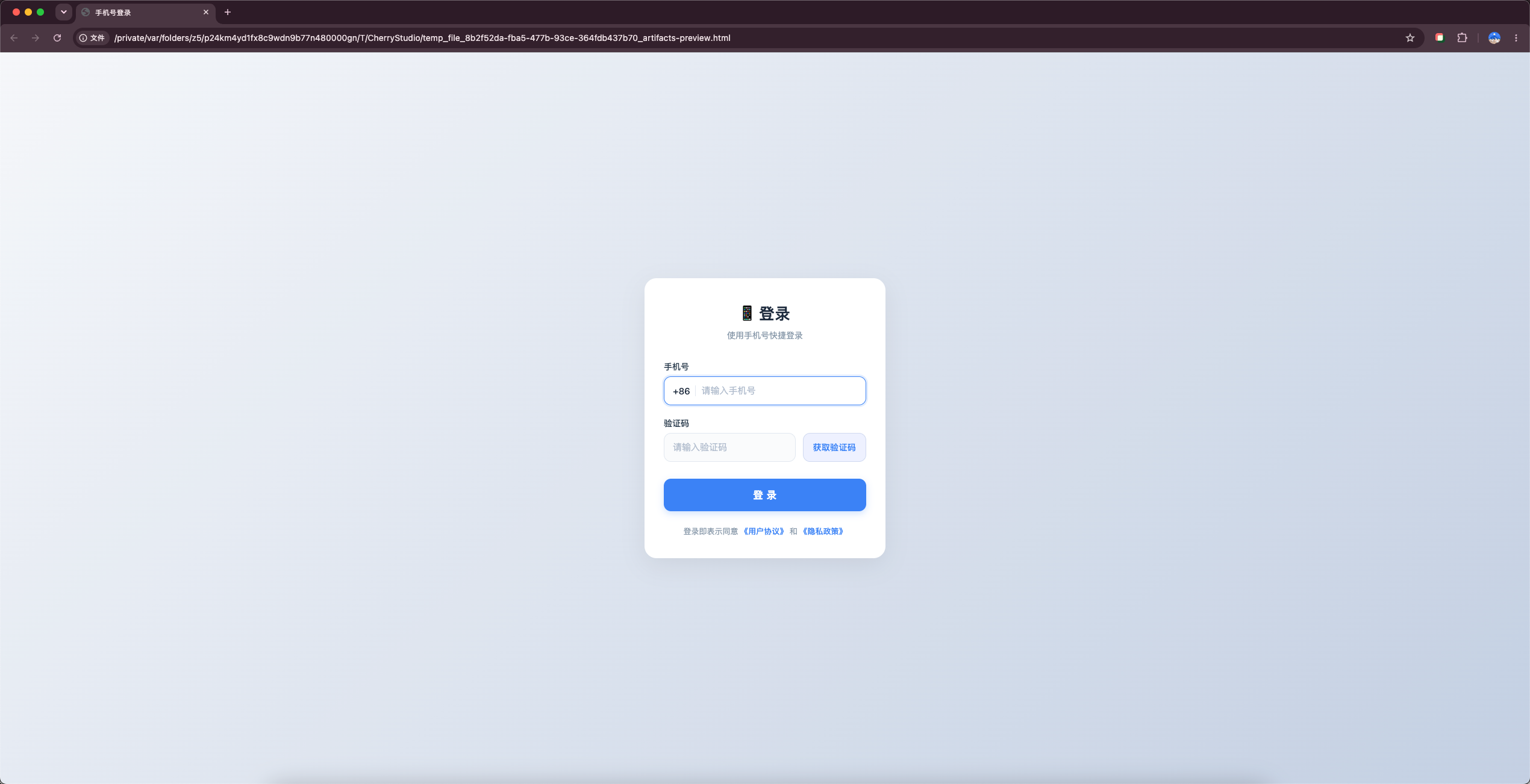
Claude、Cursor或者任何AI工具生成的HTML,保存到本地,直接用Chrome打开就行。
② 使用 Web to Design Chrome 插件导出
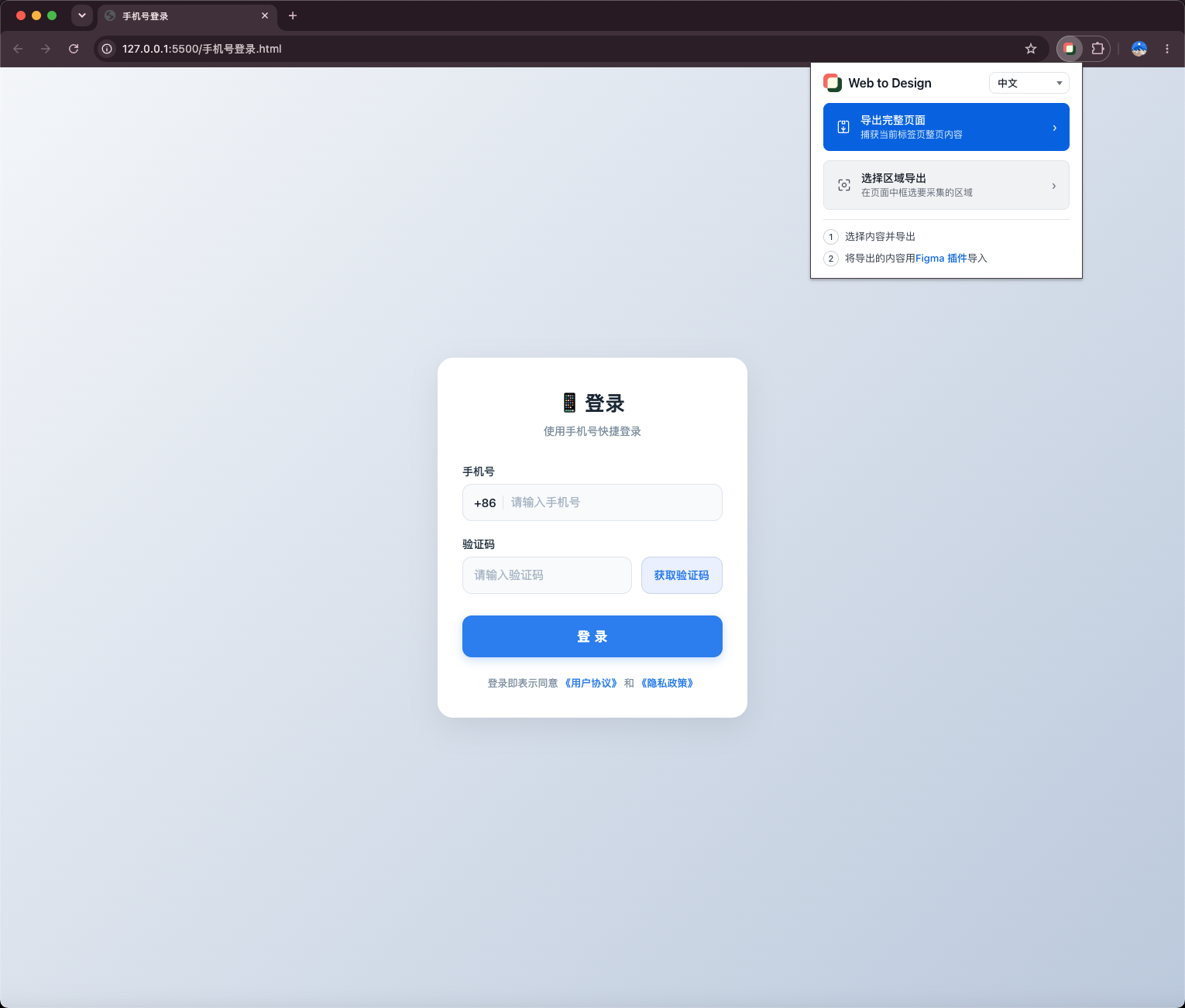
页面打开后,点击浏览器里的Web to Design插件,选择「导出整个网页(Export Full Page)」,它会自动提取页面的结构、样式、文字、图片资源,打包生成一个 .w2d 文件。
③ 在 Figma 中导入
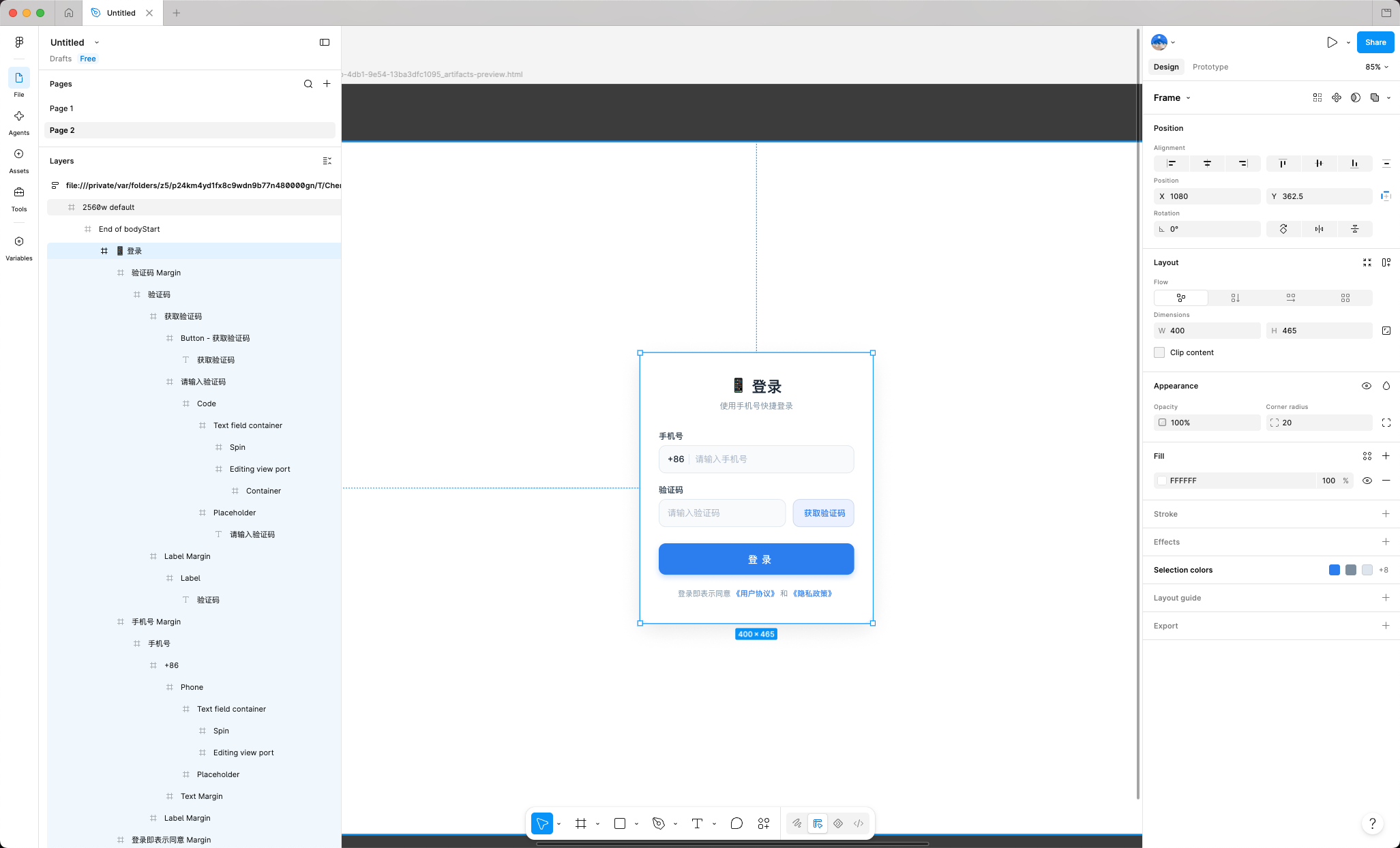
打开 Figma,运行 Web to Design 插件。
导入刚才生成的 .w2d 文件,等待几十秒,就能得到一个可编辑的 Figma 文件。
整个页面的布局、文字、图片基本都会保留下来,不用再一点点重新搭页面。
💡 这个工具适合哪些人
✅ AI生成网页后,想继续在Figma里精修设计细节
✅ Cursor / Claude生成的页面,需要转成设计稿交付给团队
✅ 拿到一个HTML模板,想快速在Figma里二次设计改版
✅ 前端页面反向编辑——线上页面想改设计稿但手头没有源文件
📊 省了多少时间?
之前拿到AI生成的HTML,如果想把它的设计还原到Figma里,基本得手动重画。文本框一个个建,颜色一个个吸,间距一个个量,一个中等复杂度的页面少说一两个小时。
现在走这个流程,从打开HTML到拿到可编辑Figma文件,不到1分钟。 省下来的时间拿去调设计、想方案,比对着代码改样式舒服太多了。
🔗 插件怎么用?
Chrome商店搜「Web to Design」装浏览器插件,Figma社区搜同名装Figma插件,两个配合使用。
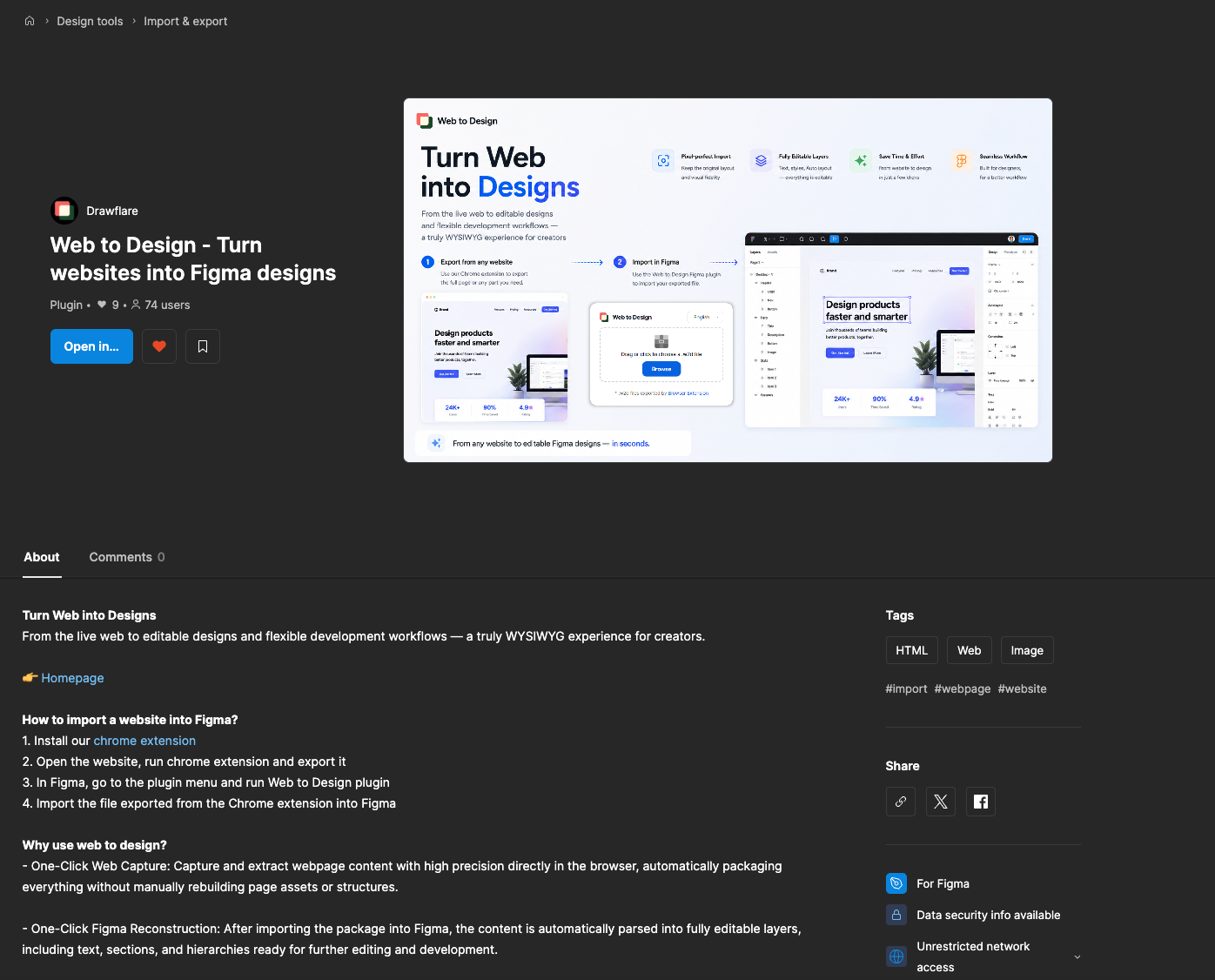
如果操作过程中遇到问题,欢迎评论区留言,我看到都会回复~

欢迎加入DeepSeek 技术社区。在这里,你可以找到志同道合的朋友,共同探索AI技术的奥秘。
更多推荐



 12
12 0
0- 0


 已为社区贡献1条内容

所有评论(0)