VS Code配置Claude插件
·
当前环境
claude --version:2.1.202(Claude Code)code --version:1.129.0(VSCode)
安装 Claude Code for VS Code
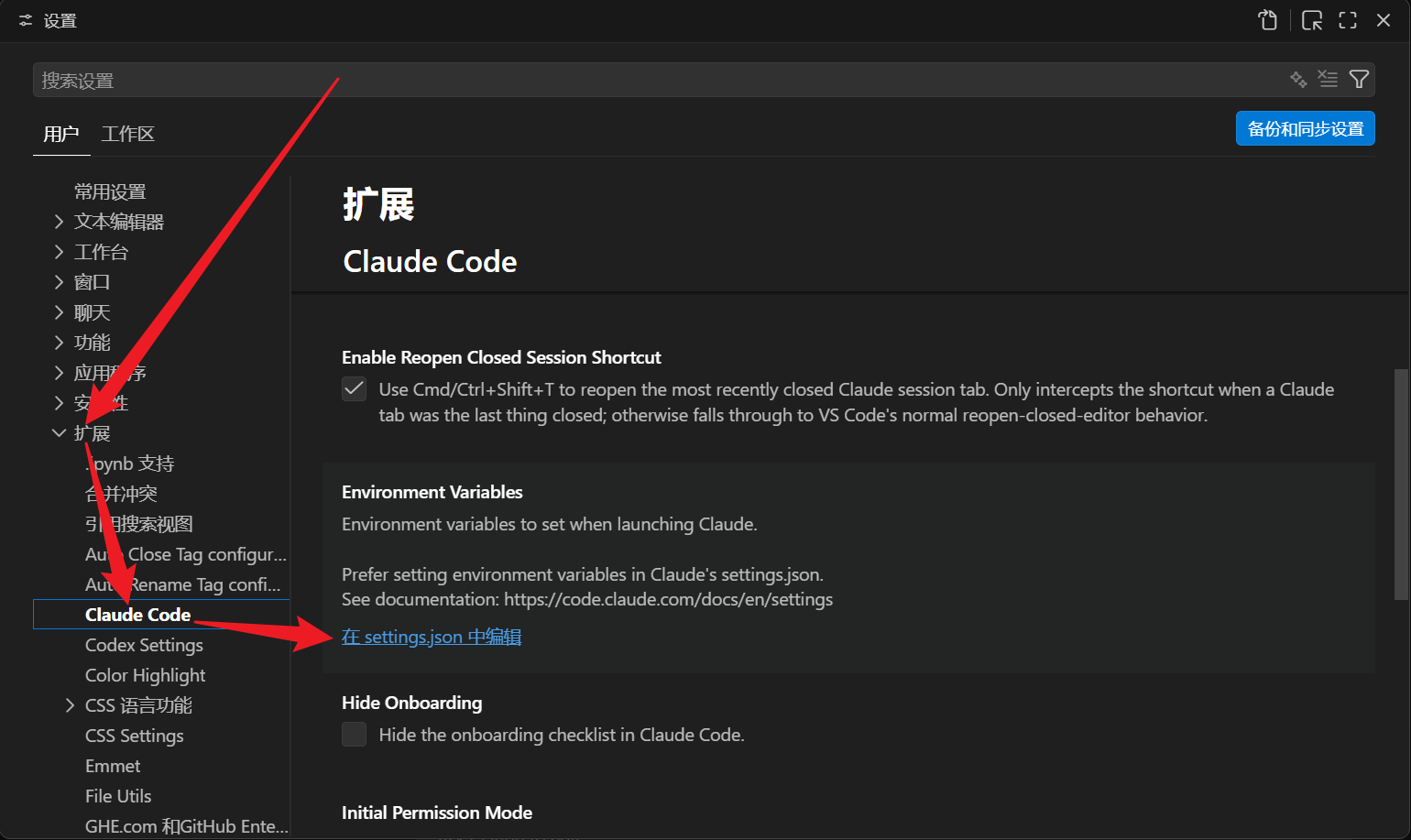
1.搜索并安装插件 Claude Code for VS Code,成功安装后,右上角应该会出现Claude图标;
2.由于 Claude Code 对国内用户的限制,因此注册账户极其困难,所以此时需要修改 .json 文件进行配置;
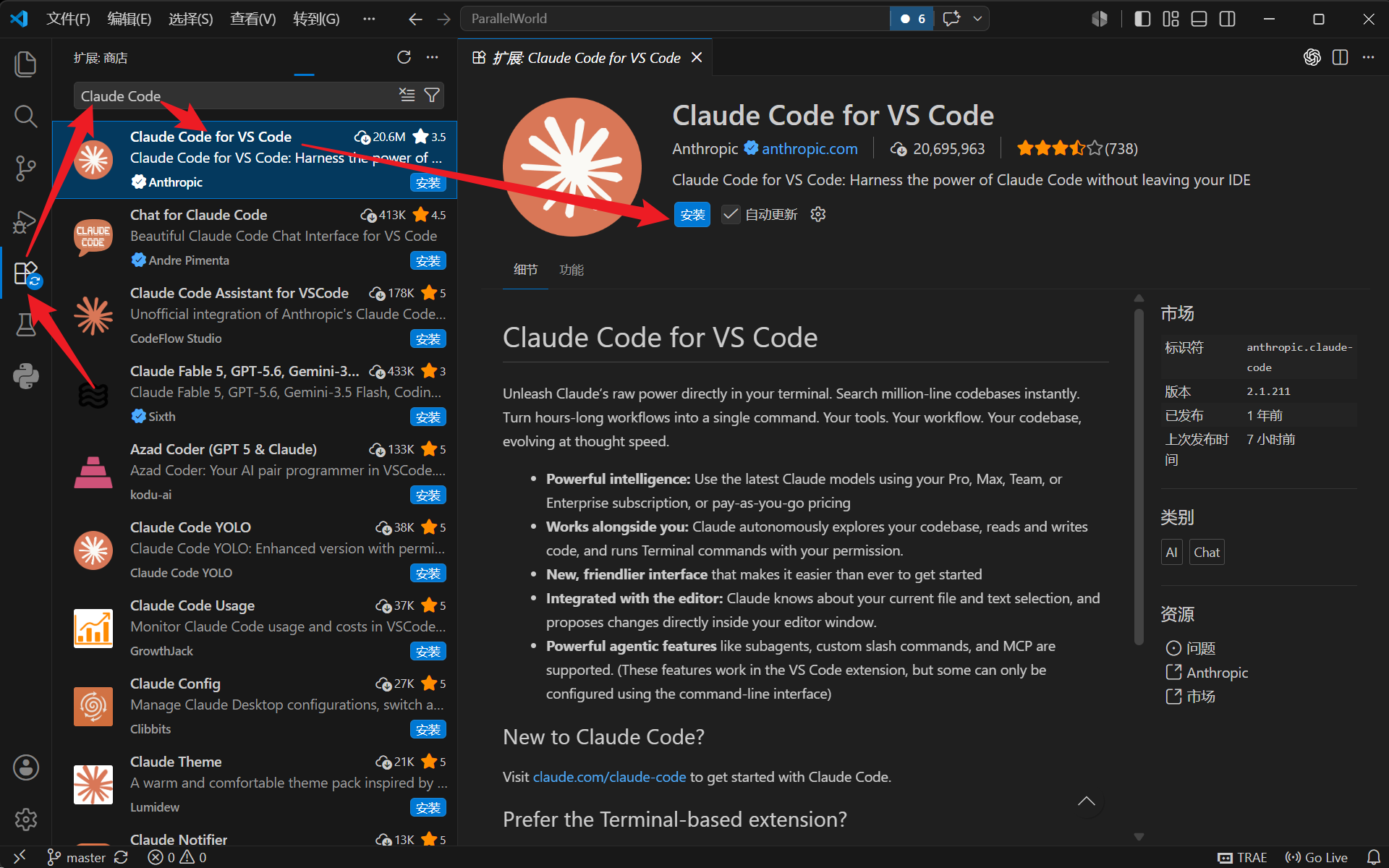
3.Ctrl+, 打开 设置 页面,依次点击 扩展 – Claude Code – 在settings.json中编辑;
4.默认打开Claude Code配置文件13~23行内容如下:
{
    ...,
    "editor.minimap.enabled": true,
    "liveServer.settings.donotShowInfoMsg": true,
    "git.confirmSync": false,
    "terminal.integrated.defaultProfile.windows": "Command Prompt",
    "explorer.confirmDragAndDrop": false,
    "terminal.integrated.inheritEnv": false,
    "explorer.confirmDelete": false,
    "claudeCode.preferredLocation": "panel",
    "claudeCode.environmentVariables": [

    ]
}
5.将下列内容复制到 claudeCode.environmentVariables 列表中;
{"name": "ANTHROPIC_BASE_URL", "value": "https://xxxx"},
{"name": "ANTHROPIC_AUTH_TOKEN", "value": "xxxx"}
6.配置好的 Settings.json 内容参考如下:
{
    ...,
    "editor.minimap.enabled": true,
    "liveServer.settings.donotShowInfoMsg": true,
    "git.confirmSync": false,
    "terminal.integrated.defaultProfile.windows": "Command Prompt",
    "explorer.confirmDragAndDrop": false,
    "terminal.integrated.inheritEnv": false,
    "explorer.confirmDelete": false,
    "claudeCode.preferredLocation": "panel",
    "claudeCode.environmentVariables": [
        {"name": "ANTHROPIC_BASE_URL", "value": "https://xxxx"},
        {"name": "ANTHROPIC_AUTH_TOKEN", "value": "xxxx"}
    ]
}
7.前往 【DeepSeek 开放平台】 获取 DeepSeek V4 Pro Key;
8.安装 CCSwitch 配置Claude Code中转站,具体教程参考 【CCSwitch中转站】;
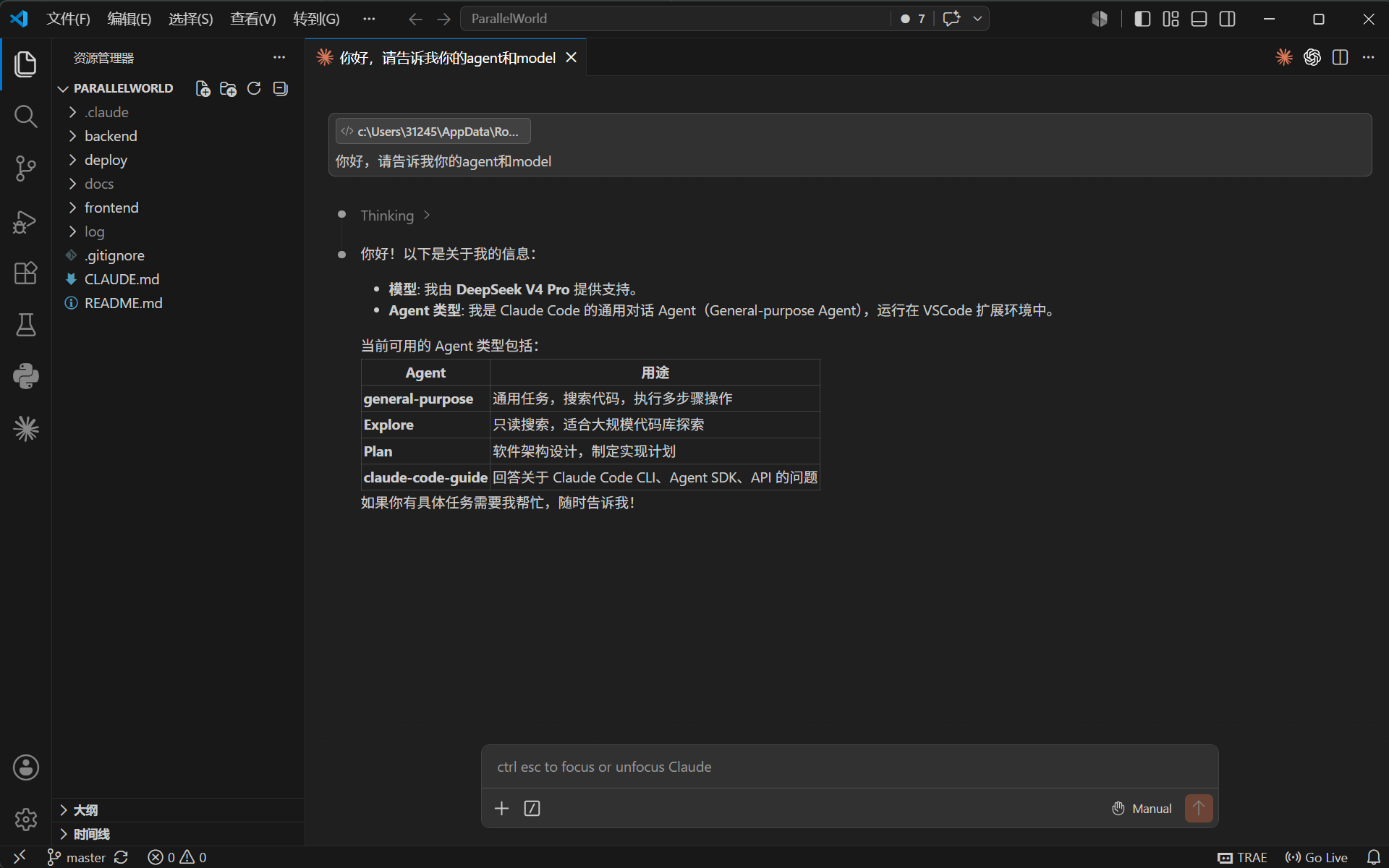
9.配置完成后就可以正常在 VSCode 中使用 Claude Code

欢迎加入DeepSeek 技术社区。在这里,你可以找到志同道合的朋友,共同探索AI技术的奥秘。
更多推荐

 1
1 0
0- 0


 已为社区贡献2条内容

所有评论(0)