ChatGPT 桌面端安装失败指南
·
此方法理论上适用于所有微软商店软件的安装
在使用 Windows 10/11 安装 Microsoft Store 中的官方 ChatGPT 桌面端(App ID: 9PLM9XGG6VKS)时,可能会因网络等因素无法通过Microsoft Appstore安装。
出现这种情况,我们可以转为直接使用离线安装包安装。
1. 安装包获取
我们可以利用微软商店解析工具:
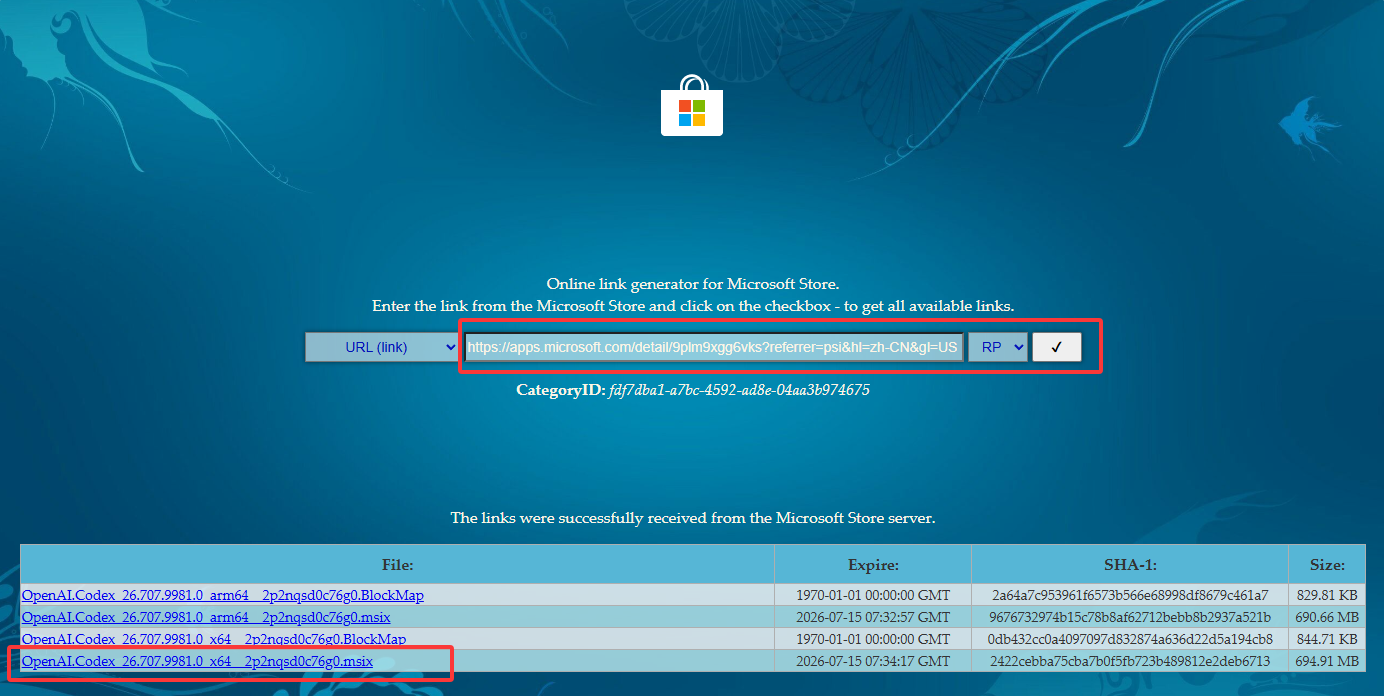
- 访问微软商店直连解析站:https://store.rg-adguard.net/
- 在输入框内填入 ChatGPT 商店页链接:
https://apps.microsoft.com/detail/9plm9xgg6vks - 在解析出的列表中,找到适用于 64 位系统的
.msix包(约 690 MB 左右):- 目标文件名:
OpenAI.Codex_26.707.9981.0_x64__2p2nqsd0c76g0.msix
(版本号可能会随更新而变化,请以实际解析结果为准)
- 目标文件名:
- 右键该链接,选择**“链接另存为…”**下载到本地。
若一直显示无法下载可通过PowerShell命令行下载:
curl.exe -L "<复制的下载连接>" -o Codex.Msix
完成后安装包将保存在当前 PowerShell 工作目录下。
2. 安装
一般情况下双击.msix即可安装
但在部分精简版 Windows 系统,尤其是禁用了 Windows 更新或 Store 服务的系统上,可能会出现这个报错:Reason: The app package is not signed correctly.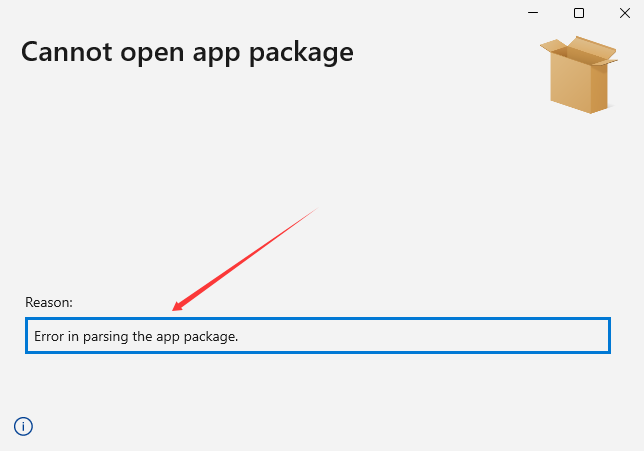
- 原因分析:Windows 自带的图形化应用安装器(App Installer)本身也依赖已被禁用的系统商店服务,导致其无法正常解析包结构。
这种情况下,我们可以直接利用 PowerShell 底层的应用部署命令将应用直接登记到系统注册表中。
此方法完全不需要 Windows Update 和 Store 服务的支持。
-
打开 PowerShell 窗口。
-
运行以下安装部署命令(请将路径替换为您实际的下载路径):
Add-AppxPackage -Path "<完整的 .msix 文件路径>"(在输入完
Add-AppxPackage -Path "后,可以直接将.msix文件从文件夹拖入命令行窗口中,它会自动补全完整路径。) -
安装成功,命令执行完毕后没有任何报错,直接静默完成安装。此时打开 Windows 开始菜单,搜索 “ChatGPT” 即可直接运行并登录使用。

欢迎加入DeepSeek 技术社区。在这里,你可以找到志同道合的朋友,共同探索AI技术的奥秘。
更多推荐

 0
0 0
0- 0


 已为社区贡献1条内容

所有评论(0)