VScode使用codex开发远程项目
摘要:本文详细介绍了在远程开发环境中配置和使用 Codex 插件的完整流程。主要内容包括:1)在远程 VSCode 中安装 Codex 插件;2)上传本地认证文件到远程服务器;3)配置本地 SSH 端口转发以实现代理连接;4)重置 VS Code Remote-SSH 并验证代理连通性;5)修改远程 settings.json 配置文件;6)最终连接并登录 Codex 插件。文章提供了具体的命令操作和配置步骤,帮助开发者在远程环境中顺利使用 Codex 进行 AI 辅助编程。
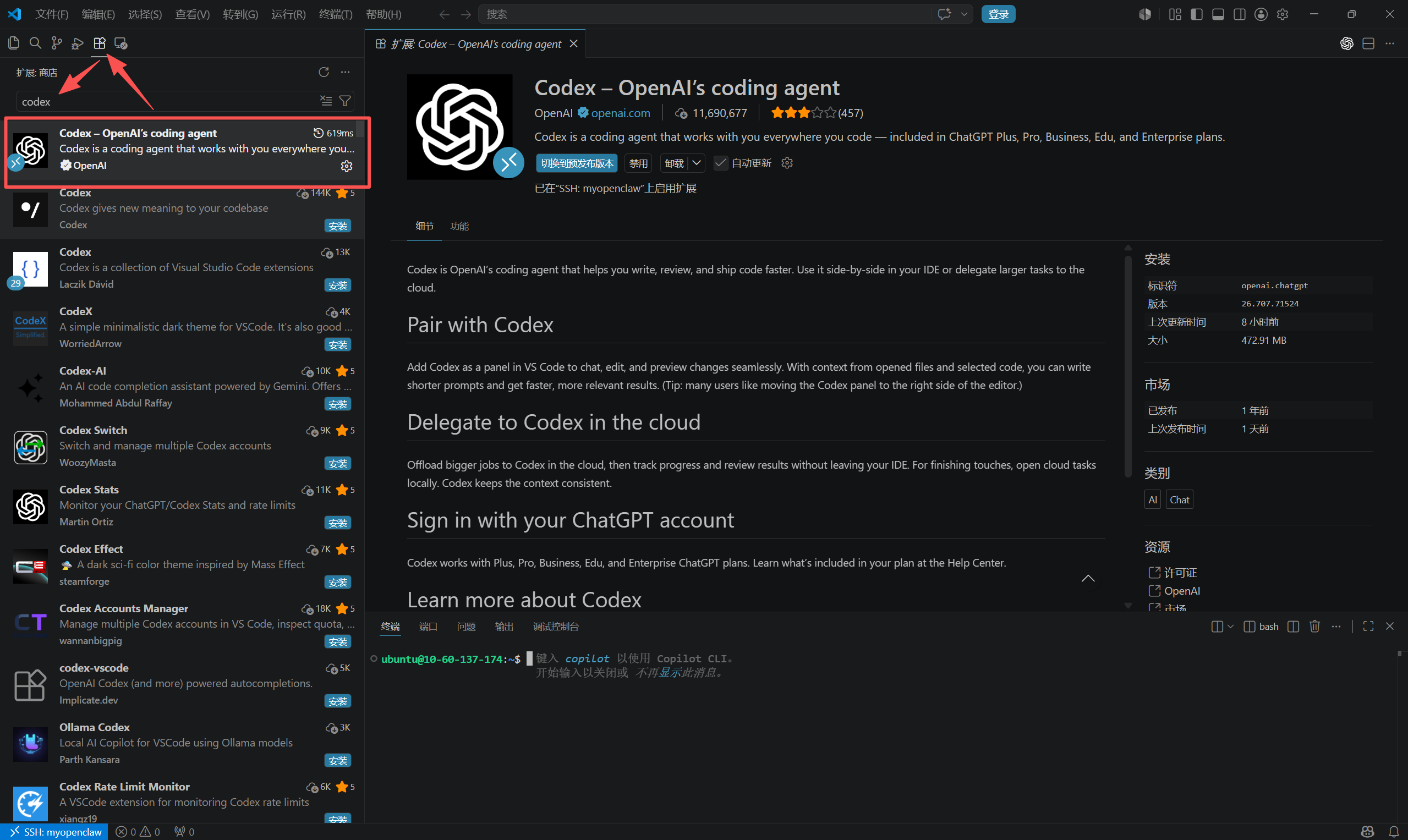
一、扩展栏安装 Codex 插件
连接远程环境 VSCode 扩展 里安装 Codex 插件。操作参考下图。
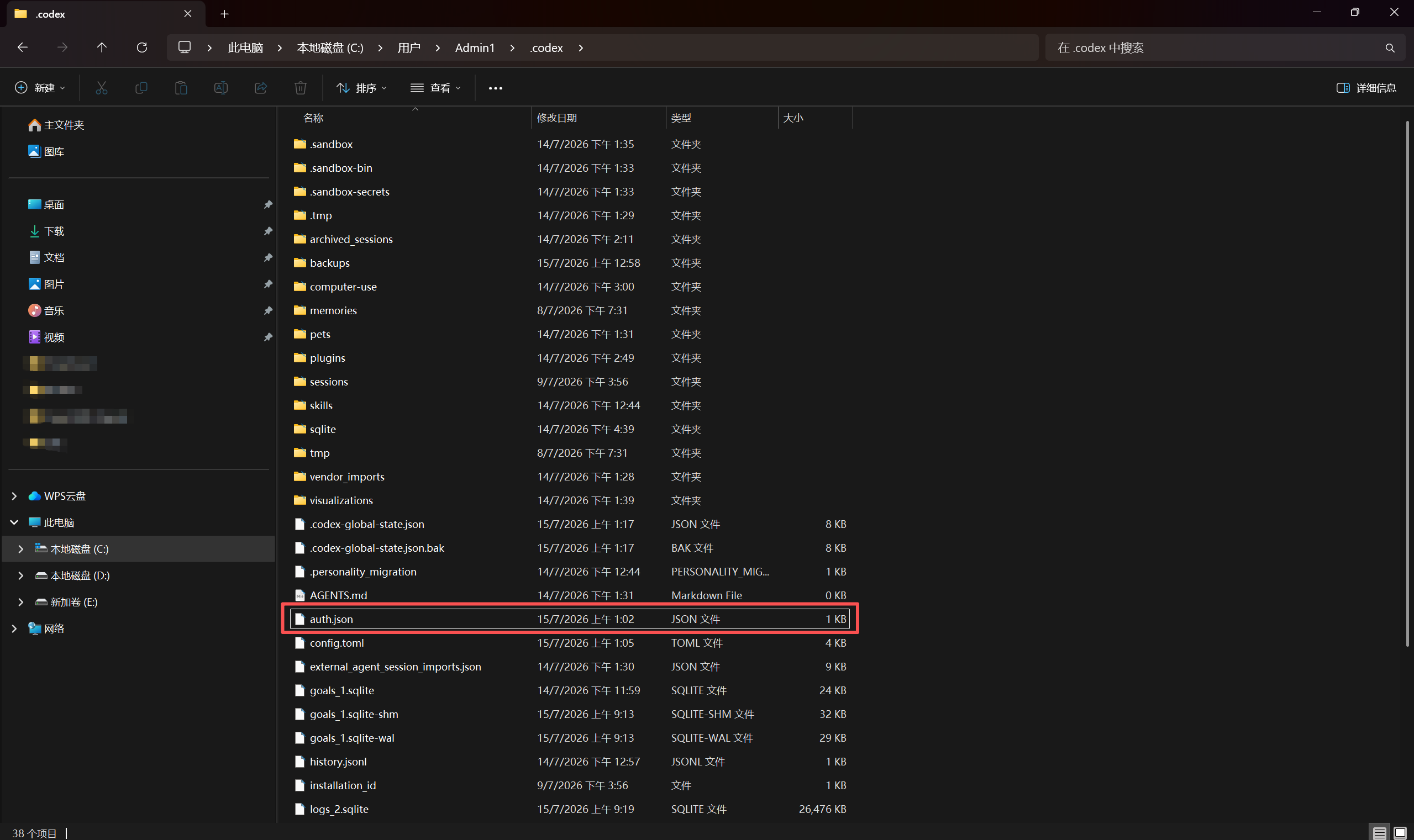
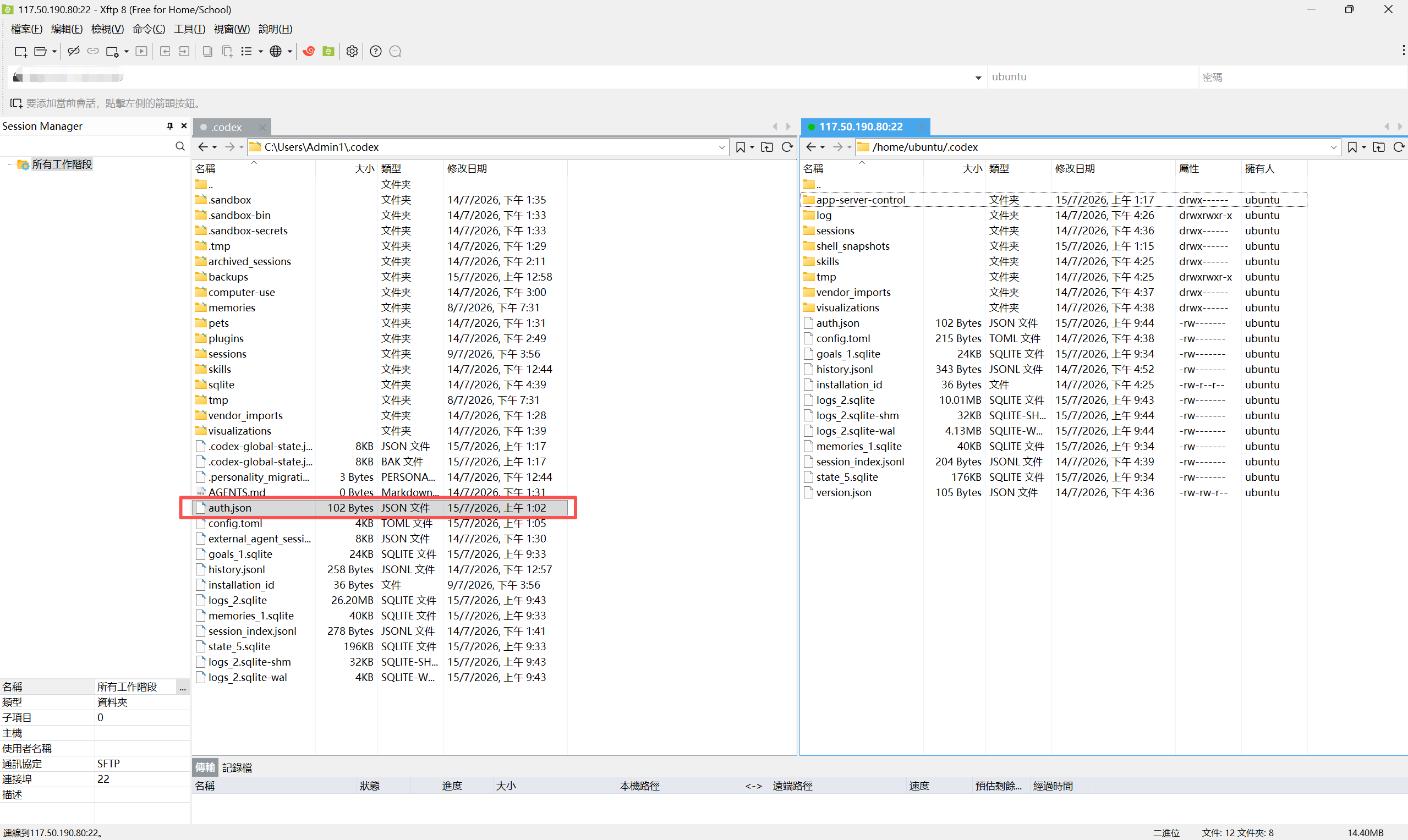
二、在本地 .codex 目录找到 auth.json 上传到远程服务器,远端找不到 .codex 文件可以命令:find ~ -type d -name ".codex" 2>/dev/null 找到定位。

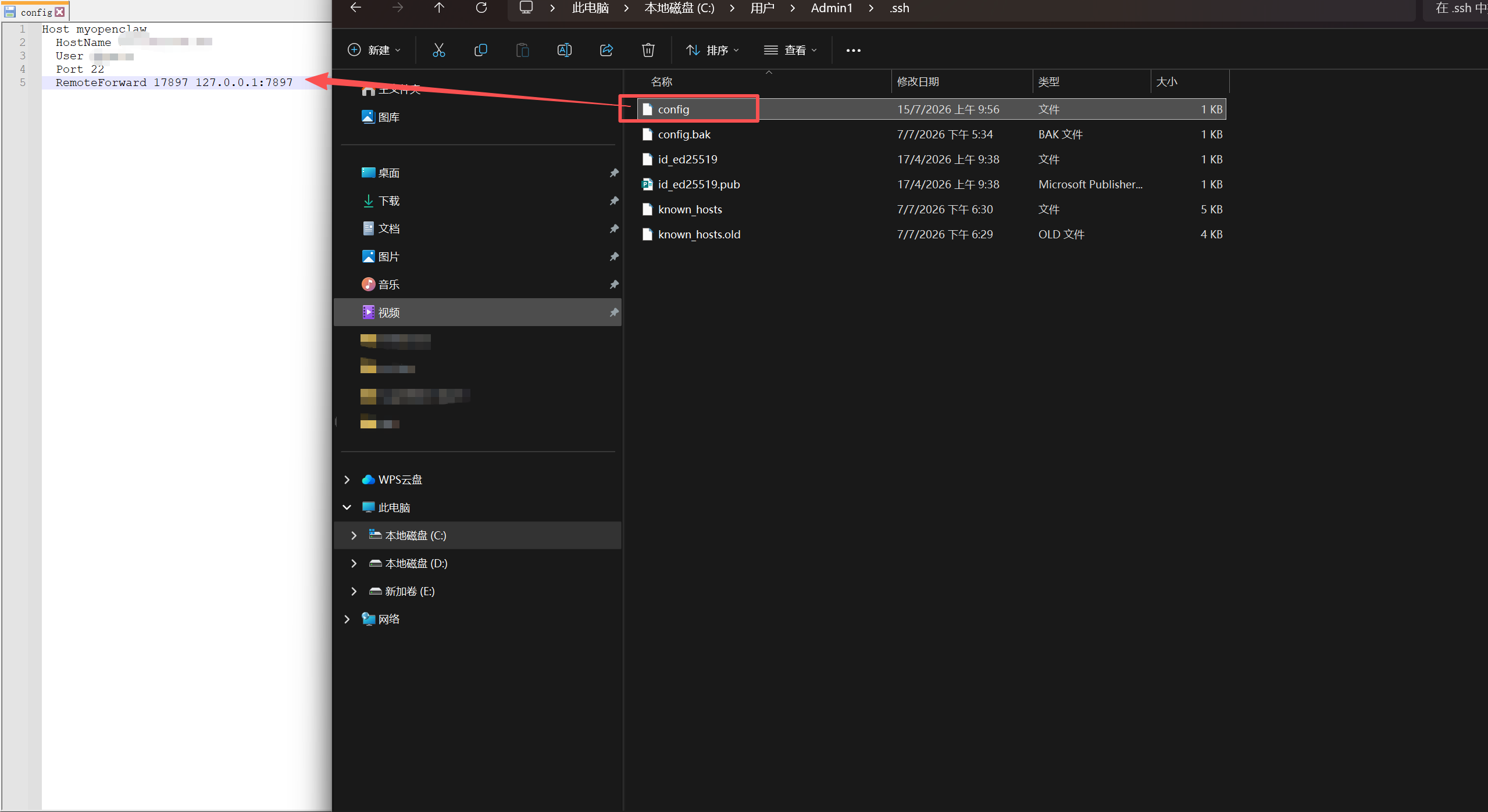
三、更改本地 SSH config 文件
1. 只要连过远程端,就会有配置 config 记录。打开这个配置,在你的要连接的配置最下面加一行:RemoteForward 17897 127.0.0.1:7897,解释:远程访问 127.0.0.1:17897,实际转发到本地 127.0.0.1:7897,17897 你可以自己设置别冲突就行,7897 是你本地 magic 的端口号。
2. 可以本地调用 cmd 先测试能否代理通,成功后会出现 HTTP 打头的响应,如果这一步都没通,说明你的端口设置错了。输入:curl -I -m 10 -x http://127.0.0.1:7897 https://chatgpt.com/

3. 在管理员 CMD 分别执行下面命令清理缓存记录,注意 \Users\Admin1\.ssh 要替换成你自己的目录路径。
takeown /f C:\Users\Admin1\.ssh\config
icacls C:\Users\Admin1\.ssh\config /reset
icacls C:\Users\Admin1\.ssh\config /grant:r Admin1:F
icacls C:\Users\Admin1\.ssh\config /grant:r SYSTEM:F
icacls C:\Users\Admin1\.ssh\config /grant:r Administrators:F

takeown /f C:\Users\Admin1\.ssh /r /d y
icacls C:\Users\Admin1\.ssh /inheritance:r
icacls C:\Users\Admin1\.ssh /grant:r Admin1:F /t
icacls C:\Users\Admin1\.ssh /grant:r SYSTEM:F /t
icacls C:\Users\Admin1\.ssh /grant:r Administrators:F /t
四、重置 VS Code Remote-SSH
1. 关闭远程窗口并重新连接远程。
在 远程终端 执行:curl -I -m 10 -x http://127.0.0.1:17897 https://chatgpt.com/

五、改远程 settings.json
远端路径:cd ~/.vscode-server/data/Machine
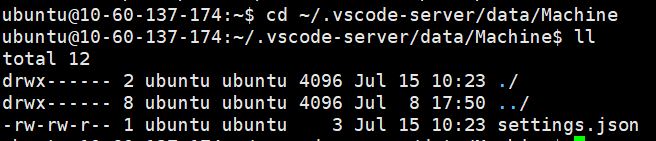
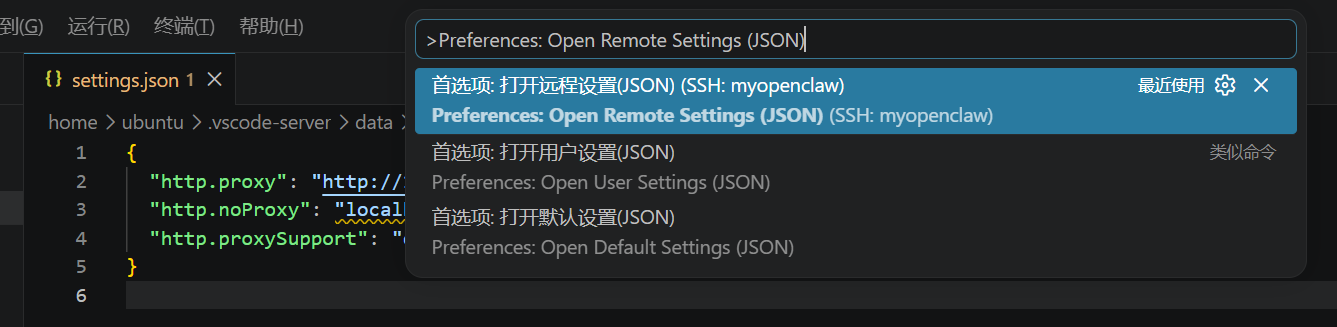
或者你也可以直接打开远程端的 VSCode,敲快捷键 Ctrl + Shift + P
然后搜索 Preferences: Open Remote Settings (JSON)
打开后应该是空的。复制
{
"http.proxy": "http://127.0.0.1:17897",
"http.noProxy": "localhost,127.0.0.1,::1",
"http.proxySupport": "on"
}
六、连接 Codex
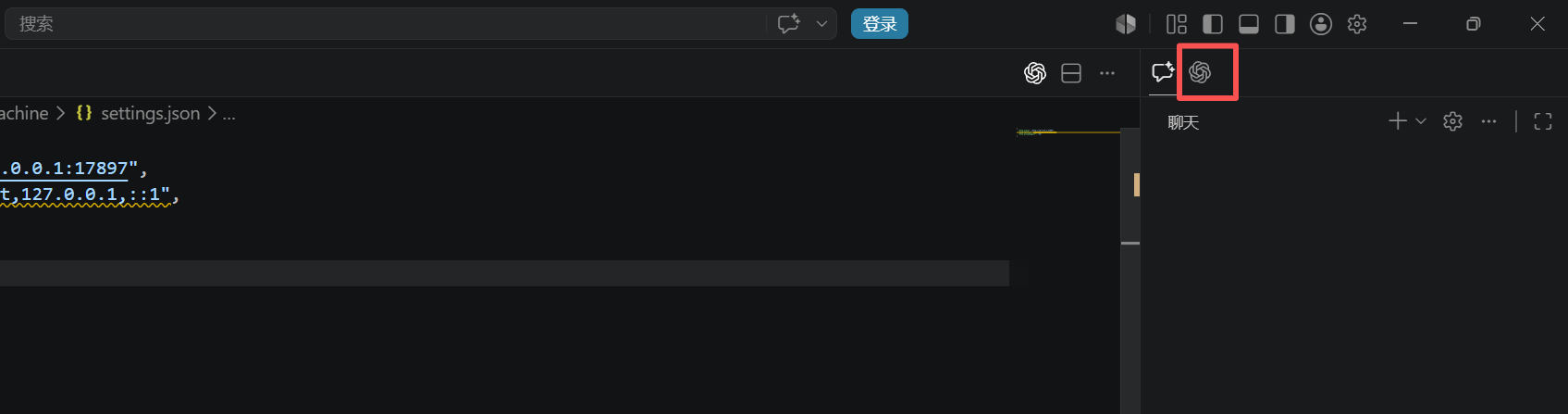
前面下载好了,去远程端 VSCode 把 Codex 扩展调出来,登录即可。个人建议在外面用 Codex++ 运行过 Codex 之后再进来,可以用 API Key 登录。

欢迎加入DeepSeek 技术社区。在这里,你可以找到志同道合的朋友,共同探索AI技术的奥秘。
更多推荐
 8
8 0
0- 0


 已为社区贡献1条内容

所有评论(0)