在Windows上用语音输入Claude Code提示词
一、为什么需要语音输入
我每天用得最多的工具就是 Claude Code CLI,提需求、讨论方案、排查问题基本都在上面。用久了就发现一个问题:想让 AI 给出靠谱的回答,提示词就得写得够详细。但一段提示词动辄二三百字,手打真的很累,而且打字的速度跟不上脑子里想法冒出来的速度,写着写着思路就断了。
所以我开始琢磨用语音输入——一边想一边说,文字直接就出来了,不用在"想"和"打"之间反复切换。
二、Windows 上语音输入的现状
手机端其实已经很好用了。我用的豆包输入法,纯中文场景下准确率非常高,识别错了还能自动纠正回来。但问题是它只有手机端,Windows 桌面版一直没出。
Windows 上能用的语音输入我也试过不少,微信、搜狗、千问语音输入、智谱AI输入法都试了,体验都不太行。要么一句话说完了只识别出半截,要么把你明明说对的词强行改成别的,用起来很抓狂。目前只有 Typeless 好用但要收费。
我甚至想过自己调豆包的 API 搞一个,查了一下发现成本不低,就放弃了。还是得找个现成的折中方案。
三、PhoneMic:让手机给电脑打字
我问了下 AI 有没有什么办法把手机的语音输入同步到电脑上,特别是直接输入到 Claude Code CLI 里。它帮我搜了下 GitHub,找到了一个叫 PhoneMic 的开源项目。
思路很简单:手机上用豆包输入法说话,识别出来的文字通过 PhoneMic 实时送到电脑的光标位置。相当于把手机变成了电脑的语音输入终端。
安装
去 PhoneMic GitHub 仓库,点 Releases 下载最新版本就行。目前最新的是 v0.2.0,下载后直接双击安装,没什么特别的配置。
这个版本比之前好用不少,加了开机自启动、网络记忆这些功能,手机端的界面也改流畅了。
连接与使用
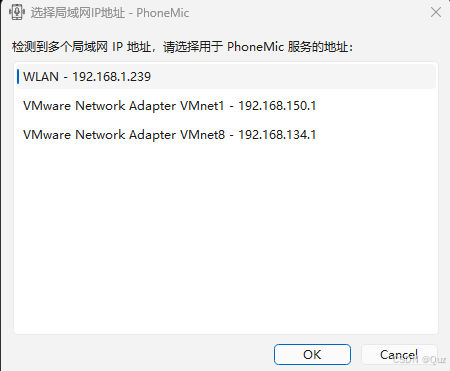
打开 PhoneMic,选 WLAN 模式,点 OK:
软件会弹出一个二维码,用手机浏览器或者微信扫一下就连上了。
然后在手机上打开豆包输入法的语音功能,对着手机说话。识别出来的文字会直接出现在电脑上光标的位置。
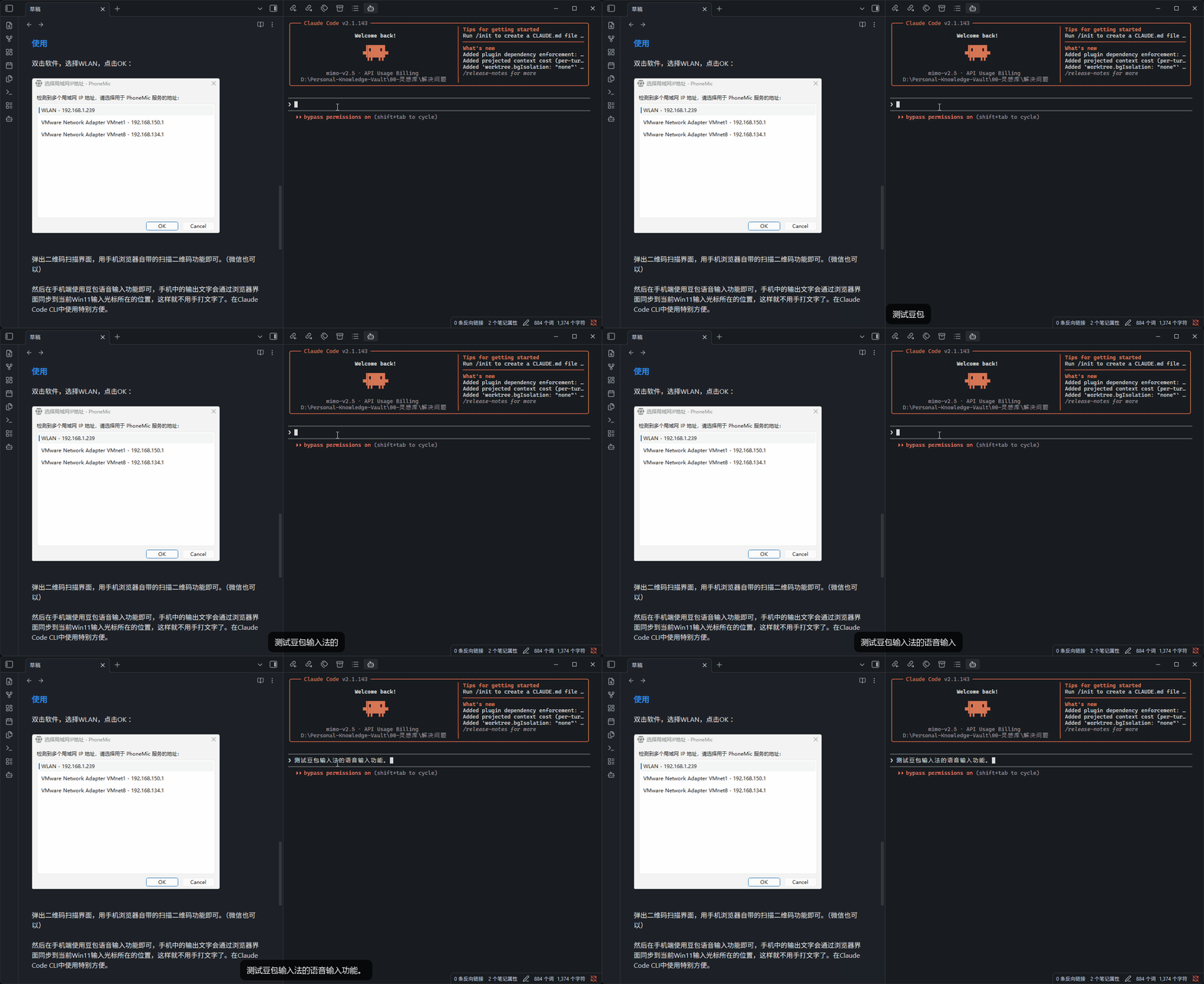
延迟很低,我在 Claude Code CLI 里试了,打字体验挺流畅的。
四、语音输入工作流
我用了一段时间,慢慢摸索出一套比较顺手的流程。
说话之前先在脑子里过一遍大概要说什么,不用逐字想好,但至少知道这段话的核心是什么。然后在手机端一段一段地说,一个意图说完了就停一下,接着说下一个。说完了回头扫一眼识别结果,改掉几个错别字就行。
英文输入是个绕不开的问题。常见的单词直接读发音,豆包基本能认出来。遇到专有名词或者生僻词,就一个字母一个字母地念,比如"C-L-A-U-D-E"。好在输入到 Claude Code CLI 里的话,就算识别错了一两个词,AI 也能根据上下文猜对意思,所以不用太纠结完美。
还有一点体会:别一口气说太长。说个三五句就停一下,回头看看识别结果,有问题趁热改。PhoneMic 支持重发,发现说错了可以快速重新输入,不用从头来。
五、踩坑记录
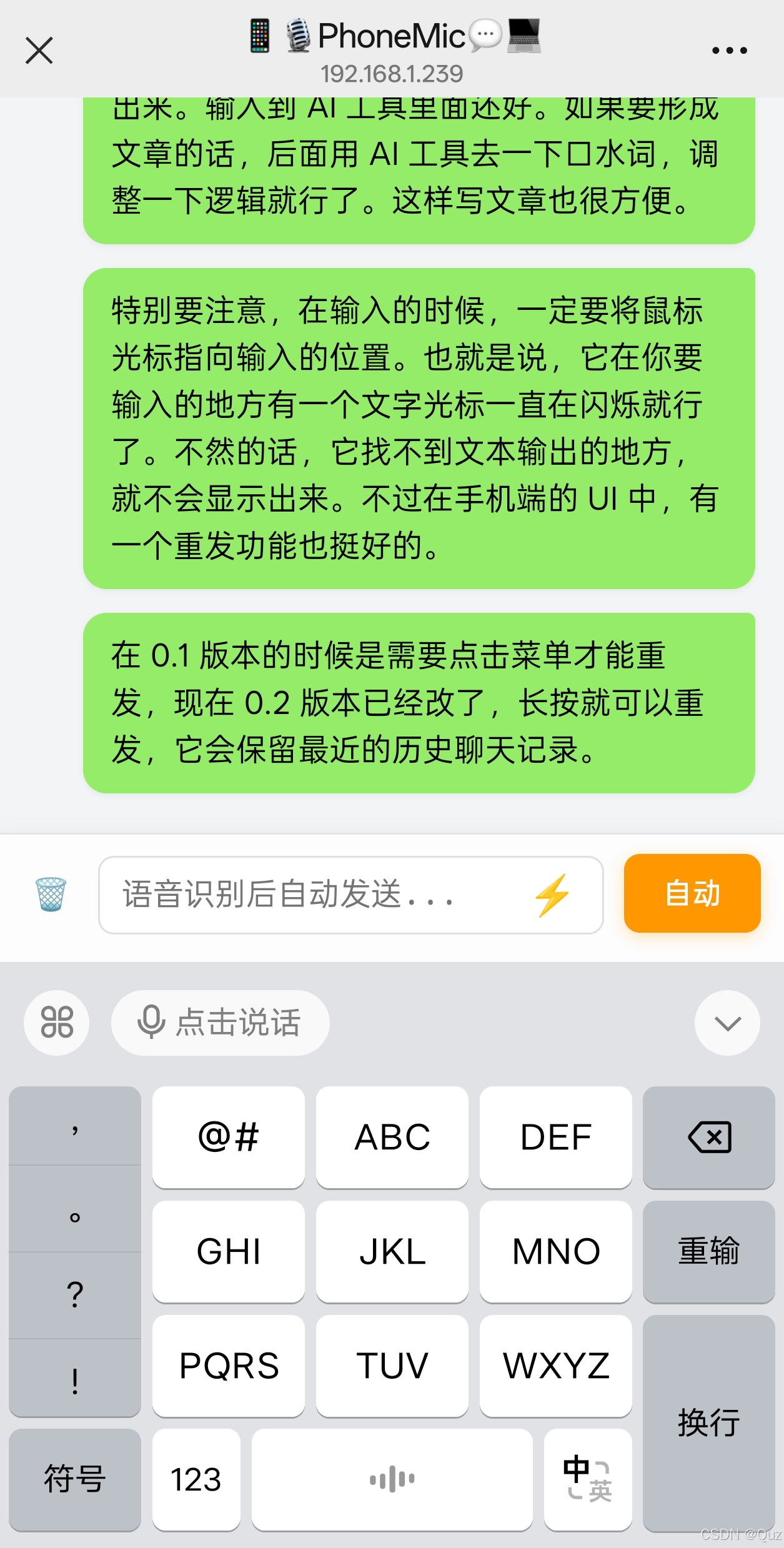
刚开始用的时候踩过一个坑:忘了把光标点到 Claude Code 的输入框里,结果说了一大段话,文字不知道跑到哪去了。后来才反应过来,PhoneMic 是跟着光标走的,你光标在哪它就往哪输。所以每次输入前记得先点一下目标位置,看到光标在闪就行了。
另外手机端有个重发功能挺好用的。v0.2.0 改成了长按触发,比之前点菜单方便多了,而且它会保留最近的聊天记录,说错了可以快速重来。
还有一点,手机和电脑得在同一个局域网下。我有次连了不同 WiFi,死活同步不过来,排查了半天才发现是网络的问题。
最后说一个最近遇到的问题:用微信扫码连接 PhoneMic 之后,放了一段时间没用,再说话的时候文字死活不出来。折腾了一会儿才发现是连接断了,得重新扫一次码。后来换成了用手机浏览器扫码,稳定性好了一些,断连的情况明显少了。如果你也遇到类似的问题,可以试试换浏览器扫码。
六、总结
说实话,PhoneMic 就是个过渡方案。2026 年 7 月这个时间点,豆包输入法 Windows 端还没影,如果你和我一样在 Windows 上重度使用 Claude Code,又苦于打字太慢,那 豆包输入法 + PhoneMic 这个组合值得试一试。
它最适合的场景是写长提示词——那种需要把需求描述清楚、上下文交代明白的场合。简单的一两句话直接打字反而更快,毕竟掏手机扫码也需要几秒钟。代码片段也别用语音输入,一个变量名念出来比打出来还费劲。
等豆包 Windows 端正式发布,这个方案就可以功成身退了。在此之前,它帮我把每天在 Claude Code 上的输入效率提升了不少。

欢迎加入DeepSeek 技术社区。在这里,你可以找到志同道合的朋友,共同探索AI技术的奥秘。
更多推荐

 2
2 0
0- 0


 已为社区贡献5条内容

所有评论(0)