vscode接入deepseek
参考链接 接入 GitHub Copilot
1.安装插件
1.GitHub Copilot插件
Name: GitHub Copilot Chat
Id: GitHub.copilot-chat
Description: AI chat features powered by Copilot
Version: 0.56.0
Publisher: GitHub
VS Marketplace Link: https://marketplace.visualstudio.com/items?itemName=GitHub.copilot-chat
2.OAI Compatible Provider for Copilot插件
Name: OAI Compatible Provider for Copilot
Id: johnny-zhao.oai-compatible-copilot
Description: An extension that integrates OpenAI/Ollama/Anthropic/Gemini API Providers into GitHub Copilot Chat
Version: 0.4.2
Publisher: Johnny Zhao
VS Marketplace Link: https://marketplace.visualstudio.com/items?itemName=johnny-zhao.oai-compatible-copilot
3.DeepSeek V4 for Copilot Chat插件
Name: DeepSeek V4 for Copilot Chat
Id: Vizards.deepseek-v4-for-copilot
Description: Pick DeepSeek V4 Pro & Flash from the Copilot Chat model picker. Vision, thinking mode, agent tools — zero config, BYOK.
Version: 0.6.2
Publisher: Vizards
VS Marketplace Link: https://marketplace.visualstudio.com/items?itemName=Vizards.deepseek-v4-for-copilot
2.配置deepseek
- 创建api key
- 前往 DeepSeek 开放平台 创建 API Key。
- 复制 Key(以 sk- 开头)。
- 在 VS Code 中配置 API Key
- 打开命令面板(Cmd+Shift+P / Ctrl+Shift+P)。
- 执行 DeepSeek: Set API Key 并粘贴你的 Key。
- Key 会安全存储在操作系统密钥链中,不会写入磁盘。
- 选择模型并开始对话
- 打开 Copilot Chat(Cmd+Shift+I / Ctrl+Shift+I)。
- 点击聊天面板右上角的模型选择器。
- 选择 DeepSeek V4 Pro 或 DeepSeek V4 Flash。
- 即可开始对话 — Agent 模式、工具调用及所有 Copilot 功能均可直接使用。
- 可选:配置思考深度
在模型选择器中,点击 DeepSeek 模型旁的齿轮图标可选择思考深度:
- None — 最快,不启用推理。
- High — 平衡模式(默认)。
- Max — 深度推理,适合复杂任务。
- 可选:视觉支持
DeepSeek V4 为纯文本模型,但插件会自动处理图片。将截图拖入对话后,插件会通过其他已安装的 Copilot 模型(如 Claude、GPT-4o)描述图片内容,再发送给 DeepSeek。执行 DeepSeek: Set Vision Proxy Model 可选择用于图片描述的模型。
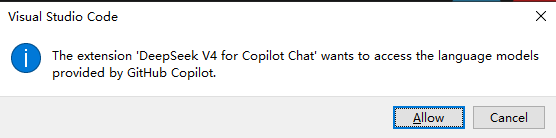
- 在输入框粘贴一张图片,然后选择deepseek v4 pro或者deepseek v4 flash模型,点击提问,就会弹出一个提示框,询问是否访问其它模型,选择Allow,即可实现视觉支持

欢迎加入DeepSeek 技术社区。在这里,你可以找到志同道合的朋友,共同探索AI技术的奥秘。
更多推荐


 2
2 0
0- 0


 已为社区贡献3条内容

所有评论(0)