Windows系统无法在微软商店安装Codex?保姆级教程三步下载安装+接入AI主流大模型(claude、codex)全攻略
问题背景
不少 Windows 用户在微软商店尝试搜索并安装 Codex 时,常常遇到搜索不到、下载失败或安装卡住的情况。同时,Codex 客户端本身不直接内置 Claude、ChatGPT 等主流 AI 大模型,需要借助第三方 API 聚合服务才能正常使用。本文将一步步带你绕过微软商店的限制,手动安装 Codex,并配置 AI 大模型接入,让客户端完美运行起来。
第一步:获取 Codex 在微软商店的链接
首先在浏览器中打开微软商店的搜索页面,搜索"codex":
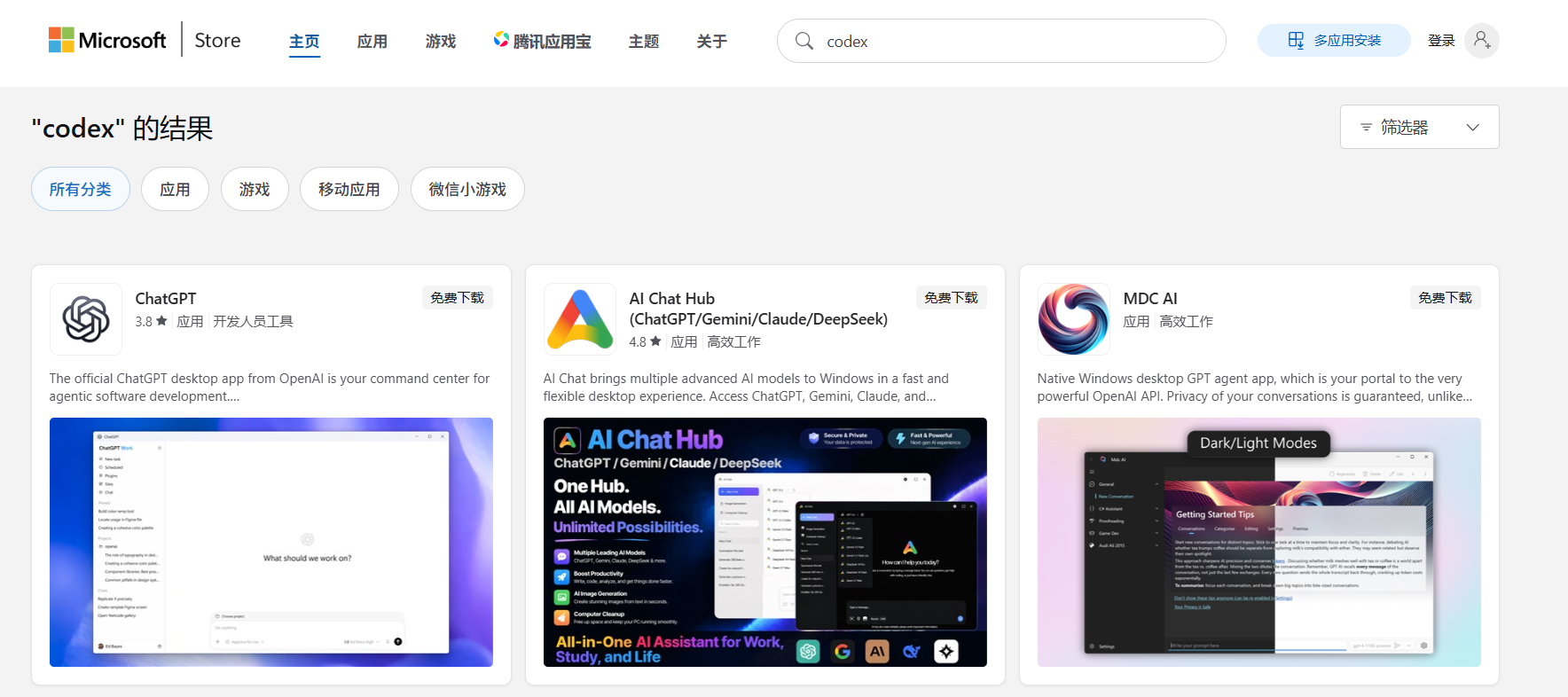
https://apps.microsoft.com/search?query=codex&hl=zh-CN&gl=CN在搜索结果中找到 Codex 软件,点击进入该软件的主页,然后复制浏览器地址栏中的完整 URL,通常类似于:
https://apps.microsoft.com/detail/9plm9xgg6vks?hl=zh-CN&gl=CN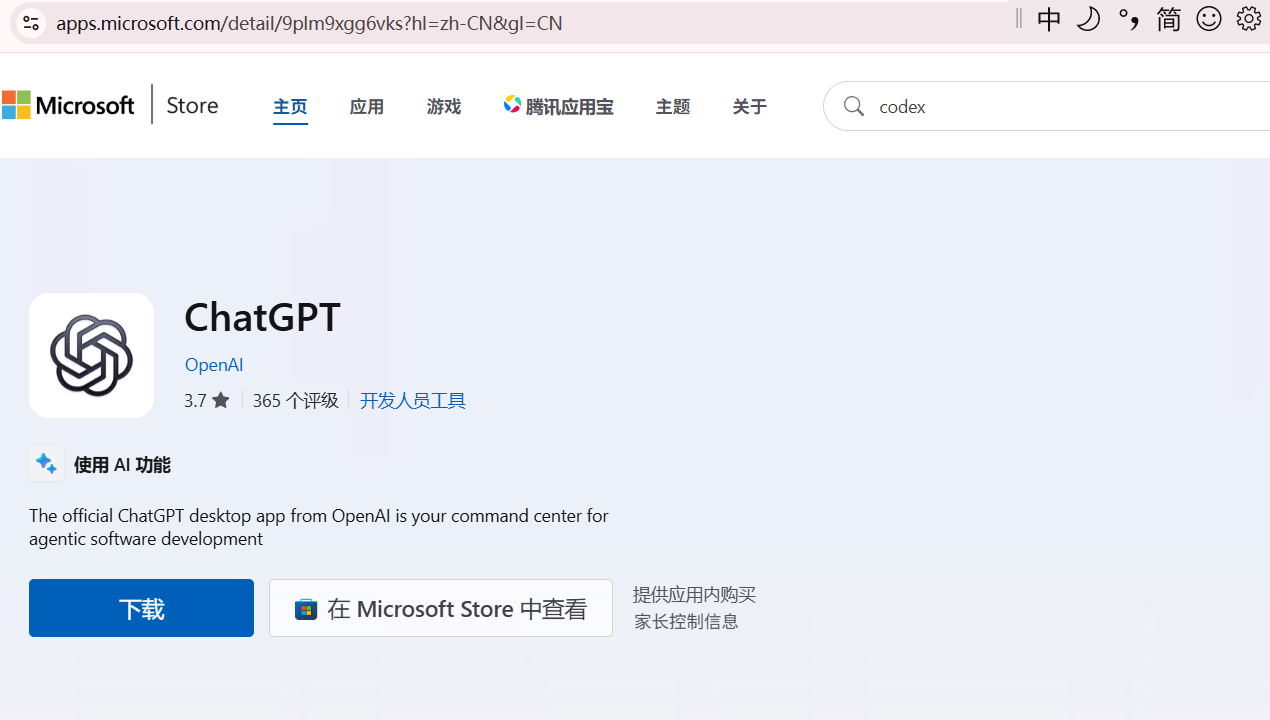
第二步:使用在线工具下载安装包
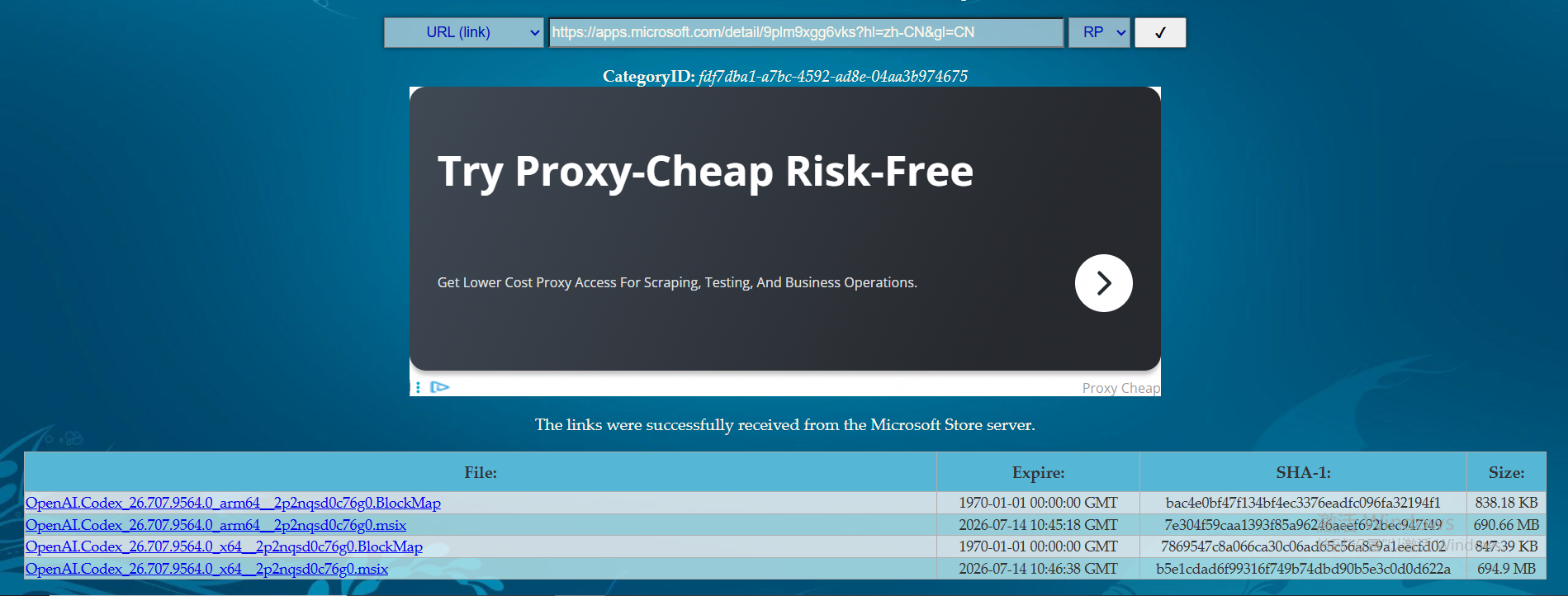
拿到上面的链接后,访问微软商店简易版安装包下载网站:
https://store.rg-adguard.net/将刚才复制的 Codex 主页 URL 粘贴到该网站的输入框中,点击查询按钮。稍等片刻,页面会列出可下载的文件列表,找到后缀为 .msix 的安装包文件,点击下载即可。下载完成后双击安装,就能成功装上之前在微软商店一直卡住的 Codex 了。
第三步:下载 CC Switch 并配置 API Key 接入 AI 大模型
Codex 安装好后,还需要接入 AI 大模型才能正常使用。由于 Claude、ChatGPT 等模型需要 API 密钥,可以通过 AI 聚合站获取通用 Key,再借助 CC Switch 工具完成中转配置。
3.1 下载 CC Switch
CC Switch 是一个开源的 API 中转工具,能够将通用 API Key 桥接到 Codex 客户端。下载地址:
https://github.com/farion1231/cc-switch/releases/tag/v3.16.5打开上述 GitHub Release 页面,在页面下方的 Assets 列表中,根据自己的操作系统选择对应的安装包:
- Mac:下载
CC-Switch-v3.16.5-macOS.dmg,双击安装即可。 - Windows 普通电脑(x64/AMD64):推荐下载
CC-Switch-v3.16.5-Windows.msi,双击运行安装向导;也可以选择免安装版CC-Switch-v3.16.5-Windows-Portable.zip,解压后直接运行。 - Windows ARM64:仅限 ARM 架构的 Windows 设备(如 Surface Pro X 等),选择带 ARM64 标识的安装包。普通 x64 电脑不要选 ARM64 版本。
3.2 获取通用 API Key
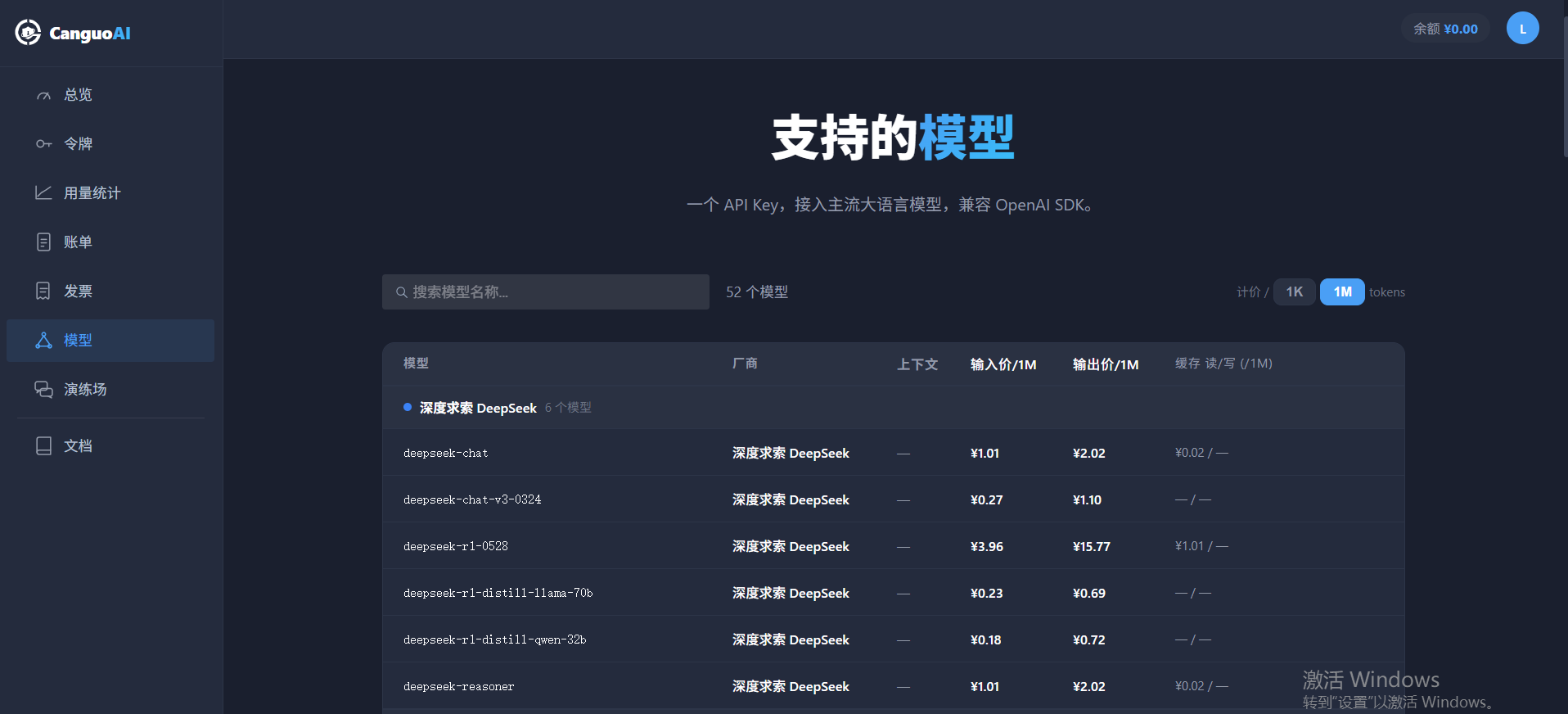
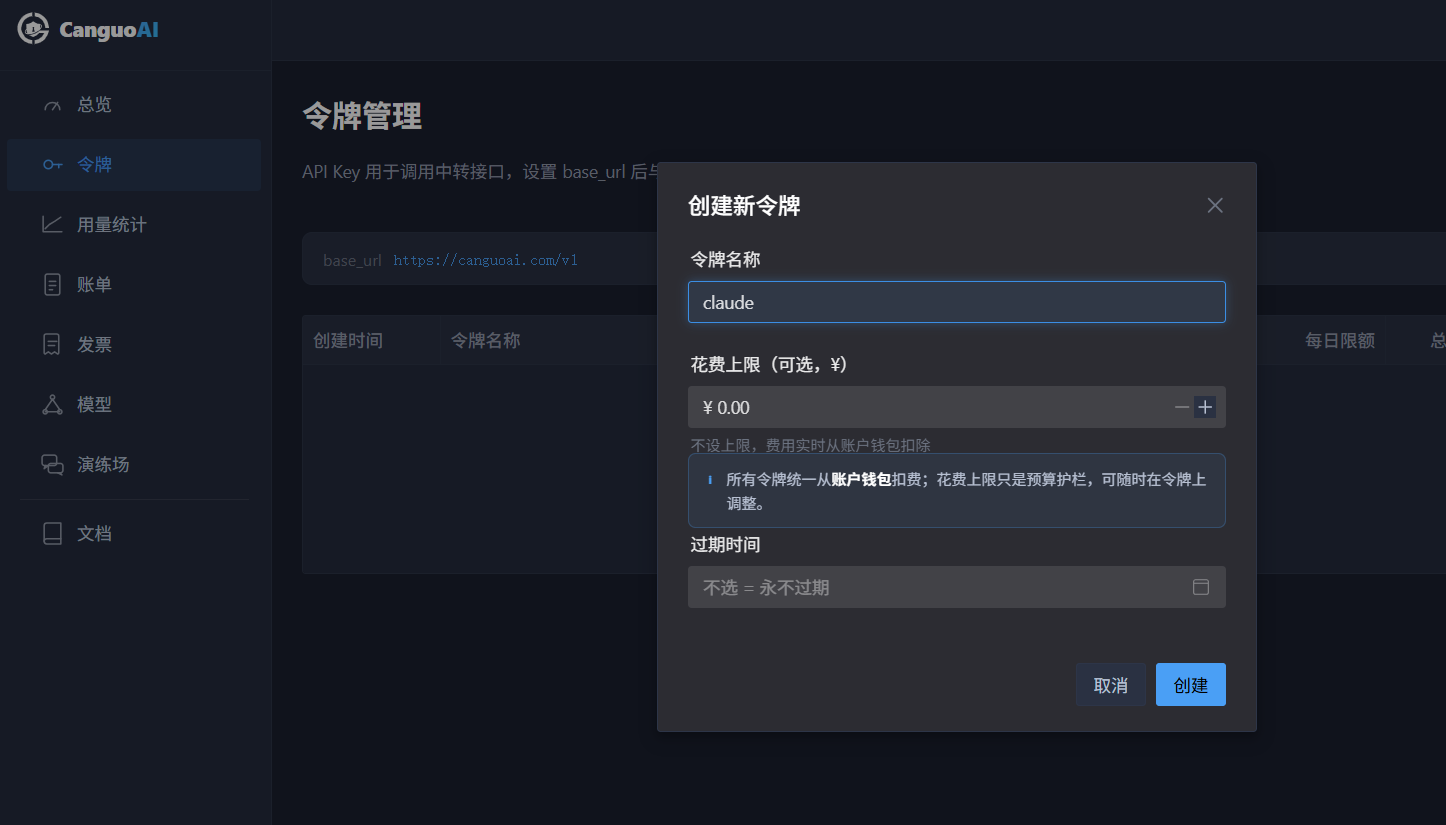
访问 canguoai.com,注册账号后在控制台中生成一个 API 通用 Key,复制备用。
3.3 在 CC Switch 中导入并配置 Key
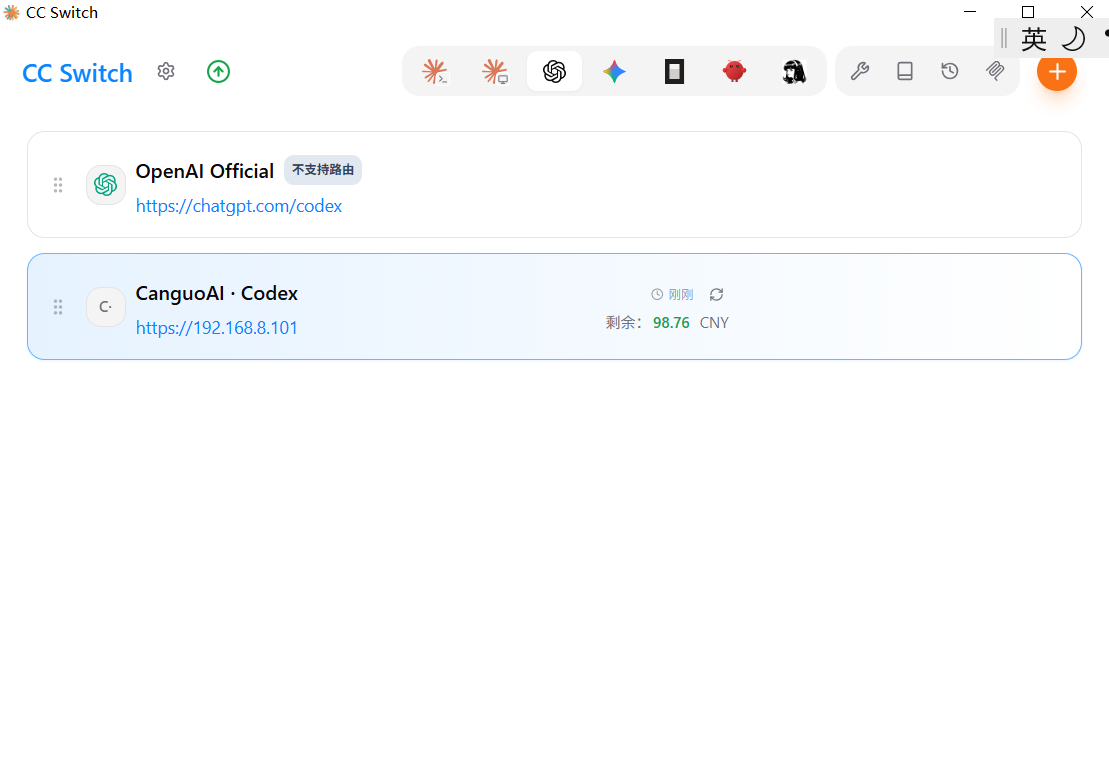
- 启动 CC Switch 工具,进入主界面后找到 API 配置 或 Key 管理 入口。
- 将上一步从 canguoai.com 生成的通用 API Key 粘贴到输入框中,保存配置。
- 确认 CC Switch 状态显示为"已连接"或"运行中",表示中转服务已正常启动。
- 最后打开 Codex 客户端,在模型选择中即可看到 Claude、ChatGPT 等主流大模型,开始正常使用。
总结
通过上述三步操作,即使 Windows 系统微软商店抽风、下载失败,也能顺利安装 Codex 客户端;同时借助 AI 聚合站生成的通用 API Key,轻松接入 Claude、ChatGPT 5.5 等主流大模型,让 Codex 真正发挥生产力工具的价值。希望这篇教程能帮助到遇到同样问题的朋友!

欢迎加入DeepSeek 技术社区。在这里,你可以找到志同道合的朋友,共同探索AI技术的奥秘。
更多推荐

 5
5 0
0- 0


 已为社区贡献1条内容

所有评论(0)