多模态智能体开发环境验证与常见问题排查
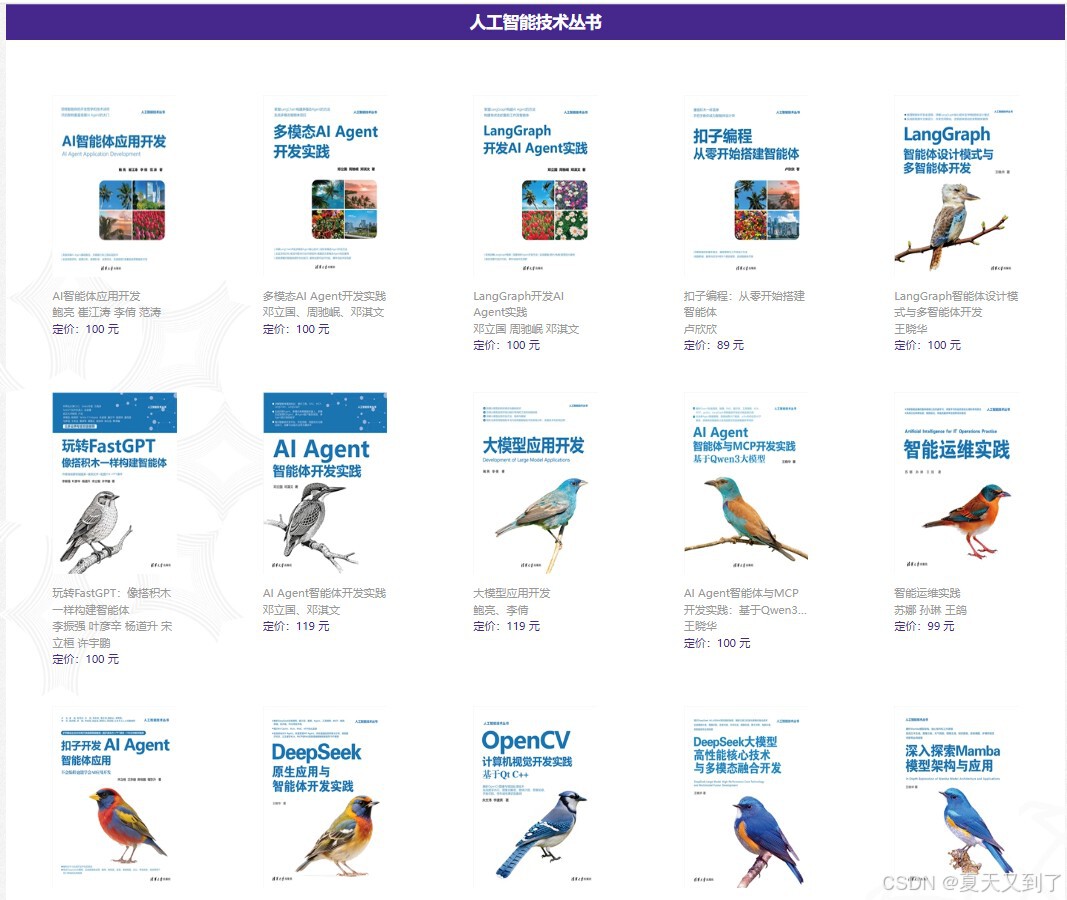
多模态AIAgent开发实践 邓立国、周驰岷、邓淇等 清华大学出版社【行情 报价 价格 评测】-京东
《多模态AI Agent开发实践》1~6章试读-CSDN博客
环境搭建完成后,需进行全面验证,确保所有依赖、工具、API密钥配置正确,能够正常支持多模态智能体开发;同时,针对多模态开发中常见的环境问题(如依赖冲突、API调用失败、图像处理异常),给出详细的排查方案,帮助读者快速解决问题,确保开发环境稳定可用。
2.6.1 环境全面验证流程(多模态专属)
环境验证需覆盖“基础环境、LangChain依赖、多模态工具、大模型API”四个维度,执行以下验证步骤,确保所有组件正常工作。
1. 基础环境验证
在命令行执行以下命令,验证Python、conda、虚拟环境配置:
python --version(验证Python版本≥3.11.x)
conda --version(验证conda版本≥23.0,conda用户)
pip --version(验证pip版本≥23.0)
若所有命令均正常输出版本信息,则说明基础环境配置成功。
2. LangChain依赖验证
创建test_langchain.py文件,写入以下代码,运行验证:
from langchain import LangChain
from langchain.agents import MultiModalAgent
from langchain.tools import ImageAnalysisTool, AudioTranscriptionTool
print("LangChain核心模块加载成功")
print("多模态Agent与工具加载成功")
若运行无报错,则说明LangChain依赖配置成功,多模态相关模块可正常使用。
3. 多模态工具验证(图像处理+音频处理)
创建test_multimodal.py文件,写入以下代码,运行验证(需提前准备test.jpg测试图像、test.mp3测试音频):
# 图像处理验证
import cv2
from PIL import Image
img = cv2.imread("test.jpg")
print(f"图像尺寸:{img.shape}")
img_pil = Image.open("test.jpg")
print(f"图像模式:{img_pil.mode}")
# 音频处理验证
import whisper
model = whisper.load_model("base")
result = model.transcribe("test.mp3")
print(f"语音转写结果:{result['text']}")
若运行无报错,且正常输出图像信息、语音转写结果,则说明多模态工具配置成功。
4. 大模型API验证
创建test_api.py文件,写入以下代码(以OpenAI为例),运行验证(确保API密钥已配置):
from langchain_openai import ChatOpenAI
from langchain.schema import HumanMessage, SystemMessage
llm = ChatOpenAI(model="gpt-4o", temperature=0.7)
messages = [
SystemMessage(content="你是一个多模态智能体助手,擅长处理图像+文本指令"),
HumanMessage(content="描述一幅红色苹果的图像")
]
response = llm.invoke(messages)
print(f"大模型响应:{response.content}")
若运行无报错,且正常输出大模型响应,则说明大模型API配置成功,可正常调用。
5. 完整多模态流程验证
整合上述功能,创建test_full_flow.py文件,验证“图像读取→模型推理→语音输出”的完整流程,确保多模态智能体开发环境可正常工作。
2.6.2 常见问题排查(多模态开发专属)
针对多模态环境搭建中常见的问题,结合前沿技术经验,给出详细的排查方案与解决方法,覆盖依赖、工具、API、硬件等多个维度。
1. 依赖冲突问题(最常见)
(1)问题现象:安装依赖时提示“version conflict”,或运行代码时出现“ImportError”“AttributeError”。
(2)排查方法:执行pip list查看所有依赖包版本,对比LangChain官方文档的推荐依赖版本,找出冲突的依赖包。
(3)解决方法:卸载冲突的依赖包,安装推荐版本,安装命令:pip uninstall 冲突包名称或者pip install 冲突包名称==推荐版本;若冲突较多,则可重新创建虚拟环境,按本章步骤重新安装依赖。
2. 图像处理工具安装失败(OpenCV相关)
1)问题现象
安装opencv-python时提示“编译失败”“missing header files”。
2)排查方法
检查系统级依赖是否安装完成(参考2.1.1节的系统级依赖安装步骤),确认cmake、build-essential等编译依赖已正确安装;同时检查Python版本是否为3.11.x,避免版本不兼容导致的编译失败。
3)解决方法
(1)重新安装系统级依赖。Linux用户执行命令sudo apt-get update && sudo apt-get install -y build-essential cmake git libopencv-dev,macOS用户执行命令brew install cmake opencv,Windows(WSL2)用户按Linux命令执行。
(2)若仍失败,则放弃源码编译安装,直接安装预编译版本。比如,执行命令pip install opencv-python==4.9.0.80 --only-binary :all:。
(3)Windows原生系统(未使用WSL2),建议切换至WSL2环境安装。或者下载对应Python版本的OpenCV whl文件(比如opencv_python-4.9.0.80-cp311-cp311-win_amd64.whl),执行命令pip install 安装文件名.whl进行安装。
3. 音频处理工具安装失败(PyAudio/Whisper相关)
1)问题现象
安装PyAudio时提示“error: Microsoft Visual C++ 14.0 or greater is required”(Windows),或“portaudio.h not found”(Linux/macOS);安装Whisper后,调用时提示“FFmpeg not found”。
2)排查方法
PyAudio安装失败多为缺少PortAudio系统依赖或编译环境;Whisper报错为未安装FFmpeg系统级依赖,需确认2.1.1节的系统级依赖(portaudio、ffmpeg)是否安装完成。
3)解决方法
(1)PyAudio安装失败:Windows用户,优先下载对应版本的whl文件(https://www.lfd.uci.edu/~gohlke/pythonlibs/),通过pip install 文件名.whl安装,无须编译;Linux用户执行sudo apt-get install portaudio19-dev,macOS用户执行brew install portaudio,之后再重新安装PyAudio。
(2)Whisper提示FFmpeg缺失:Linux用户执行sudo apt-get install ffmpeg,macOS用户执行brew install ffmpeg,Windows(WSL2)用户按Linux命令执行,Windows原生系统需下载FFmpeg安装包并配置系统环境变量。
4. 大模型API调用失败(密钥/网络相关)
1)问题现象
调用OpenAI、Gemini Pro等模型时,提示“API key is invalid”“Connection timeout”“Could not connect to OpenAI API”;调用通义千问、文心一言时提示“AccessKey错误”“权限不足”。
2)排查方法
(1)密钥问题:检查API密钥是否正确,是否存在拼写错误、多余空格,OpenAI密钥是否仅显示一次未保存正确,阿里云/百度AccessKey是否完整(含AccessKey ID和Secret)。
(2)网络问题:OpenAI、Gemini Pro需科学上网,检查网络连接是否正常,是否能访问对应的官网(比如,如果谷歌AI Studio网页可能存在解析失败情况,可尝试更换网络或稍后重试)。
(3)权限问题:检查API密钥是否开通了多模态模型调用权限,是否超出免费额度,是否被暂停使用。
3)解决方法
(1)密钥问题:重新获取API密钥,严格按照2.4.1节流程操作,确保密钥保存完整,配置环境变量或配置文件时无拼写错误。
(2)网络问题:检查科学上网工具是否正常运行,更换节点或网络,国内开发者优先使用通义千问、文心一言(无须科学上网)。
(3)权限问题:登录对应平台控制台,检查API密钥权限,领取免费额度,若密钥被暂停,按平台提示恢复或重新创建密钥。
(4)谷歌Gemini Pro相关:若谷歌AI Studio网页解析失败,可尝试清除浏览器缓存、更换浏览器,或直接通过API调用命令验证,无须依赖网页操作。
5. 多模态工具调用异常(OpenCV/Whisper与LangChain适配)
1)问题现象
在LangChain中调用ImageAnalysisTool时,提示“cv2 not found”“Image not loaded”;调用AudioTranscriptionTool时,提示“whisper module not found”“audio file not supported”。
2)排查方法
(1)依赖适配:检查OpenCV、Whisper等依赖是否安装成功,版本是否符合要求(OpenCV 4.9.x、Whisper 20231106),是否与LangChain 0.3.25版本适配。
(2)路径问题:检查图像、音频文件路径是否正确,是否存在拼写错误,文件格式是否支持(OpenCV支持jpg、png等,Whisper支持mp3、wav等)。
(3)环境问题:确认当前激活的虚拟环境是否为多模态开发环境,依赖是否安装在该环境中。
3)解决方法
(1)依赖适配:重新安装对应版本的依赖,执行pip install opencv-python==4.9.0.80 openai-whisper==20231106,确保安装在当前激活环境。
(2)路径问题:使用绝对路径指定图像、音频文件(如D:/test.jpg、/home/user/test.mp3),确认文件格式正确,若格式不支持,则使用FFmpeg转换格式。
(3)环境问题:执行conda activate multimodal-agent(或激活venv环境),确认依赖安装在该环境中,可通过pip list查看依赖安装路径。
6. GPU加速失败(torch/OpenCV GPU版本相关)
1)问题现象
安装GPU版本的torch、OpenCV后,调用时提示“CUDA out of memory”“CUDA is not available”,无法实现GPU加速。
2)排查方法
(1)硬件适配:检查GPU是否为NVIDIA显卡,是否支持CUDA 12.0+,显存是否满足需求(复杂多模态任务建议8GB以上)。
(2)依赖版本:检查torch、OpenCV GPU版本是否与CUDA版本适配(如torch 1.13.1适配CUDA 12.1,opencv-contrib-python-cu12x适配CUDA 12.x)。
(3)环境配置:检查CUDA环境变量是否配置正确,是否能正常识别GPU。
3)解决方法
(1)硬件适配:若不是NVIDIA显卡,无法使用GPU加速,可切换至CPU版本依赖(如安装opencv-python、CPU版本torch)。
(2)依赖版本:卸载当前GPU版本依赖,安装与CUDA版本适配的版本,torch安装命令:pip install torch==1.13.1 torchvision==0.14.1 --extra-index-url https://download.pytorch.org
/whl/cu121,OpenCV GPU版本安装命令:pip install opencv-contrib-python-cu12x。
(3)环境配置:配置CUDA环境变量,Linux/macOS用户在~/.bashrc(或~/.zshrc)中添加export CUDA_HOME=/usr/local/cuda,Windows用户在环境变量中添加CUDA安装路径,重启终端生效。
(4)显存不足:减少模型批量大小,或使用模型量化工具(如bitsandbytes)减少显存占用,安装命令:pip install bitsandbytes==0.43.0。
7. 开发工具适配问题(IDE无法识别依赖/图像预览失败)
1)问题现象
PyCharm/VS Code中无法识别LangChain、OpenCV等依赖,代码提示“no module named xxx”;PyCharm中无法预览OpenCV读取的图像,VS Code无法播放测试音频。
2)排查方法
(1)解释器配置:检查IDE中配置的Python解释器是否为多模态开发环境(conda或venv环境),是否与依赖安装环境一致。
(2)插件问题:检查是否安装了对应的插件(PyCharm的OpenCV Plugin、Image Viewer,VS Code的Image Preview、Audio Player)。
(3)缓存问题:IDE缓存未更新,导致无法识别新安装的依赖。
3)解决方法
(1)解释器配置:在PyCharm中,通过“File→Settings→Project:xxx→Python Interpreter”,选择多模态开发环境;在VS Code中,按Ctrl+Shift+P,输入“Python: Select Interpreter”,切换至对应环境。
(2)插件问题:在IDE插件市场搜索并安装对应插件,安装后重启IDE。
(3)缓存问题:PyCharm中执行“File→Invalidate Caches...→Invalidate and Restart”,VS Code中按Ctrl+Shift+P,输入“Python: Clear Workspace Cache”,清除缓存后重启IDE。
补充说明:多模态开发环境问题多与“依赖版本、系统依赖、环境配置”相关,排查时优先检查依赖版本是否适配、系统级依赖是否安装完整、虚拟环境是否激活,大部分问题可通过重新安装依赖、配置环境变量解决;若遇到特殊报错,可结合报错信息搜索对应解决方案,或参考相关依赖的官方文档排查。



欢迎加入DeepSeek 技术社区。在这里,你可以找到志同道合的朋友,共同探索AI技术的奥秘。
更多推荐


 2
2 0
0- 0


 已为社区贡献48条内容

所有评论(0)