在VS Code 安装配置 Claude Code
一、下载安装 VS Code
VS Code 官网:Visual Studio Code - The open source AI code editor | Your home for multi-agent development
打开官网链接。下载新版VS Code。版本过旧的VS Code或不支持CC插件。
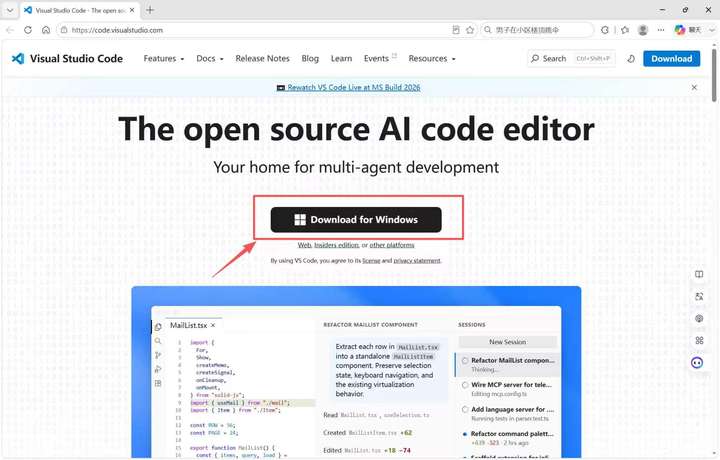
图 1|VS Code 官网:点击红框中的 Windows 下载按钮
双击下载好的 VS Code 安装包。出现许可协议时,选择“我同意此协议”,点击“下一步”。
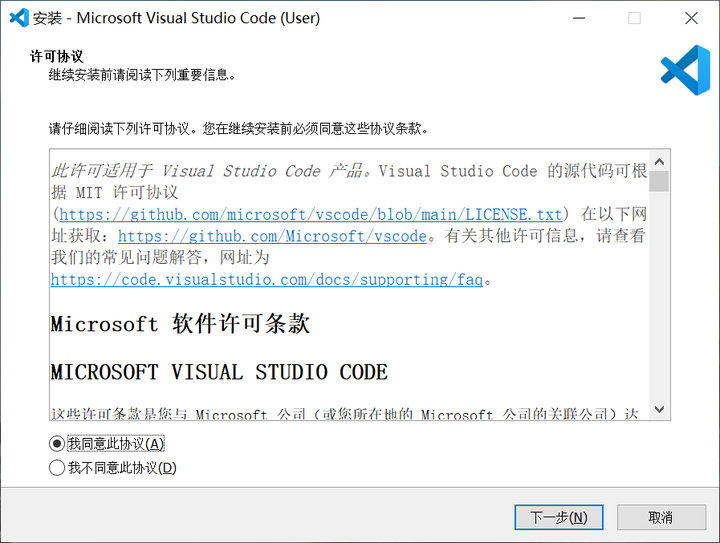
图 2|接受许可协议
点击“浏览”改到其他磁盘。
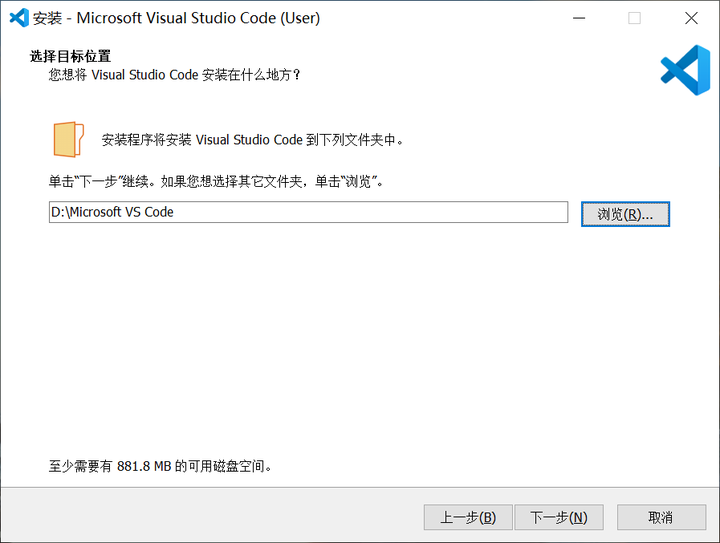
图 3|选择安装目录
在“其他任务”页面,勾选“创建桌面快捷方式”。
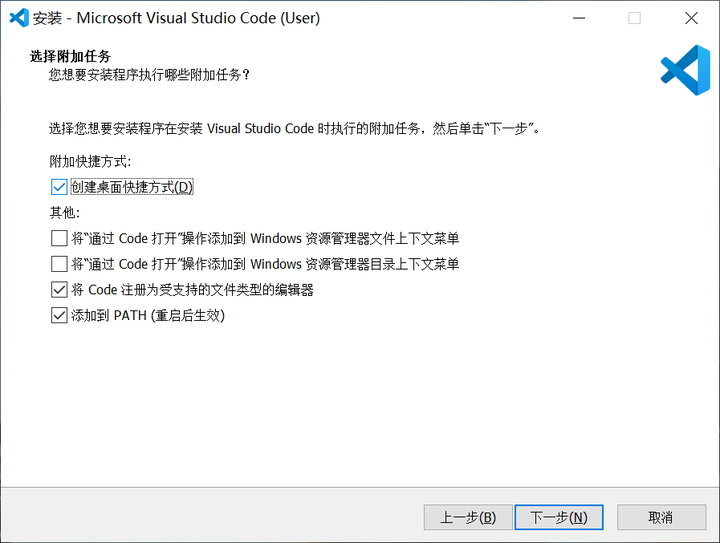
图 4|勾选常用附加任务
“安装”,进度条结束后“完成”。
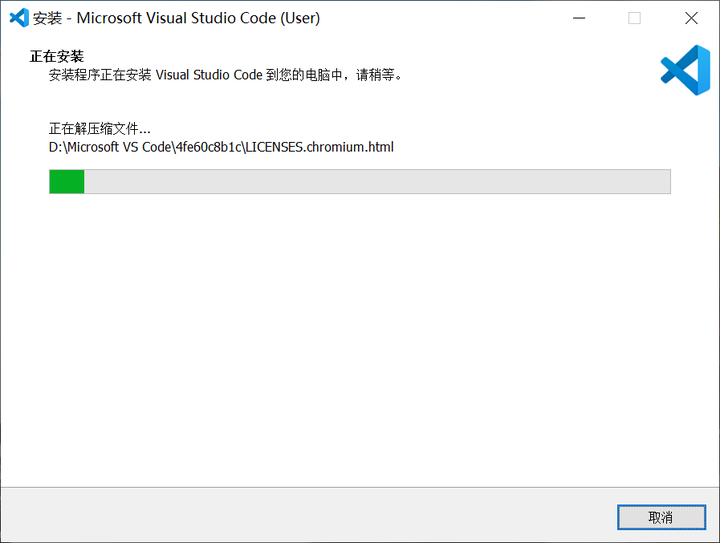
图 5|等待安装完成
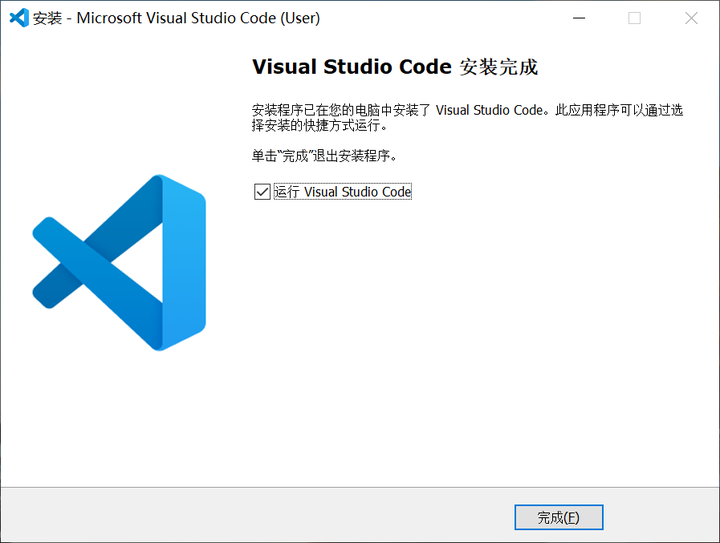
图 6|完成安装并启动 VS Code
二、安装 Claude Code 扩展
打开 VS Code,点击左侧“扩展”图标;
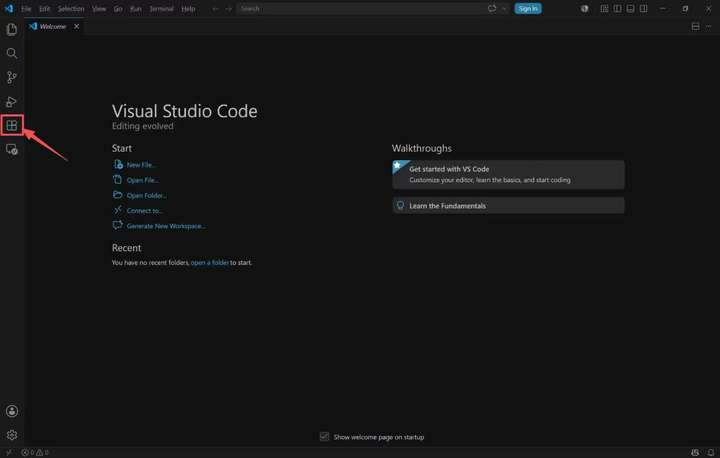
图 7|打开扩展市场
找到 Claude Code for VS Code扩展,核对名称和发布者后“Install / 安装”。
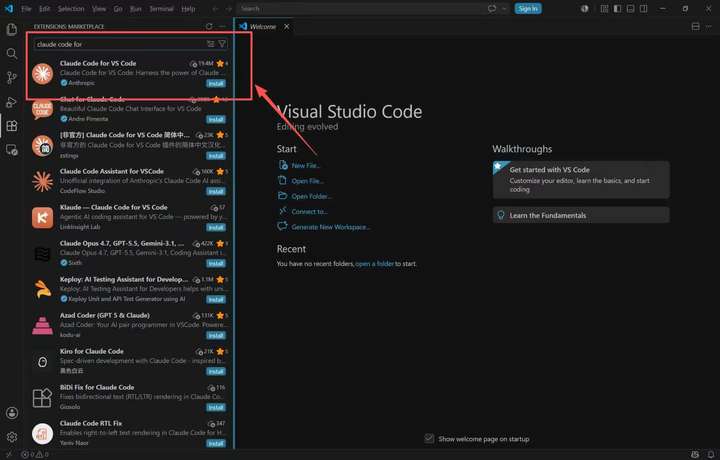
图 8|搜索 Claude Code for VS Code
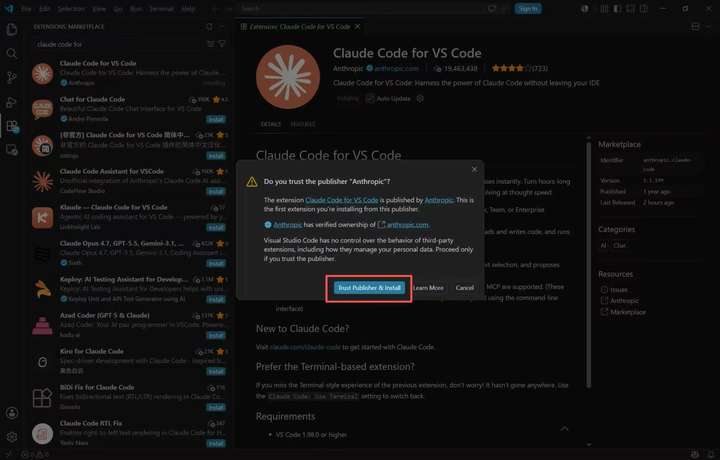
图 9|点击安装
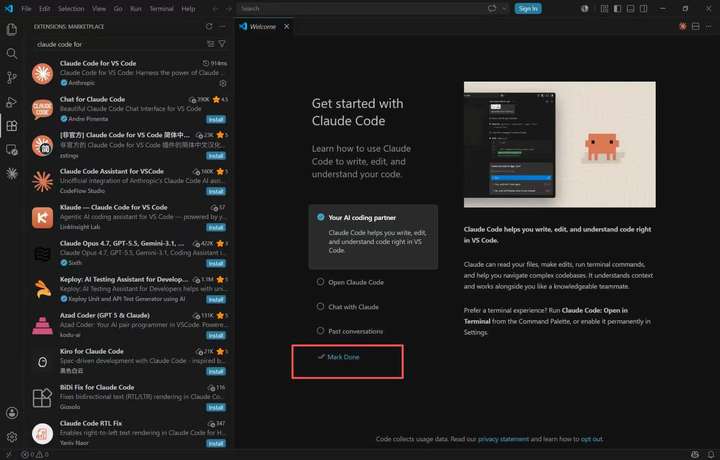
图 10|点击Mark Done
三、填写 VS Code 配置
快捷键 Ctrl+Shift+P 打开命令面板,输入 Preferences: Open User Settings (JSON)。
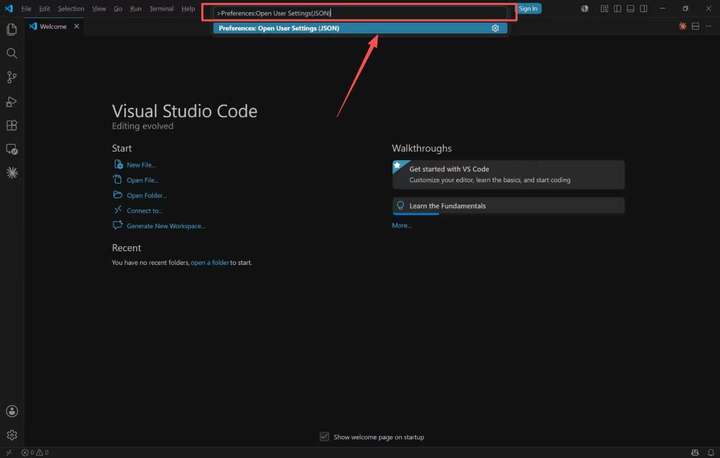
图 11|打开 VS Code 设置搜索框搜索
把下面代码完整复制到 settings.json,按 Ctrl+S 保存。
{ "claudeCode.preferredLocation": "panel", "terminal.integrated.enableMultiLinePasteWarning": "never", "claudeCode.environmentVariables":
[ { "name": "ANTHROPIC_BASE_URL", "value": "https://www.packyapi.com" },
{ "name": "ANTHROPIC_AUTH_TOKEN", "value": "xxxxxxxxxxxxxxxxxxx" },
{ "name": "API_TIMEOUT_MS", "value": "600000" },
{ "name": "ANTHROPIC_MODEL", "value": "claude-fable-5" },
{ "name": "ANTHROPIC_DEFAULT_OPUS_MODEL", "value": "claude-opus-4-8" },
{ "name": "ANTHROPIC_DEFAULT_SONNET_MODEL", "value": "claude-sonnet-4-6" },
{ "name": "ANTHROPIC_DEFAULT_HAIKU_MODEL", "value": "claude-sonnet-4-6" },
{ "name": "ANTHROPIC_SMALL_FAST_MODEL", "value": "claude-sonnet-4-6" },
{ "name": "CLAUDE_CODE_ATTRIBUTION_HEADER", "value": "0" },
{ "name": "CLAUDE_CODE_DISABLE_NONESSENTIAL_TRAFFIC", "value": "1" },
{ "name": "CLAUDE_CODE_DISABLE_TERMINAL_TITLE", "value": "1" } ], "claudeCode.enableReopenClosedSessionShortcut": false, "remote.autoForwardPortsSource": "hybrid" }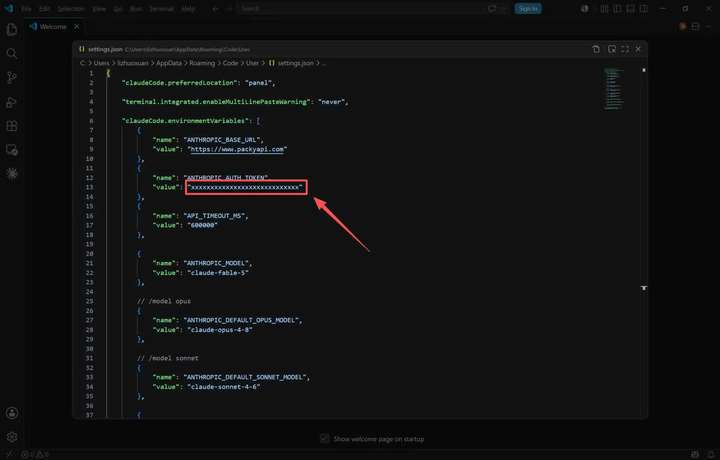
图 12|进入 settings.json
缩小VS Code对话框,在网页注册密钥。
四、注册API 服务并准备密钥
使用第三方服务注册链接:PackyAPI - 全球领先的 AI API 聚合平台 | Global AI API Aggregation Platform
打开注册链接,选择邮箱注册并完成验证。
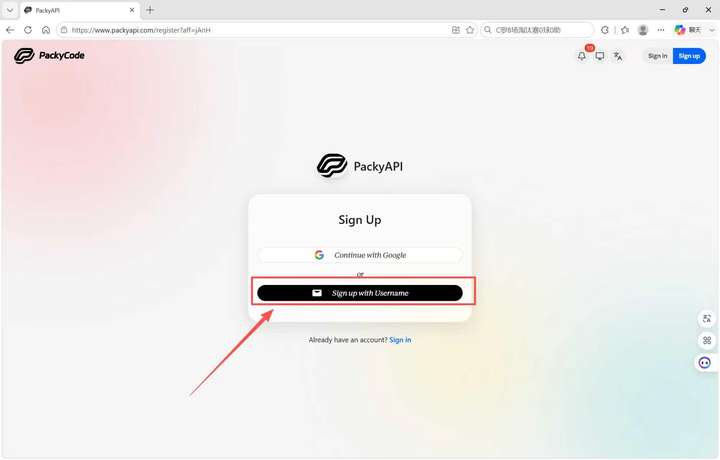
图 13|进入注册页面
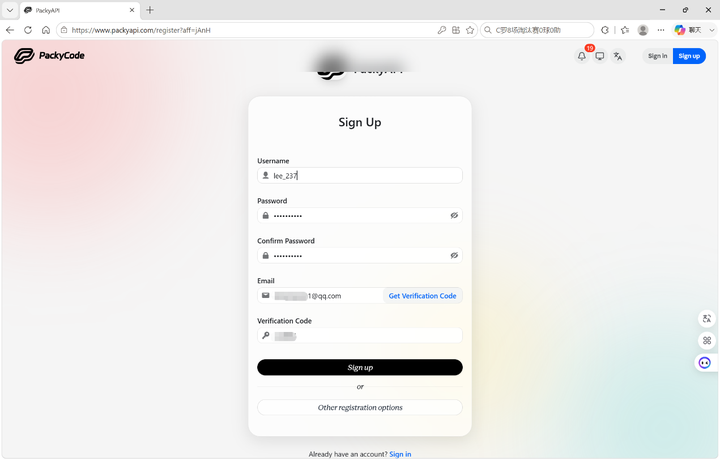
图 14|填写注册信息
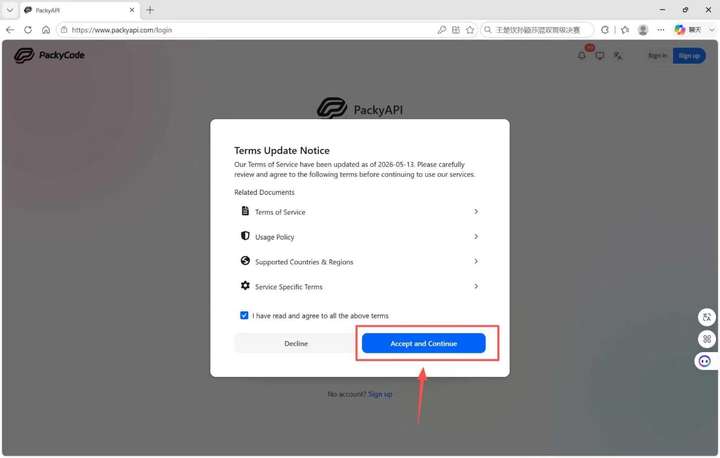
图 15|按提示完成验证
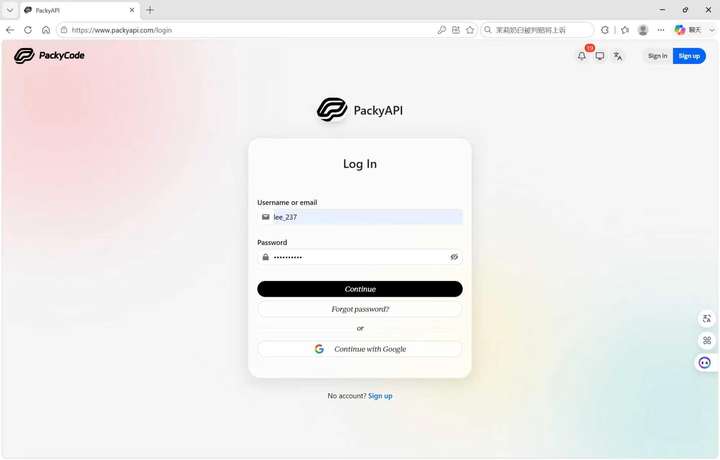
图 16|登录账户
登录后,切换为中文。进入模型套餐页面。
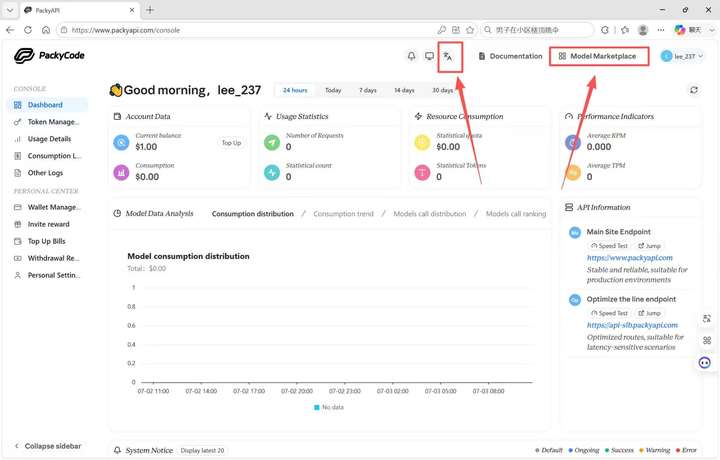
图 17|进入控制台并查看功能入口
如果页面里看不到 CC、GPT 等相关入口,通常是当前网络环境不满足页面要求。请先准备“魔法”,确认页面刷新后再继续。
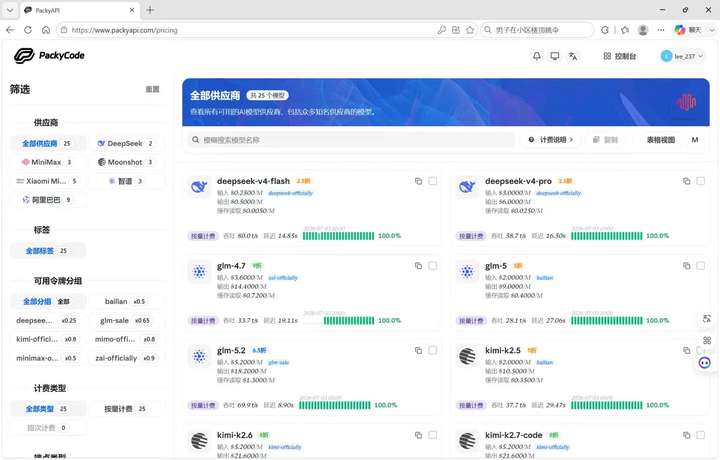
图 18|未准备魔法时可能缺少相关入口
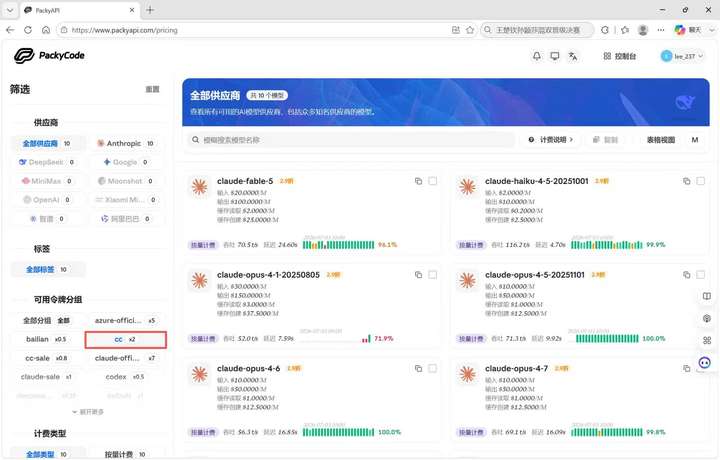
图 19|准备魔法并刷新后的页面
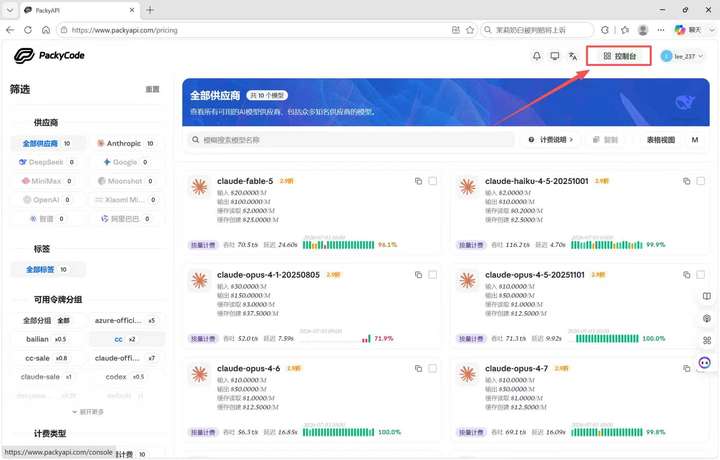
图 20|回到控制台
进入 API 密钥/令牌管理页面,新建一个密钥。名称可以自己发挥,方便以后识别。一定要选令牌分组,选择“cc”。
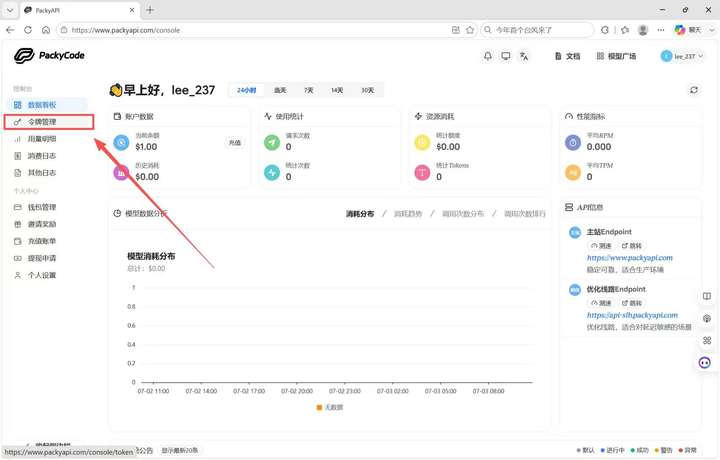
图 21|令牌管理
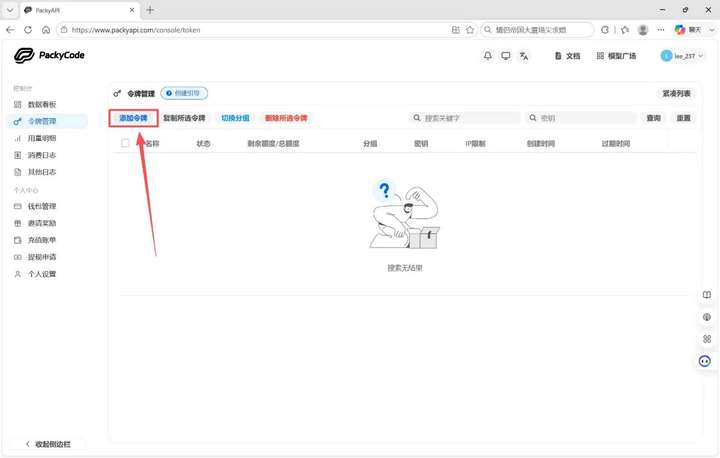
图 22|新建令牌
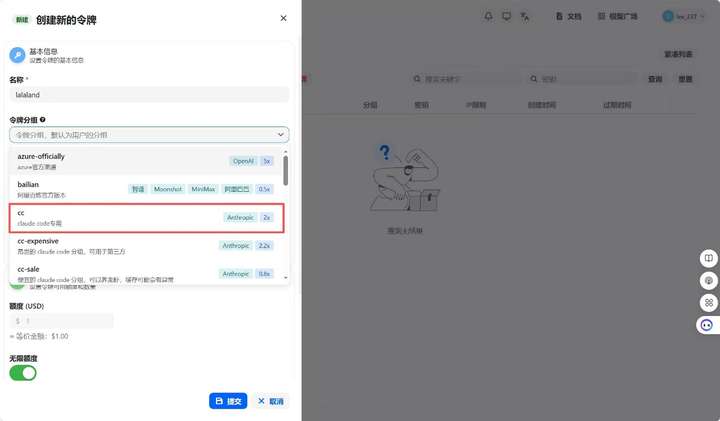
图 23|分组选择cc
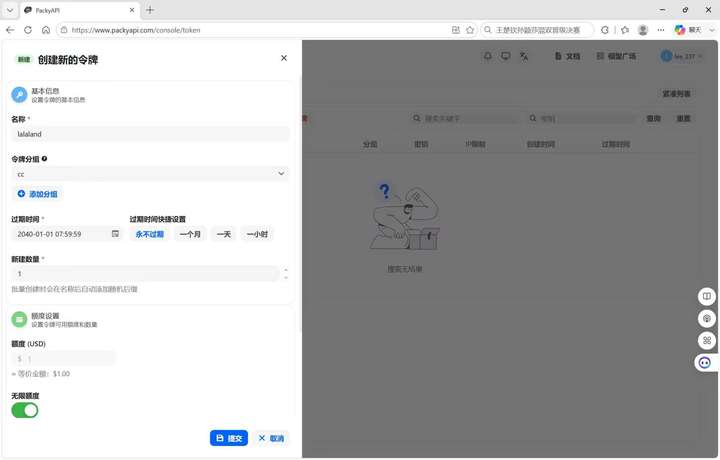
图 24|确认并创建密钥
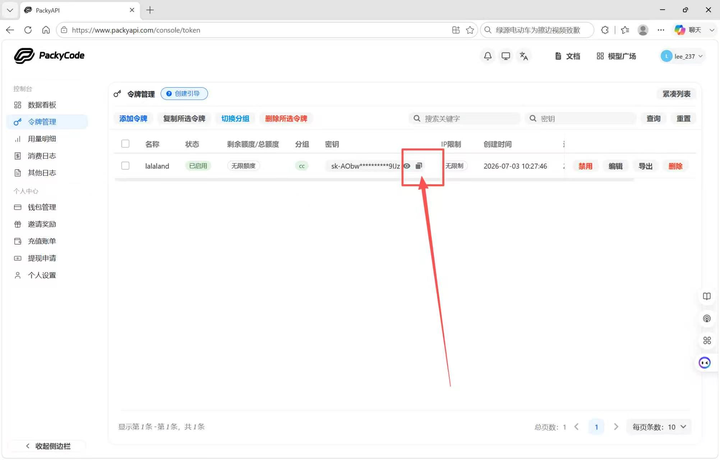
图 25|复制新生成的 API 密钥
五、把密钥填入配置并启动 Claude Code
回到 settings.json,找到 ANTHROPIC_AUTH_TOKEN 对应的 value。
只替换双引号里的占位文字,粘贴自己的密钥。
检查 ANTHROPIC_BASE_URL 是否与服务商给出的地址一致。
按Ctrl+S 保存。
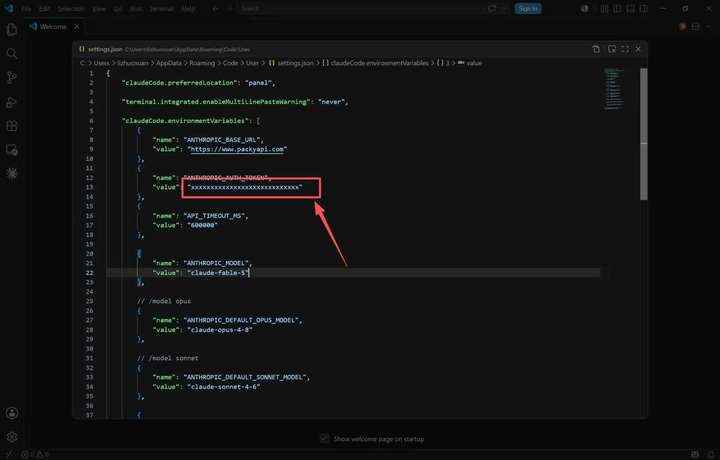
图 26|找到并替换 API 密钥位置
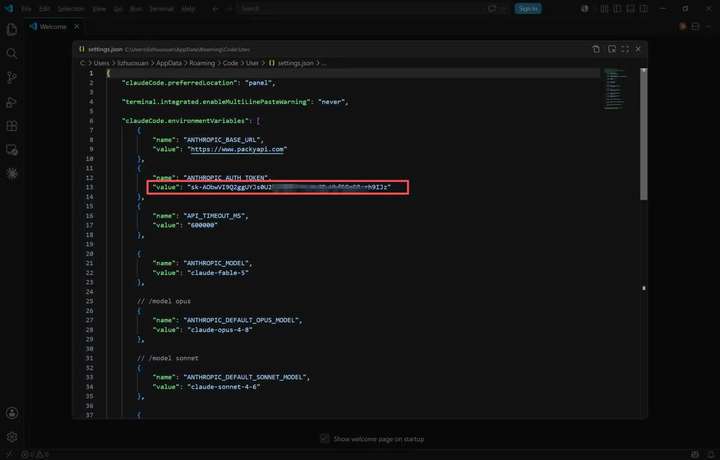
图 27|检查模型名称并按 Ctrl+S 保存
5.1 打开一个项目并发起第一次对话
点击右上角的claude code图标打开calude code对话页面。如果没有这个图标,可以快捷键ctrl+shift+p,输入“Claude Code:Open in New Tab”打开。
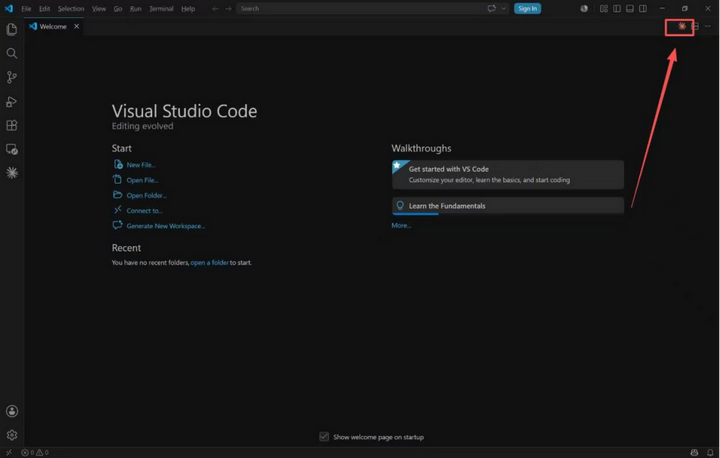
图 28|右上角打开 Claude Code 入口
显示如下则配置正确。
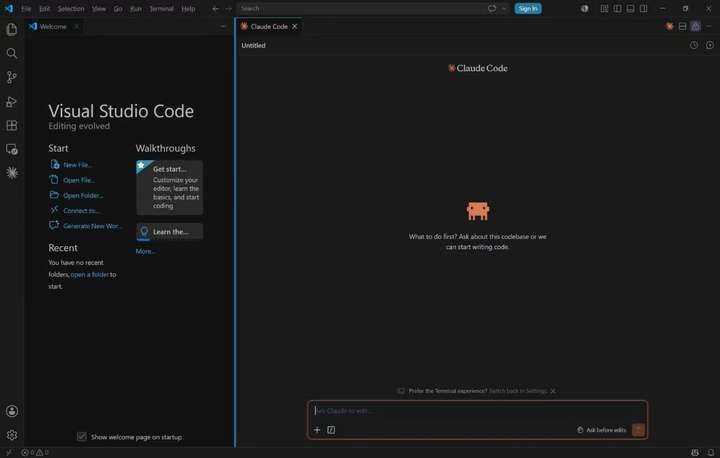
图 29|展开 Claude Code 面板
可以对话,检测是否配置的模型成功。如图所示,配置的为Claude code最新的fable5。如果想让claude code持续地完成任务,可以选择Auto mode。
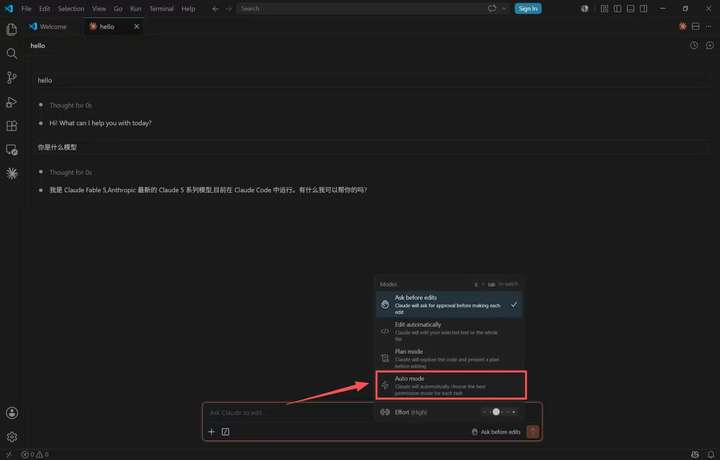
图 30|开始新会话
点击左上角“文件 → 打开文件夹”,选择一个专门用于测试的空文件夹。
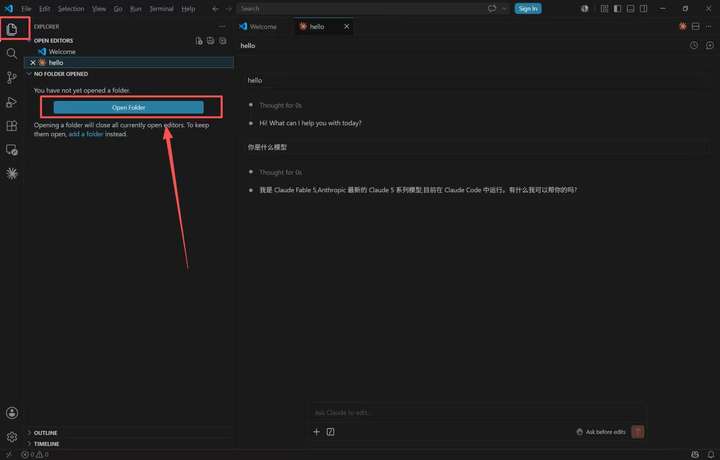
图 31|选择或打开文件夹
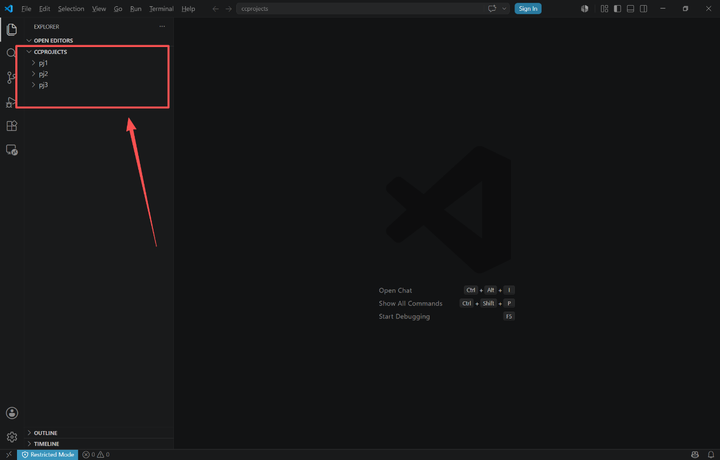
图 32|确认当前工作区
如果第一次选择文件夹后不能进行别的操作,点击左下角,信任文件夹。如果没有则忽略。
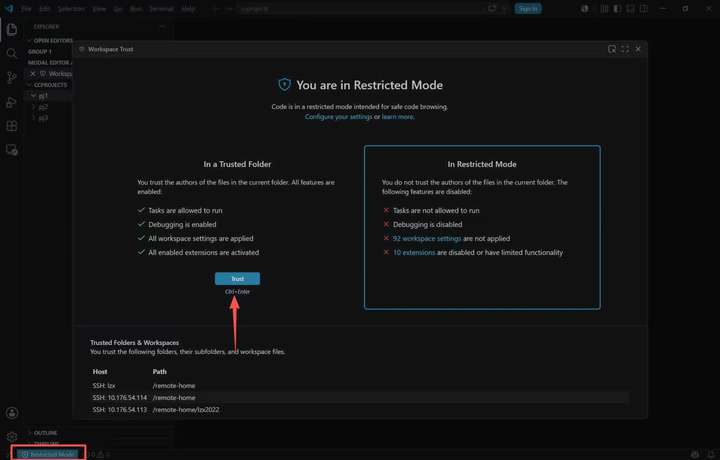
图 33|处理首次信任提示
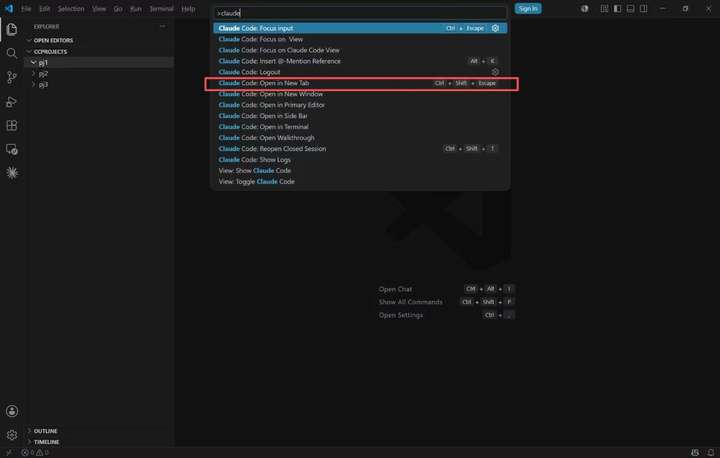
图 34|打开Claude Code即可开始你的Vibe Coding
六、(可选)改用 DeepSeek 模型降低费用
如果觉得claude官方的API比较贵,也可以配置 Claude Code 把模型映射到 DeepSeek。DeepSeek相比于Claude,token会便宜10几倍。
新建令牌,选择deepseek-officially。
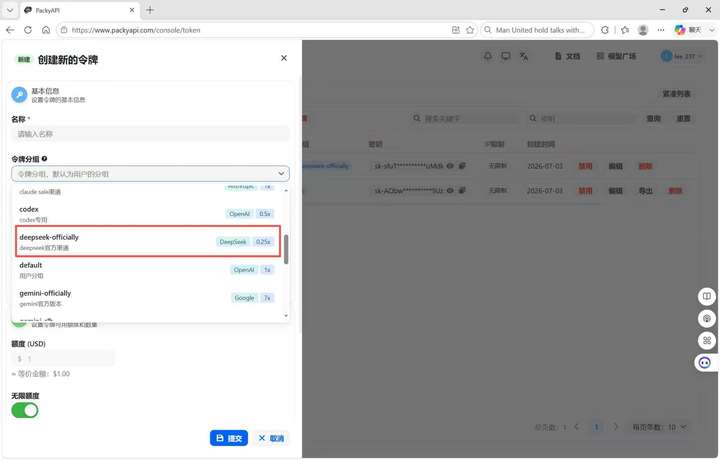
图 35|配置deepseek令牌
复制deepseek令牌地API密钥。
再次按 Ctrl+Shift+P 打开命令面板,输入 Preferences: Open User Settings (JSON),回车。复制下面deepseek的配置文件,并把密钥复制到xxxxx处。
Crtl S保存。
{ "claudeCode.preferredLocation": "panel", "terminal.integrated.enableMultiLinePasteWarning": "never", "claudeCode.environmentVariables":
[ { "name": "ANTHROPIC_BASE_URL", "value": "https://www.packyapi.com" },
{ "name": "ANTHROPIC_AUTH_TOKEN", "value": "xxxxxxxxxxxxxxxxxxx" },
{ "name": "API_TIMEOUT_MS", "value": "600000" },
{ "name": "ANTHROPIC_MODEL", "value": "deepseek-v4-pro" },
{ "name": "ANTHROPIC_DEFAULT_OPUS_MODEL", "value": "deepseek-v4-pro" },
{ "name": "ANTHROPIC_DEFAULT_SONNET_MODEL", "value": "deepseek-v4-pro" },
{ "name": "ANTHROPIC_DEFAULT_HAIKU_MODEL", "value": "deepseek-v4-flash" },
{ "name": "ANTHROPIC_SMALL_FAST_MODEL", "value": "deepseek-v4-flash" },
{ "name": "CLAUDE_CODE_ATTRIBUTION_HEADER", "value": "0" },
{ "name": "CLAUDE_CODE_DISABLE_NONESSENTIAL_TRAFFIC", "value": "1" },
{ "name": "CLAUDE_CODE_DISABLE_TERMINAL_TITLE", "value": "1" } ], "claudeCode.enableReopenClosedSessionShortcut": false, "remote.autoForwardPortsSource": "hybrid" }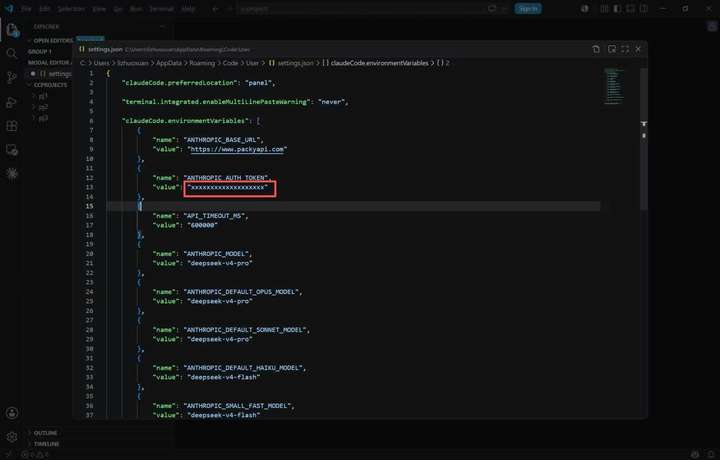
图 36|在 settings.json 中替换模型 value
可以提问此时的claude code是什么模型,会显示如下。
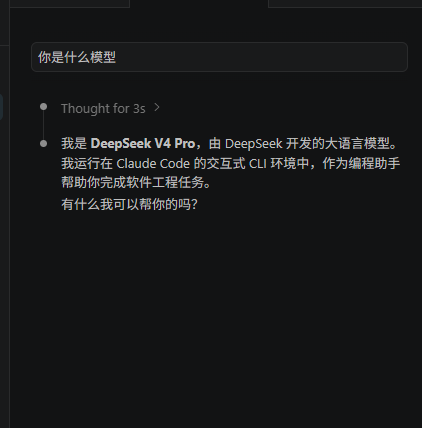
图 37|DeepSeek 模式下的使用提示
完成Claude Code在VS Code的安装与配置。

欢迎加入DeepSeek 技术社区。在这里,你可以找到志同道合的朋友,共同探索AI技术的奥秘。
更多推荐
 9
9 0
0- 0


 已为社区贡献1条内容

所有评论(0)