解决Obsidian中嵌入Claude Code的问题
之前在看直播的时候,别人秀出了他的Obsidian知识库,我看到右侧多了一个类似Claude Code的命令行终端,这样在知识库中进行复盘和整理的时候就很方便了。我也很想有一个,于是尝试了动手安装。
前置条件
- 我本地已经安装了Claude Code
- 已经安装了python,版本号3.14
- 本机是Windows 11系统
操作
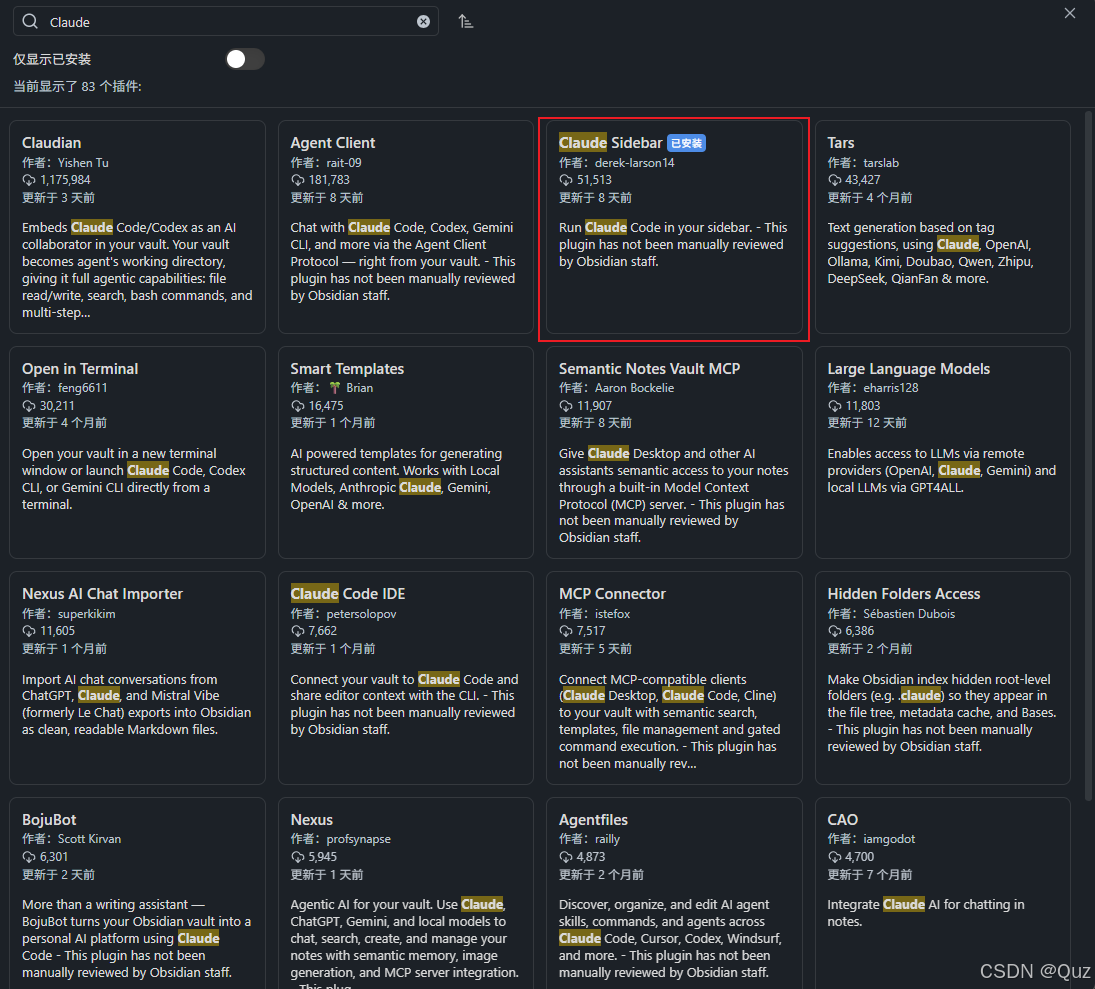
- 打开obsidian中的第三方插件库,搜索Claude Code过滤,然后点击Claude Sidebar安装。
- 安装后,点击Obsidian左侧工具栏中的机器人图标按钮报错:
pywinpty not installed for this Python interpreter:
  D:\Program Files\Python314\python.exe

Install it into THIS interpreter (not just any python on PATH):
  "D:\Program Files\Python314\python.exe" -m pip install pywinpty

[Process exited: 1]
解决
报错显示没有安装pywinpty,于是打开cmd,运行命令:
py -m pip install pywinpty
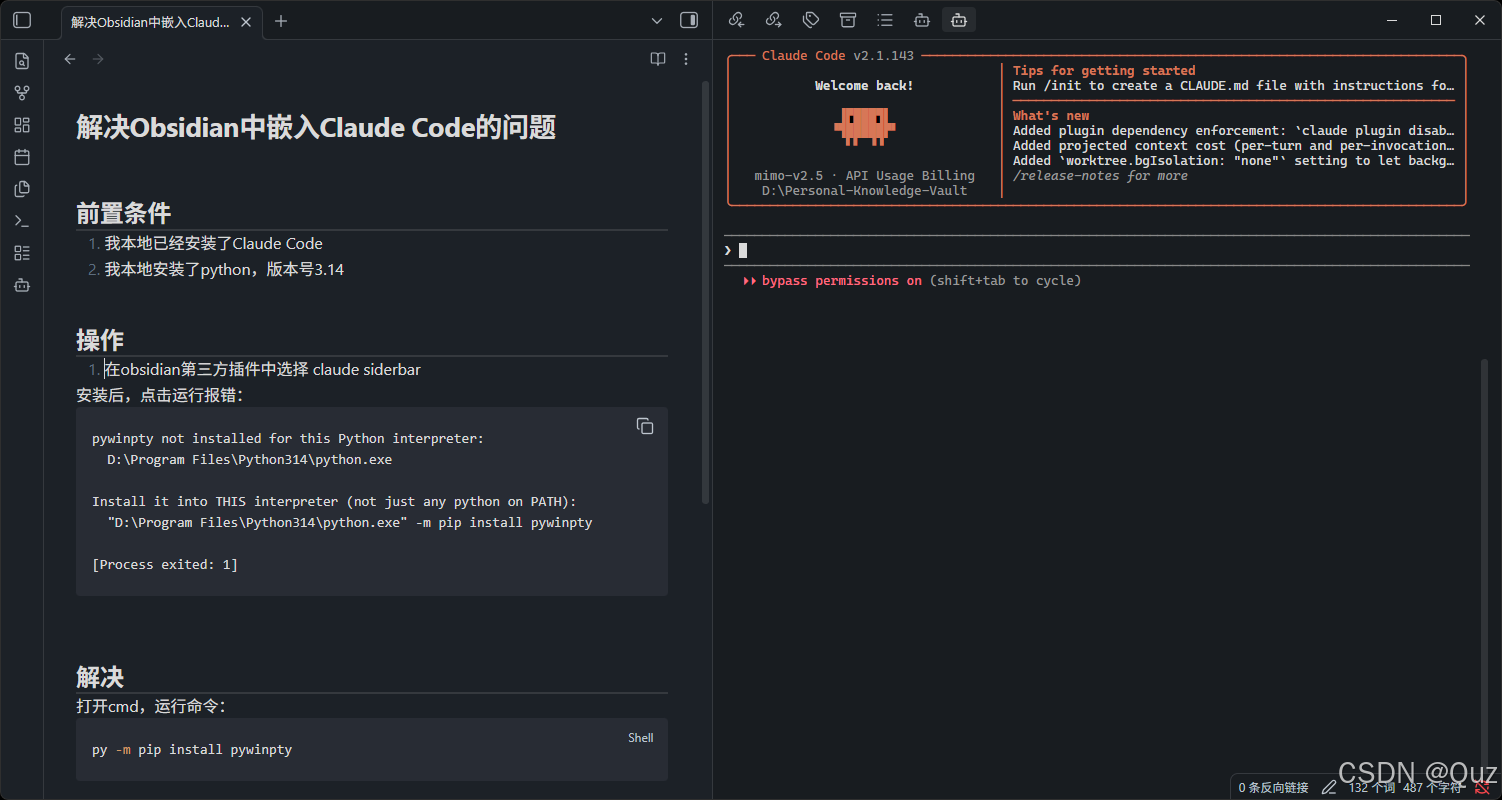
安装pywinpty这个组件后,重新点击机器人图标,发现加载了Claude Code CLI:
应用
加入了这个之后,能做什么呢?Claude Code不一定只能用来写代码,还可以帮你按照模板来整理日志:
追踪日志
1. 日志模板设计
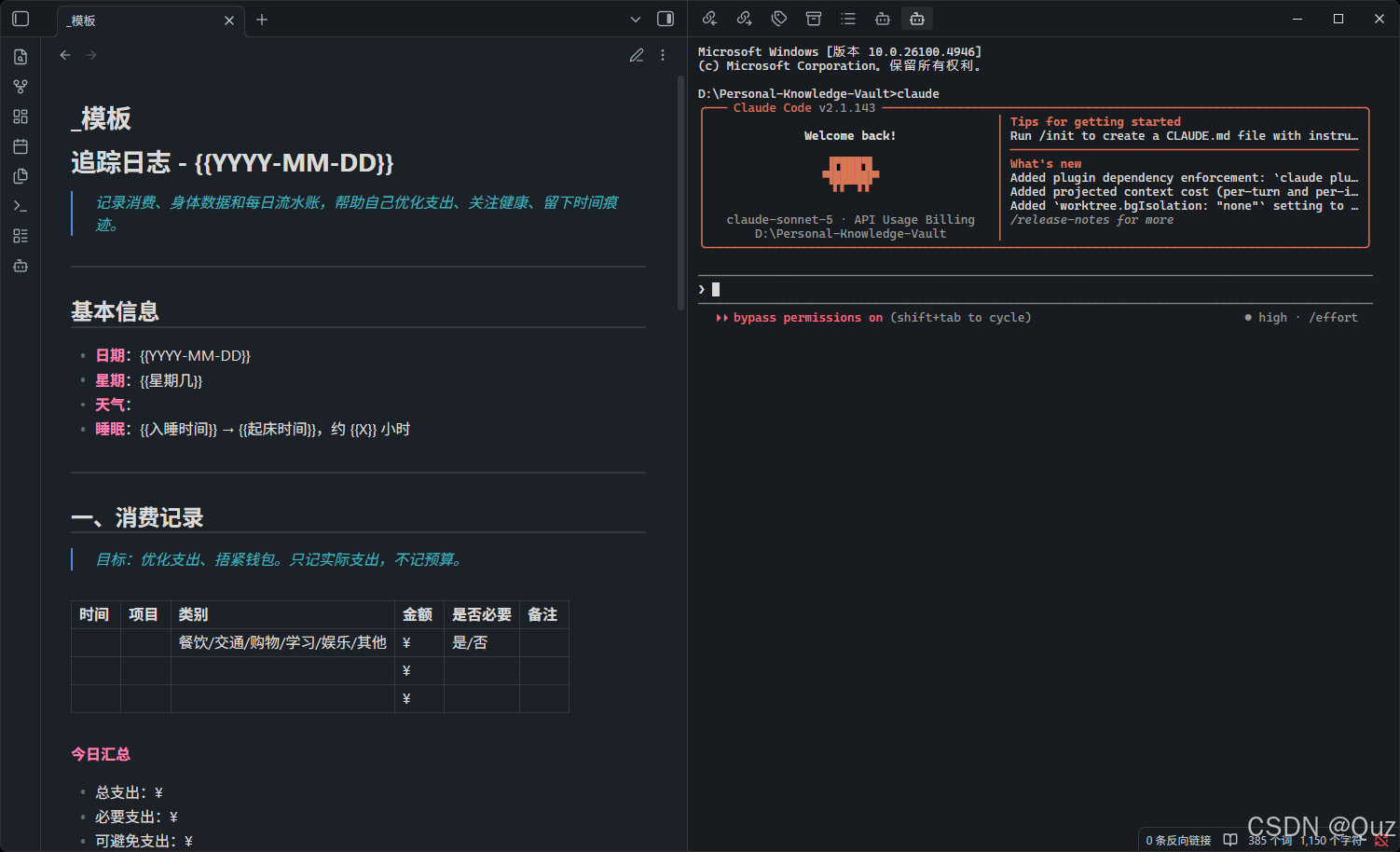
让 Claude 为我设计了日志模板,我的日志模板分为3类,一是消费记录,二是健康记录,三是每日流水账。
为什么这么设计呢?
因为我想让 AI 追踪我的数据,让 AI 更了解我。记录消费情况是为了优化支出,捂紧钱包;记录身体数据是为了保持健康;每日流水账是为了记录我每日所思所想,干了什么活。为 AI 提供可靠的参考数据,以后在决策的时候提供更加有用的建议。
(我还建立个人简历了档案,包括财务状况、职业、家庭状况等)
2. 按照模板一键记录日志
用语音输入法,说出今天什么状态,大概干了什么,然后一句话就生成了日志。大致提示词是:
@_模板.md 按照格式记录我今天的日志,今天买xxx消费了xxx;今天体重、体脂率等数据是多少、心情如何;
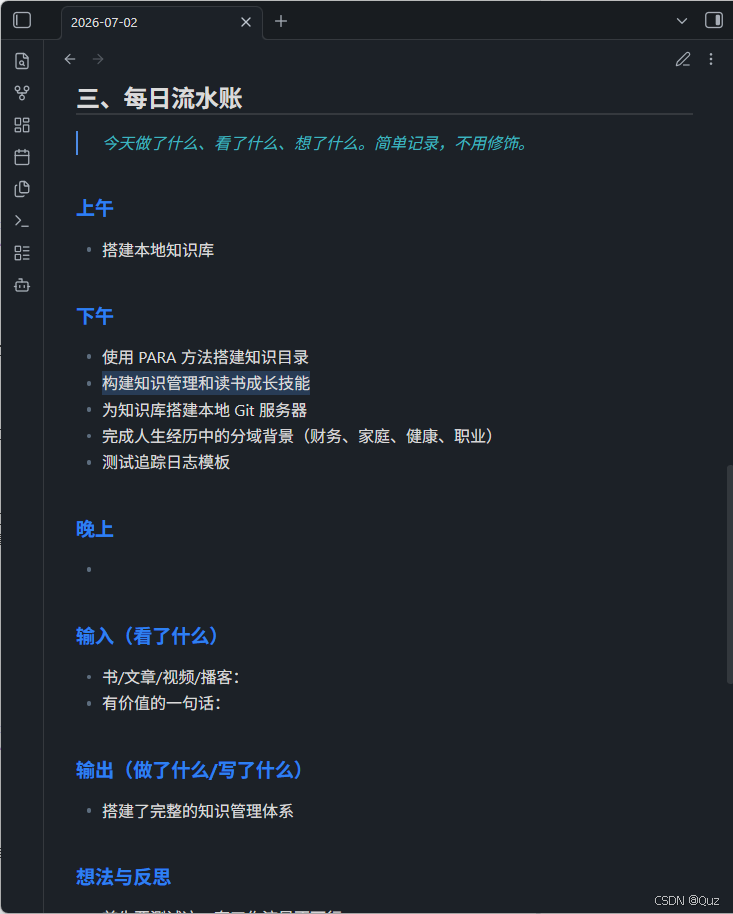
今天工作主要是在搭建本地知识库,使用 PARA 方法搭建了一套知识目录,
然后构建了一套知识管理和读书成长的技能,然后为知识库搭建了一个本地的 Git 服务器,
完成了人生经历中的分域背景,包括财务、家庭、健康和职业,目前正在测试追踪日志模板。
我的想法是首先要测试这一套工作流是否可行。
明天重点关注的是,将 ima 知识库里面的资源导到知识库中,然后按照管理流程进行测试。
这些只有大量记录才有用,目前先躺在固定的文件夹中,不参与流转,在未来需要的时候提供参考。
灵感落地
这篇文章本身就是灵感落地的产物。刚开始只有几句话,用语音输入法边想边说,说着说着就跑题了。这时候让 Claude Code 帮忙审核:检查逻辑有没有断裂、结构是否完整、哪里需要优化,它会直接定位到具体段落给出修改建议。
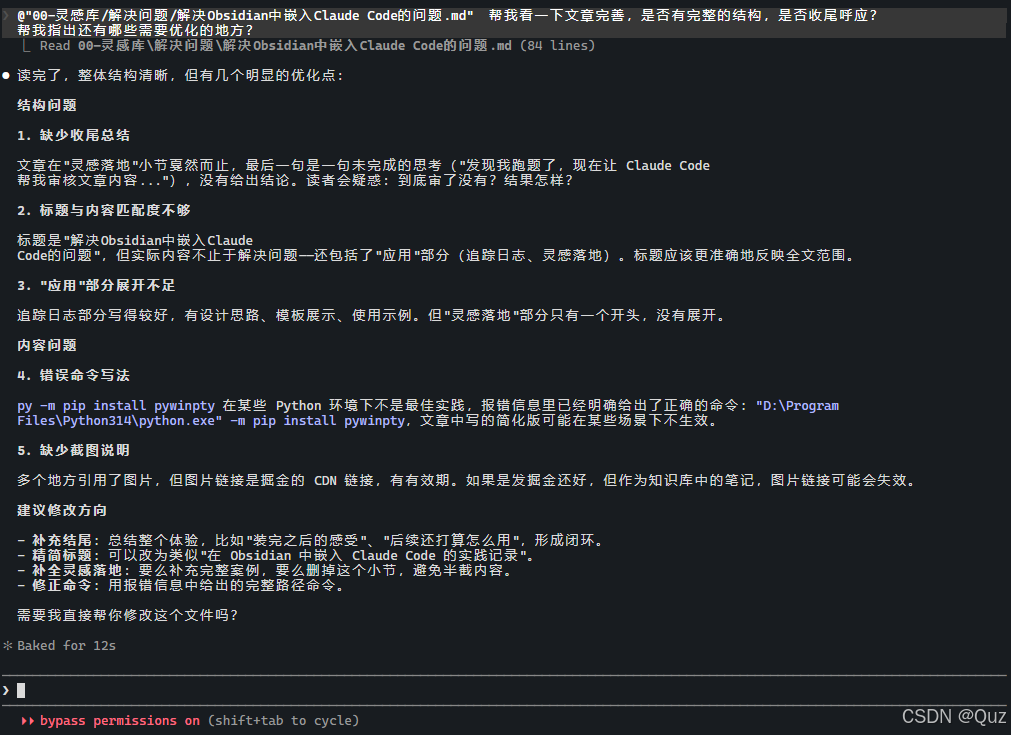
比自己来回翻阅检查高效得多,尤其是写到一半思路混乱的时候,相当于多了一个随时在线的编辑。
总结
整个安装过程其实很简单,核心就两步:装插件、补依赖。踩坑的地方在于 pywinpty 的安装,直接用一句命令解决,如果对敲命令这事很反感,直接把报错信息丢给 AI 就行了。
装完之后最大的感受是,Claude Code 在知识库场景里不只是一个聊天框——它能读文件、按模板生成内容、审稿改稿。配合 Obsidian 本身的知识管理能力,复盘和整理的效率提升很明显。如果你也在用 Obsidian,值得试试。

欢迎加入DeepSeek 技术社区。在这里,你可以找到志同道合的朋友,共同探索AI技术的奥秘。
更多推荐


 0
0 0
0- 0


 已为社区贡献4条内容

所有评论(0)