尚硅谷 Vibe Coding|第三章(4) Claude Code深度使用与进阶技巧-常见问题排查,三种模式,案例实操
3.7 Claude Code 常见问题与排查(FAQ)
3.7.1 安装类问题
Q1:安装时报 ENOENT: no such file or directory
根因:npm 本地缓存文件损坏
修复方案:执行 npm cache clean --force 清理缓存,重新执行安装命令
Q2:安装成功,但终端输入 claude 提示命令不存在
根因:npm 全局安装目录未写入系统 PATH 环境变量
修复方案:运行 npm config get prefix 获取全局路径,将输出路径添加至系统 PATH
Q3:Windows 终端提示「无法加载文件,因为在此系统上禁止运行脚本」
根因:PowerShell 默认执行安全策略拦截脚本
修复方案:右键以管理员身份打开 PowerShell,执行 Set-ExecutionPolicy RemoteSigned
3.7.2 连接 / API 类问题
Q4:启动提示 Invalid API Key
根因:API Key 填写错误、密钥过期、环境变量未生效
修复方案:
核对环境变量 ANTHROPIC_API_KEY 是否正确配置;
Mac/Linux 验证命令:echo $ANTHROPIC_API_KEY;
Windows PowerShell 验证命令:echo $env:ANTHROPIC_API_KEY。
Q5:配置中转代理后出现连接超时
根因:中转服务地址填写错误、代理服务离线 / 不可访问
排查方向:核对代理地址、端口、鉴权配置,测试中转服务连通性
解决:
核对环境变量 ANTHROPIC_BASE_URL 配置是否正确
浏览器访问中转地址,确认服务正常运行
使用 curl 命令直接测试 API 连通性
Q6:提示 Rate limit exceeded
原因:短时间请求量超出密钥限流配额
解决:等待 1 分钟后重试;若频繁触发,升级 API 付费套餐
3.7.3 使用类问题
Q7:AI 修改了不该改动的文件
原因:需求描述模糊,AI 自行扩大修改范围
解决:
执行 git checkout . 撤销全部变更
重新下发需求,明确限定仅修改指定文件
在 CLAUDE.md 中写入文件禁区规则,永久拦截
Q8:AI 陷入「改 A 破坏 B、改 B 破坏 A」循环
原因:单次上下文缺少全局视角,修复一处缺陷引入新 bug
解决:
git checkout . 回退至稳定代码版本
执行 /clear 清空历史对话
一次性完整描述需求与全部约束,让 AI 全局统筹修改
Q9:对话过长 AI 遗忘早期需求
原因:上下文 token 窗口接近满载,早期内容被截断
解决:执行 /compact 压缩对话历史,或新建干净会话
Q10:AI 编造不存在的 npm 包、API 接口
原因:模型幻觉,生成未真实存在的代码依赖
解决:使用 AI 给出的包 / 接口前,前往 npmjs.com 检索核验是否真实存在
3.7.4 费用类问题
Q11:费用消耗过快
原因:当前使用高价 Opus 模型,或是对话上下文过长、token 持续累积
解决方案:
执行 /cost 指令查看当前会话费用明细
切换成本更低的模型降低单价
精简对话,减少无效轮次,定期用 /compact 压缩上下文
登录 Anthropic Console 后台设置月度预算上限,防止超额扣费
Q12:中转服务计费规则说明
计费逻辑:按实际消耗 Token 数量计费
终端单价 = Anthropic 官方基础单价 × 中转服务倍率
倍率区间:市面中转倍率普遍在 1.0x ~ 1.5x
提示:各中转服务商定价存在差异,以对应平台价格页面为准。
3.8 自定义斜杠命令(Custom Slash Commands)
一、功能说明
可自定义斜杠快捷指令,把高频标准化操作封装成一键执行脚本,简化重复操作。
二、创建目录与文件
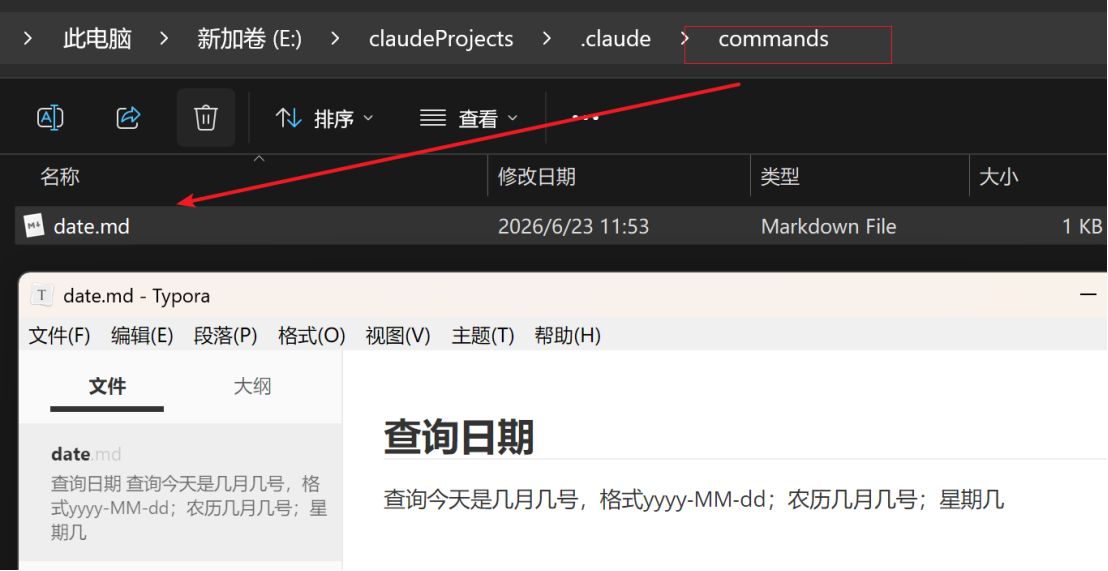
在项目根目录新建文件夹:.claude/commands/
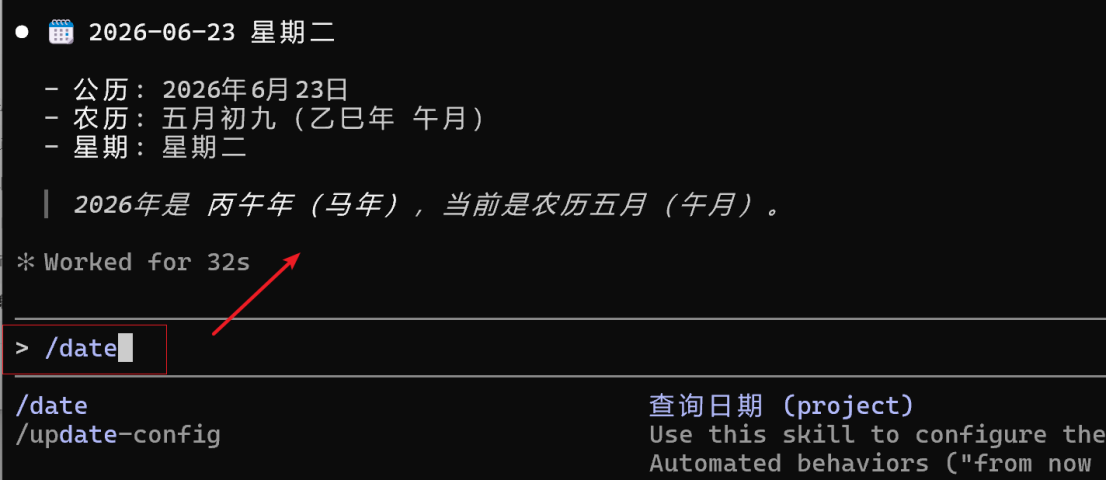
在该目录新建 Markdown 文件,文件名即为斜杠指令名
示例文件路径:.claude/commands/date.md
自定义的触发命令,放在cmmands文件夹下,仅对当前项目起效。如果想要全局,需要放在根目录下。
|
项目 |
commands/xxx.md(你的 date.md) |
skills/xxx/(标准 Skill) |
|
存放位置 |
.claude/commands/ 单 md 文件 |
.claude/skills/ 独立文件夹 |
|
触发方式 |
手动输入 /date 主动调用 |
两种触发:①手动 /xxx;②自然对话匹配自动激活,不用打斜杠 |
|
结构 |
仅 1 个 md,文件名就是命令名 |
文件夹 + SKILL.md,可附带脚本、模板、配置文件 |
|
用途 |
高频简短提示词快捷入口(查日期、生成注释、提交文案) |
完整复杂工作流、领域能力(代码审计、需求拆解、规范校验) |
|
归属关系 |
新版文档说明:Commands 已被整合进 Skills 大体系,是轻量版 Skill |
完整模块化 Skill,权限 / 工具配置更丰富 |
3.9 Claude Code 使用模式:Plan Mode 与三种权限模式
前置说明
新手常见疑问:使用 Claude Code 应当先整体规划再执行,还是分模块逐步修改?
官方方案:内置 Plan Mode(规划模式),属于原生只读运行模式,并非提示词技巧,支持快捷键 / 斜杠命令随时切换,模式下 AI 仅能分析,无法修改代码。
3.9.1 三种官方互斥运行模式
|
模式 |
核心行为 |
适用场景 |
状态栏标识 |
|
Normal(默认模式) |
每一次文件修改、命令执行均需手动确认 |
日常小需求、需要逐行审查变更 |
无特殊标记 |
|
Auto-Accept(自动接受) |
跳过弹窗确认,直接执行放行列表内操作 |
已完整规划的批量任务、可信标准化操作 |
accept edits on |
|
Plan Mode(规划模式) |
仅只读检索,仅可分析代码、提问、输出改造方案,禁止任何修改写入 |
复杂重构、陌生代码库、架构方案评审 |
plan mode on |
3.9.2 Plan Mode 能力边界
该模式仅能调用全部只读工具,禁用文件编辑、写入、高危 bash 修改类命令,仅用于前置方案勘探,无破坏性操作风险。
|
工具名 |
功能说明 |
|
Read |
读取查看文件完整内容 |
|
Glob |
通过通配符模式批量检索匹配文件 |
|
Grep |
正则匹配检索文件内文本内容 |
|
LS |
列出目录下文件与文件夹结构 |
|
WebSearch / WebFetch |
联网检索、拉取网页参考资料 |
|
Task |
启动只读子代理,执行大范围调研任务 |
|
AskUserQuestion |
向用户提问、给出选项澄清需求边界 |
写入 / 修改文件、执行 Shell 命令、运行单元 / 集成测试、文件删除、代码提交推送等。
保障在你确认改造方案前,AI 不会改动项目任意代码,零误操作风险。
3.9.3 四种进入 Plan Mode 的方式
1.快捷键:Shift+Tab 连按两次(Windows 部分终端替代:Alt+M)
2.斜杠命令:/plan(Claude Code v2.1.0+)
3.启动参数:claude --permission-mode plan
4.全局永久配置:.claude/settings.json 设置 permissions.defaultMode = "plan"
方式一:键盘快捷键(最常用,临时切换)
连续敲击 Shift + Tab 循环切换三种模式:
第一次 Shift+Tab → Auto-Accept 自动模式,状态栏显示 accept edits on
第二次 Shift+Tab → Plan Mode 规划模式,状态栏显示 plan mode on
第三次 Shift+Tab → 切回 Normal 默认模式
Windows 终端兼容提示
部分 PowerShell 终端配置下,Shift+Tab 只能在 Normal / Auto-Accept 切换,无法进入 Plan Mode,改用快捷键 Alt + M 直接切入规划模式,该问题为官方已知兼容问题。
方式二:会话内斜杠命令(中途临时切换)
版本要求:Claude Code v2.1.0 及以上
在对话输入框执行:
> /plan
会话立刻切换至 Plan Mode,适合聊天到中途,临时需要整体梳理代码、做方案规划的场景。
方式三:启动命令直接进入 Plan Mode
适用于提前确定本次是复杂调研、重构任务,启动会话时直接切入只读规划模式,分两种使用场景:
1. 交互式终端会话
claude --permission-mode plan
2. 无头模式(CI 流水线、自动化脚本调用)
claude --permission-mode plan -p "分析认证模块并提出优化建议"
方式四:配置为项目永久默认模式
若该项目长期需要「先规划、再修改」流程,修改项目根目录 .claude/settings.json,设置全局默认权限模式:
{
"permissions": {
"defaultMode": "plan"
}
}
配置生效规则:在该项目目录下任意执行 claude 启动会话,会自动进入 Plan Mode,无需每次手动切换
3.9.4 推荐完整标准工作流(复杂重构 / 新功能开发)
完整执行步骤
启动进入规划模式
claude --permission-mode plan
阶段 1:Explore 代码勘探
指令示例:读一下 src/auth 目录,梳理现有完整认证逻辑
作用:AI 仅只读检索,摸清目录结构、业务逻辑、现有边界。
阶段 2:Plan 方案输出
指令示例:输出完整改造计划,列明需修改文件、执行顺序、全部边界异常场景
作用:AI 输出完整变更方案,你人工审核、反复沟通打磨至方案满意。
切换执行模式
快捷键 Shift+Tab 切换至 Auto-Accept 自动放行模式,退出 Plan Mode。
阶段 3:Implement 落地实现
指令示例:按照上面确认好的完整改造计划执行代码修改
阶段 4:Commit 规范提交
指令示例:生成标准化commit描述并完成提交
实践建议
复杂业务重构、陌生代码库开发,务必从 Plan Mode...
3.9.5 何时启用 Plan Mode、何时不用
核心判断准则
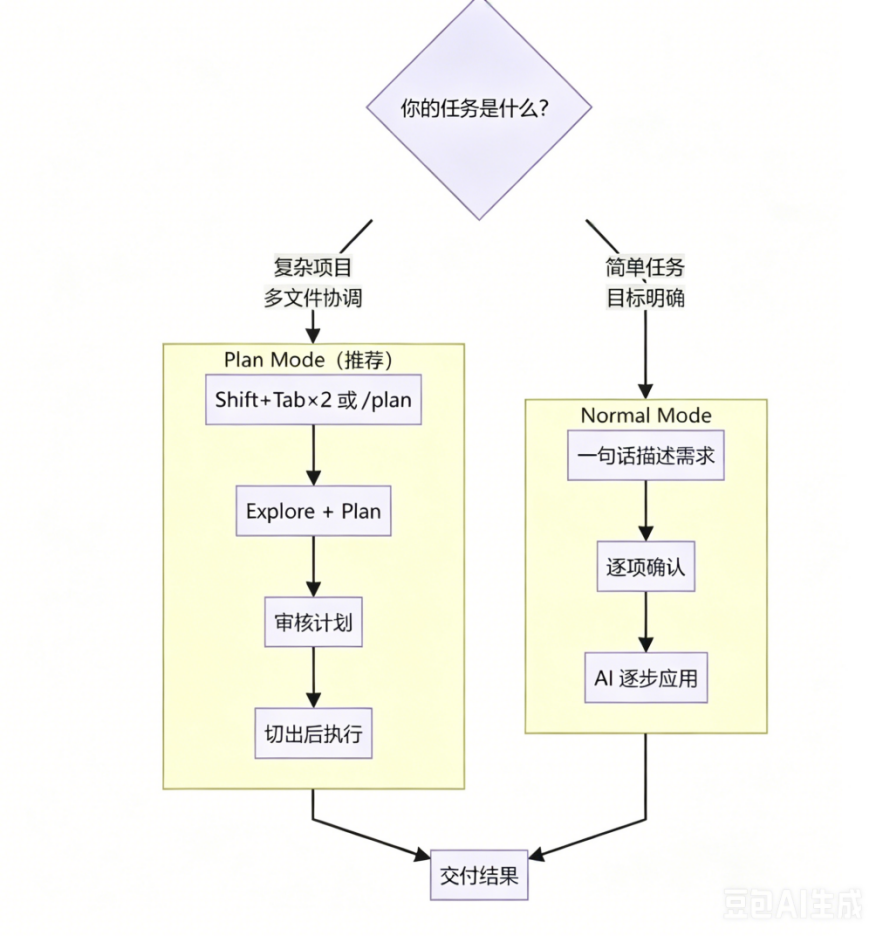
一句话判定:能用一句话描述完整变更 diff 就不用规划;需求模糊、改动范围不可控,优先开 Plan Mode
兜底原则:分不清场景时,使用 Plan Mode 更安全,无代码误改风险。
|
任务类型 |
推荐模式 |
选用原因 |
|
新项目从零搭建 |
Plan Mode 优先 |
需要整体架构全盘考量 |
|
新增复杂功能(认证、订阅、软删除等) |
Plan Mode 优先 |
改动牵连文件多,回滚成本极高 |
|
修复单一、定位明确的 Bug |
Normal 默认模式 |
修改范围清晰,目标确定 |
|
简单修改:函数重命名、变量调整 |
Normal 默认模式 |
变更 diff 一句话即可说清 |
|
大型跨文件重构、模块迁移 |
Plan Mode 优先 |
必须提前评估全量影响范围 |
|
已有成熟方案,批量生成相似代码 |
Auto-Accept 自动模式 |
方案已确认,执行阶段避免频繁弹窗打断 |
|
阅读、梳理陌生新项目代码库 |
Plan Mode |
纯只读调研场景,禁止任何写入操作 |
总结使用逻辑
简单小需求直接 Normal 快速处理;
复杂、大范围、未知代码库任务,先 Plan Mode 勘探出完整方案,审核通过再切 Auto-Accept 执行落地。
3.9.6 混合模型策略:Opus Plan + Sonnet Implement
一、参数别名 --model opusplan 机制
执行命令:
claude --model opusplan
该参数会自动分阶段切换模型,实现分层算力成本优化:
1.规划阶段(Plan):使用 Opus 模型
优势:推理、架构分析、复杂逻辑推演能力更强;短板:单价更高、消耗 token 费用贵。
2.落地实现阶段(Implement):自动切换 Sonnet 模型
优势:代码生成速度快、单位 token 计费更低,适合批量文件修改、代码填充等重复性编码工作。
二、策略定位
核心思路:高价强推理模型做方案思考,低价高效模型执行编码落地。
专为大型重构、复杂新功能开发等高成本任务设计,在保证方案严谨完整的前提下,大幅降低整体 token 消耗费用。
3.9.7 快捷决策树
3.10 案例实操:Web 记账工具(finance-cli)—— 热身练习
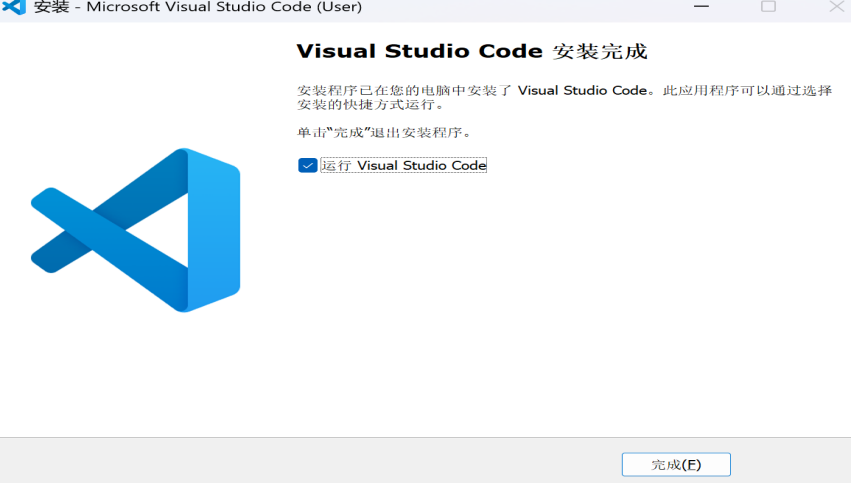
正式项目前,补充VS code安装,集成CLAUDE CODE,使用VS Code进行项目开发。
下载地址:https://code.visualstudio.com/
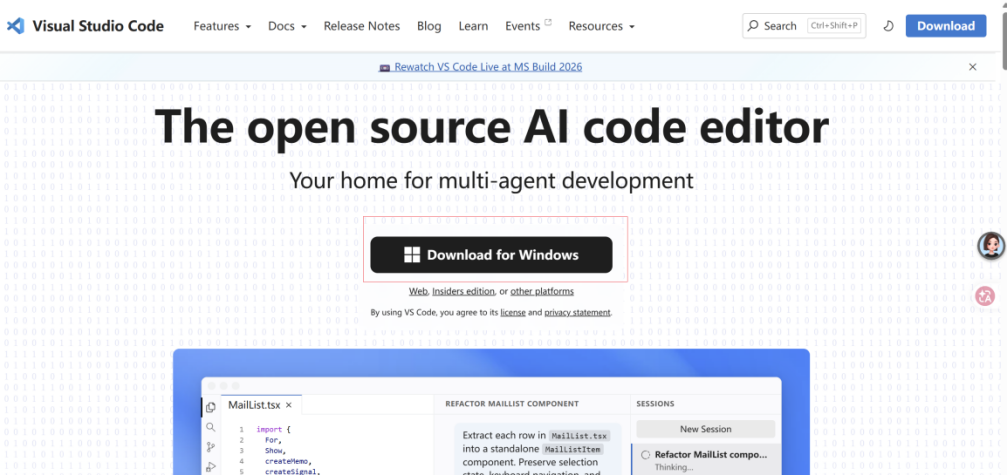 下载后进行安装即可,
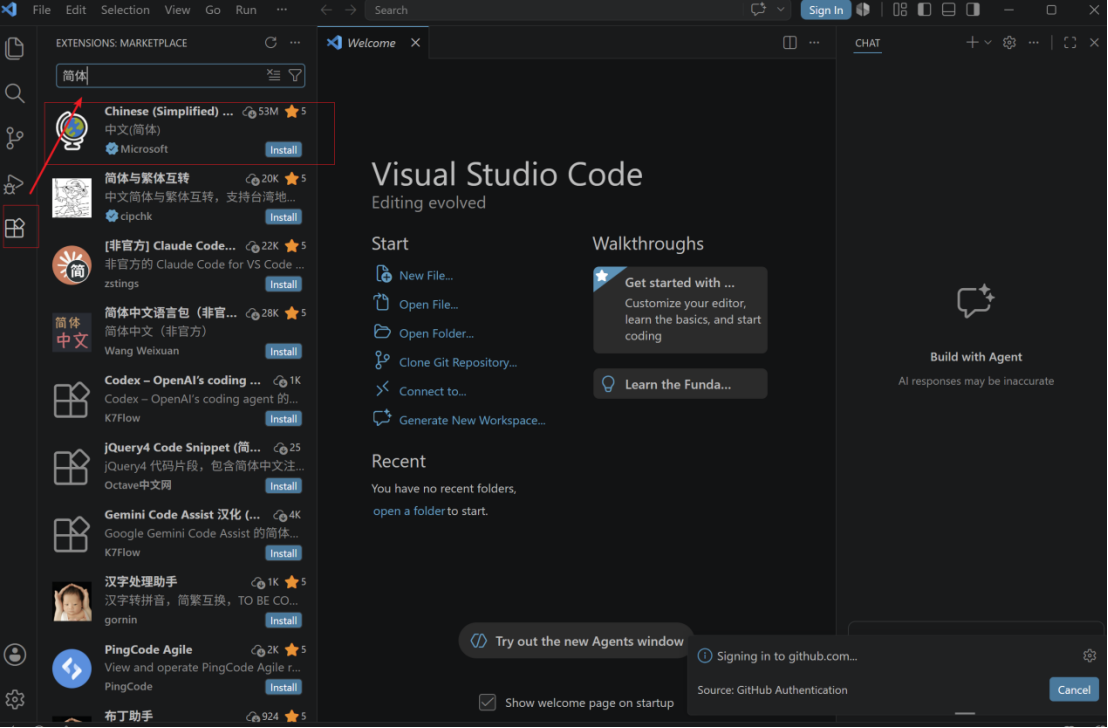
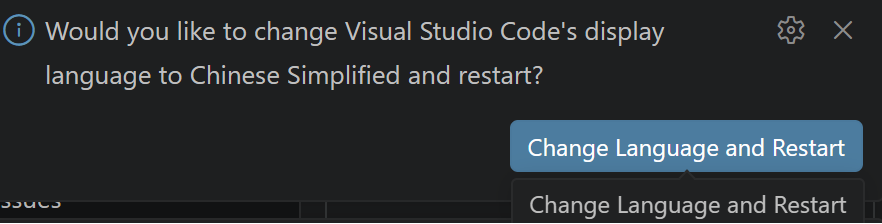
切换成简体中文,下载后右下角重启即可
安装Claude code
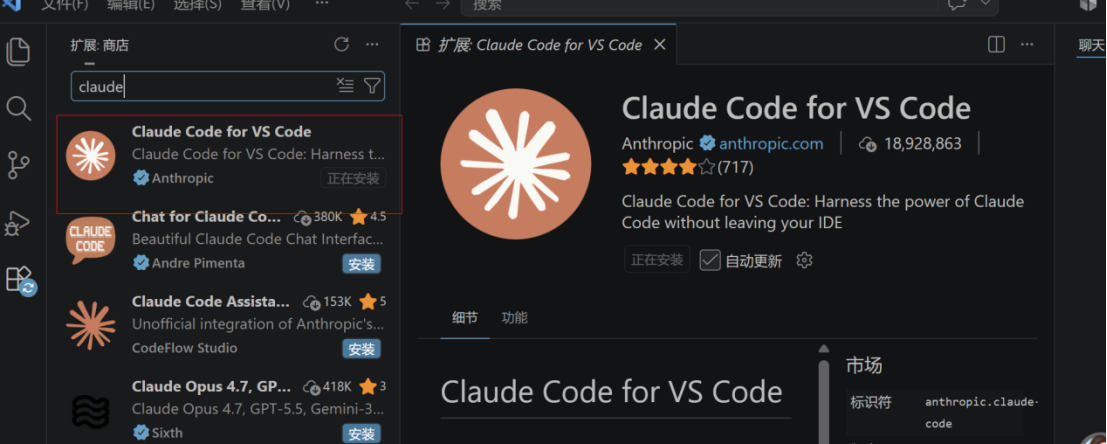
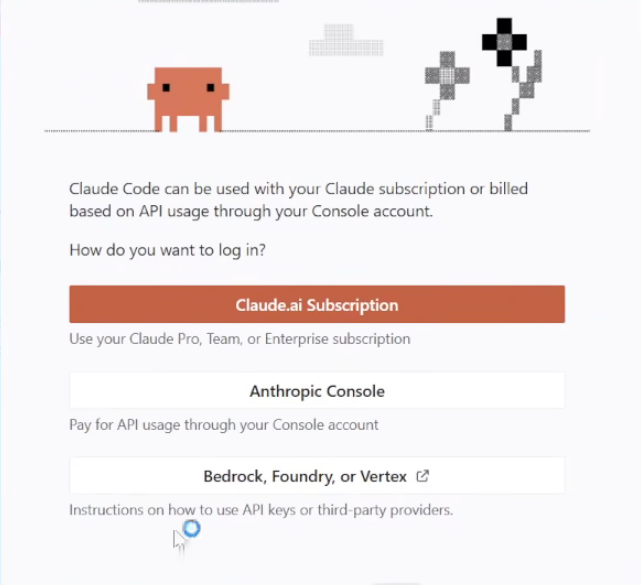
可能会有一个登入页面,让你登入官方的网站,但是我们已经全局配置了,因此过一会加载完之后自动就会消失。
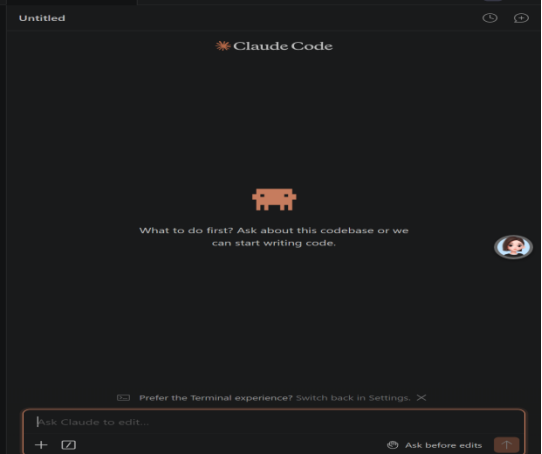
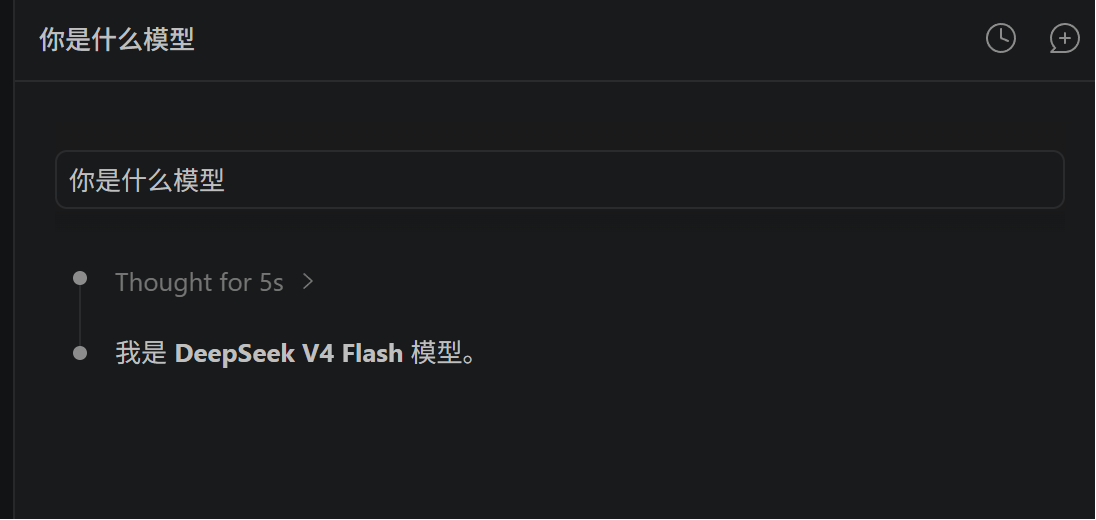
提问什么模型,可以正常回答,说明之前配置是生效的
 3.10.1 项目简介
项目说明
本项目为使用 Claude Code 从零搭建的 Python Web 小型项目。在学习复杂商城项目前,可通过本案例熟悉完整开发流程与 /plan 规划模式使用方法。
核心业务功能
搭建带网页可视化界面的记账工具,浏览器端完成收支记录、数据统计,功能清单:
添加账目:表单录入金额、收支分类、日期、备注信息
记录列表查询:支持按月份、收支分类筛选,表格展示全部流水
分类数据统计:柱状可视化图表 + 汇总统计表
单条记录删除:输入记录 ID 即可完成删除
技术栈
Python + Streamlit(纯 Python Web 可视化框架)+ sqlite3(Python 内置零配置轻量数据库)
选型优势:Streamlit 仅依靠 Python 代码即可生成完整网页,无需学习 HTML/CSS/JavaScript。
完整项目目录结构
项目总文件仅 4 个,代码总量不足 350 行
finance-cli/
├─ pyproject.toml # 项目配置、依赖包声明文件
└─ finance/ # Python业务包目录
├─ __init__.py # 空文件,标识文件夹为Python包
├─ models.py # 数据实体类定义(dataclass)
├─ database.py # SQLite库:建表、增删改查、统计查询逻辑
└─ web.py # Streamlit 网页入口主程序
3.10.2 详细步骤-0基础也可完成
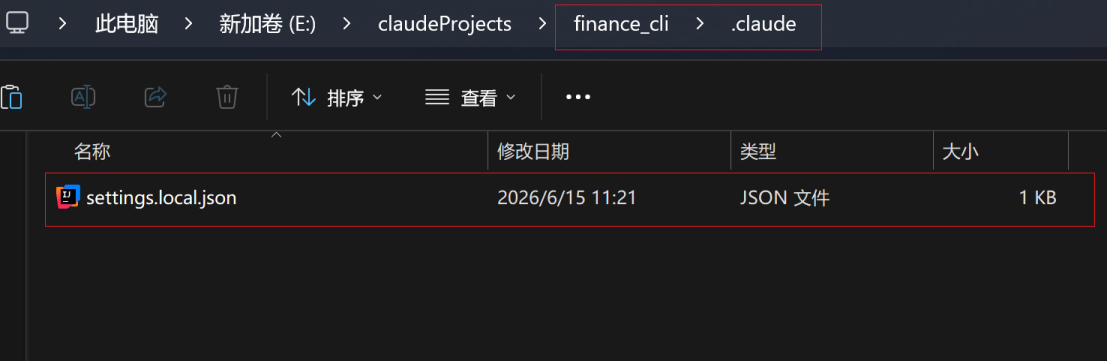
第0步:创建文件及文件夹
先创建3个文件夹/文件,
1.finance_cli
2.finance_cli/.claude
3.复制之前的setting.local.json文件
第1步:用/plan做架构设计
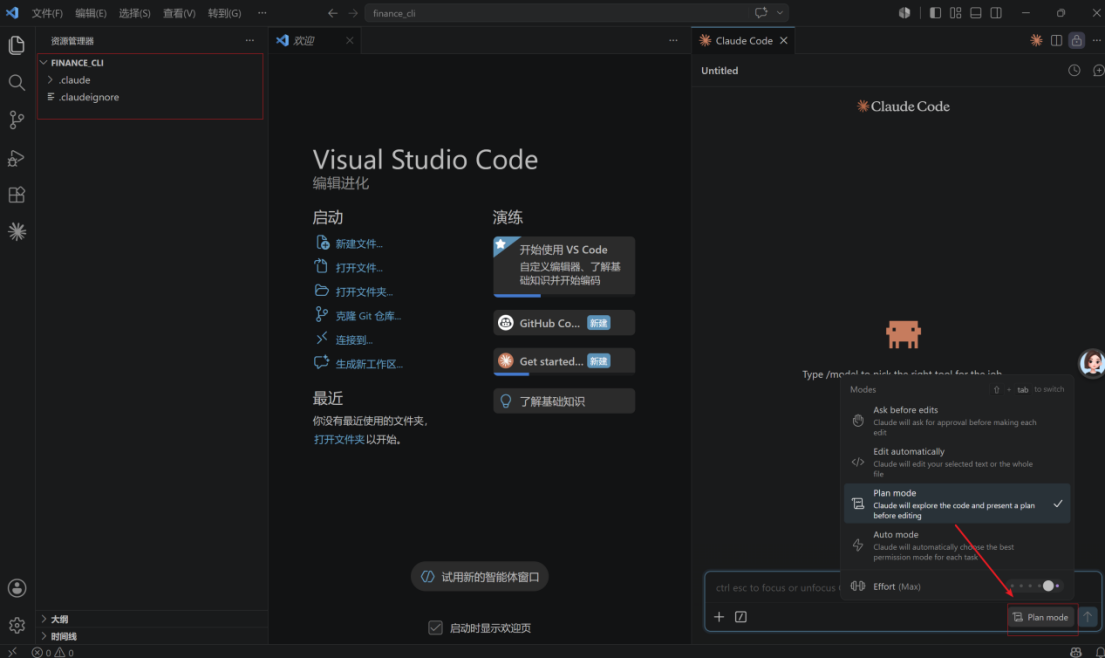
使用VS code打开对应项目文件夹,切换成/plan模式,
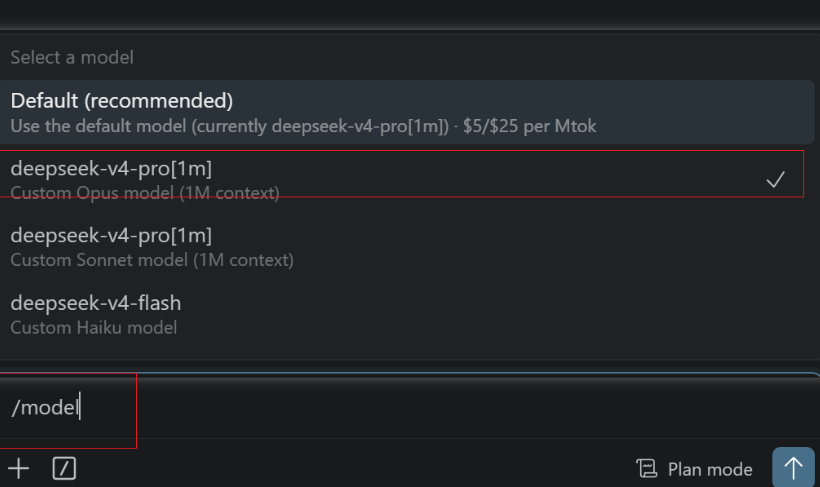
切换高级模型,高级模型做规划,低级模型写代码
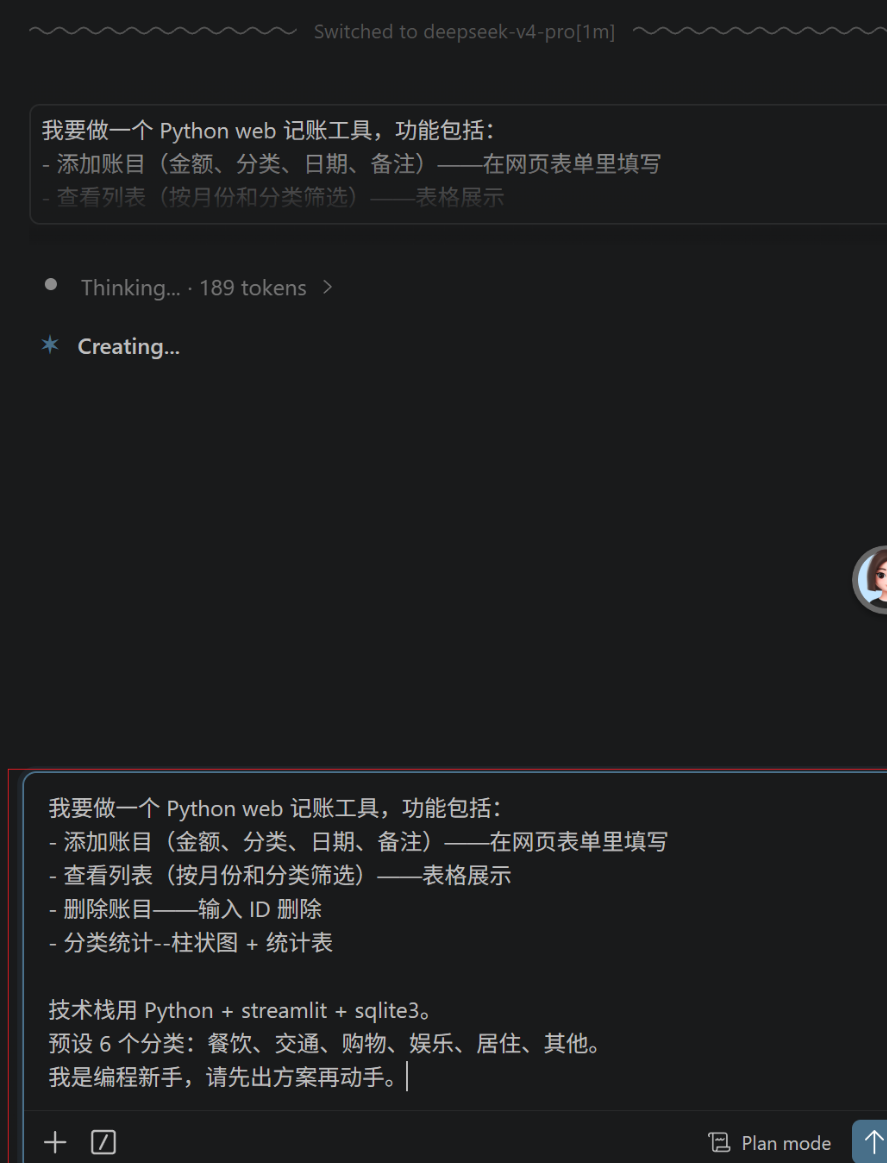
输入以下提示词
我要做一个 Python web 记账工具,功能包括:
- 添加账目(金额、分类、日期、备注)——在网页表单里填写
- 查看列表(按月份和分类筛选)——表格展示
- 删除账目——输入 ID 删除
- 分类统计--柱状图 + 统计表
技术栈用 Python + streamlit + sqlite3。
预设 6 个分类:餐饮、交通、购物、娱乐、居住、其他。
我是编程新手,请先出方案再动手。
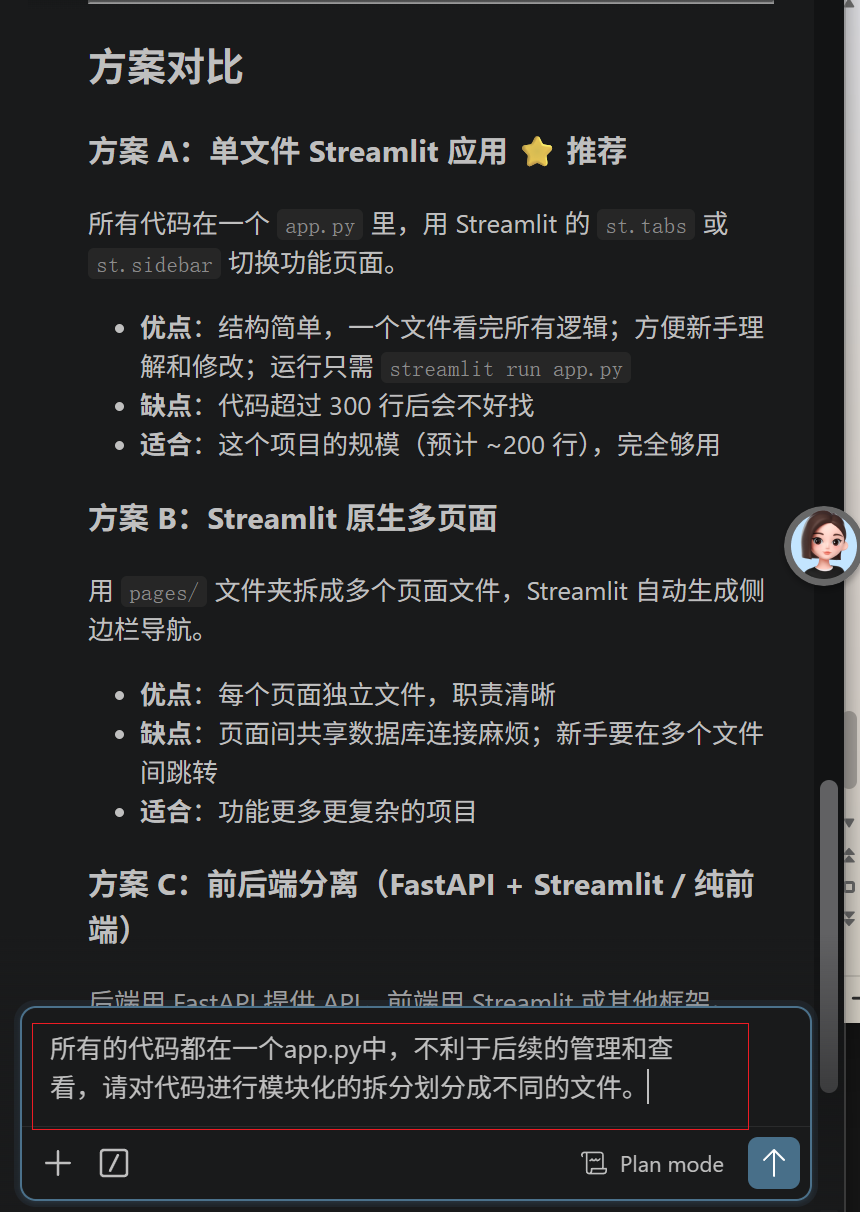
 会给一些方案,可以选择适当的方案,或者不满意,也可以直接和它对话,提示词(所有的代码都在一个app.py中,不利于后续的管理和查看,请对代码进行模块化的拆分划分成不同的文件。)
 第2步:生产Claude.md文档
根据计划生成一个claude.md文档,提示词:(计划可以,根据计划生产一个claude.md文档 当做项目初始化操作)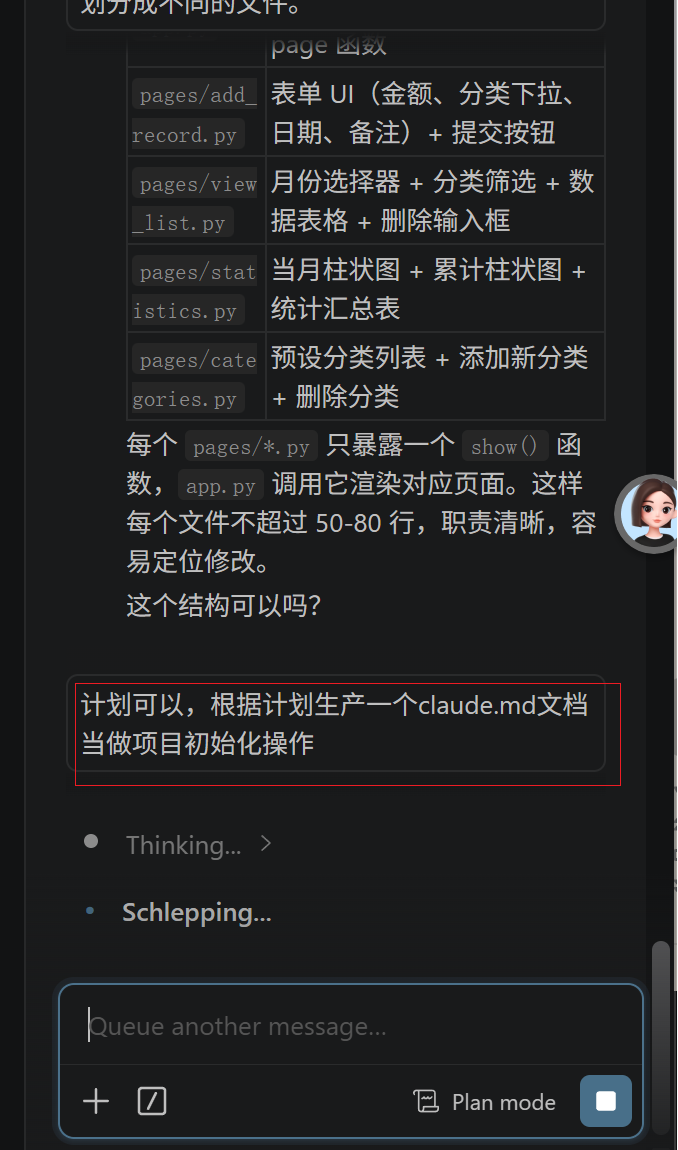
计划模式是没有写操作的,因此会让你确认使用其他模式,
第3步:选择模式并直接完成软件开发
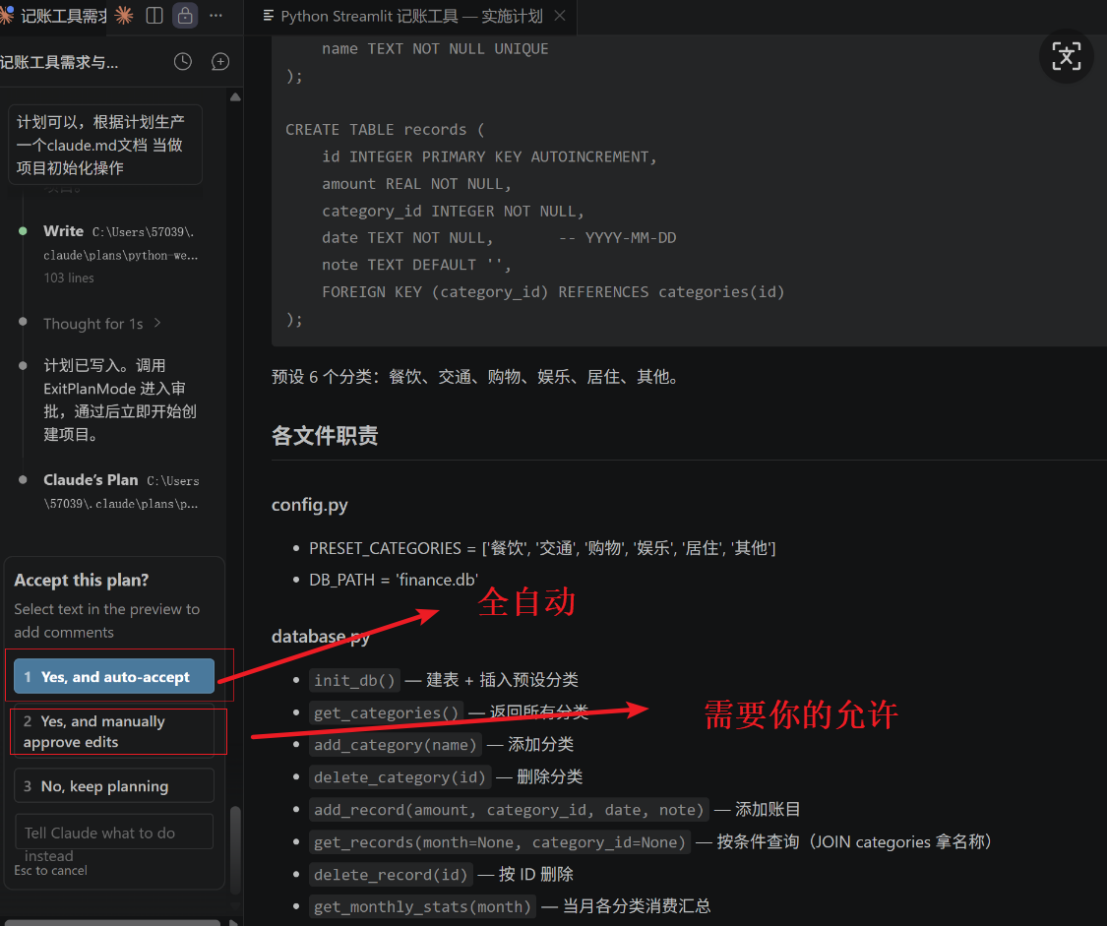
选择后,也可以在这里再切换模式
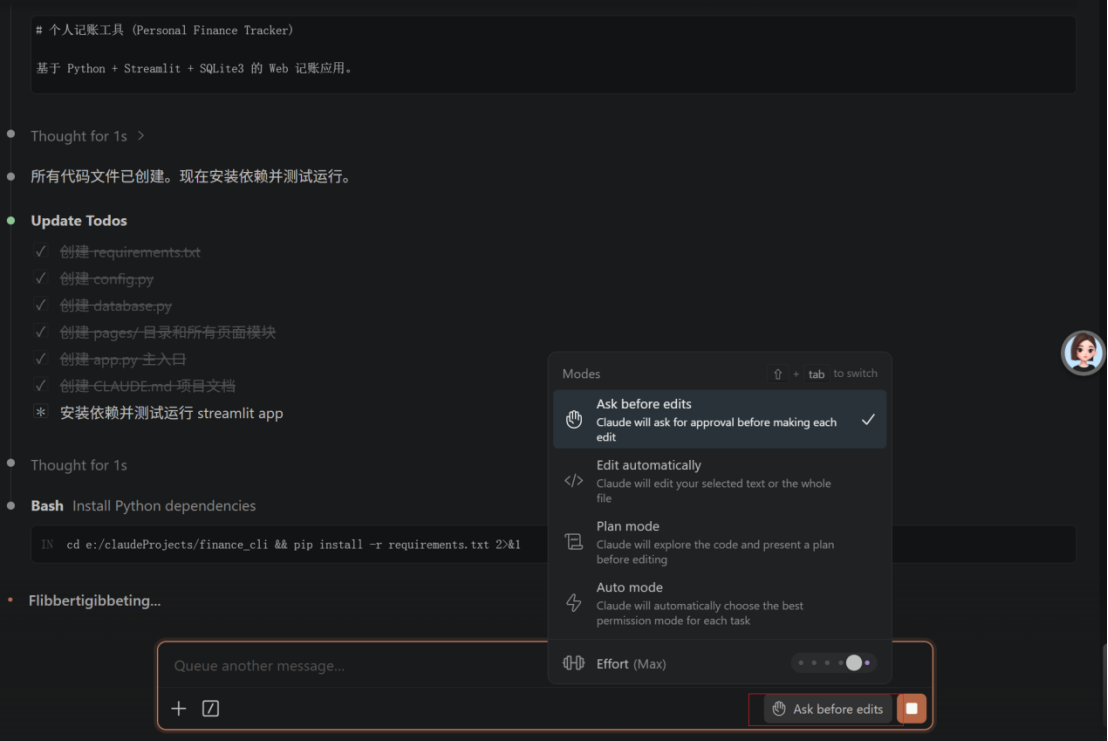
项目比较小,点击确认后直接就做完了。就没有切换模型
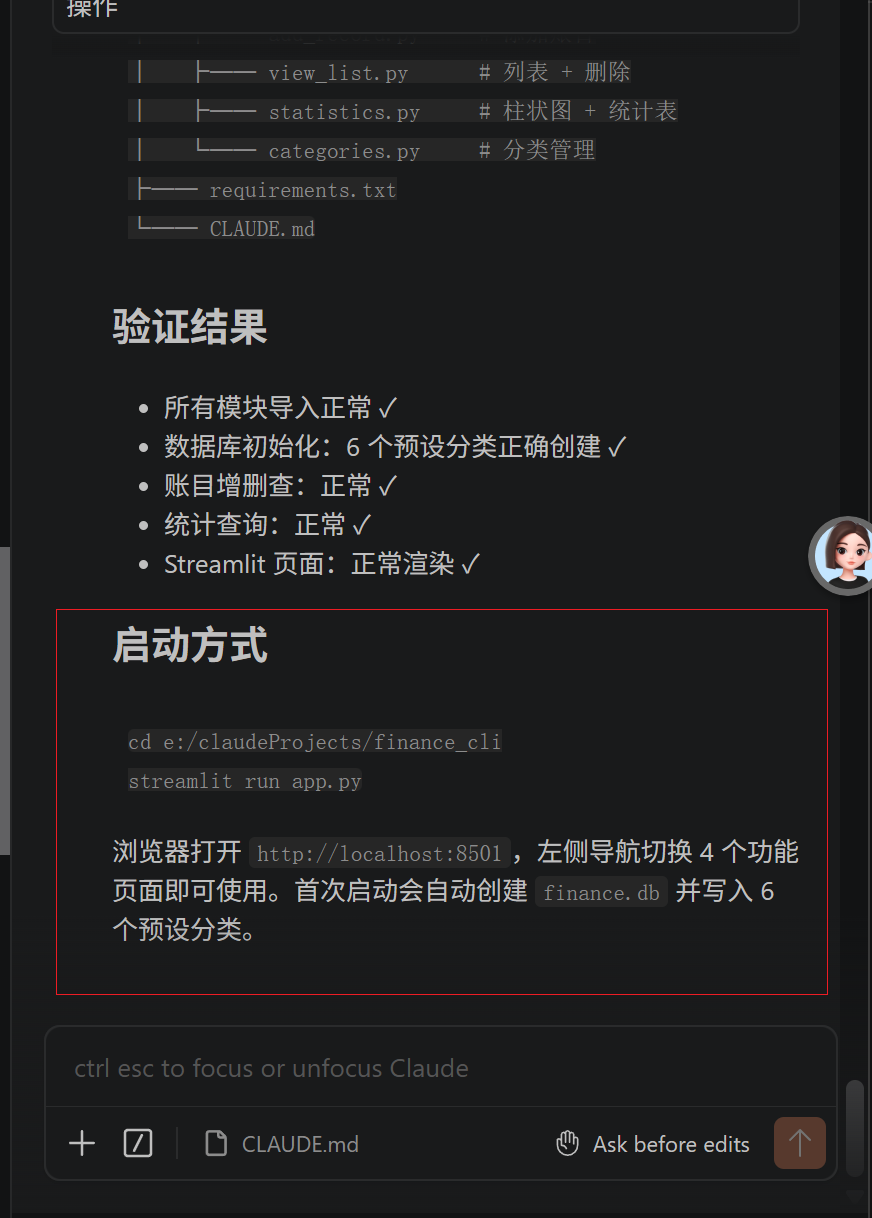
第4步:验证开发的软件
访问地址,并测试功能。(如果打不开,可能是因为项目启动后又自动关闭,可以在终端自己再启动下)
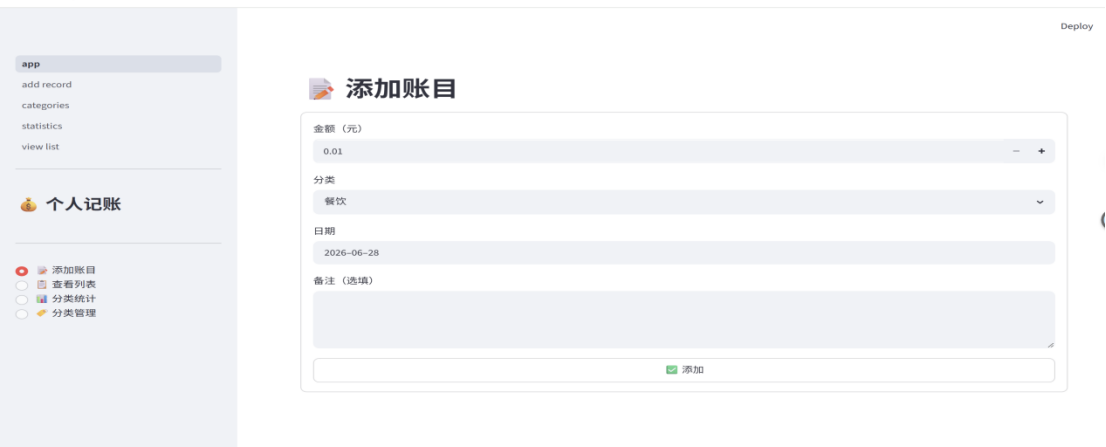
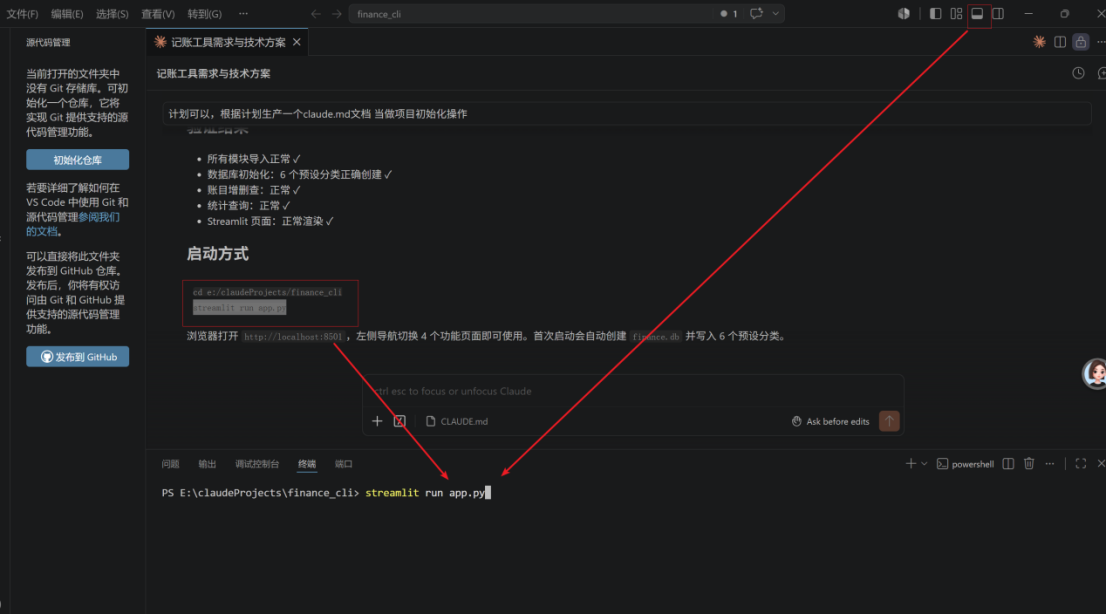
新版本的deepseek支持多模态,可以将图片直接复制,并告诉它你需要修改的地方
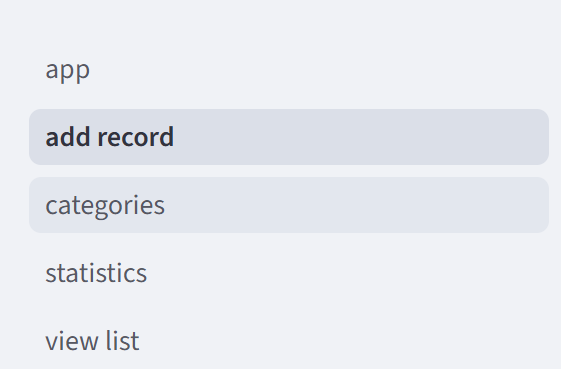

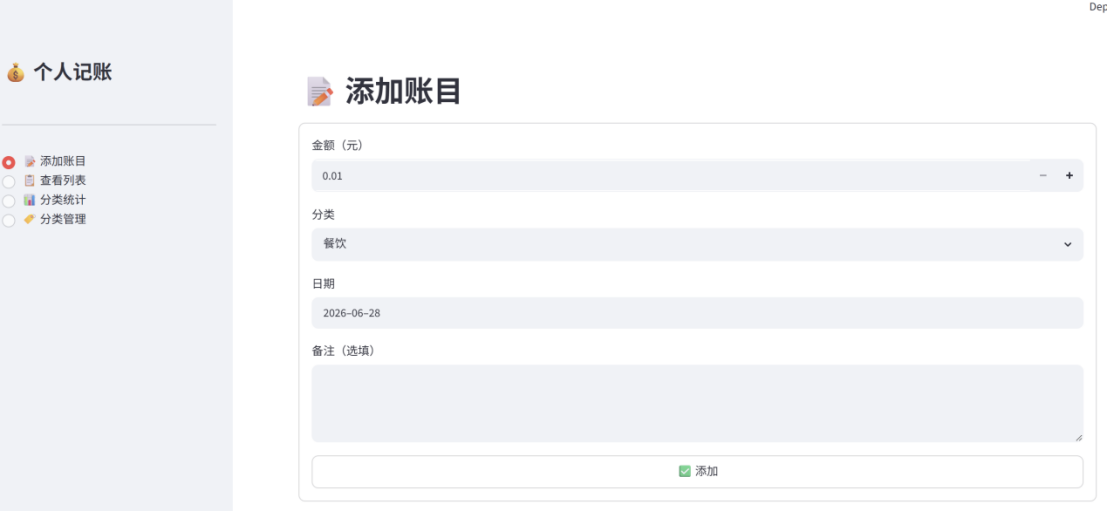
优化后的页面
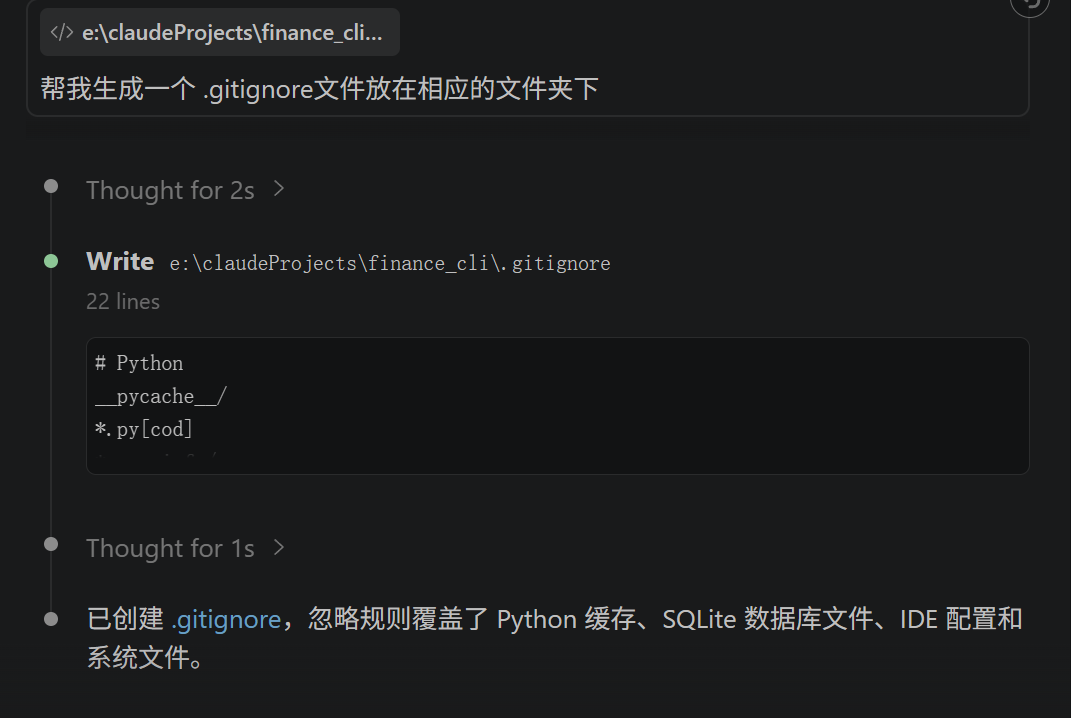
第5步:生成.gitignore文件
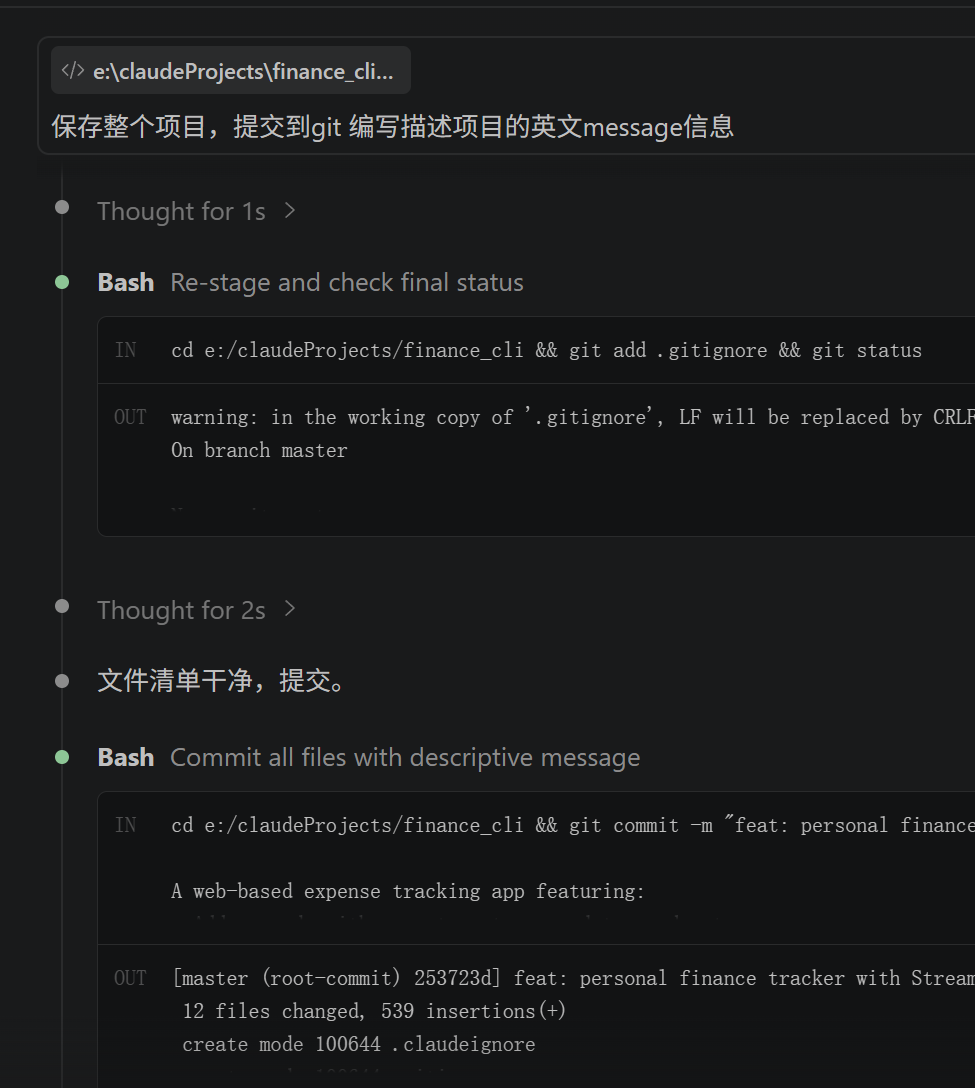
第6步:提交到本地git上

欢迎加入DeepSeek 技术社区。在这里,你可以找到志同道合的朋友,共同探索AI技术的奥秘。
更多推荐


 6
6 0
0- 0


 已为社区贡献4条内容

所有评论(0)