网最详细:在win11下载安装Ollama,普通人也能本地跑大模型
大创项目/毕业设计/个人学习必备,零基础也能上手
写在前面
最近在做一个大创项目,需要把DeepSeek部署到本地,要求完全离线运行。调研了一圈发现,传统的部署方式太复杂了——需要配CUDA、装PyTorch、解决各种依赖冲突,光是环境配置就能劝退一大半人。
后来找到了Ollama这个神器,简直是为我们这种“不想折腾环境、只想跑模型”的人量身定做的。这篇文章就记录一下完整的下载安装过程,希望能帮到有同样需求的朋友。
一、Ollama是什么?
简单说,Ollama是一个本地大模型运行工具。它的核心价值就一句话:
让普通电脑也能跑大模型,不需要专业的技术背景。
具体来说,它有这几个特点:
| 特点 | 说明 |
|---|---|
| 一键安装 | 不需要配环境,下载即用 |
| 跨平台 | Windows、macOS、Linux全支持 |
| 完全离线 | 下载后不联网也能用,数据不出设备 |
| 模型丰富 | 支持Llama、DeepSeek、Qwen等主流模型 |
| 资源友好 | 普通CPU也能跑,量化后更轻量 |
对于做大创项目、毕业设计或者个人学习的朋友,Ollama是目前门槛最低的本地大模型部署方案。
二、下载Ollama
想要在本地 Windows 电脑部署大模型,首先需要完成 Ollama 奥拉玛工具的安装,整体操作全程可视化、无需复杂配置,新手也能轻松上手,具体安装步骤如下
1.下载对应安装包
直接访问Ollama官网:ollama.com
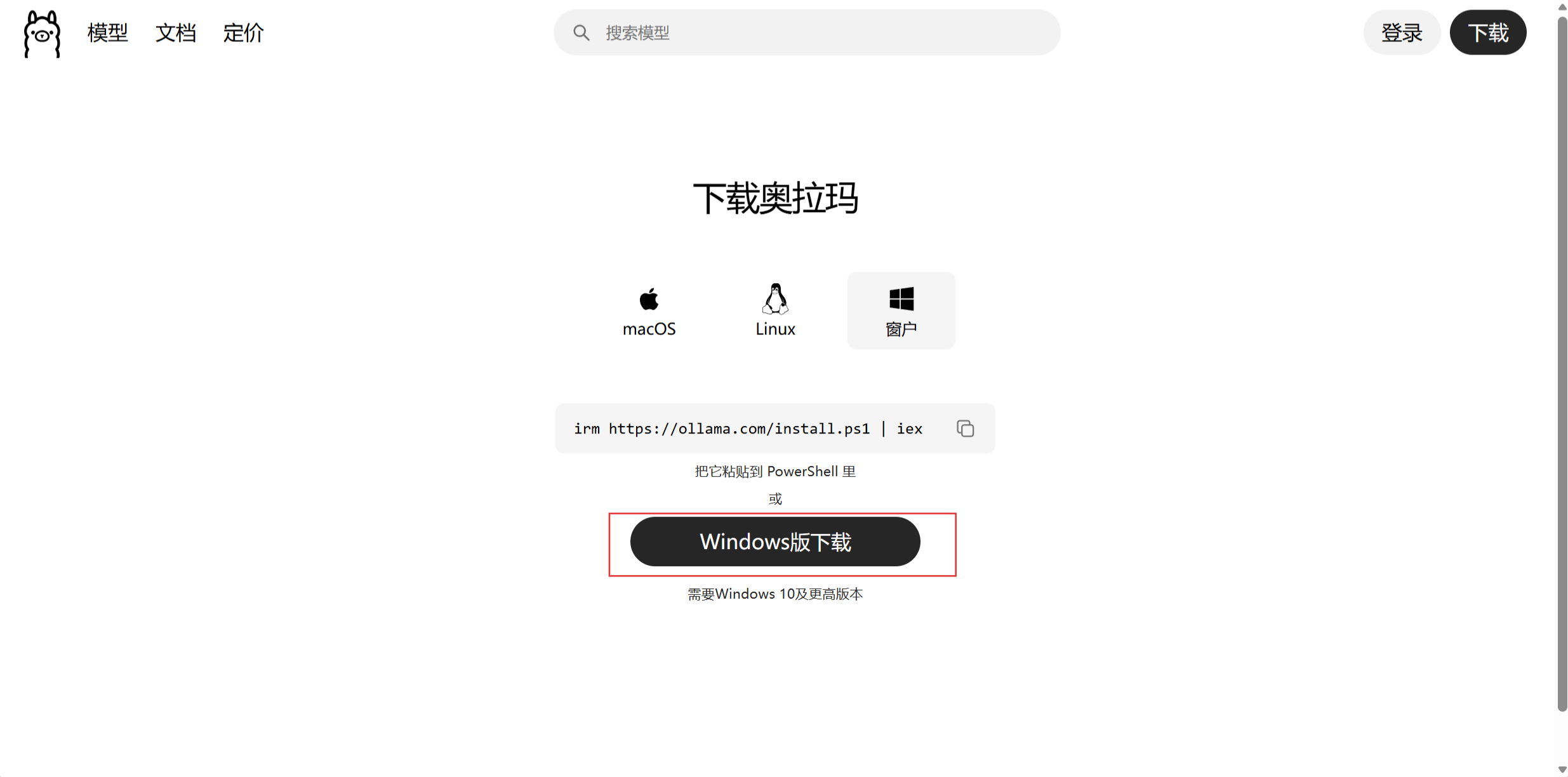
下滑找到下载页面,首页会自动识别你的操作系统(我这里是Windows),显示对应的下载按钮:
-
Windows:下载
.exe安装包 -
macOS:下载
.pkg安装包 -
Linux:显示一键安装命令
2.各系统详细安装步骤
🪟 Windows用户
先说明一下,如果直接双击Ollama安装包并一路点击Next,程序本体默认会装到C盘。程序本体不大(约几百MB),但为了文件管理更规范,建议通过命令指定安装到其他盘。
更关键的是模型存储位置:大模型文件通常有几个GB到几十GB,Ollama默认会下载到C盘。如果不提前修改,C盘很快就会爆满。因此,必须在安装前通过 setx OLLAMA_MODELS 命令,将模型下载路径指向其他盘符。
-
将下载好的Ollama安装包放入新建文件夹内,以管理员身份运行命令提示符。为保证部署流程的连贯性,建议在执行安装命令之前,预先完成环境变量的配置,再执行安装操作。
-
设置环境变量 setx OLLAMA_MODELS E:\浏览器文件\Ollama1\models /M
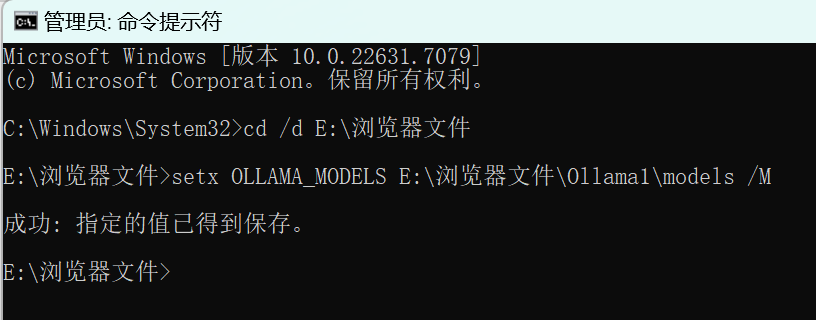
| 部分 | 含义 |
|---|---|
setx |
Windows设置环境变量的命令 |
OLLAMA_MODELS |
环境变量名,Ollama专用,不能改 |
E:\浏览器文件\Ollama1\models |
变量值,就是模型要存的位置 |
/M |
表示写入系统环境变量,对所有用户生效 |
注意:如果不加 /M,默认写入的是用户环境变量,可能导致某些情况下Ollama识别不到。看到 "成功:指定的值已得到保存" 的提示,就说明环境变量设置成功了。
3.执行安装命令:切换到安装包所在目录,输入
OllamaSetup.exe /dir=E:\浏览器文件\Ollama1
/dir=E:\浏览器文件\Ollama1是指定安装路径的参数,E:\浏览器文件\Ollama1 就是我们要安装的目标位置
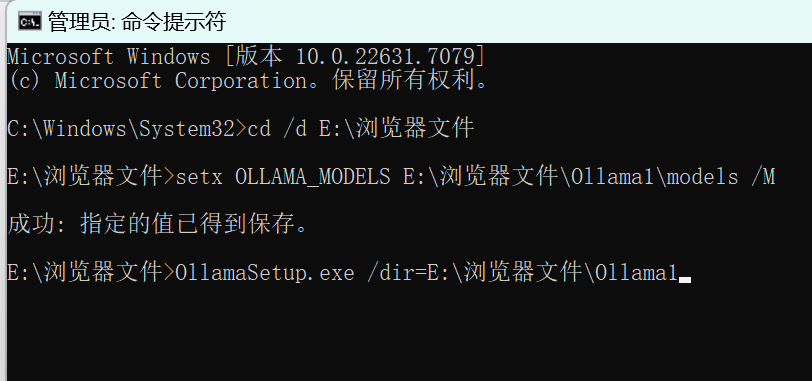
接着安装程序将会启动,等待安装完成即可。
🍎 macOS用户
图形化安装:
-
下载
.pkg文件 -
双击打开,将Ollama拖拽到Applications文件夹
-
首次打开时,系统可能会提示"无法验证开发者",去系统设置→隐私与安全性→点击"仍要打开"
🐧 Linux用户
在终端执行一行命令:
curl -fsSL https://ollama.com/install.sh | sh
Ubuntu/Debian/CentOS等主流发行版都支持,脚本会自动检测系统类型并完成安装。
3.验证安装
安装完成后,打开终端/命令提示符,输入:
ollama --version如果看到类似这样的输出,说明安装成功了:

可以重新打开命令提示符,输入以下命令,验证环境变量是否生效

显示你设置的路径即为成功。
三、下载并运行第一个模型
Ollama装好了,现在来下载模型。以DeepSeek-R1:1.5b为例
可直接通过一条命令拉取并运行 DeepSeek-R1 开源大模型,实现本地 AI 对话。此外,设置国内镜像加速器,可以显著提升下载速度,先输入命令
setx OLLAMA_HOST "https://ollama.freedomf.cn"设置完成后,重新打开命令提示符,再执行以下命令,速度应该会明显提升。在cmd输入以下命令,Ollama会自动下载模型并启动对话:
首次运行需要下载模型文件(约1.1 GB),请确保网络稳定。下载完成后,终端会出现 >>> 提示符,模型已经可以和你对话了。命令中的1.5b 表示 15亿参数版本,对硬件友好
ollama run deepseek-r1:1.5b首次执行该命令时,系统会自动从官方镜像源下载 DeepSeek-R1 1.5B 模型权重文件(大小几个GB),下载速度取决于本地网络带宽,耐心等待进度条加载完成即可,无需手动下载、解压模型文件。
当终端出现 >>> 交互提示符时,代表模型加载成功、本地对话服务已启动,此时直接在提示符后输入任意问题、指令,即可实现本地离线 AI 问答、文本创作、逻辑推理、聊天等操作,全程无需联网、数据仅在本地设备运行。
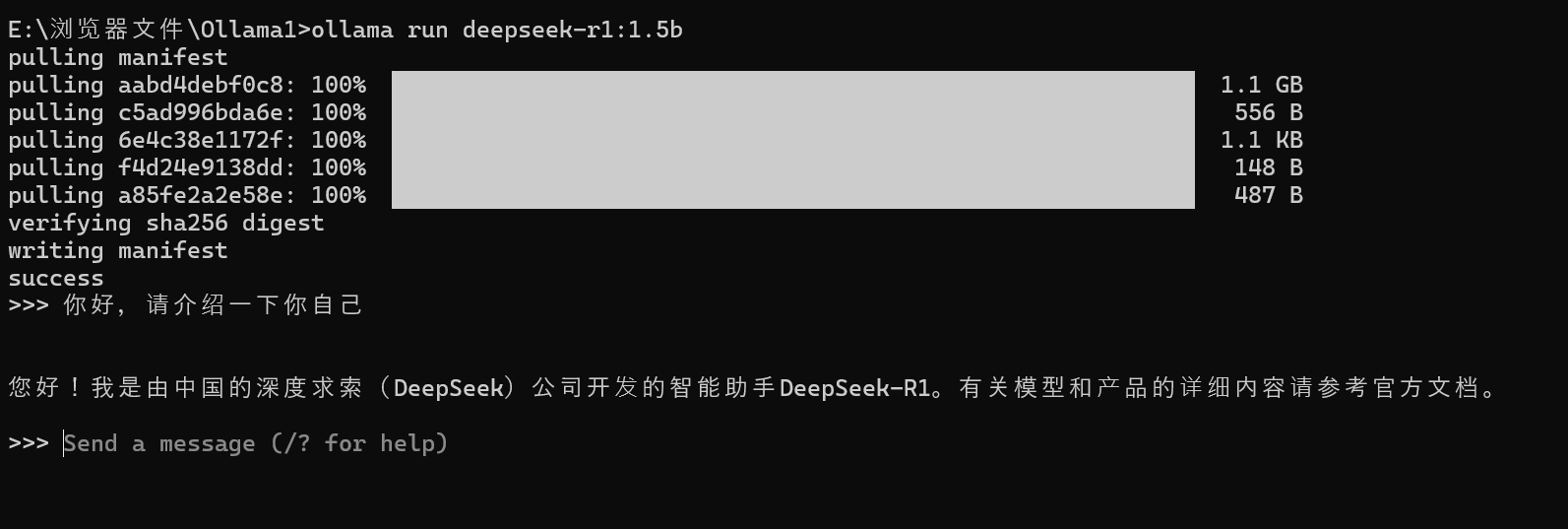
能正常回复,就说明大功告成!
想试试更轻量的版本?
如果你的电脑配置不高,可以用量化版本,体积更小,速度更快:
ollama run deepseek-r1:7b-q4_0
q4_0 代表4位量化,模型体积会缩小到原来的1/3左右。
五、Ollama常用命令速查
| 命令 | 作用 | 示例 |
|---|---|---|
ollama list |
查看已下载的模型列表 | ollama list |
ollama run 模型名 |
运行指定模型 | ollama run deepseek-r1:7b |
ollama pull 模型名 |
只下载模型,不运行 | ollama pull deepseek-r1:7b |
ollama rm 模型名 |
删除指定模型 | ollama rm deepseek-r1:7b |
ollama cp 源模型 目标模型 |
复制模型(用于自定义) | ollama cp deepseek-r1:7b my-model |
ollama show 模型名 |
查看模型详情 | ollama show deepseek-r1:7b |
ollama stop <模型名> |
停止运行中的模型 | ollama stop deepseek-r1:7b |
以下是一些模型适用的场景介绍和相关配置要求
常用模型推荐(教育场景)
| 模型 | 参数规模 | 大小 | 适用场景 |
|---|---|---|---|
deepseek-r1:1.5b |
1.5B | ~1.1 GB | 轻量级备课、简单问答 |
deepseek-r1:7b |
7B | ~4.7 GB | 中等复杂推理、教案生成(推荐) |
deepseek-r1:14b |
14B | ~9 GB | 复杂学情分析、长文本处理 |
qwen2.5:7b |
7B | ~4.4 GB | 阿里通义千问,中文能力优秀 |
llama3.2:3b |
3B | ~2 GB | Meta 开源,英文能力强 |
硬件参考
| 模型规模 | 最低内存 | 推荐配置 |
|---|---|---|
| 1.5B - 3B | 4GB | 普通办公电脑 |
| 7B - 8B | 8GB | 主流开发电脑 |
| 14B - 20B | 16GB | 高配电脑 |
| 30B+ | 32GB+ | 服务器级别 |
如果想用更友好Web的界面,可以搭配:
-
Open WebUI:开源 ChatGPT 风格界面
-
AnythingLLM:带知识库管理功能
-
Ollama Web UI:轻量级网页界面
六、常见问题排查
在Windows安装、启动Ollama及运行模型的过程中,多数报错均为端口占用、环境未生效、权限不足、模型下载异常等问题,下面整理了全网高频报错场景,附带可直接复制使用的解决方法,适配绝大多数电脑环境。
1. 报错:'ollama' 不是内部或外部命令
报错原因:安装完成后环境变量未即时生效,或安装过程中程序未自动写入系统环境变量。
解决方案:优先关闭当前CMD、PowerShell窗口,重新打开命令行重试;若依旧报错,重启电脑即可生效。若重启无效,可手动找到Ollama安装目录,将程序路径添加到系统环境变量Path中。
2. 报错:listen tcp 11434: bind: address already in use
报错原因:Ollama默认使用11434端口,该端口被其他进程或残留的Ollama后台进程占用,导致服务启动失败。
解决方案:打开管理员身份运行的命令行,执行命令强制终止Ollama进程,重启服务即可修复。
taskkill /f /im ollama.exe

ollama serve
3. 模型下载卡顿、下载失败、进度中断
报错原因:官方镜像源网络不稳定、本地网络波动,大体积模型易出现下载超时、断点中断问题。
解决方案:无需重新完整下载,Ollama支持断点续传,直接再次执行 ollama run deepseek-r1:1.5b 命令即可接续下载;若多次失败,可切换稳定网络,或配置国内镜像源加速拉取模型。
4. 模型加载失败、启动后无响应
报错原因:本地硬件资源不足(内存、显存过低),或后台程序占用大量资源,导致模型加载超时。
解决方案:关闭电脑后台冗余软件,释放CPU与内存资源;低配电脑优先使用7B轻量化模型,避免运行超大参数模型;重新执行运行命令,重启模型服务。
5. 程序安装失败、权限不足
报错原因:普通用户权限过低,无法写入系统安装目录,导致安装中断、组件注册失败。
解决方案:右键Ollama安装程序,选择「以管理员身份运行」,重新按照安装向导完成安装,即可解决权限拦截问题。
如果觉得有用,欢迎点赞收藏,也欢迎在评论区交流遇到的问题~

欢迎加入DeepSeek 技术社区。在这里,你可以找到志同道合的朋友,共同探索AI技术的奥秘。
更多推荐


 7
7 0
0- 0


 已为社区贡献1条内容

所有评论(0)