【部署无忧】OpenClaw 2.6.4 本地部署问题全攻略(含安装包)
·
一、安装前准备
- 关闭电脑上全部安全防护软件,包括第三方杀毒、电脑管家、Windows Defender 实时防护与防火墙。
- 准备好 WinRAR、7-Zip 等解压工具,尽量不使用系统自带解压功能。
- 确认安装磁盘剩余空间充足,避免因空间不足导致部署失败。
二、下载安装包
- 将上方下载链接复制到浏览器地址栏,打开后开始下载。
- 在网络稳定的环境下完成下载,防止文件损坏或不完整。
- 下载完成后,在浏览器下载目录或自定义保存位置找到压缩包。
三、解压文件
- 找到已下载的压缩包,右键单击打开菜单。
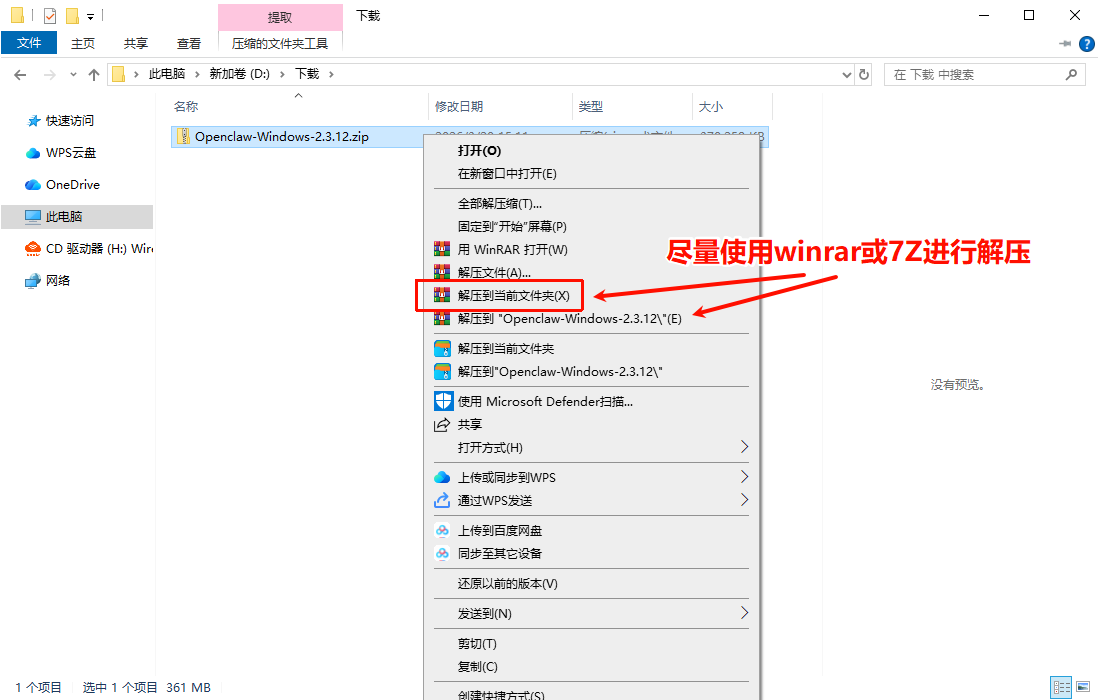
- 选择「解压到当前文件夹」,等待解压流程完成。
- 解压后会生成对应文件夹,内含程序运行所需全部文件。
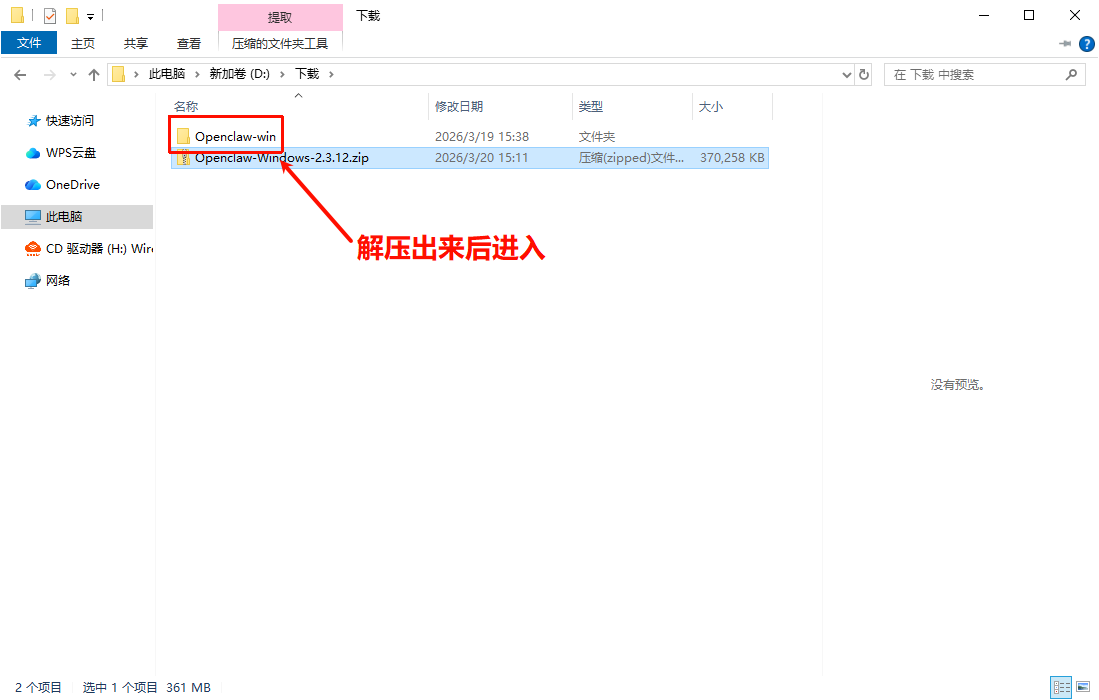
- 请勿随意移动、重命名文件夹,避免路径异常影响安装。
四、启动安装程序
- 进入解压完成的文件夹,找到启动程序文件。
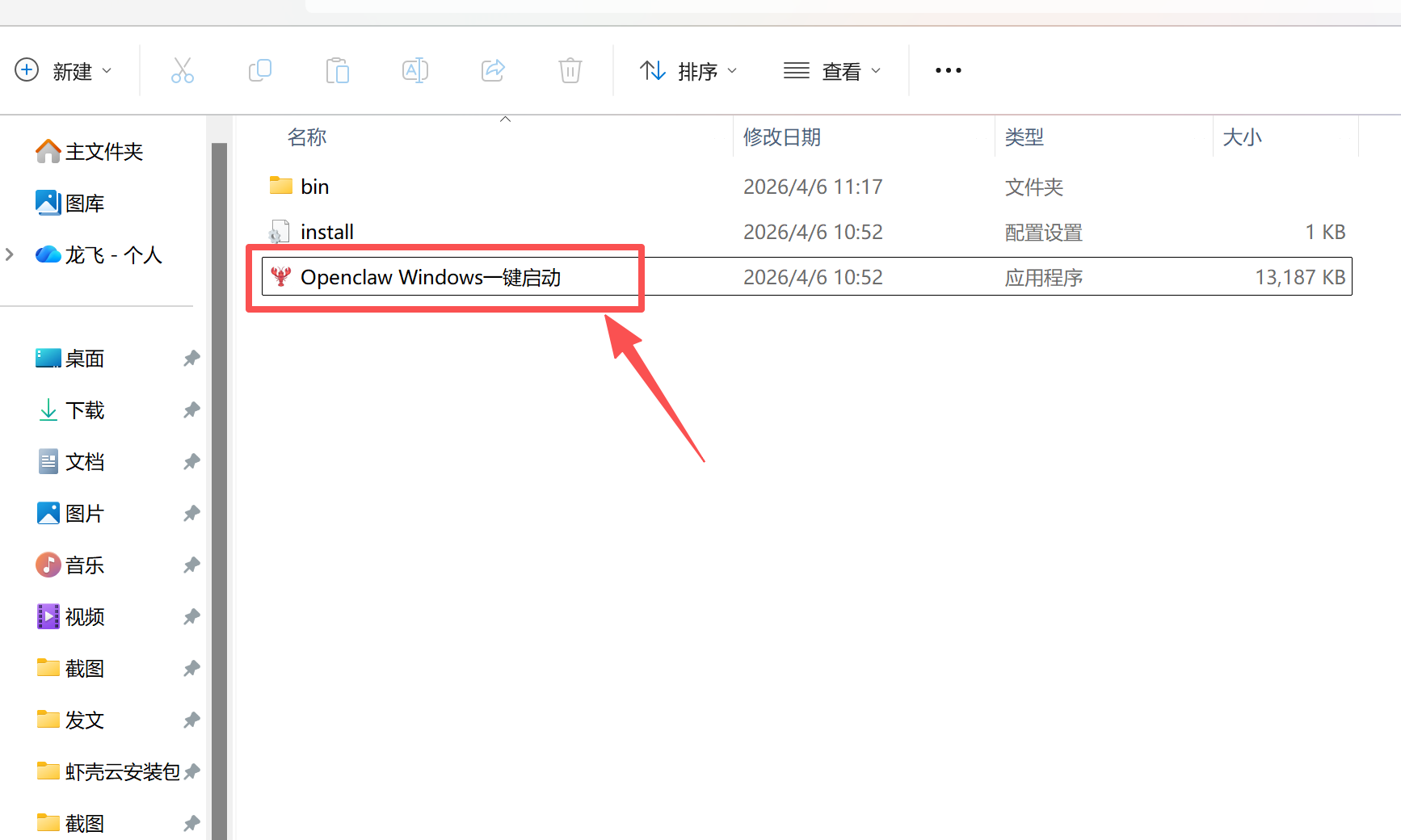
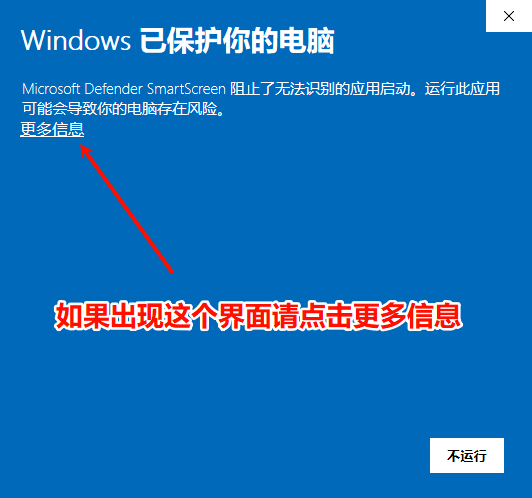
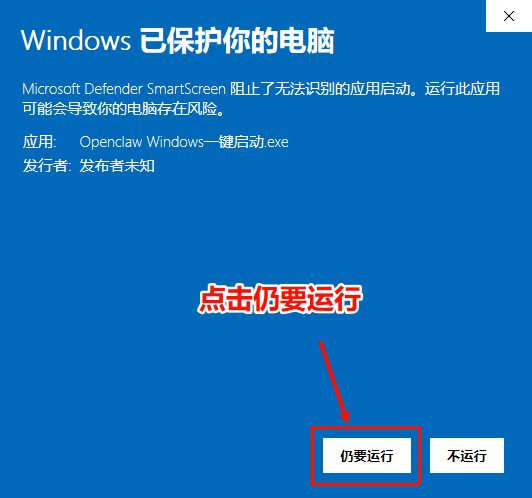
- 双击运行程序,若弹出 Windows 安全提示。
- 点击「更多信息」,然后选择「仍要运行」继续安装。
五、配置安装路径
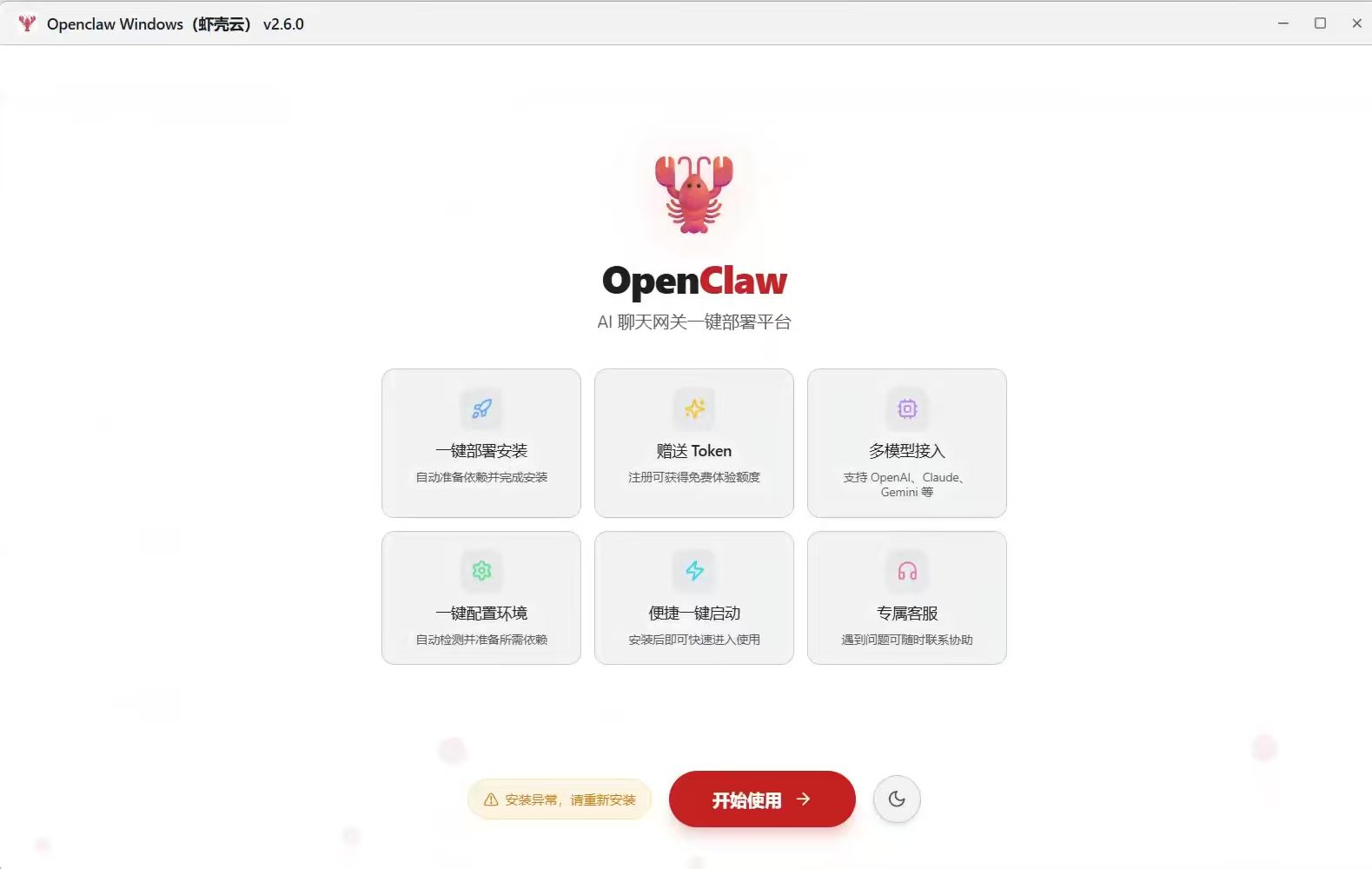
- 进入程序欢迎界面后,点击「开始使用」。
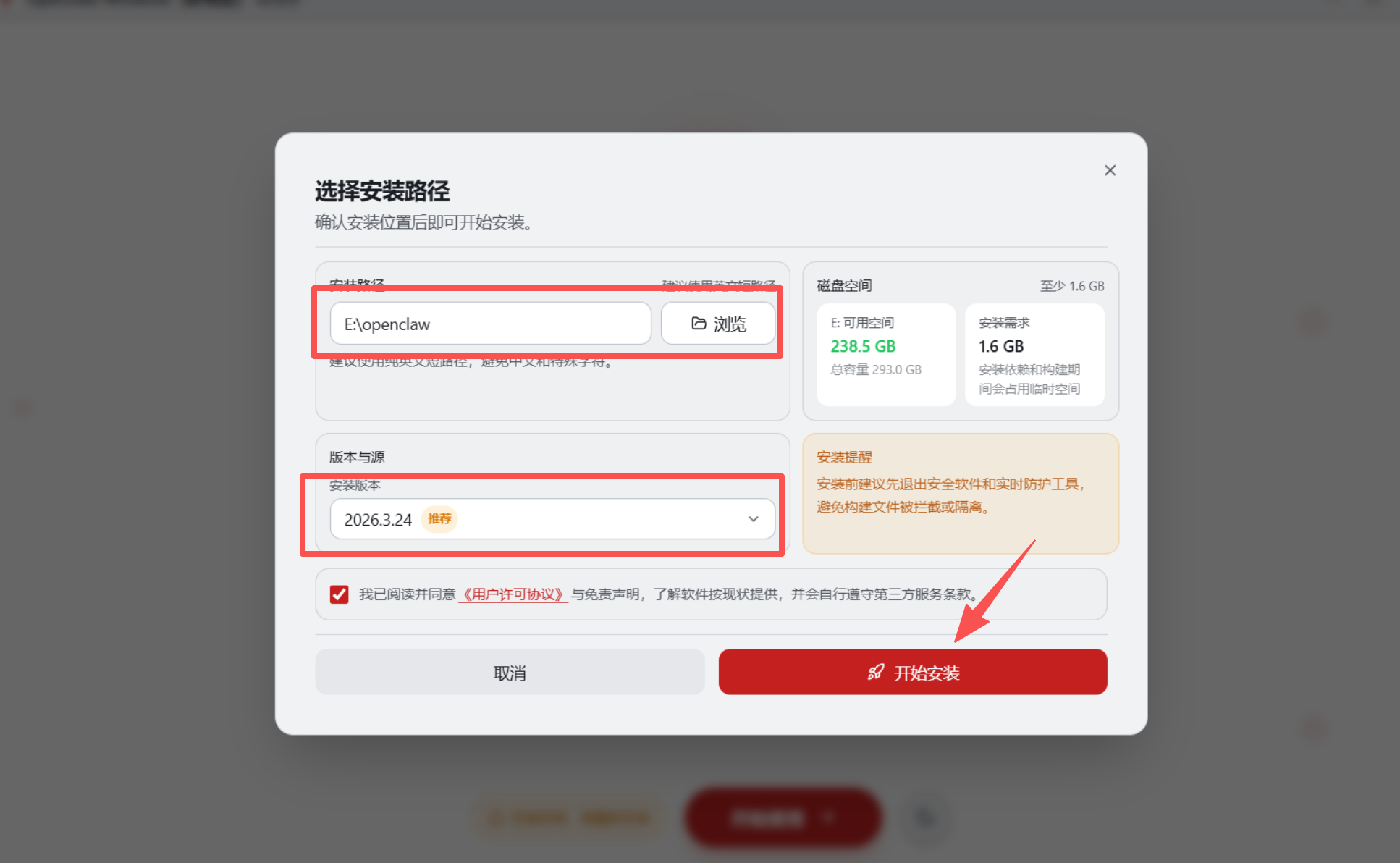
- 设置安装路径,必须为纯英文,不能包含中文、空格、特殊符号。
- 推荐安装路径:
plaintext
D:\OpenClaw
- 勾选相关用户协议与免责声明。
- 点击「开始安装」进入自动部署阶段。
六、自动部署流程
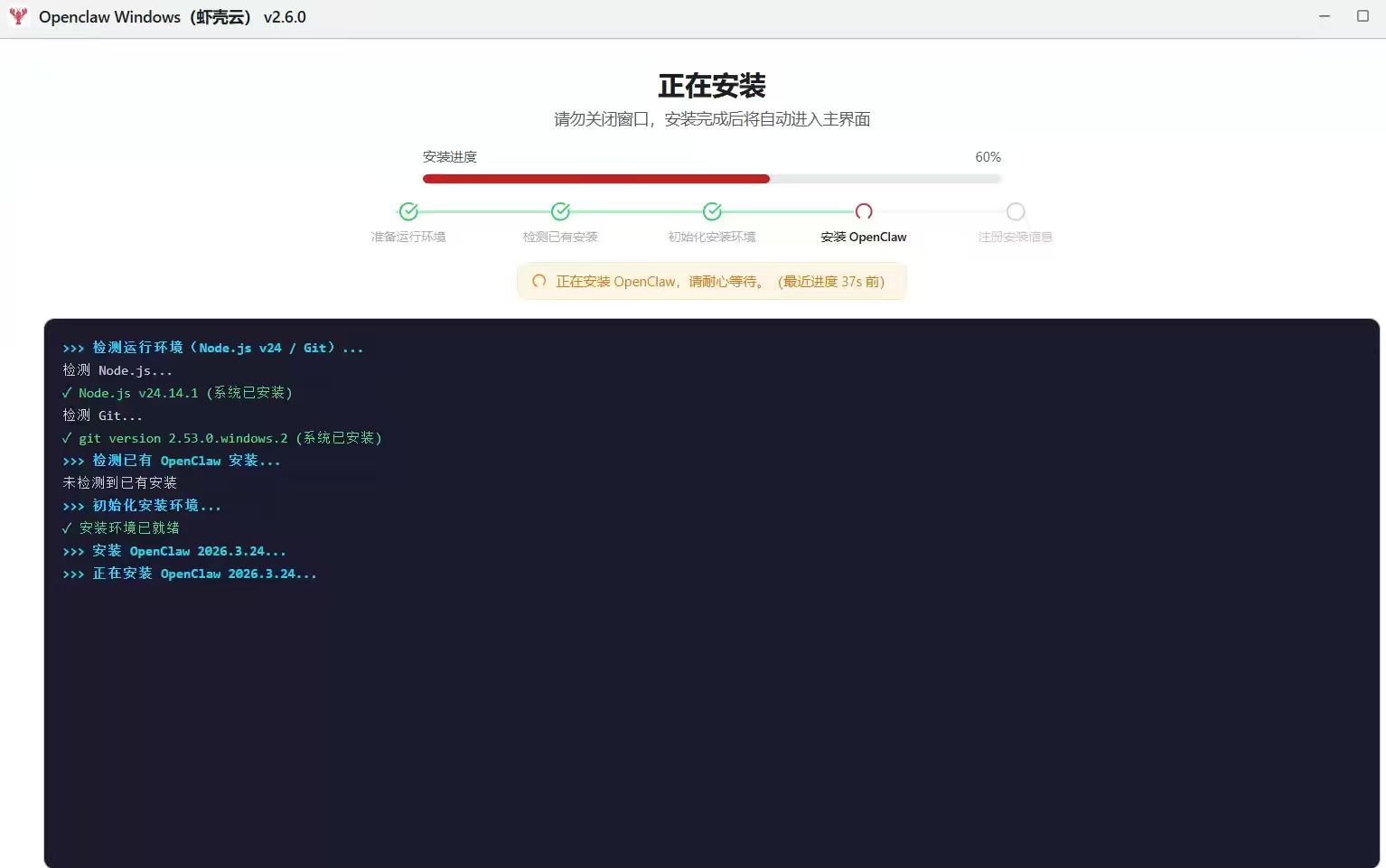
- 程序自动检测当前系统运行环境。
- 自动安装缺失的依赖组件与运行库。
- 自动部署核心程序文件并配置相关服务。
- 自动创建桌面快捷方式,方便后续快速启动。
- 全程无需手动操作,耗时约 3–5 分钟,期间不要关闭安装窗口。
- 进度达到 100% 后,会自动启动 OpenClaw 主程序。
七、第一次启动验证
- 安装完成后,界面显示服务初始化相关提示。
- 第一次启动需要加载完整组件,耐心等待 1–3 分钟。
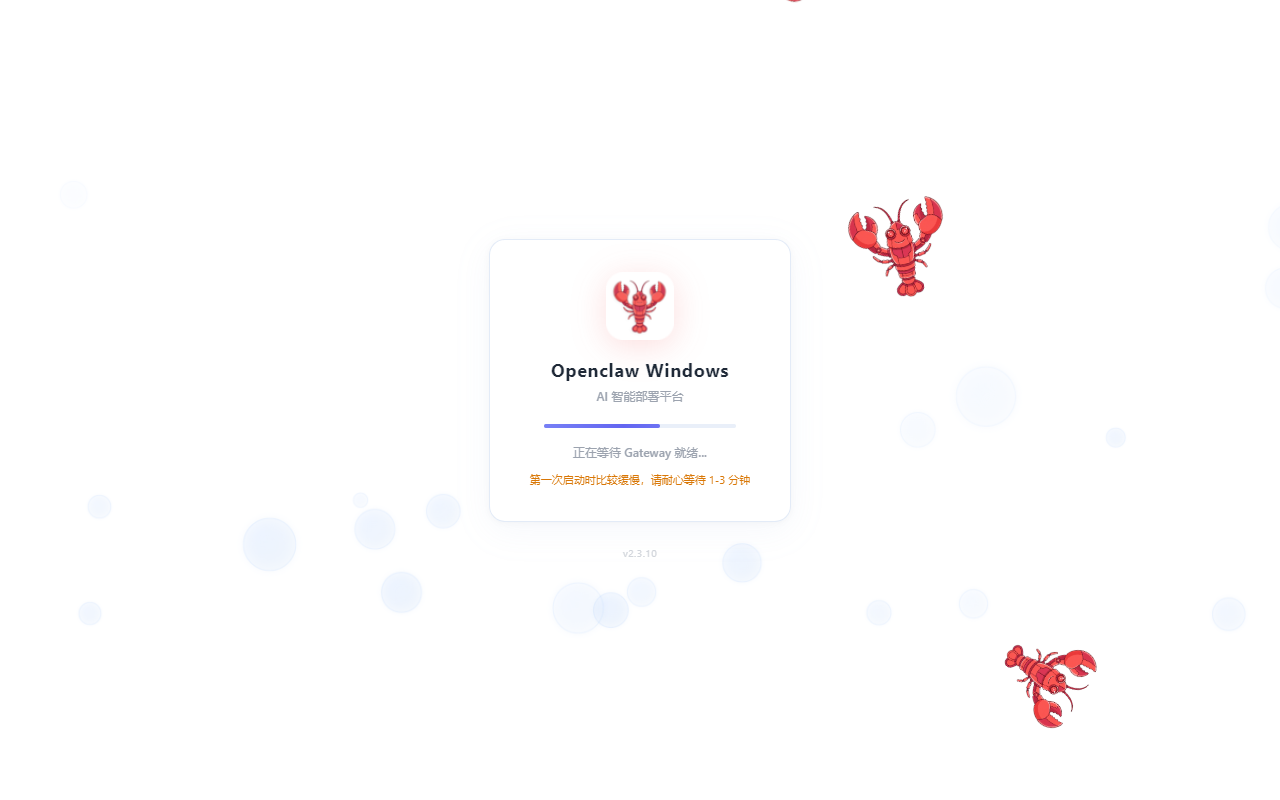
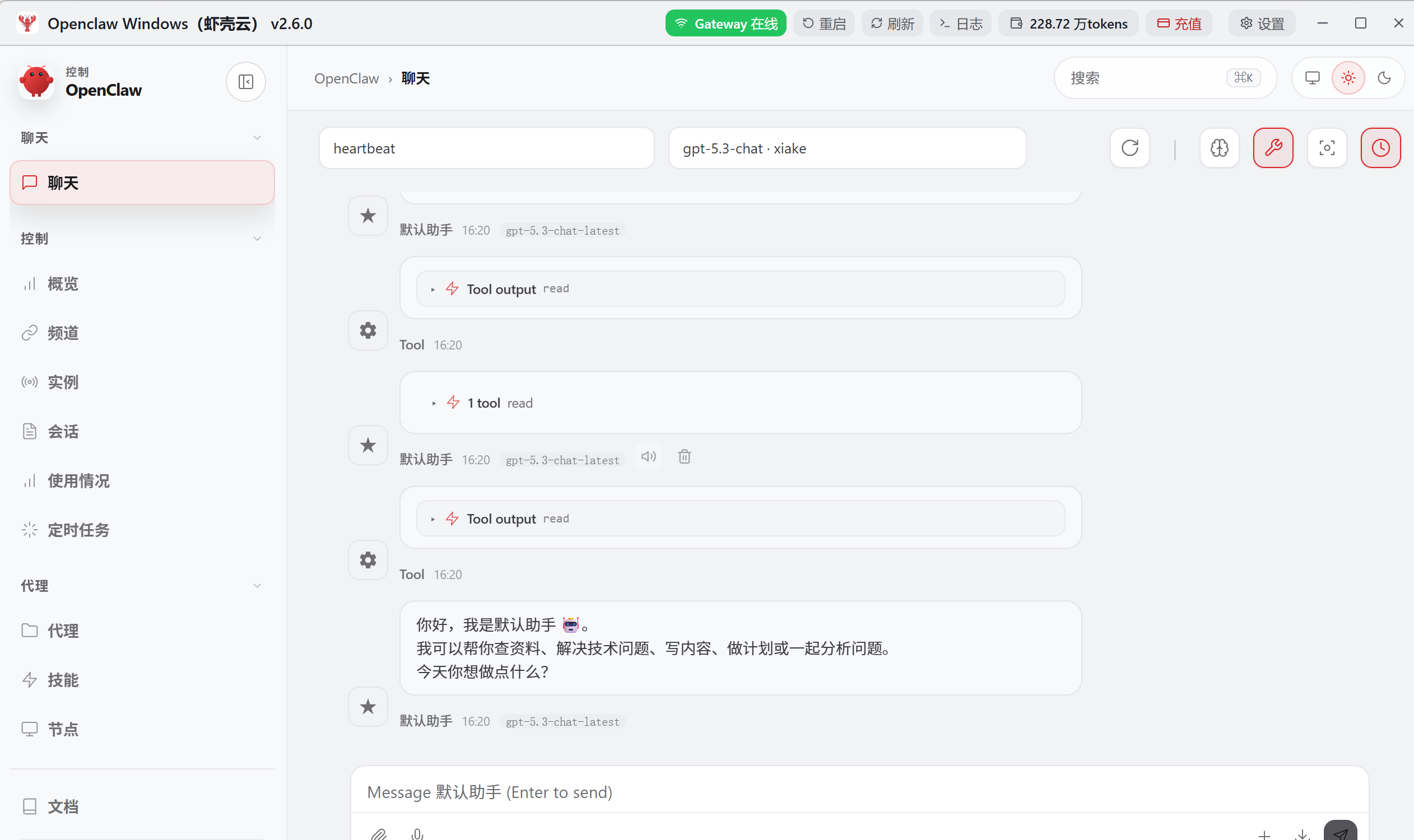
- 查看界面右上角,显示服务在线状态即为部署成功。
八、界面功能说明
- 右上角区域:查看服务运行状态、重启服务、查看运行日志。
- 左侧导航栏:切换使用模式、新建对话、查看历史指令记录。
- 中间区域:指令交互与执行结果展示窗口。
- 底部输入框:输入自然语言指令,Enter 发送,Shift+Enter 换行。
九、常用测试指令
- 整理下载文件夹内文件,按图片、文档、视频、压缩包分类存放。
- 打开记事本,输入指定内容并保存至电脑桌面。
- 检测本机磁盘空间使用情况,以文字形式进行汇总反馈。
十、常见问题排查
-
程序无法启动或闪退
- 关闭所有安全防护软件。
- 检查安装路径是否为纯英文。
- 重新解压文件,右键以管理员身份运行。
-
服务持续显示离线
- 确认路径无中文与特殊符号。
- 点击右上角重启服务按钮。
- 关闭程序后重新打开。
-
提示文件或组件加载失败
- 重新下载安装包并完整解压。
- 检查安全软件是否误删程序文件。
十一、使用建议
- 将程序安装在剩余空间充足的磁盘,便于后续功能扩展。
- 固定程序存放路径,不要随意移动或修改文件夹名称。
- 版本更新时,使用新版安装包直接重新部署即可。
下载地址:open claw 一键部署安装包

欢迎加入DeepSeek 技术社区。在这里,你可以找到志同道合的朋友,共同探索AI技术的奥秘。
更多推荐
 28
28 0
0- 0


 已为社区贡献1条内容

所有评论(0)