Windows 安装 Claude Code 完整教程(避坑版)
一、前置准备
1. 系统与权限要求
- 系统:Windows 10 / 11(64 位)
- 权限:需使用管理员权限的 PowerShell 或 CMD 终端
2. 安装 Node.js(必装依赖)
Claude Code 依赖 Node.js 运行,推荐安装 LTS 版本(≥ 20.x):
- 访问 Node.js 官网 下载 Windows 安装包
- 运行安装程序,建议默认安装到
C:\Program Files\nodejs\,全程点击"下一步" - 安装完成后,打开管理员 PowerShell,验证环境:
node -v
npm -v
正常输出版本号即为安装成功。
二、安装 Claude Code(官方正确步骤)
1. 切换国内镜像(解决网络问题)
执行以下命令,避免官方源导致的安装慢/失败:
npm config set registry https://registry.npmmirror.com
2. 卸载之前的错误包(如果安装过)
如果你之前安装了非官方的 claude-code 占位包,必须先卸载:
npm uninstall -g claude-code
3. 安装官方包
⚠️ 关键提示:官方包名是 @anthropic-ai/claude-code!
npm install -g @anthropic-ai/claude-code
4. 验证安装
claude --version
正常输出版本号,说明安装完全正常。
5.查看 Claude Code 可执行文件路径(安装路径)
where claude

三、解决「命令找不到」问题
如果提示 claude 无法识别,按以下步骤解决:
1. 检查 PATH 环境变量
执行以下命令查看 npm 全局路径:
npm prefix -g
把输出的路径(例如 C:\Users\LENOVO\AppData\Roaming\npm)添加到系统环境变量 Path 中
关闭所有 PowerShell 窗口,重新打开终端再试
2. 直接使用完整路径(临时方案)
C:\Users\LENOVO\AppData\Roaming\npm\claude --version
四、绕过首次启动校验(让程序正常打开)
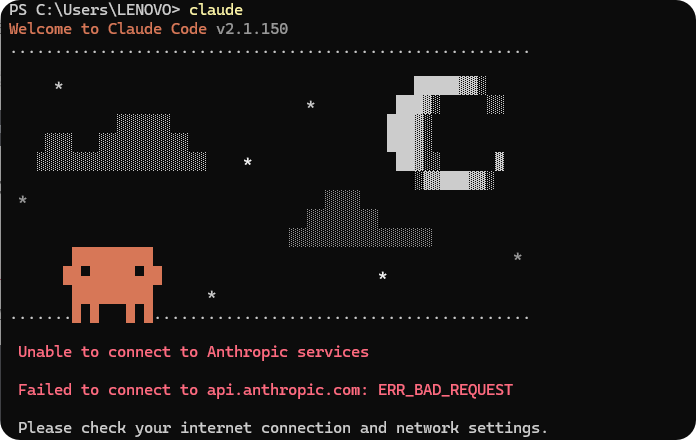
1. 修改配置文件
找到并编辑文件:C:\Users\你的用户名\.claude.json
如果文件不存在,新建一个文本文件并重命名为 .claude.json,写入以下内容:
{
  "hasCompletedOnboarding": true
}
保存文件,关闭所有 PowerShell 窗口,重新打开终端。
2. 测试启动
claude
出现 Claude 欢迎界面,说明校验已绕过。
五、接入阿里云百炼(国内可用,无需代理)
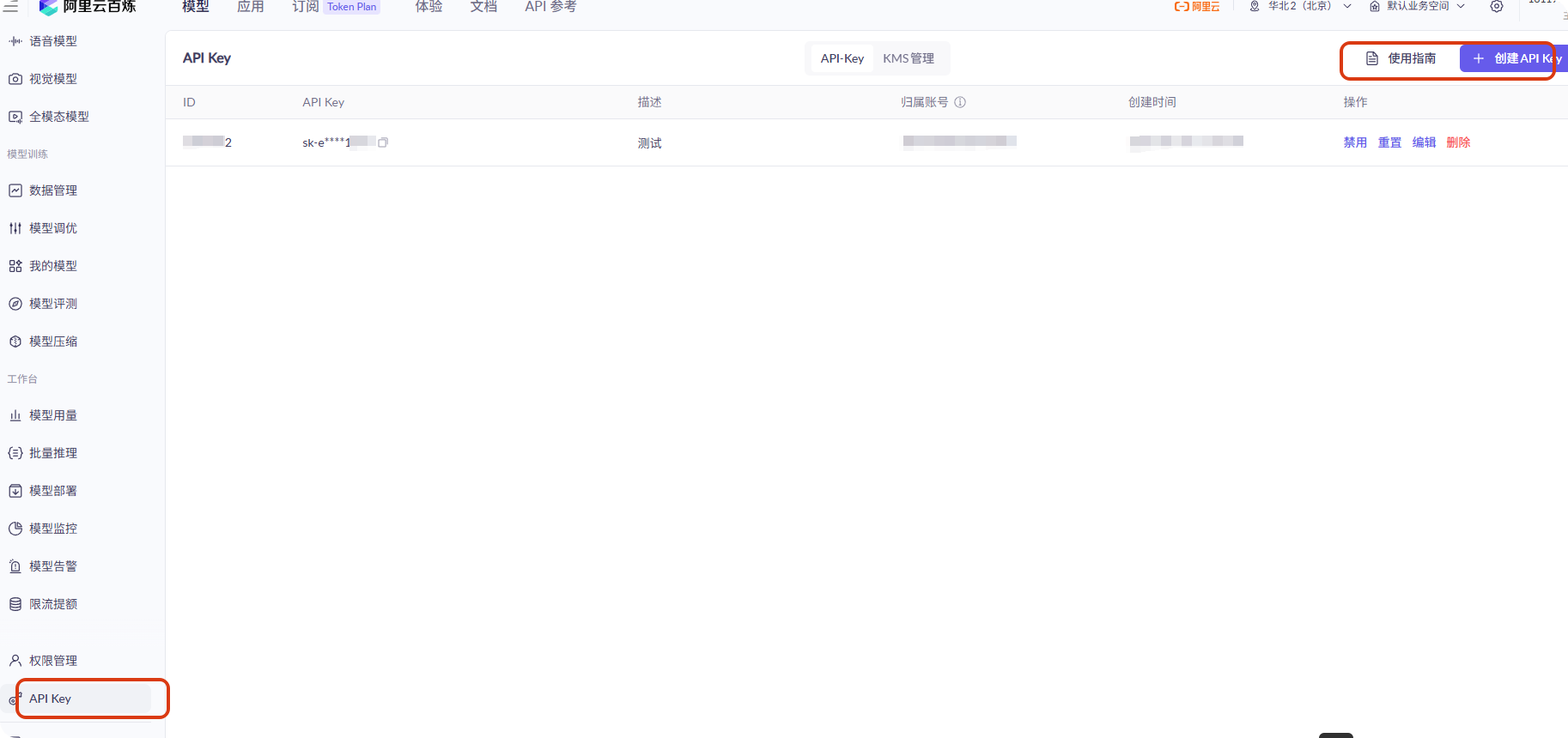
1. 获取阿里云百炼 API Key
- 访问 阿里云百炼控制台
- 注册/登录账号,进入「API-KEY 管理」页面
- 创建新的 API Key,复制保存备用(格式如
sk-xxxx)
2. 设置环境变量(永久生效)
在管理员 PowerShell 中执行以下命令,替换为你自己的 API Key:
# 设置 API Key
setx ANTHROPIC_API_KEY "YOUR_DASHSCALE_API_KEY"

# 设置中转 URL
setx ANTHROPIC_BASE_URL "https://dashscope.aliyuncs.com/apps/anthropic"

# 设置模型(以 glm-5 为例)
setx ANTHROPIC_MODEL "glm-5"
3. 验证配置是否生效
重启终端后执行:
echo %ANTHROPIC_API_KEY%
echo %ANTHROPIC_BASE_URL%
echo %ANTHROPIC_MODEL%
能看到配置的内容,说明环境变量已生效。
4. 启动 Claude Code
claude
此时 Claude Code 会自动使用阿里云百炼的模型,无需访问 Anthropic 官方服务,国内可直接使用。
六、Claude Code 三种核心模式
使用快捷键 Shift + Tab 可以在终端内快速切换模式。
| 模式 | 命令 / 提示 | 行为描述 | 适用场景 |
|---|---|---|---|
| 模式一 | ? for shortcuts | 修改文件前必须询问用户确认 | 对代码安全要求高、不希望程序自动修改文件时 |
| 模式二 | accept edits on | 自动修改文件,无需确认 | 快速迭代开发、信任模型输出时 |
| 模式三 | plan mode on | 只讨论方案,不修改任何文件 | 前期需求分析、架构设计、风险评估阶段 |
模式使用方法
- 启动
claude进入交互界面 - 按下
Shift + Tab切换模式 - 终端会显示当前模式状态,输入你的需求即可按模式执行
七、快速上手使用
1. 启动交互模式
claude
进入后可直接输入需求,如"帮我写一个 Spring Boot 的 Hello World 接口"。
2. 常用命令示例
# 查看帮助
claude --help

# 生成指定代码文件
claude code "创建一个 Spring Boot 的 Hello World 接口"
八、安装 cc-switch 图形化工具
cc-switch 是一款跨平台的桌面原生应用,最大的优势是拥有直观的图形界面。它内置了50多个主流模型供应商的预设,你只需要填入 API Key 即可一键切换,无需手动修改复杂的 JSON 配置文件。此外,它还支持 MCP 服务器统一管理、API 节点测速、用量统计以及自动故障转移等高级功能,能极大提升你的开发效率。
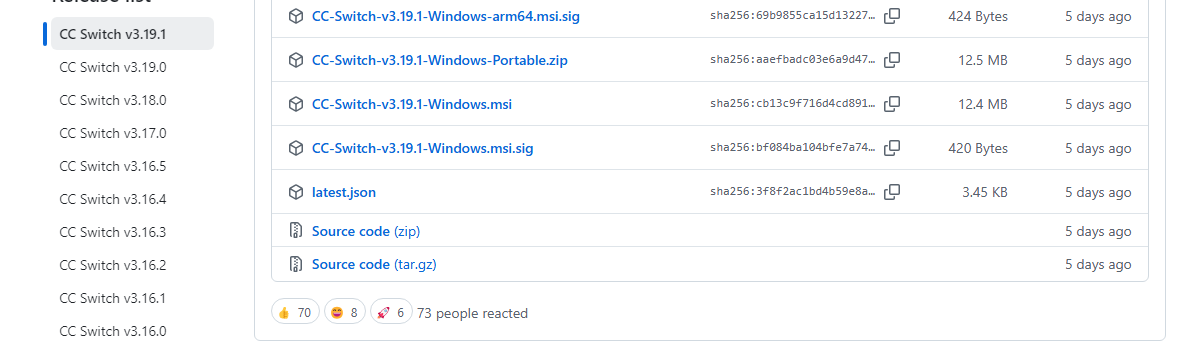
1. 下载地址
建议Windows上选择 Windows-Portable 版本,解压使用
https://github.com/farion1231/cc-switch/releases
2. 首次使用配置
打开 cc-switch,在顶部标签栏切换到「Claude」标签页。
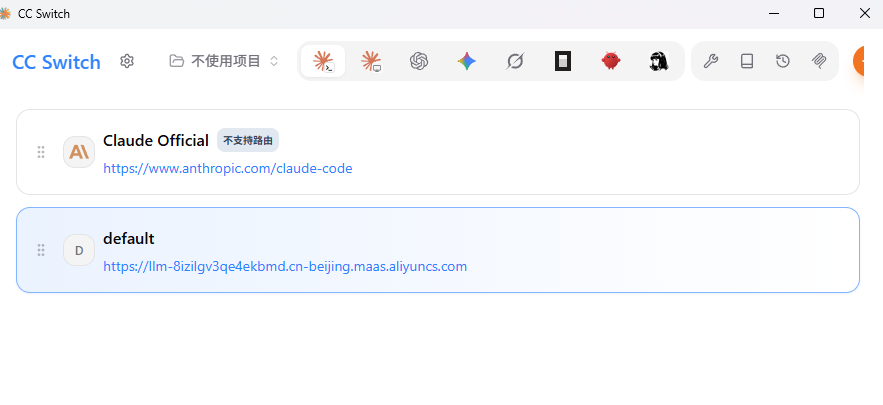
点击右上角的 「+」 号添加新供应商。
在预设列表中选择你需要的服务商(如 DeepSeek、智谱 GLM 等),或者选择「自定义配置」。
填入你的 API Key(Base URL 通常会自动预设好),点击「添加」并「启用」。
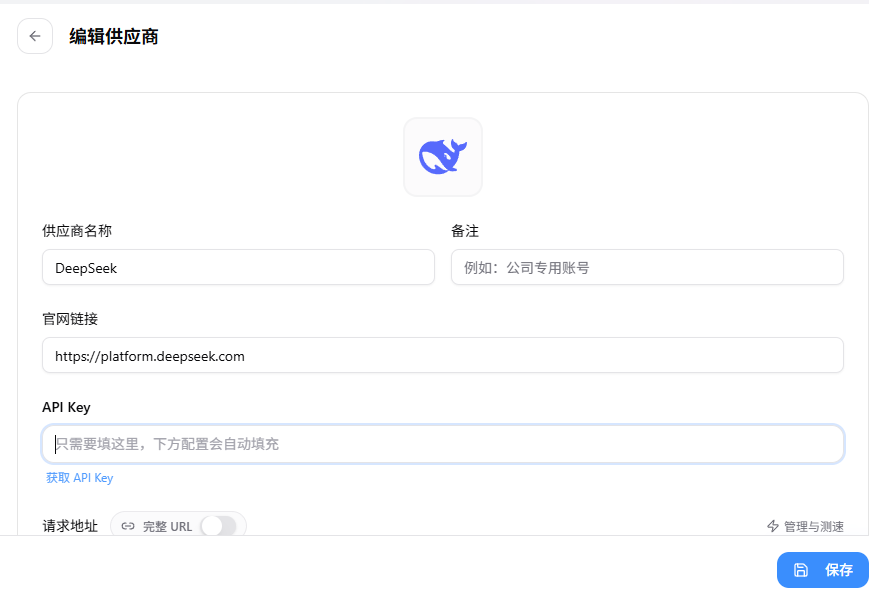
配置完成后,直接在终端中使用 claude 命令,请求就会自动通过你配置的模型运行了
九、常见问题与解决方案
| 问题现象 | 原因分析 | 解决方法 |
|---|---|---|
| Wrong package! | 安装了非官方占位包 | 卸载 claude-code,安装 @anthropic-ai/claude-code |
| 404 Not Found | 包名错误 | 确保安装命令为 npm install -g @anthropic-ai/claude-code |
| 权限不足 | 未使用管理员终端 | 右键 PowerShell,选择"以管理员身份运行" |
claude 无法识别 | PATH 未配置 | 将 npm prefix -g 的路径添加到系统 Path |
| 安装速度极慢 | 官方源网络问题 | 执行 npm config set registry https://registry.npmmirror.com 切换国内镜像 |
十、卸载方法(备用)
如需重新安装,可执行卸载命令:
npm uninstall -g @anthropic-ai/claude-code

欢迎加入DeepSeek 技术社区。在这里,你可以找到志同道合的朋友,共同探索AI技术的奥秘。
更多推荐


 8
8 0
0- 0


 已为社区贡献1条内容

所有评论(0)