关于申请到Xiaomi MiMo Token Plan,配置Claude Code
·
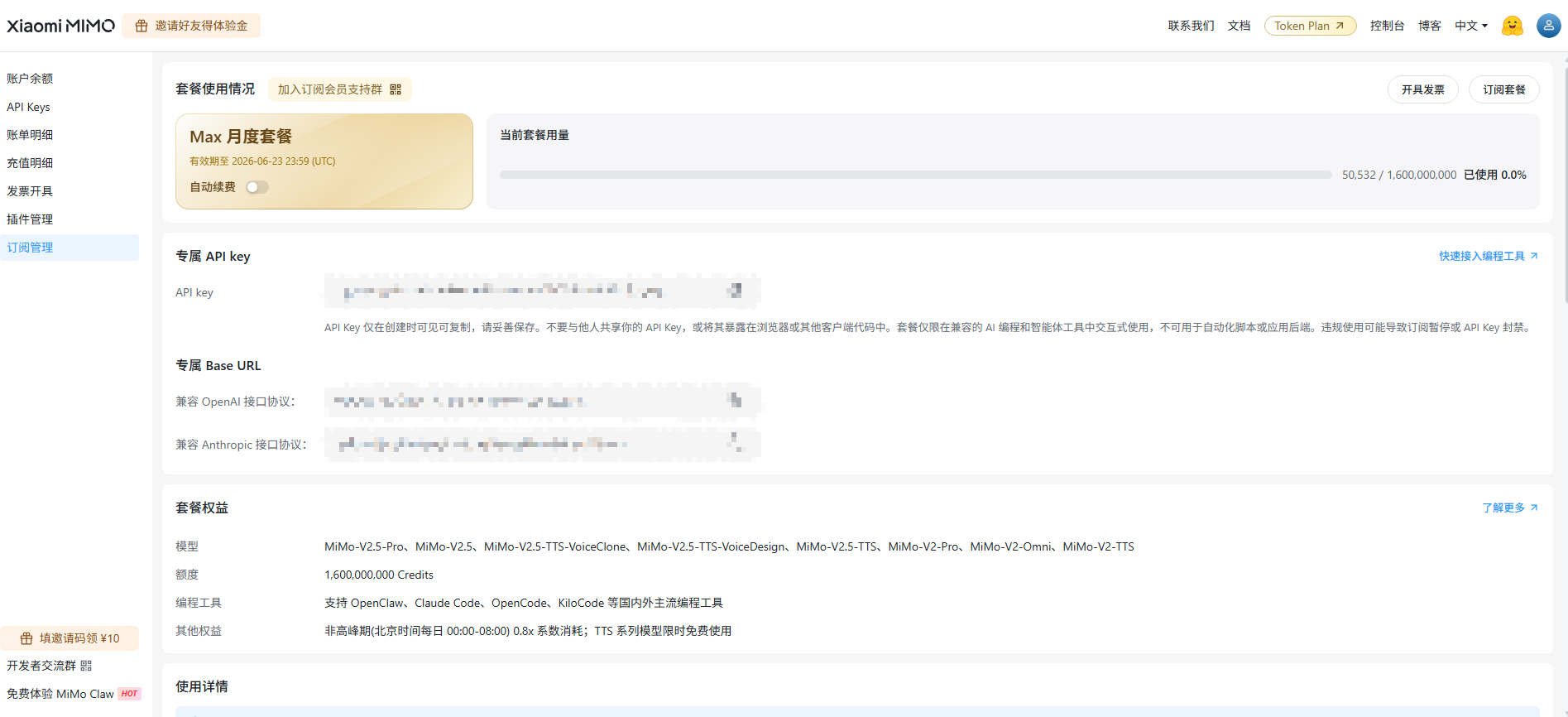
记得保存API Key
Windows配置 Claude Code
Windows 系统需要安装 WSL 或 安装 Git for Windows
打开powershell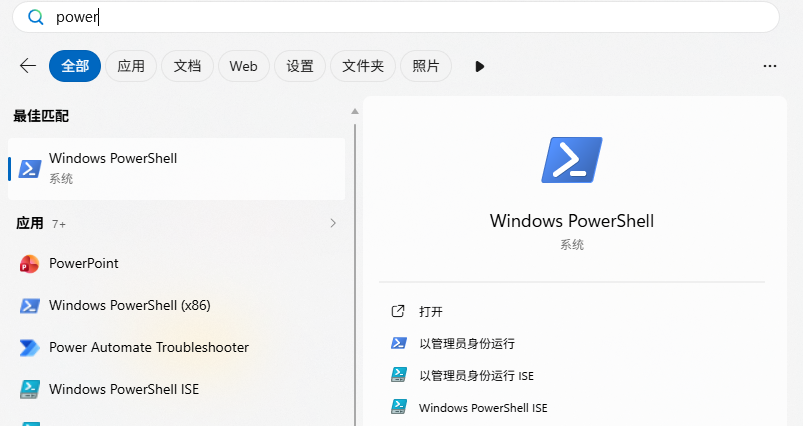
安装WSL 输入  :
wsl --install

安装成功后输入:
npm install -g @anthropic-ai/claude-code

验证安装(如有版本号输出,则表示安装成功):
claude --version
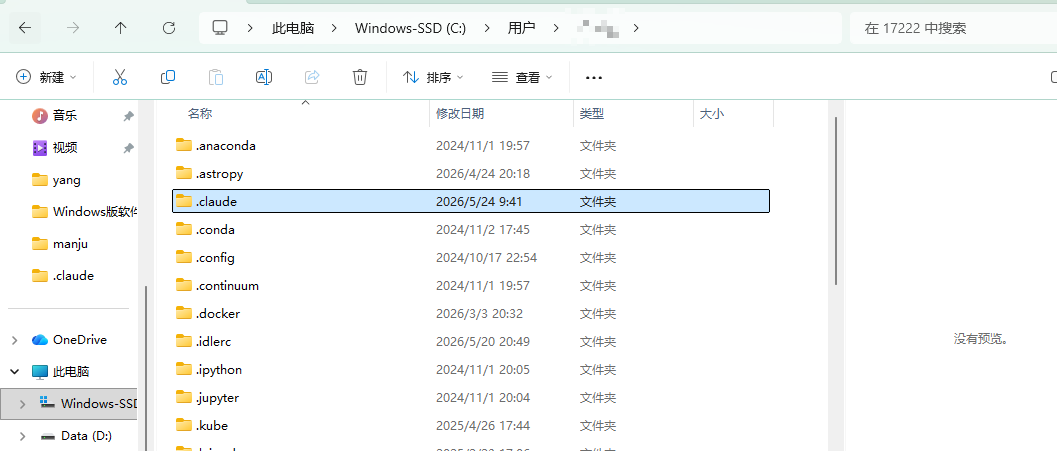
创建/编辑 settings.json
如果
.claude目录不存在,用户可自己创建。
-
macOS/Linux:
~/.claude/settings.json -
Windows:
用户目录/.claude/settings.json
请按需更换 BASE_URL(Anthropic 兼容协议) 和 MIMO_API_KEY。
{
  "env": {
    "ANTHROPIC_BASE_URL": "BASE_URL",
    "ANTHROPIC_AUTH_TOKEN": "MIMO_API_KEY",
    "ANTHROPIC_MODEL": "mimo-v2.5-pro",
    "ANTHROPIC_DEFAULT_SONNET_MODEL": "mimo-v2.5-pro",
    "ANTHROPIC_DEFAULT_OPUS_MODEL": "mimo-v2.5-pro",
    "ANTHROPIC_DEFAULT_HAIKU_MODEL": "mimo-v2.5-pro"
  }
}
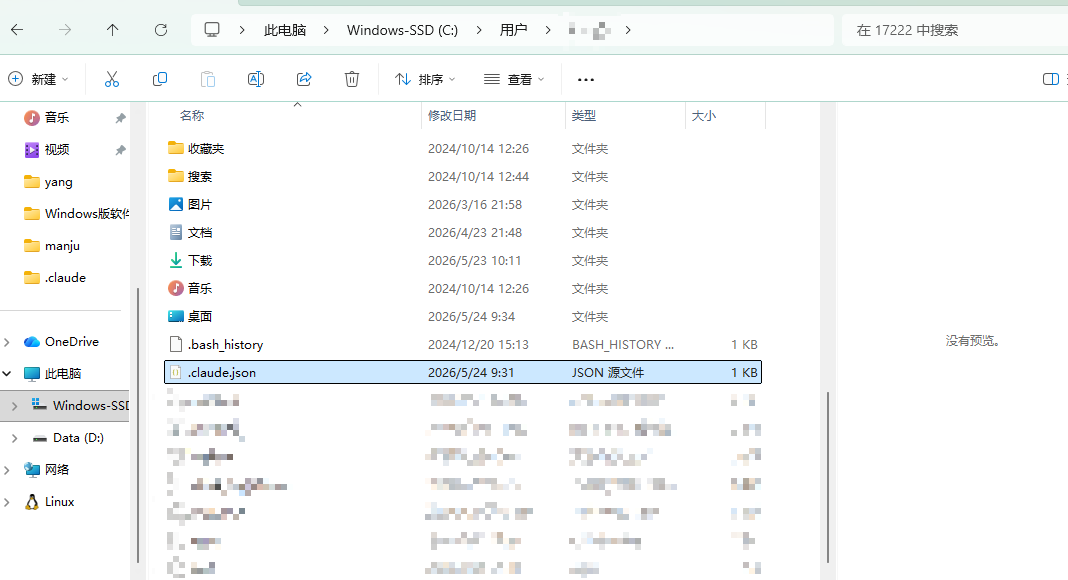
创建/编辑 .claude.json
Windows:用户目录/.claude.json
{
  "hasCompletedOnboarding": true
}
使配置生效
配置完成后,重新打开终端窗口使配置生效。
使用 Claude Code CLI
进入项目目录,执行:
claude
首次启动需完成以下操作:选择"信任此文件夹 (Trust This Folder)",允许 Claude Code 访问项目文件。启动后可通过 /status 命令确认当前配置和模型状态。
VScode配置
安装插件
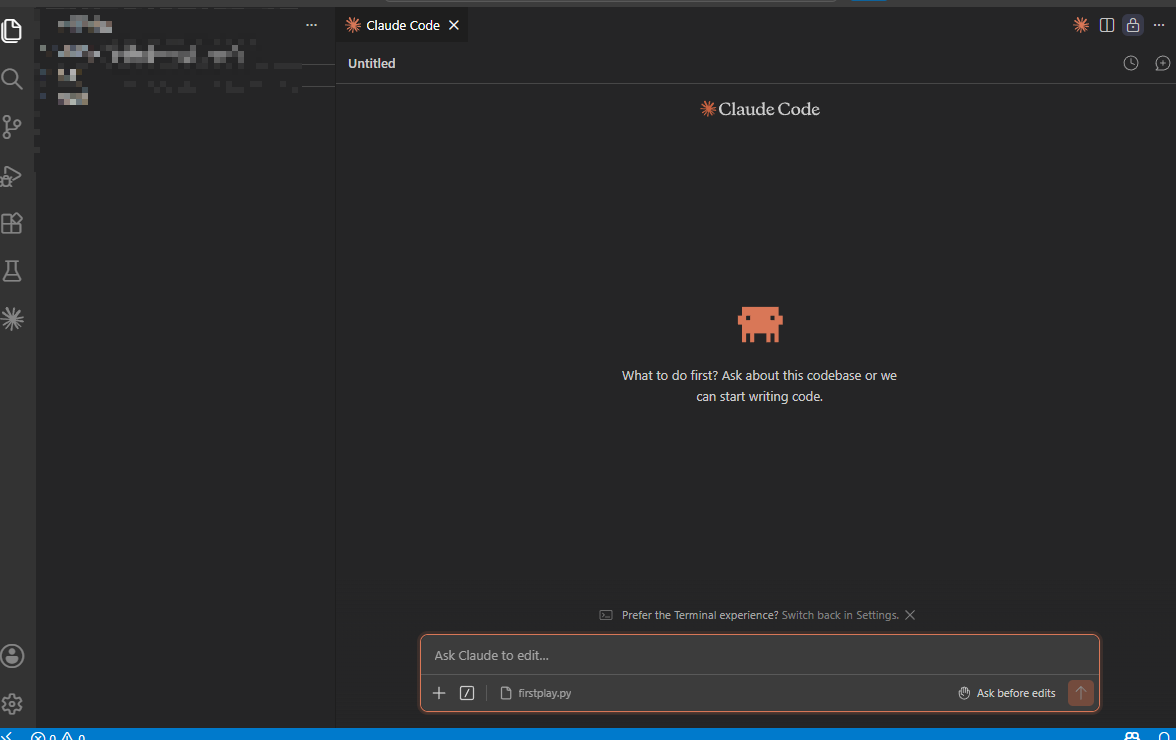
在 VS Code 扩展市场搜索并安装 Claude Code for VS Code 插件。
配置模型
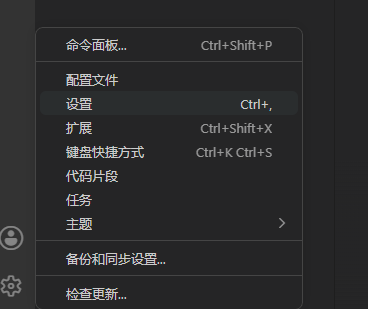
打开 VS Code 设置,搜索 Claude Code: Environment Variables,然后在 settings.json 中手动配置:
{
  "claudeCode.preferredLocation": "panel",
  "claudeCode.selectedModel": "mimo-v2.5-pro",
  "claudeCode.environmentVariables": [
    {
      "name": "ANTHROPIC_BASE_URL",
      "value": "BASE_URL"
    },
    {
      "name": "ANTHROPIC_AUTH_TOKEN",
      "value": "MIMO_API_KEY"
    },
    {
      "name": "ANTHROPIC_DEFAULT_SONNET_MODEL",
      "value": "mimo-v2.5-pro"
    },
    {
      "name": "ANTHROPIC_DEFAULT_OPUS_MODEL",
      "value": "mimo-v2.5-pro"
    },
    {
      "name": "ANTHROPIC_DEFAULT_HAIKU_MODEL",
      "value": "mimo-v2.5-pro"
    }
  ]
}
注意:
确保已安装以下依赖:
-
Node.js 18+
-
Git for Windows
如使用 npm 安装遇到权限问题,可尝试以管理员身份运行终端,或使用 nvm 管理 Node.js 版本。

欢迎加入DeepSeek 技术社区。在这里,你可以找到志同道合的朋友,共同探索AI技术的奥秘。
更多推荐
 4
4 0
0- 0


 已为社区贡献1条内容

所有评论(0)