Claude Code 国内使用教程:终端和 VS Code 插件配置完整流程
最近 AI 编程工具越来越多,除了 Cursor、Codex 以外,Claude Code 也是很多开发者在关注的一个 AI 编程工具。
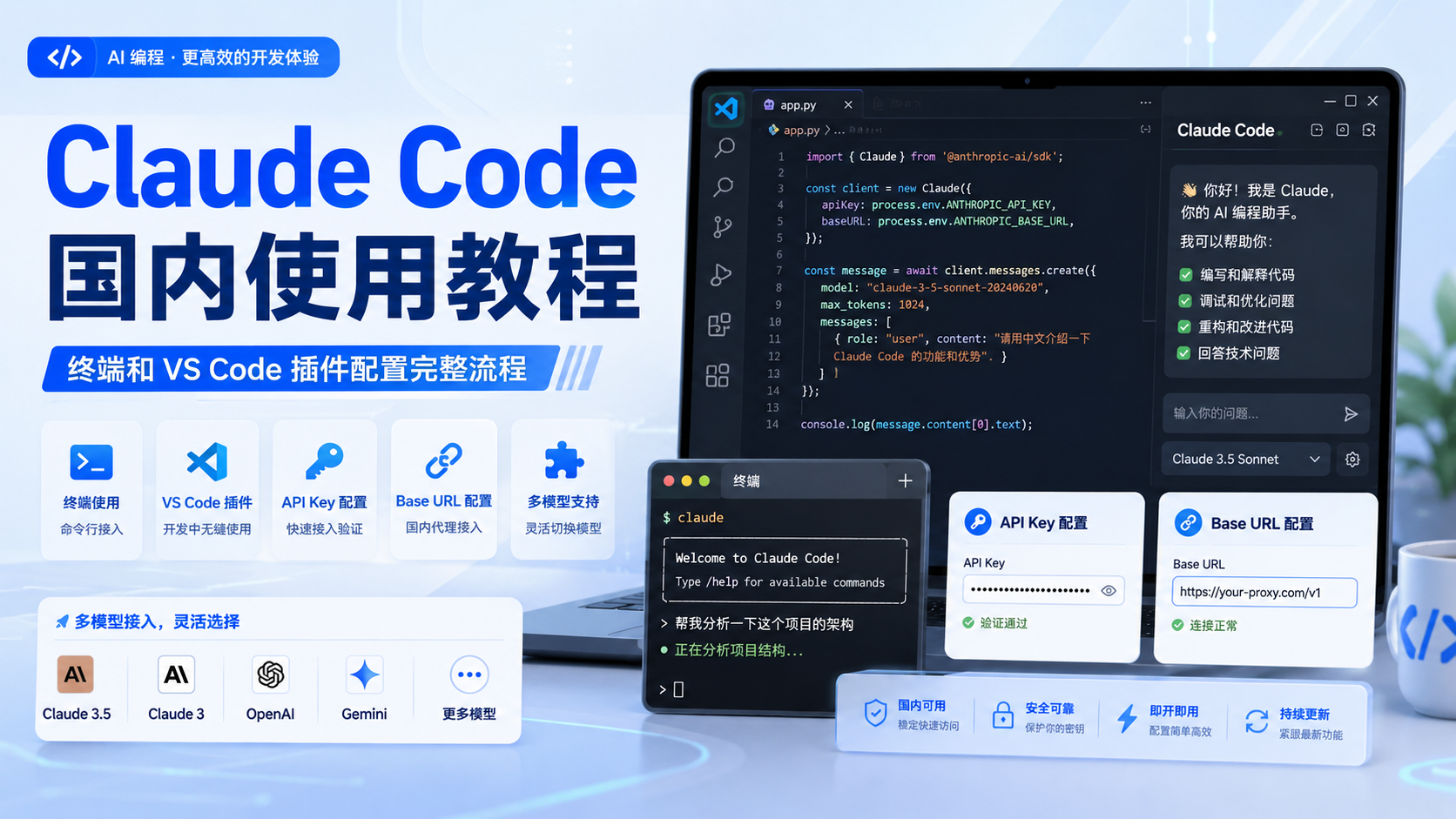
Claude Code 的使用方式和普通聊天工具不太一样,它更适合直接在项目目录中运行,结合当前项目上下文,帮助我们完成代码分析、Bug 修复、页面生成、功能开发、代码重构等任务。
但是很多国内普通用户第一次使用 Claude Code 时,容易卡在几个地方:
- Claude Code 怎么下载安装?
- API Key 从哪里获取?
- Base URL 应该怎么填?
- 国内网络环境下怎么更方便使用?
- settings.json 文件放在哪里?
- 怎么配置自定义 API?
- 怎么在 VS Code 插件里配置?
- 为什么会出现 401 Unauthorized?
- 为什么会出现 404?
- 为什么配置好了还是不能用?
这篇文章就整理一份 Claude Code 国内使用教程,重点讲清楚如何通过 settings.json 配置 API Key 和 Base URL,让 Claude Code 可以更方便地接入多模型 API 平台。
本文以「TransAI API 平台」为例演示。
平台地址:
https://transitai.chat/Claude Code 配置里使用的 Base URL:
https://transitai.chat一、Claude Code 是什么?
Claude Code 可以理解成一个面向开发者的 AI 编程助手。
它不是普通的网页聊天工具,而是更偏向开发者工作流,可以在本地项目目录中运行,读取项目上下文,并根据自然语言指令帮助我们分析和修改代码。
常见使用场景包括:
1. 分析项目结构
2. 阅读和解释代码
3. 生成前端页面
4. 修改 Bug
5. 重构代码
6. 编写接口逻辑
7. 生成测试用例
8. 辅助代码审查
9. 生成 README 或技术文档
10. 根据需求修改已有项目
比如你可以在项目目录中输入:
claude "帮我分析这个项目的目录结构,并告诉我前端入口文件在哪里"也可以让它生成页面:
claude "帮我写一个 React 登录页面,包含手机号、验证码和登录按钮"还可以让它辅助排查问题:
claude "帮我检查这个接口为什么会返回 500,并给出可能原因"对于经常做项目开发的人来说,Claude Code 的优势是可以结合项目上下文,不只是单纯回答问题。
二、为什么国内用户适合使用自定义 API 方案?
很多国内用户不是不会用 Claude Code,而是卡在账号、Key、网络环境、充值、模型配置这些环节。
常见问题包括:
官方 API Key 获取不方便
网络环境不稳定
不知道 Base URL 怎么填
不知道 settings.json 放在哪里
多个模型平台来回切换很麻烦
想先测试但不想一开始就充值很多
使用 Codex、Cursor、Dify 时还要重复配置
所以对国内普通用户来说,更简单的方式是使用一个支持 Claude Code 接入的多模型 API 平台。
这种方式通常只需要准备两个核心参数:
1. API Key
2. Base URL
然后把它们写进 Claude Code 的 settings.json 配置文件里,就可以开始使用。
本文使用的 TransAI API 平台,可以用于 Claude Code、Codex、Cursor、Dify、Open WebUI、Cherry Studio 等工具接入。
平台地址:
https://transitai.chat/它的主要特点是:
1. 注册后可以生成 API Key
2. 可以统一管理余额和消耗
3. 支持多个模型接入
4. 适合国内普通用户测试使用
5. 不需要复杂环境,配置好 Key 和 Base URL 即可使用
6. 同一个 Key 后续还能用于 Codex、Cursor、Dify 等工具
三、Claude Code 官方地址
Claude Code 官方文档地址:
https://code.claude.com/docs/Claude Code 环境变量说明:
https://code.claude.com/docs/en/env-varsClaude Code 设置说明:
https://code.claude.com/docs/en/settings如果你想查看最新安装方式、环境变量、配置说明和更新记录,可以优先看官方文档。
四、安装 Claude Code
Claude Code 可以通过 npm 安装。
在安装之前,建议先确认电脑已经安装 Node.js 和 npm。
查看 Node.js 版本:
node -v查看 npm 版本:
npm -v如果可以正常输出版本号,说明 Node.js 环境已经安装好。
五、使用 npm 安装 Claude Code
如果你已经安装了 Node.js 和 npm,可以通过 npm 安装 Claude Code:
npm install -g @anthropic-ai/claude-code安装完成后,查看版本:
claude --version如果可以正常显示版本号,说明安装成功。
也可以直接运行:
claude如果能进入 Claude Code 交互界面,说明基础安装没有问题。
六、Windows 用户安装建议
Windows 用户如果直接安装不顺,可以先确认几个点:
1. Node.js 是否已经安装
2. npm 是否可以正常使用
3. npm 全局安装目录是否加入 PATH
4. PowerShell 或终端是否重新打开
如果安装完成后提示:
claude 不是内部或外部命令可能是 npm 全局安装目录没有加入系统环境变量 PATH。
可以查看 npm 全局路径:
npm config get prefix然后把对应目录加入系统 PATH。
如果你经常做开发,也可以考虑使用 WSL 环境安装 Node.js 和 Claude Code,后续运行终端工具会更接近 Linux / macOS 环境。
七、注册 TransAI 并创建 API Key
打开平台地址:
https://transitai.chat/注册并登录账号。
进入用户后台后,找到类似下面的功能入口:
API Key 管理
令牌管理
余额
充值
模型列表
调用记录
用户中心
进入 API Key 管理页面,点击创建新的 API Key。
创建后会得到类似下面格式的密钥:
sk-xxxxxxxxxxxxxxxxxxxxxxxx这个 Key 后面要写入 Claude Code 的 settings.json 配置文件中。
注意:
1. API Key 不要公开给别人
2. 不要把真实 Key 发到文章、评论区或群里
3. 如果 Key 泄露,建议立即删除旧 Key,重新创建新 Key
4. 文章里展示时可以用 sk-xxxxxxxx 代替
八、确认 Claude Code 使用的 Base URL
本文使用的 Claude Code 配置方式里,Base URL 填写:
https://transitai.chat这里要注意,不同工具的 Base URL 规则可能不一样。
有些工具需要填写:
https://transitai.chat/v1但本文 Claude Code 示例中使用的是:
https://transitai.chat如果 Base URL 填错,可能会出现:
404
接口路径错误
请求失败
无法连接模型服务
所以建议按照本文配置方式填写。
九、配置 API Key:手动创建 settings.json
Claude Code 可以通过配置文件统一管理环境变量。
这种方式比每次在终端里手动输入环境变量更方便,适合普通用户长期使用。
配置文件路径一般是:
~/.claude/settings.jsonWindows 用户对应路径一般是:
C:\Users\你的用户名\.claude\settings.json安装完后一般 .claude 文件夹是存在的
十、创建 .claude 配置目录
macOS / Linux
打开终端,执行:
mkdir -p ~/.claude然后创建或编辑 settings.json:
nano ~/.claude/settings.json如果你习惯使用 VS Code,也可以执行:
code ~/.claude/settings.jsonWindows
Windows 用户可以在资源管理器地址栏输入:
%USERPROFILE%然后在用户目录下新建一个文件夹:
.claude再在 .claude 文件夹里新建文件:
settings.json最终路径类似:
C:\Users\你的用户名\.claude\settings.json十一、写入 settings.json 配置
在 settings.json 中写入下面内容:
{
  "env": {
    "ANTHROPIC_BASE_URL": "https://transitai.chat",
    "ANTHROPIC_AUTH_TOKEN": "sk-XXXXXXXXXXXXXXXXXXXXXXXXXXXXXXXXXXX",
    "CLAUDE_CODE_DISABLE_NONESSENTIAL_TRAFFIC": "1",
    "CLAUDE_CODE_ATTRIBUTION_HEADER": "0"
  }
}
把里面的:
sk-XXXXXXXXXXXXXXXXXXXXXXXXXXXXXXXXXXX替换成你在 TransAI 后台创建的真实 API Key。
平台地址:
https://transitai.chat/Base URL:
https://transitai.chat十二、配置字段说明
1. ANTHROPIC_BASE_URL
"ANTHROPIC_BASE_URL": "https://transitai.chat"这个字段表示 Claude Code 请求模型服务时使用的接口地址。
本文使用:
https://transitai.chat注意这里不要随便改成其他地址。
有些工具可能需要 /v1,但本文 Claude Code 配置里使用的是:
https://transitai.chat如果 Base URL 填错,可能会出现:
404
接口路径错误
请求失败
无法连接模型服务
2. ANTHROPIC_AUTH_TOKEN
"ANTHROPIC_AUTH_TOKEN": "sk-XXXXXXXXXXXXXXXXXXXXXXXXXXXXXXXXXXX"这个字段就是 API Key。
在 TransAI 后台创建 API Key 后,把完整 Key 填到这里。
注意:
1. API Key 不要公开给别人
2. 不要把真实 Key 发到文章、截图、评论区或群里
3. 如果 Key 泄露,建议立即删除旧 Key,重新创建新 Key
4. 写文章时可以用 sk-XXXXXXXXXXXXXXXX 代替
3. CLAUDE_CODE_DISABLE_NONESSENTIAL_TRAFFIC
"CLAUDE_CODE_DISABLE_NONESSENTIAL_TRAFFIC": "1"这个字段用于关闭一些非必要流量。
普通用户可以直接保留,不需要额外修改。
4. CLAUDE_CODE_ATTRIBUTION_HEADER
"CLAUDE_CODE_ATTRIBUTION_HEADER": "0"这个字段用于关闭 attribution header。
普通用户同样可以直接保留。
十三、保存配置后启动 Claude Code
保存 settings.json 后,重新打开终端。
然后进入一个测试目录:
mkdir claude-code-test
cd claude-code-test
启动 Claude Code:
claude进入后先输入一个简单问题:
请用一句话回复我:Claude Code 已经可以正常工作。如果能正常返回,说明 API Key 和 Base URL 基本配置成功。
十四、新手测试建议
第一次使用时,不建议直接进入真实项目让 Claude Code 改代码。
建议先测试简单任务:
帮我创建一个简单的 HTML 页面,包含标题、输入框和按钮。如果能正常生成内容,再进入真实项目:
cd my-project
claude
进入真实项目后,建议先让它分析,不要直接修改:
先不要修改代码,请分析当前项目结构,并告诉我这个项目主要使用了哪些技术栈。确认它能正确理解项目后,再让它进行具体修改。
例如:
请帮我找到项目的前端入口文件和路由配置文件。或者:
请分析登录页面相关代码,但先不要修改,只给出修改建议。确认分析准确后,再让它修改:
请在不影响现有功能的前提下,帮我优化登录页面的表单布局。这种方式比一上来直接修改真实项目更稳。
十五、VS Code 插件方式配置 Claude Code
除了在终端里直接使用 Claude Code,也可以通过 VS Code 插件的方式使用。
这种方式更适合习惯在编辑器里写代码的用户。
很多人不喜欢一直在命令行里切换目录、输入命令,如果你平时主要使用 VS Code 开发,那么可以直接安装 Claude Code 相关插件,然后在 VS Code 里配置 API Key、Base URL 和模型名称。
这种方式的好处是:
1. 不用频繁切换终端窗口
2. 可以直接结合当前项目代码使用
3. 对新手更友好
4. 配置项更直观
5. 适合前端、后端、全栈开发者日常使用
1. 在 VS Code 中安装 Claude Code 插件
打开 VS Code,进入插件市场。
快捷键:
Ctrl + Shift + X或者点击左侧扩展图标。
在搜索框中搜索:
Claude Code找到对应插件后点击安装。
安装完成后,通常可以在 VS Code 侧边栏、命令面板或者插件设置中看到 Claude Code 相关入口。
2. 打开插件配置页面
安装完成后,可以通过下面方式打开配置:
VS Code 设置 -> 扩展 -> Claude Code或者使用快捷键打开命令面板:
Ctrl + Shift + P然后搜索:
Claude Code找到相关配置入口。
不同版本插件的界面可能略有不同,但核心配置一般都离不开这几个参数:
API Key
Base URL
Model
3. 配置 API Key
API Key 使用 TransAI 后台创建的 Key。
格式一般类似:
sk-xxxxxxxxxxxxxxxxxxxxxxxx把它填到插件的 API Key 配置项中。
注意:
不要把真实 API Key 发到文章、截图、评论区或群里
如果 Key 泄露,建议立即删除旧 Key,重新创建新 Key
4. 配置 Base URL
本文使用的 Base URL 是:
https://transitai.chat如果插件里有 Base URL、API Base URL、Endpoint、Custom API URL 这类配置项,就填写:
https://transitai.chat注意:不同工具对 Base URL 的要求可能不完全一样。
有些工具可能需要:
https://transitai.chat/v1但本文 Claude Code 配置示例中使用的是:
https://transitai.chat如果配置后出现 404 或接口路径错误,可以优先检查 Base URL 是否和插件要求一致。
5. 配置模型名称
模型名称要以平台后台实际展示为准。
如果插件需要填写模型名称,就去 TransAI 后台查看当前可用模型,复制完整模型名。
不要自己随便改成:
claude
claude-sonnet
sonnet
Claude Code
模型名称不一致,容易出现:
model not found或者:
4046. VS Code 插件配置示例
如果插件支持自定义配置,可以参考下面几个字段:
API Key:
sk-xxxxxxxxxxxxxxxxxxxxxxxx

Base URL:
https://transitai.chat

Model:
以平台后台实际展示为准
有些插件可能字段名不同,比如:
Anthropic API Key
Anthropic Base URL
Custom API Endpoint
Model Name
不管字段名怎么变化,本质上都是配置这三项:
API Key
Base URL
Model
7. 在 VS Code 中测试是否配置成功
配置完成后,打开一个项目目录。
建议先不要直接让插件修改真实代码,可以先问一个简单问题:
请用一句话回复我:Claude Code 已经可以正常工作。如果插件能正常返回,说明 API Key、Base URL 和模型配置基本没问题。
然后再测试项目分析:
先不要修改代码,请分析当前项目结构,并告诉我这个项目主要使用了哪些技术栈。如果它能结合当前项目进行分析,就说明已经可以在 VS Code 中正常使用。
8. VS Code 插件方式适合哪些用户?
如果你是下面这些情况,比较适合使用 VS Code 插件方式:
1. 平时主要在 VS Code 里写代码
2. 不想一直在终端里输入 claude
3. 想直接在编辑器里分析当前文件
4. 想结合项目目录让 AI 辅助开发
5. 想让普通用户更容易上手
如果你更喜欢命令行工作流,也可以继续使用终端方式:
claude两种方式没有绝对好坏,主要看自己的使用习惯。
9. VS Code 插件常见问题
插件没有反应
可能原因:
API Key 没填
Base URL 填错
模型名称不正确
插件没有保存配置
网络请求失败
建议先检查 API Key、Base URL、Model 三个配置。
401 Unauthorized
一般是 API Key 问题。
重点检查:
Key 是否复制完整
Key 前后是否有空格
Key 是否已经删除
Key 是否填到了正确位置
model not found
一般是模型名称错误。
进入 TransAI 后台查看模型列表,复制完整模型名称,不要自己猜。
404 或接口路径错误
一般是 Base URL 问题。
本文示例使用:
https://transitai.chat如果插件要求 OpenAI-compatible /v1 格式,也可以尝试:
https://transitai.chat/v1具体以插件说明和实际返回结果为准。
终端能用,VS Code 插件不能用
这种情况一般说明 Claude Code 终端配置和 VS Code 插件配置不是同一套。
终端方式可能读取的是:
~/.claude/settings.json而 VS Code 插件可能读取的是插件自己的设置。
所以如果终端能用,但插件不能用,要单独检查 VS Code 插件里的 API Key、Base URL 和 Model 配置。
十六、常见报错和解决方法
1. 401 Unauthorized
这个通常是 API Key 问题。
重点检查 settings.json 里的字段:
"ANTHROPIC_AUTH_TOKEN": "sk-XXXXXXXXXXXXXXXXXXXXXXXXXXXXXXXXXXX"常见原因:
API Key 填错
API Key 复制不完整
Key 前后有空格
Key 已经被删除或禁用
settings.json 没有保存成功
settings.json 路径放错
解决方法:
进入 TransAI 后台重新复制 API Key,确认完整粘贴到:
~/.claude/settings.jsonWindows 路径一般是:
C:\Users\你的用户名\.claude\settings.json修改后关闭 Claude Code,重新打开终端再运行。
2. 404 或接口路径错误
这个通常是 Base URL 配置问题。
检查 settings.json 里的字段:
"ANTHROPIC_BASE_URL": "https://transitai.chat"本文使用的是:
https://transitai.chat不要手动乱改。
如果配置成错误地址,就可能出现 404、接口路径错误、请求失败等问题。
3. 配置不生效
常见原因:
settings.json 路径放错
文件名写成了 setting.json
JSON 格式错误
少了逗号或引号
修改后没有重启 Claude Code
VS Code 插件读取的是插件自己的配置,不是 settings.json
建议确认文件路径:
~/.claude/settings.json确认 JSON 格式正确:
{
  "env": {
    "ANTHROPIC_BASE_URL": "https://transitai.chat",
    "ANTHROPIC_AUTH_TOKEN": "sk-XXXXXXXXXXXXXXXXXXXXXXXXXXXXXXXXXXX",
    "CLAUDE_CODE_DISABLE_NONESSENTIAL_TRAFFIC": "1",
    "CLAUDE_CODE_ATTRIBUTION_HEADER": "0"
  }
}
保存后重新启动 Claude Code。
4. model not found
如果出现 model not found,一般是工具默认模型或当前平台模型权限的问题。
可以先检查平台后台支持的模型列表。
如果平台没有开启对应模型,或者当前账号没有权限,就可能出现这个错误。
5. 请求很慢
Claude Code 在分析真实项目时,可能会读取较多上下文。
请求慢可能有这些原因:
项目太大
上下文太长
模型响应较慢
网络延迟
当前任务太复杂
上游模型繁忙
建议先用测试目录跑简单任务,确认基础配置没问题后,再进入真实项目。
6. 余额不足
如果提示余额不足,说明账号没有可用额度,或者测试额度已经用完。
可以进入 TransAI 后台查看余额和调用记录。
新手第一次测试,不建议一上来就让 Claude Code 分析大型项目,可以先让它回复一句话或生成一个简单页面。
十七、新手推荐测试流程
如果你是第一次使用 Claude Code,建议按下面流程来:
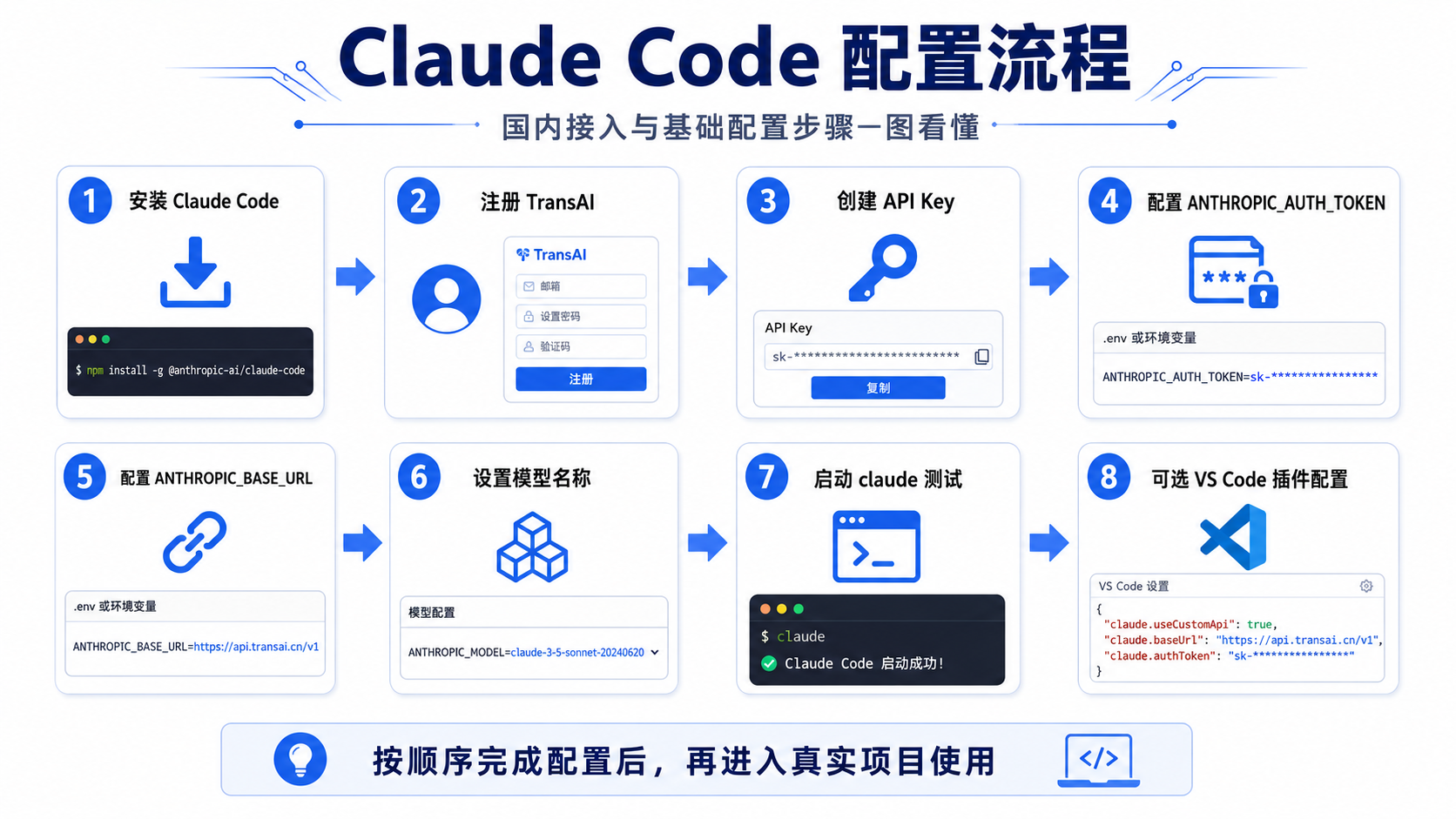
第一步:安装 Claude Code
第二步:注册 TransAI
第三步:创建 API Key
第四步:创建 ~/.claude/settings.json
第五步:写入 ANTHROPIC_BASE_URL
第六步:写入 ANTHROPIC_AUTH_TOKEN
第七步:保存 settings.json
第八步:运行 claude
第九步:先问一句简单问题
第十步:新建测试目录让它生成简单页面
第十一步:进入真实项目,让它先分析,不要直接修改
第十二步:如果不想用终端,也可以安装 VS Code 插件,在插件里配置 API Key、Base URL 和模型名称
第十三步:确认分析准确后,再让它修改代码
这种方式最稳。
不要一开始就让它直接改大型项目,否则一旦出错,不好判断是配置问题、模型问题,还是项目上下文太复杂。
如果你平时主要用 VS Code 写代码,也可以优先选择 VS Code 插件方式。它的核心配置同样是:
API Key
Base URL
Model
只要这三项填写正确,就可以在编辑器里直接使用 Claude Code 辅助分析项目、生成页面、修改 Bug 和重构代码。
十八、Claude Code 适合哪些场景?
Claude Code 比较适合这些开发场景:
1. 分析已有项目结构
2. 快速理解陌生代码
3. 生成页面或组件
4. 修改简单 Bug
5. 重构函数或组件
6. 生成接口调用代码
7. 编写 README
8. 辅助写测试用例
9. 根据报错分析原因
10. 辅助完成重复性代码任务
例如:
帮我分析这个项目使用了哪些技术栈帮我找到用户登录逻辑在哪个文件里帮我给当前项目补一个充值记录页面帮我把这个 Vue2 页面改成 Vue3 写法帮我检查为什么这个接口返回 500帮我优化移动端页面布局十九、国内普通用户使用建议
如果你只是普通用户,或者刚开始接触 AI 编程工具,不建议一开始就折腾很多模型和复杂配置。
推荐先这样做:
1. 使用本文配置跑通 Claude Code
2. 先用一个测试项目验证
3. 确认能正常回复后再进入真实项目
4. 先让 Claude Code 分析,不要直接修改
5. 熟悉后再让它生成代码或改 Bug
如果你是新手,第一次不要让它直接改真实项目。
建议先问:
先不要修改代码,请告诉我你准备怎么改。确认方案没问题后,再让它执行修改。
二十、总结
Claude Code 国内使用的核心其实就是几件事:
1. 安装 Claude Code
2. 获取 API Key
3. 创建 settings.json
4. 配置 ANTHROPIC_BASE_URL
5. 配置 ANTHROPIC_AUTH_TOKEN
6. 直接用 Claude Code 做真实任务测试
7. 如果不想用终端,可以使用 VS Code 插件方式
本文使用的 TransAI API 平台:
https://transitai.chat/Claude Code 配置中的 Base URL:
https://transitai.chat完整 settings.json 配置示例:
{
  "env": {
    "ANTHROPIC_BASE_URL": "https://transitai.chat",
    "ANTHROPIC_AUTH_TOKEN": "sk-XXXXXXXXXXXXXXXXXXXXXXXXXXXXXXXXXXX",
    "CLAUDE_CODE_DISABLE_NONESSENTIAL_TRAFFIC": "1",
    "CLAUDE_CODE_ATTRIBUTION_HEADER": "0"
  }
}
对于国内普通用户来说,这种方式比较方便:注册平台、生成 API Key、复制配置、运行 Claude Code,就可以开始测试。
如果你后续还使用 Codex、Cursor、Dify、Open WebUI、Cherry Studio 等工具,也可以继续复用同一个平台的 API Key,统一管理模型、余额和调用记录。

欢迎加入DeepSeek 技术社区。在这里,你可以找到志同道合的朋友,共同探索AI技术的奥秘。
更多推荐


 6
6 0
0- 0


 已为社区贡献2条内容

所有评论(0)