Claude Code接入国产大模型DeepSeek,并集成于Pycharm中使用
前言:Claude Code 是 由 Anthropic 推出的一款 AI Agent 工具,使用者可以通过自然语言与其交互,从而帮助它理解问题并自主执行相关任务。它的安装方式有很多,这里只记录并阐述一种,因为会涉及到一些国外网站和软件下载,所以大家会不可避免的需要“科学“上网。
安装 Claude Code 的参考视频:Claude Code+DeepSeek V4 Pro安装教程|3步从零装好开始用 | Mac Windows哔哩哔哩bilibili,由于 Claude Code 等相关软件的更新,博主对视频里的内容做出了一定修改和补充,建议大家结合“食用”。
一、安装Claude Code
1、安装Node.js
选择对应版本安装,安装过程中除了安装目录按照自己的需求选择外,其它都选择下一步
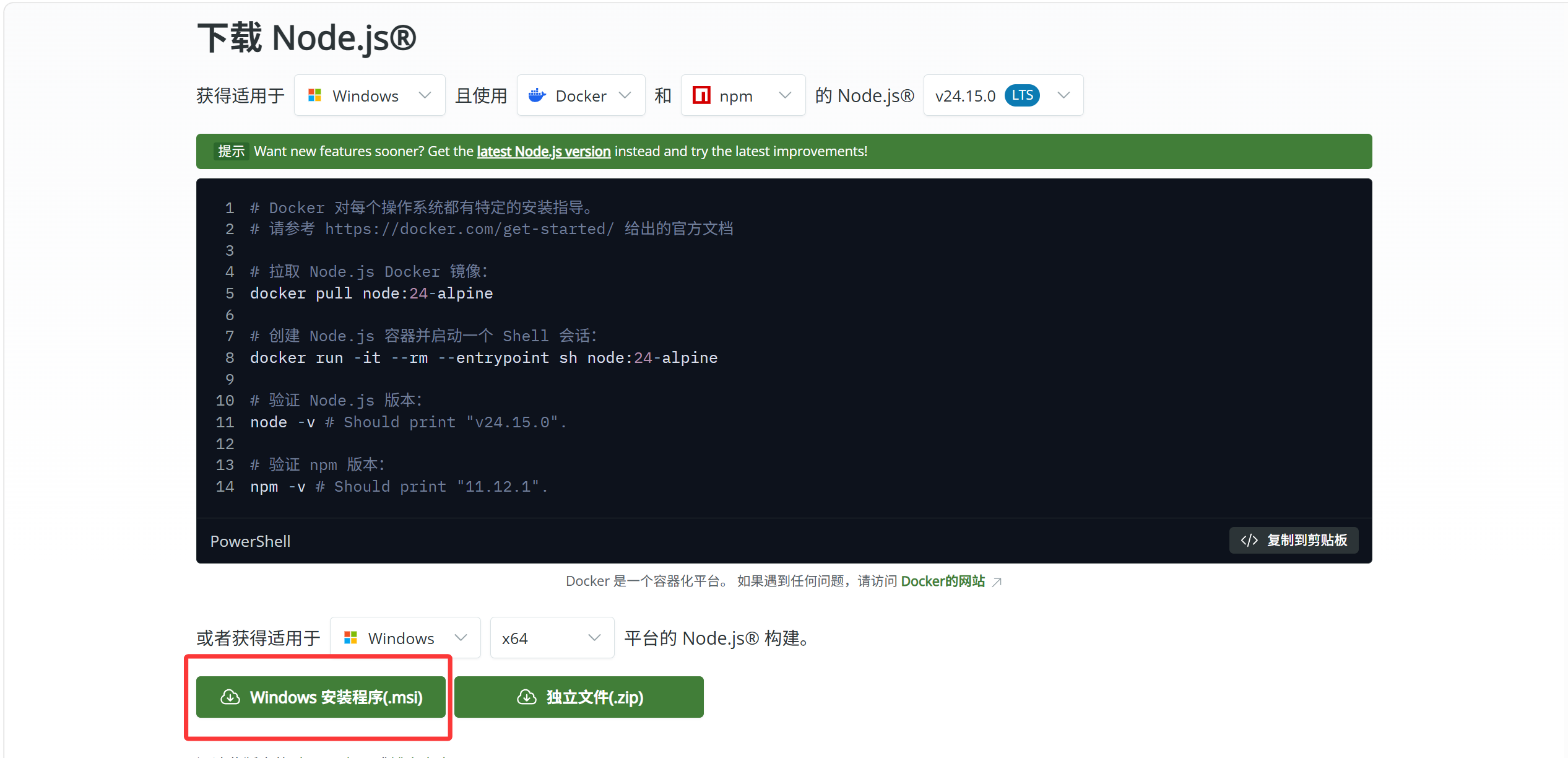
安装完成后打开终端(Windows 推荐 cmd),依次输入以下两个命令,若输出两个版本号,则代表安装成功
node -v
npm -v
2、安装Git(Windows用户需要)
下载地址:Git - Install for Windows
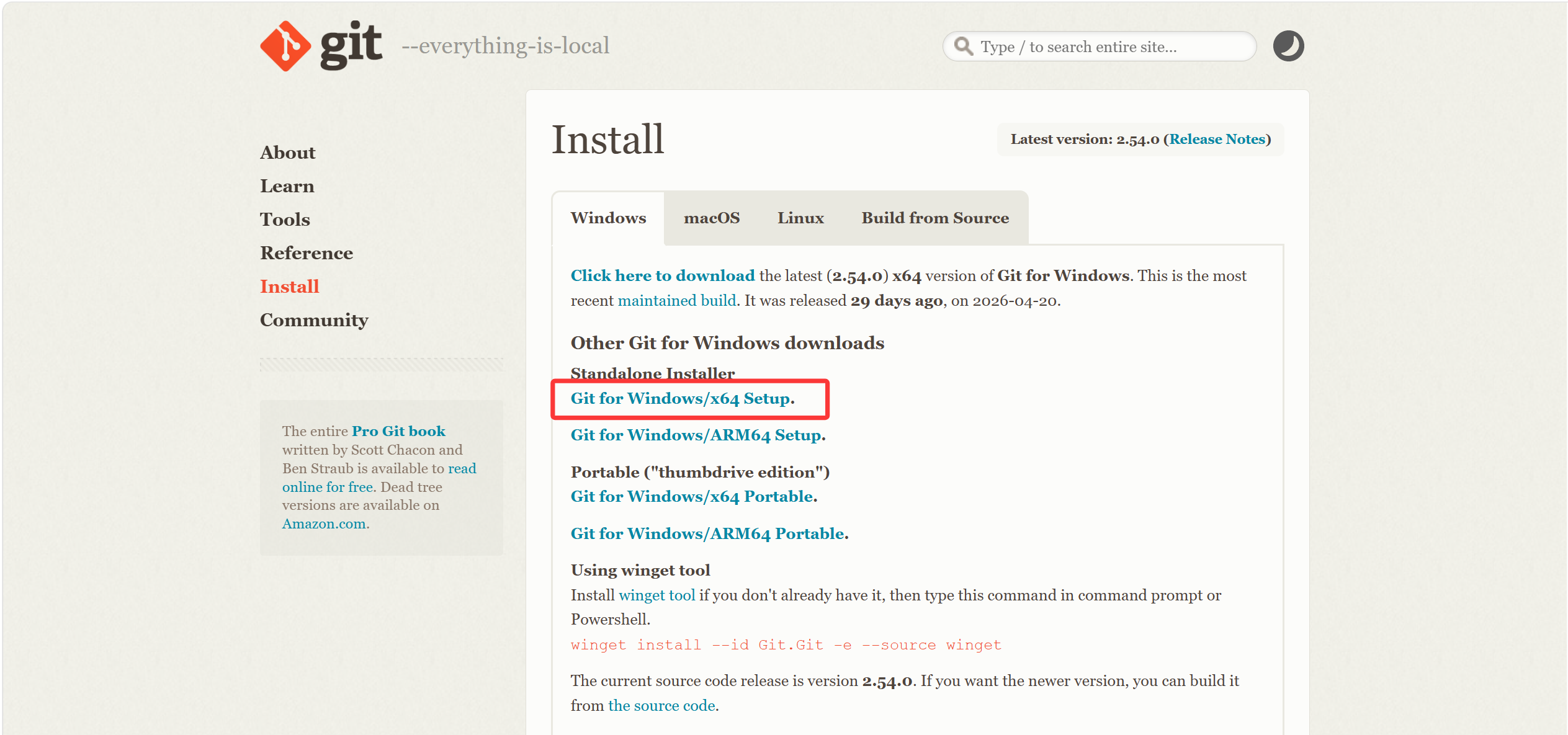
在 AI 时代,Git 与 GitHub 的学习、使用是必须的,网上的教程有很多,这里不再赘述,给出一个参考教程:【Git安装】Git安装流程和基础使用步骤(保姆级教程)_git安装教程-CSDN博客。如果节省时间,Git 的安装也可以除了安装目录自行选择外其它都选择下一步。
安装完成后,在终端使用命令:git -v 或者 git --version,若出现版本号,则代表安装成功。

3、安装claude code
在终端输如下命令,等待 claude code 安装完成,我的建议是 windows 用户在 cmd 中安装(且不需要以管理员身份运行),如果安装很慢或失败,可以尝试“科学”上网。
npm install -g @anthropic-ai/claude-code
安装完成后,在终端输入命令:claude -v 或者 claude --version,若出现版本号,则代表安装成功

注意:如果安装失败,建议在重新安装之前先使用如下命令卸载之前可能的安装,然后再使用安装命令重新安装。
npm uninstall -g claude-code 二、接入模型
如果上述安装都已经完成,那么恭喜你可以进行下一步:为 Claude Code 配置国内外大模型了。Claude Code 目前只支持接入官方的 Claude 模型,但我们可以通过 cc switch 去接入其它大模型,这里选择接入国产大模型 DeepSeek,如果你是程序员,那么国内大模型我推荐 DeepSeek 和 GLM。
1、下载cc-switch
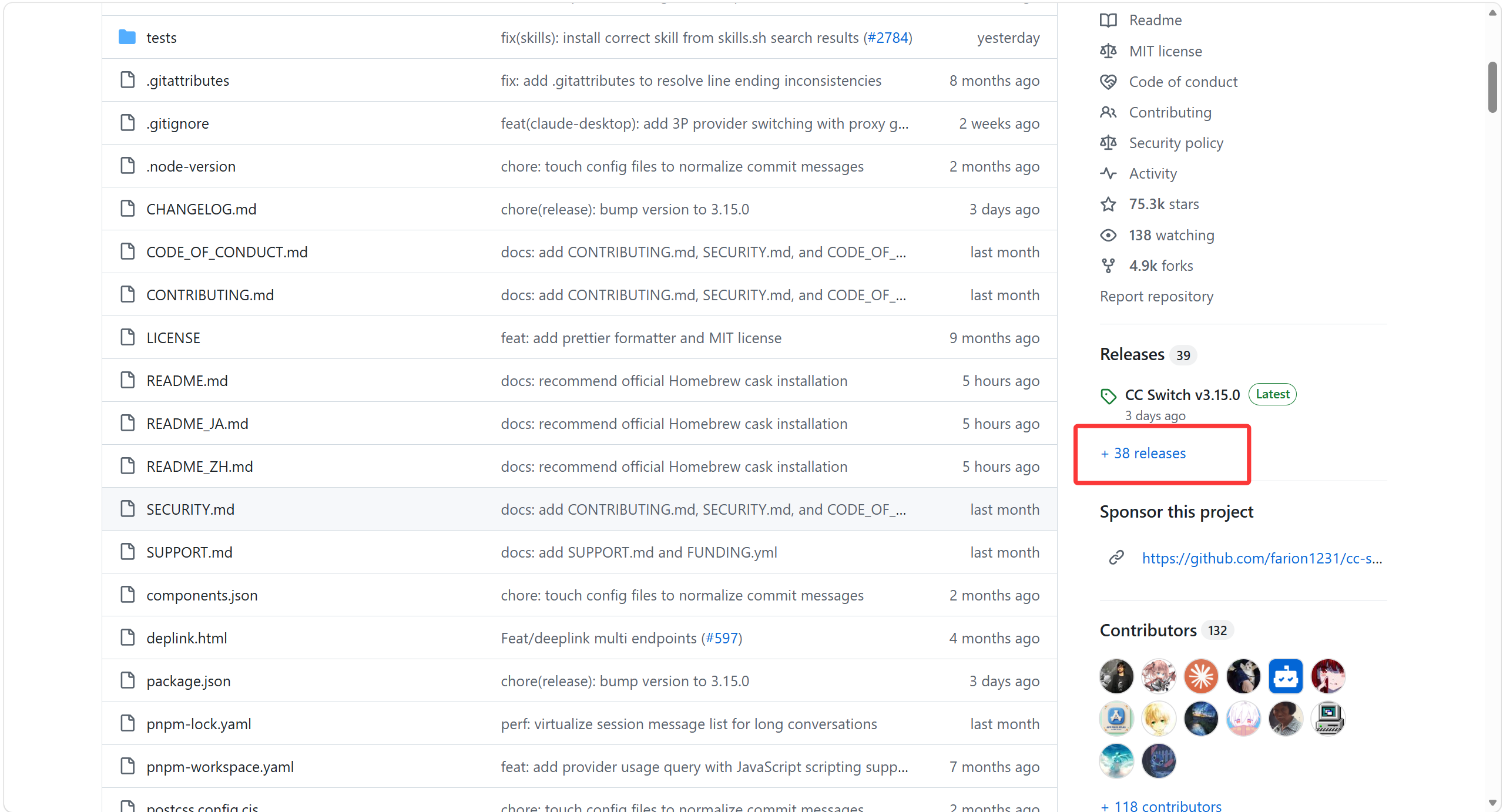
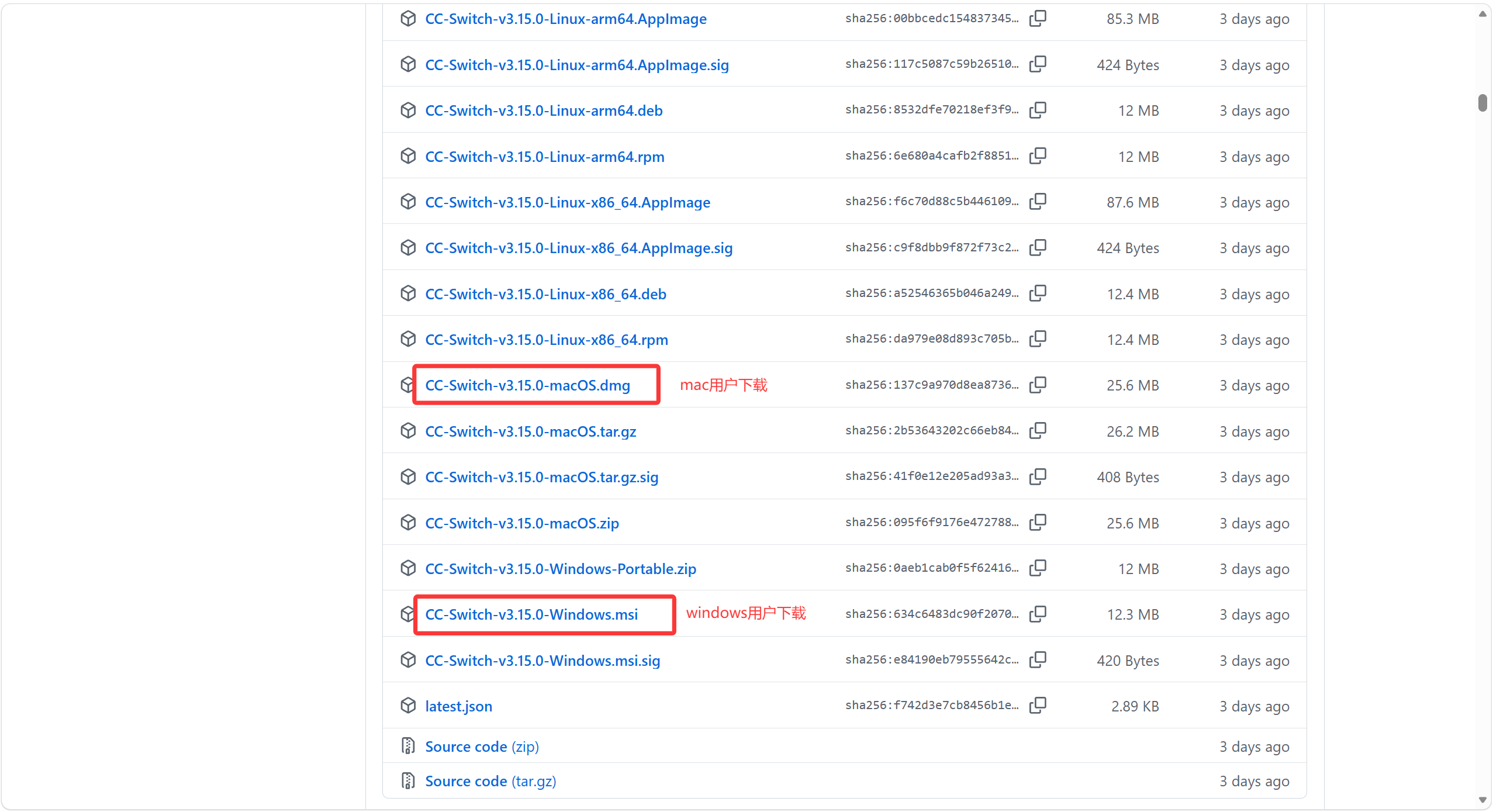
在右下方找到release,点击进入后根据自己的操作系统下载对应版本,安装过程中除了按需选择安装目录外直接下一步。
2、申请API Key
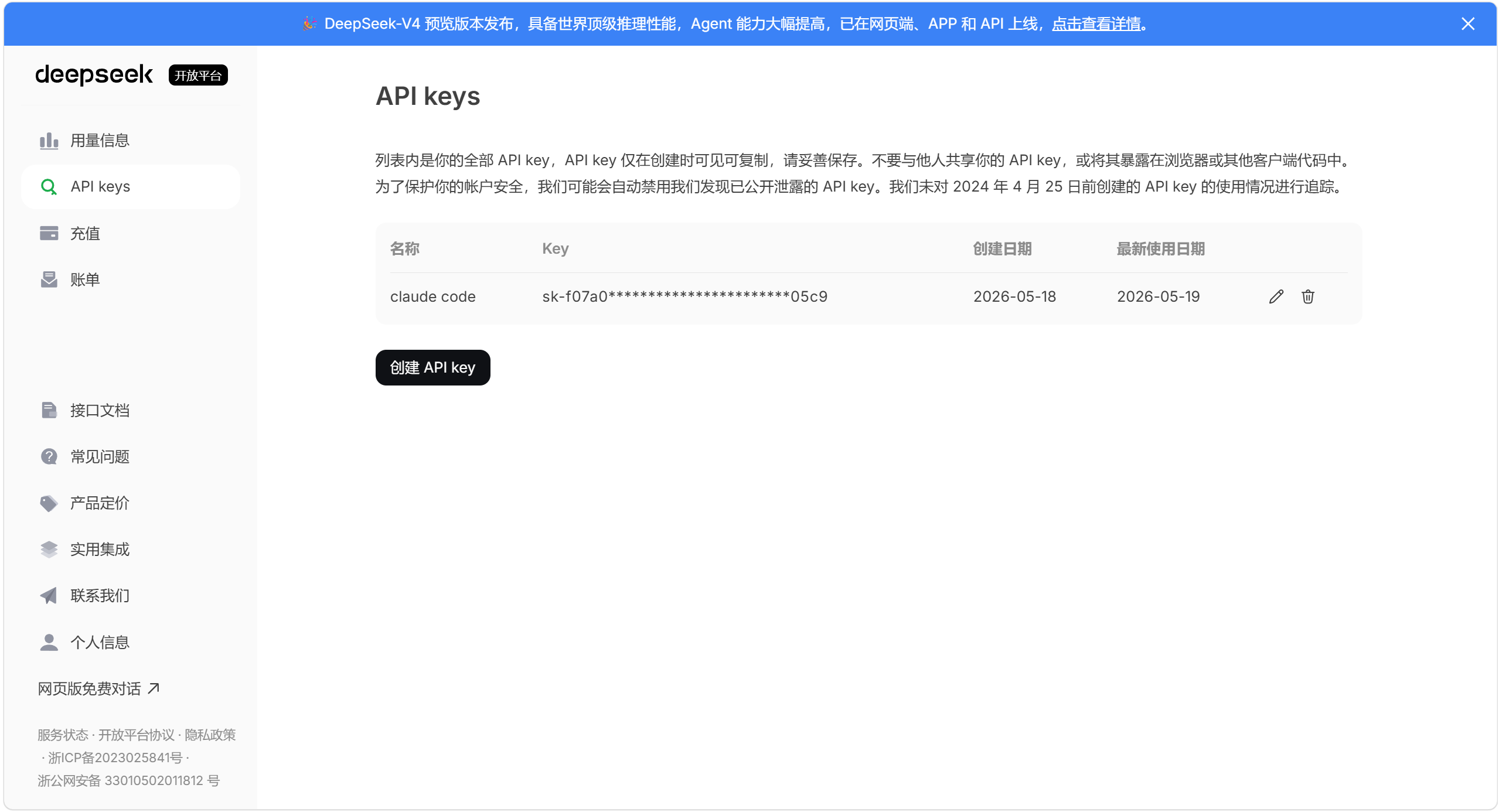
以 DeepSeek 为例,从官网进入 DeepSeek 的 API 开放平台,选择左边的 API keys,选择创建API key,输入名称后会弹出 API key,注意 API key一定要妥善保存且不能轻易泄露给他人使用,若没有保存,后续无法查看,只能重新创建,一旦 key 泄露,别人便可以通过你的 key 接入模型,从而使用你的费用。
3、接入 DeepSeek
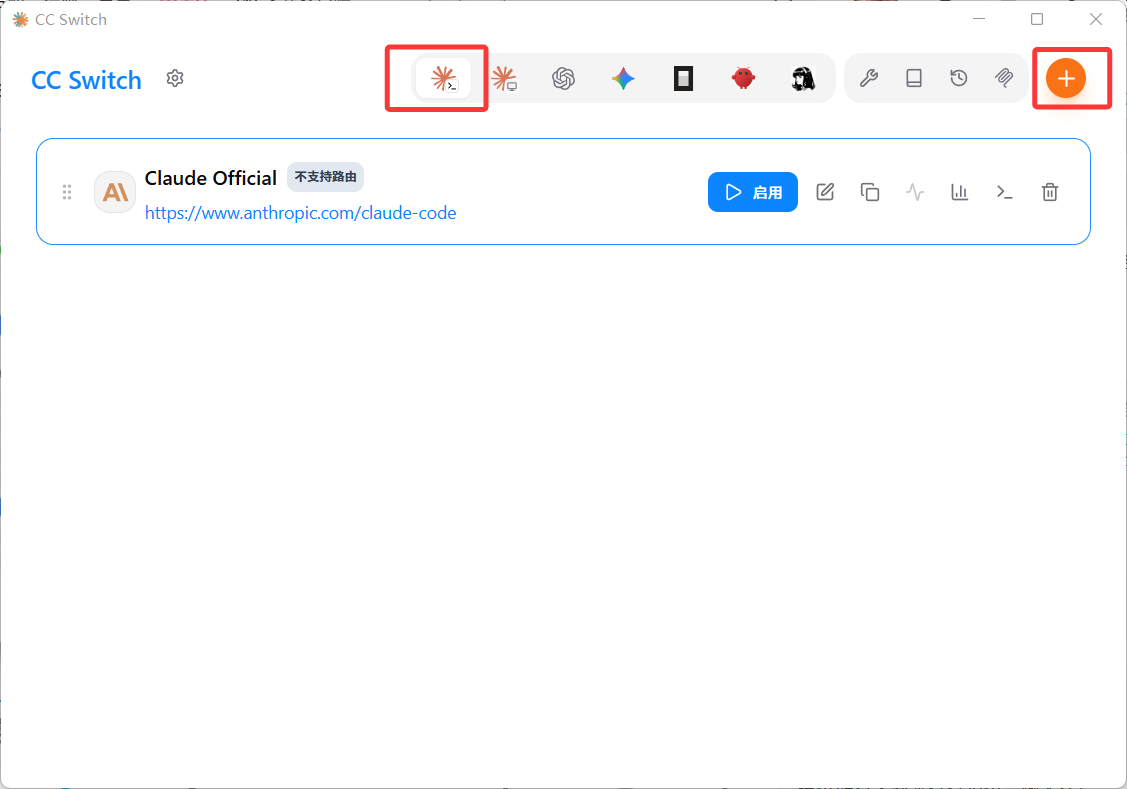
复制保存好 key 后,打开 CC Switch,按下面图标进行选择(Claude Code CLI 和 添加供应商),注意不要选择 Claude Code 桌面版。
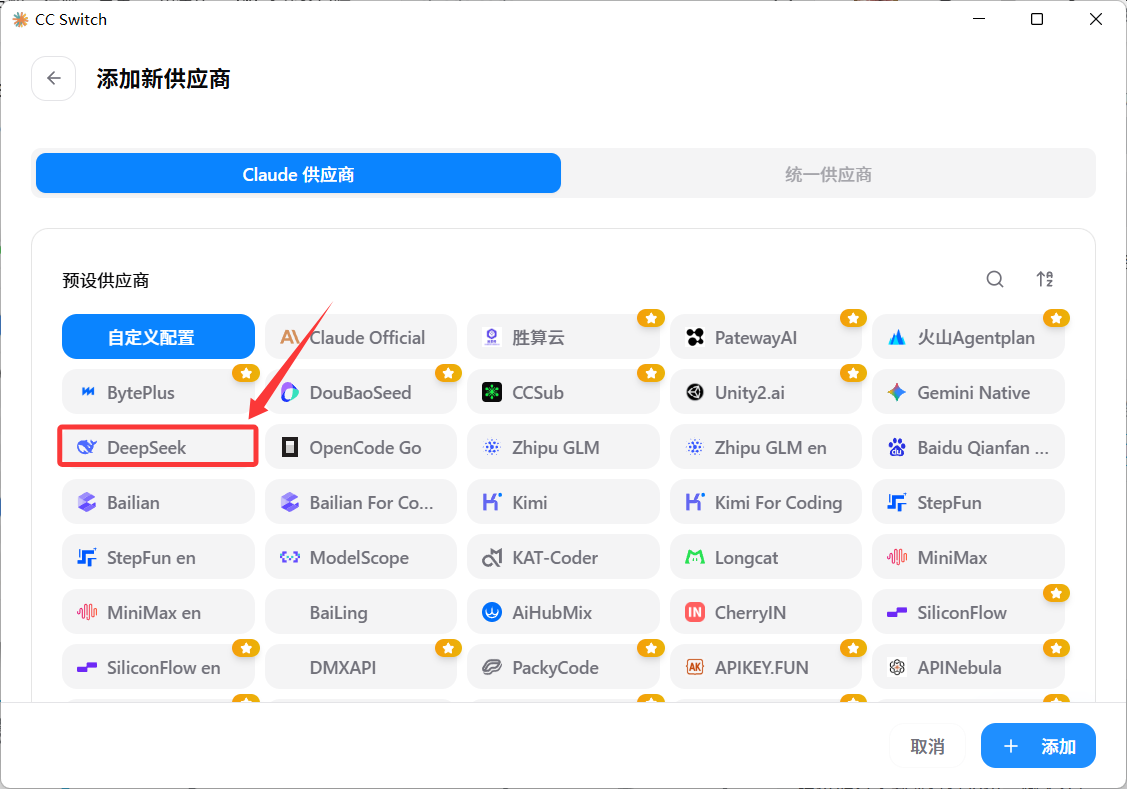
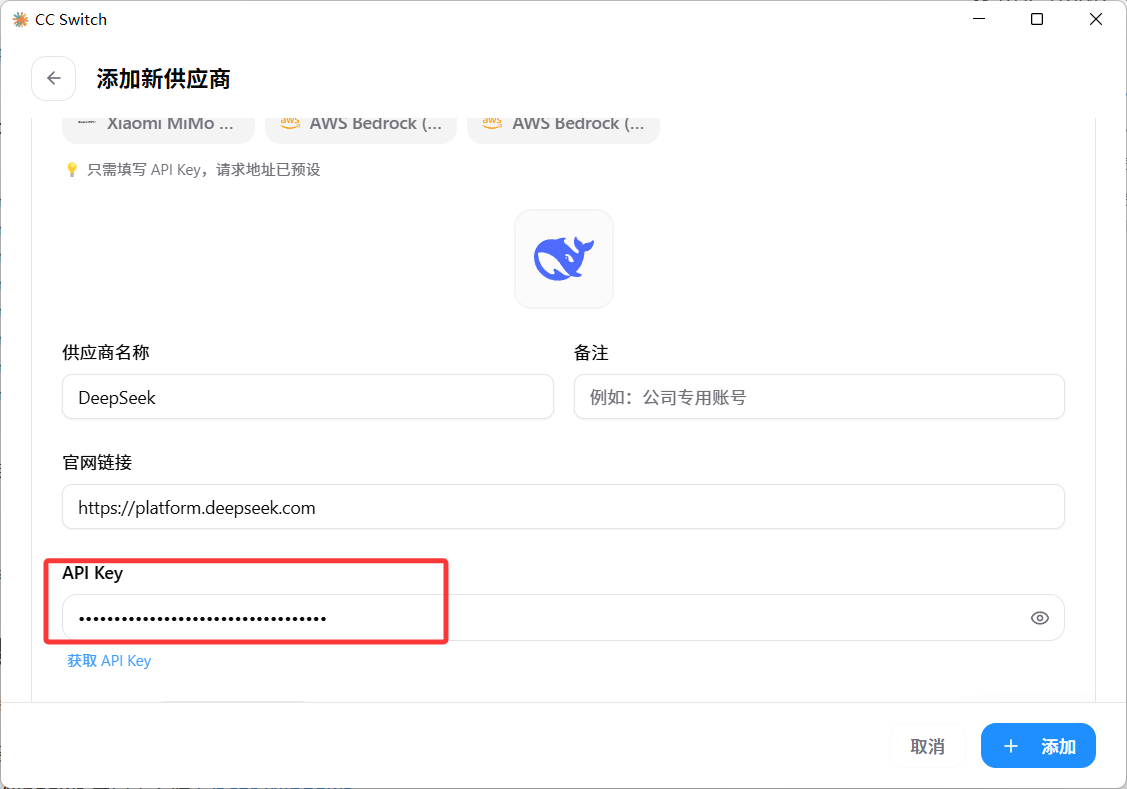
选择 DeepSeek,填写复制或保存的 API Key,注意勾选我框选的内容,如下:
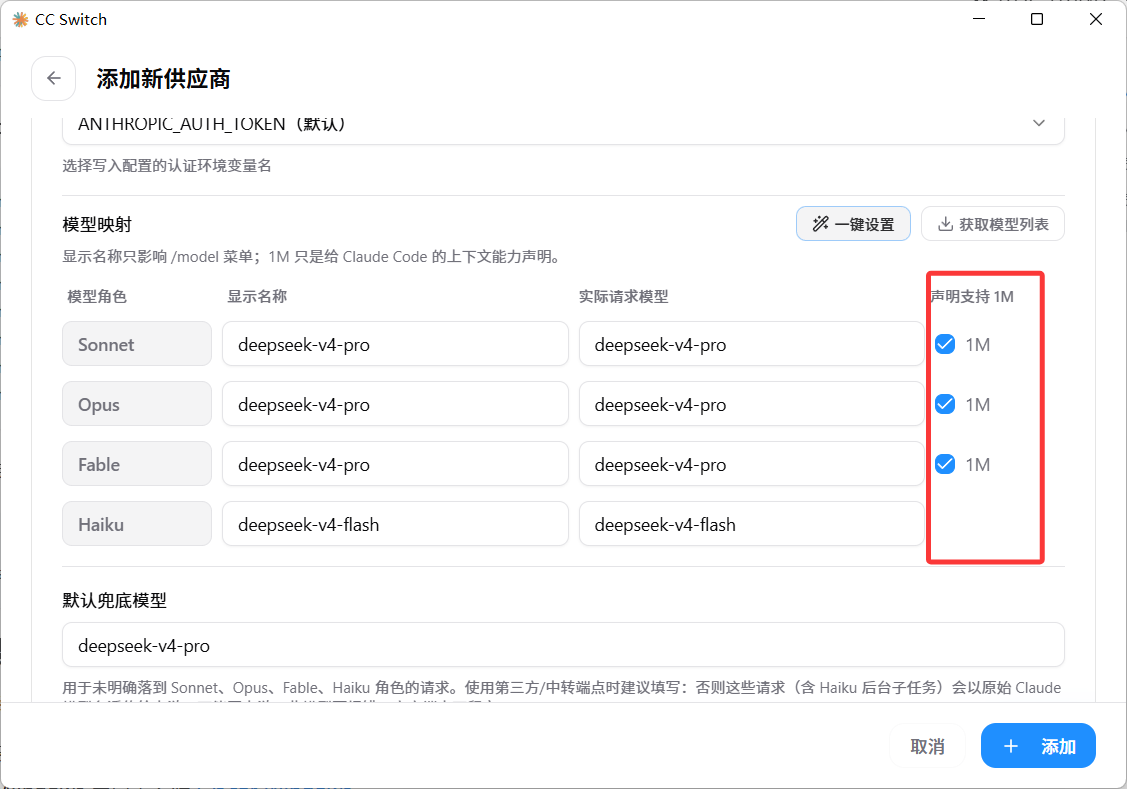
开启最大强度思考并禁用自动升级,由于 Claude Code 自身对第三方模型的支持态度并不友好,很可能会通过一些小措施处理第三方模型的接入,会出现缓存命中率大幅降低等情况,这里建议在配置 Json 时加入下面两个环境参数:
"CLAUDE_CODE_ATTRIBUTION_HEADER": "0",
"CLAUDE_CODE_DISABLE_NONESSENTIAL_TRAFFIC": "1"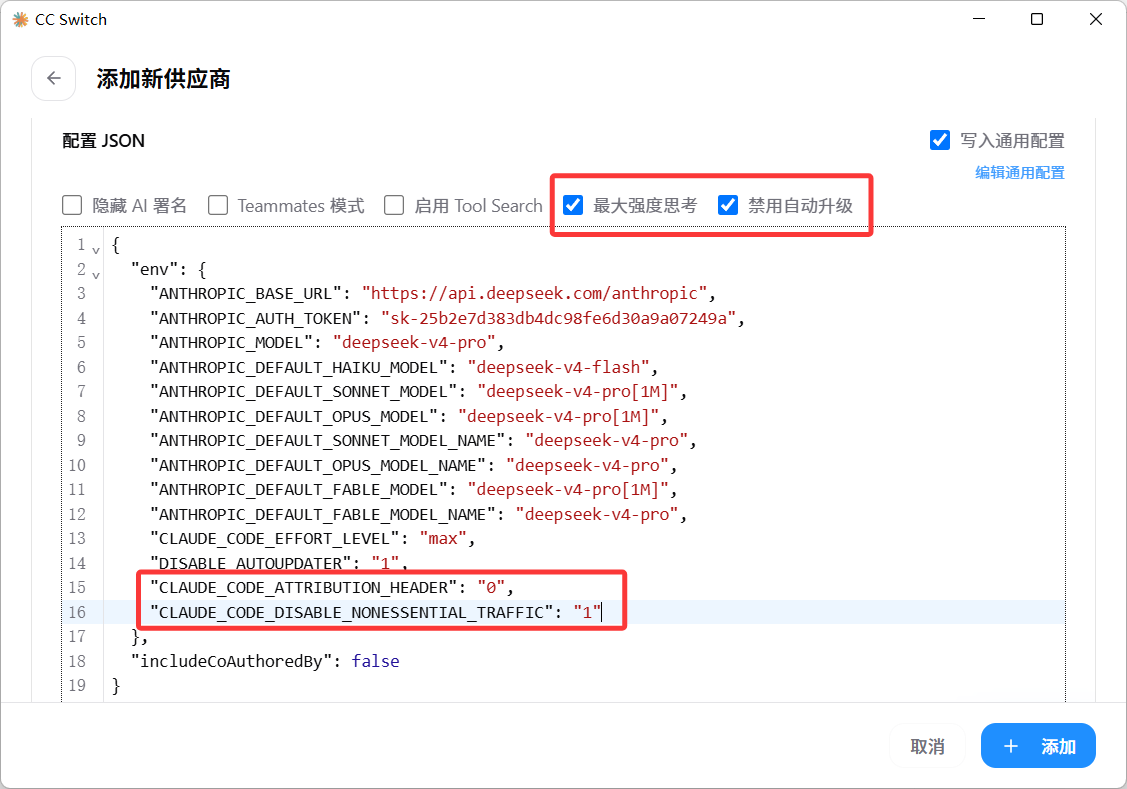
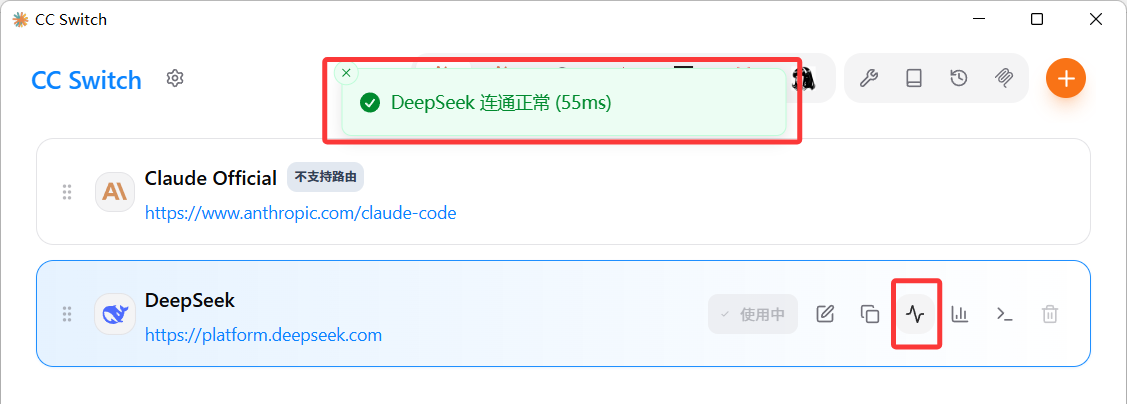
所有配置完成后点击“添加”,在 CC Switch 中测试一下模型是否可以正常连通,如下,若显示连通正常,则代表连接成功,可以在终端输入:Claude 进入 Claude Code 并正常使用了(使用前先充值)。
三、集成于Pycharm使用
1、安装CC GUI
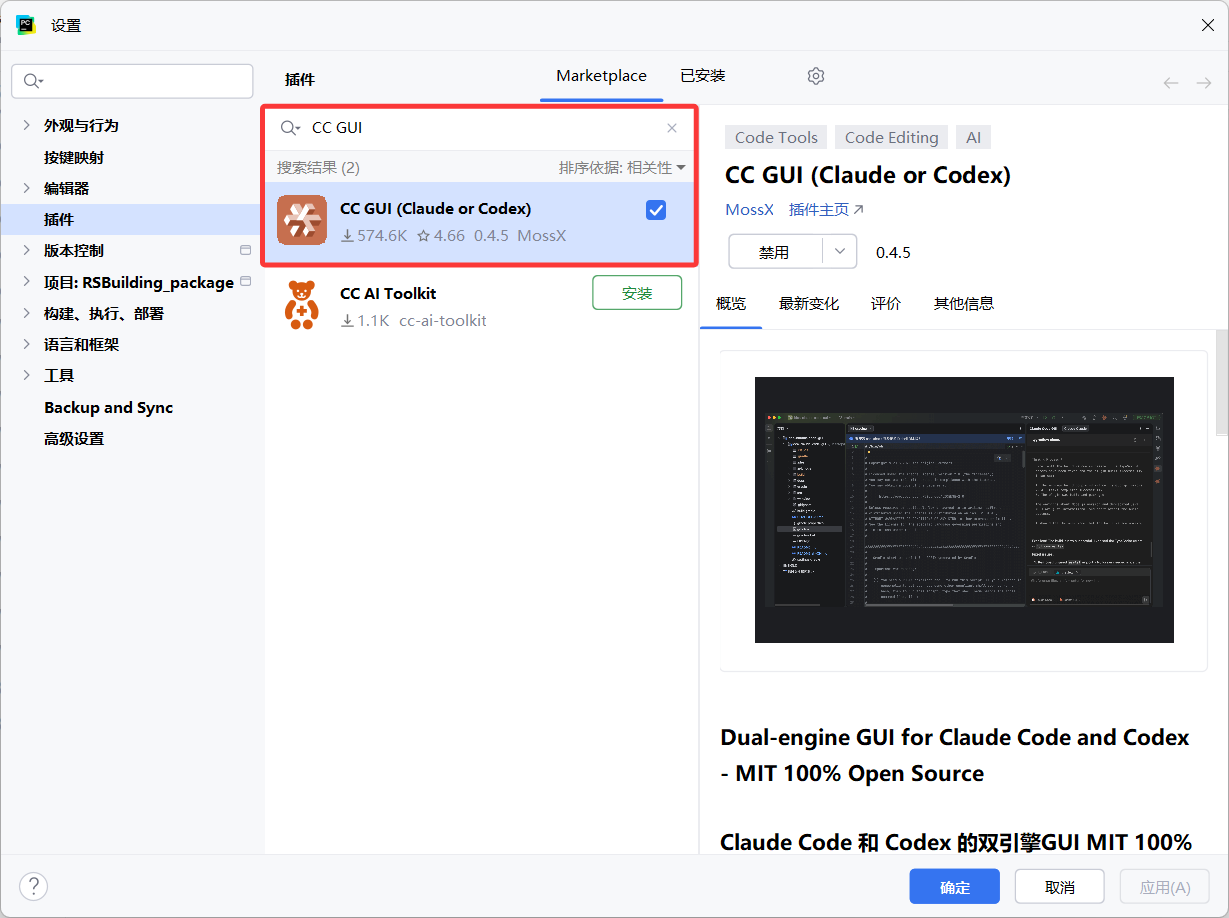
在 Pycharm 中安装插件:CC GUI,注意:pycharm 最好是 2024 年之后的版本,否则不一定能搜索到 CC GUI 插件。
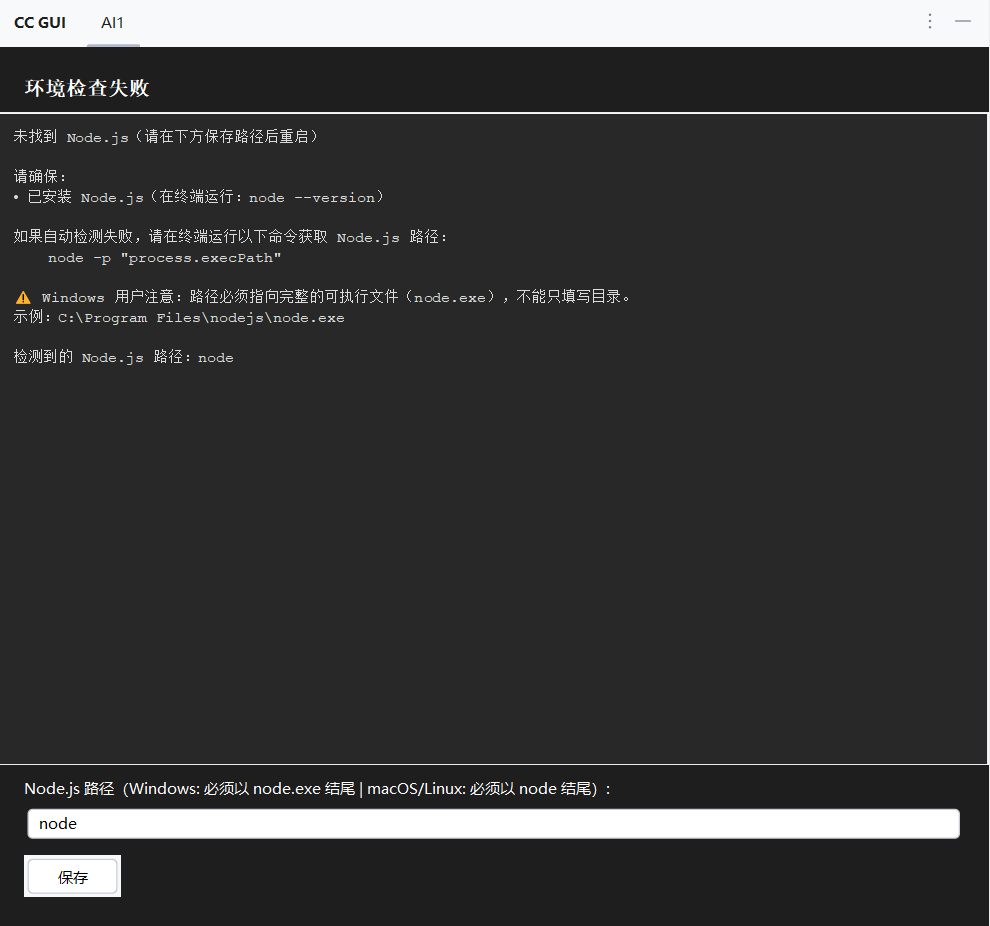
插件安装完成后,一般会在最右侧出现 CC GUI 的启动图标,点击打开,如果出现如下错误,说明 Node.js 没有正确设置在环境变量中,报错的最底下也给出了提示信息:Node.js路径(Windows:必须以node.exe结尾|macOS/Linux:必须以node结尾),我们将 node.js 正确设置在环境变量中,如下(打开设置搜索系统环境变量进行设置):
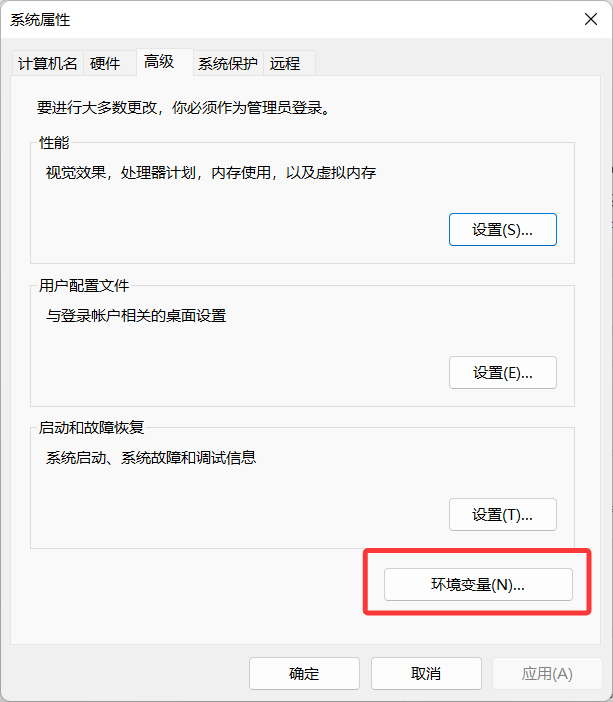
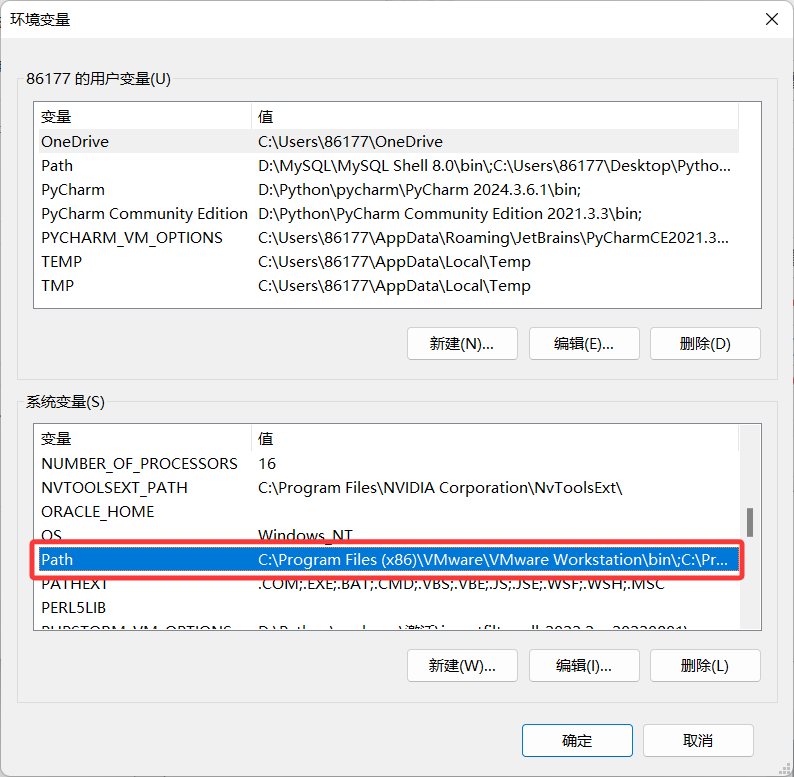
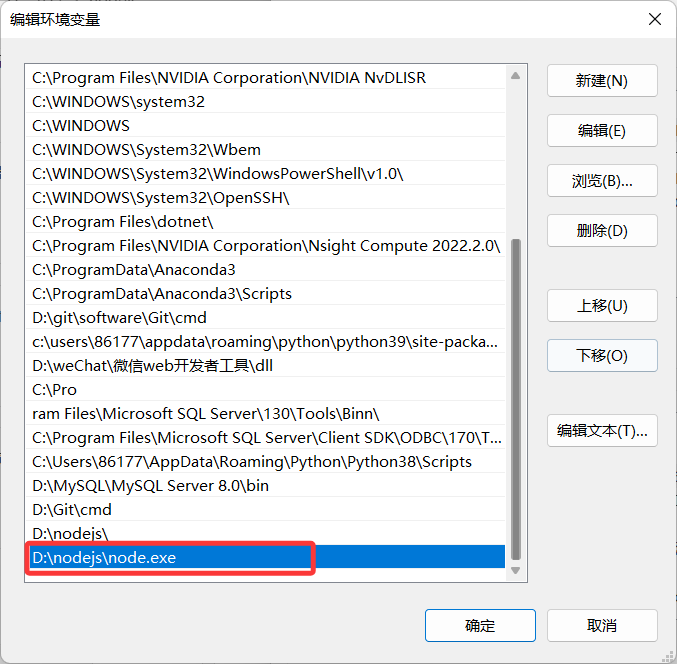
设置完成后再次打开 CC GUI,可以看到不再发生报错。
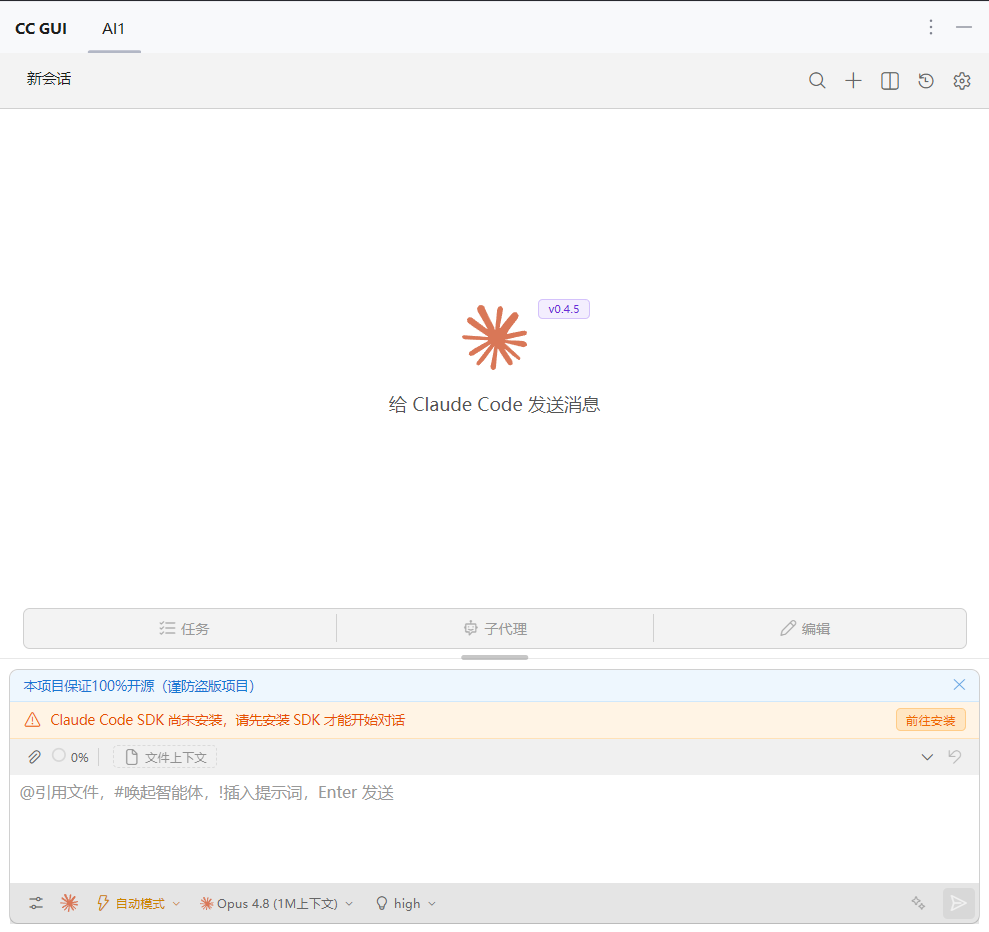
2、供应商管理
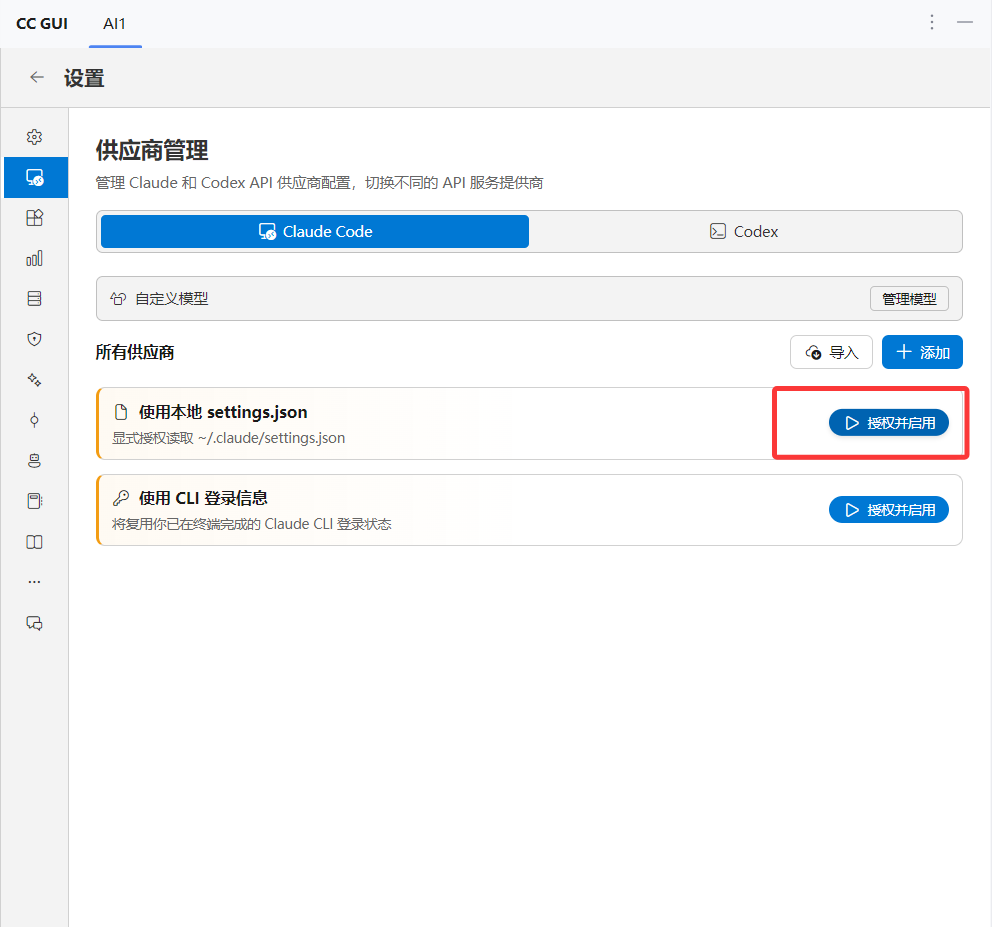
打开 CC GUI 右上角的设置界面,选择供应商管理,选择授权启用本地 setting.json,授权成功后便可看到 DeepSeek 已正确集成于 CC GUI 中,如下:
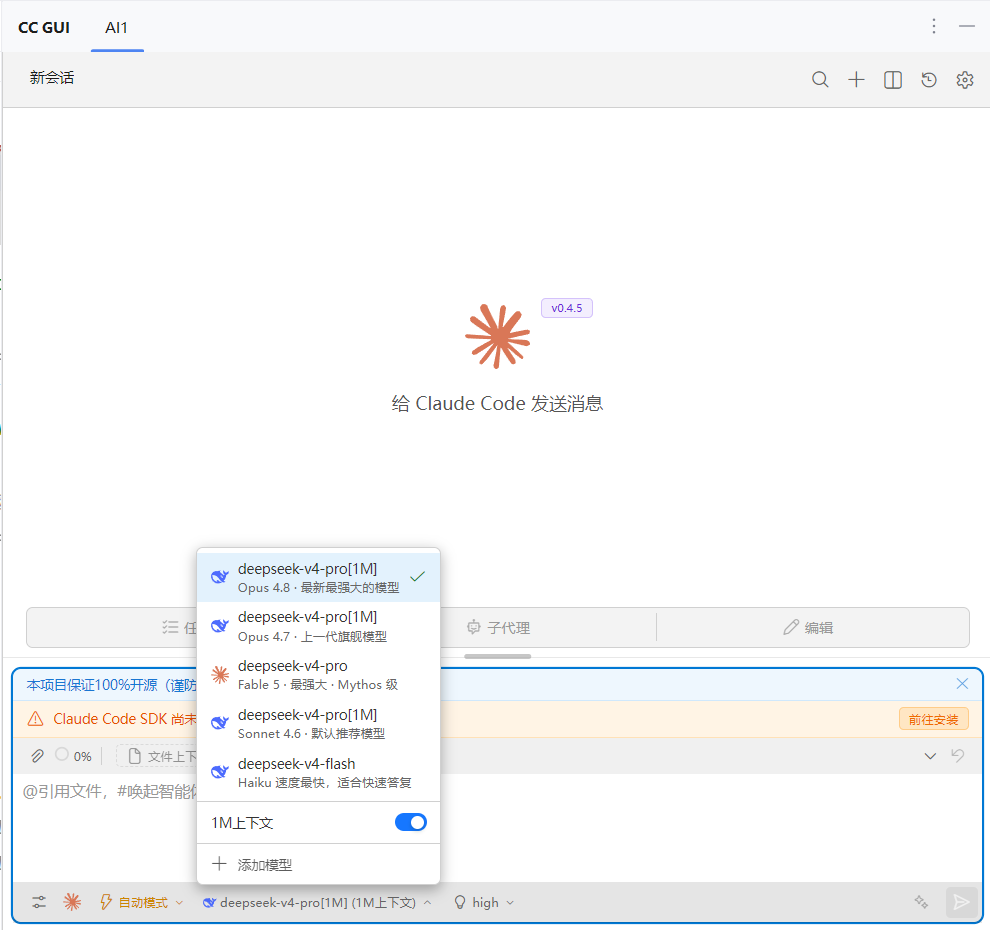
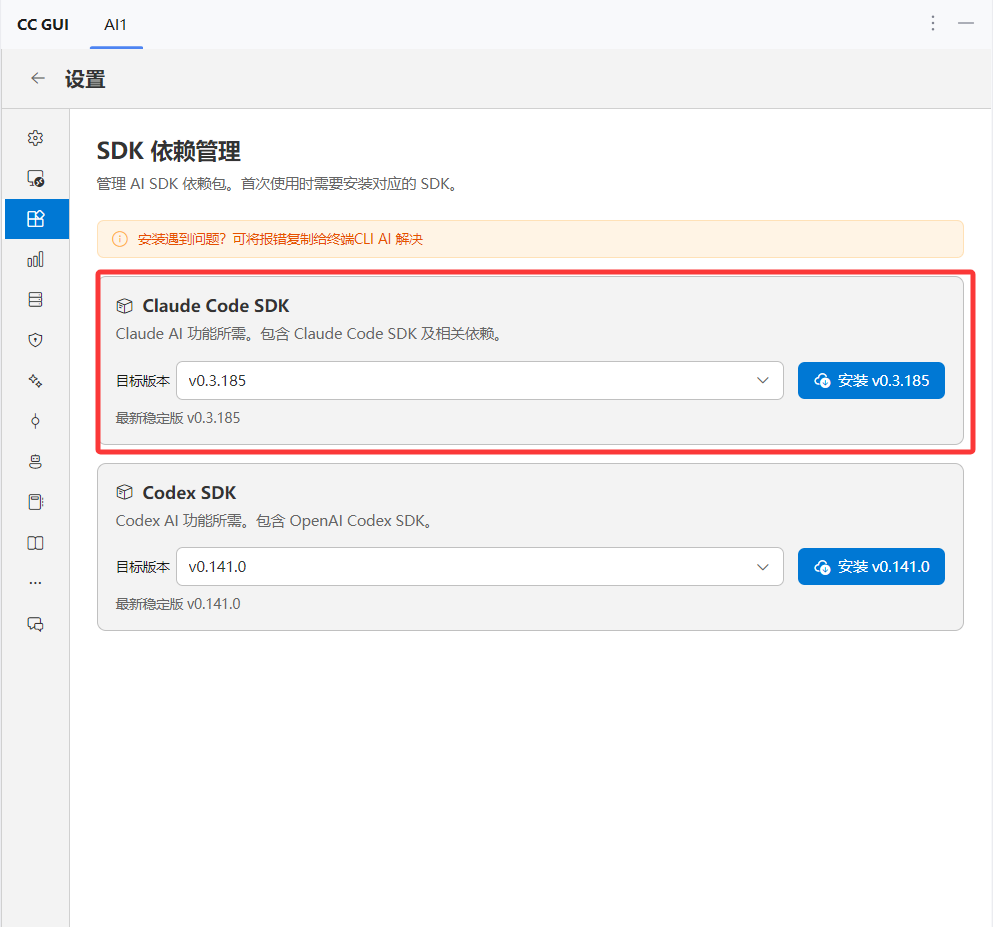
虽然已经成功将 DeepSeek 集成于 CC GUI 中,但这时候我们仍然是不能够与大模型进行通信的,需要下载 Claude Code SDK。在CC GUI 的设置中选择 SDK 依赖,安装相应的 Claude Code SDK,安装完成后,我们便可正常与 DeepSeek 通信并处理问题了,如下。
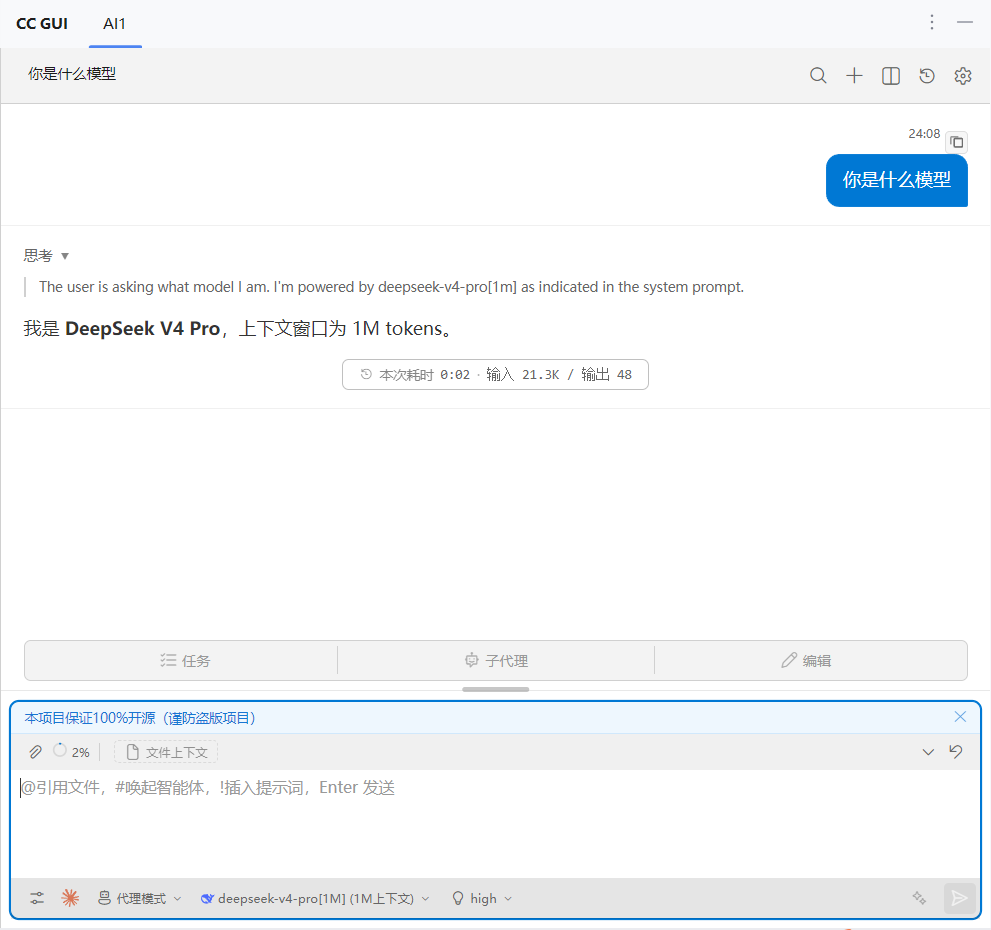
3、相关设置和Skill推荐
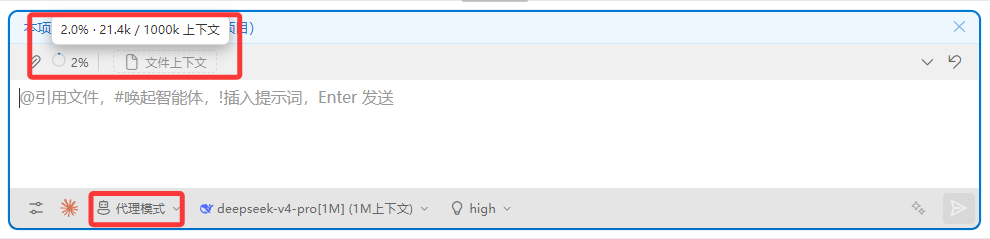
(1)Claude Code 的默认上下文对话长度是 200K,但正确配置 DeepSeek 后可以拥有 1M 上下文窗口,在首次使用或切换模型时会显示默认的 200k,但只要对话过程中是 1M 便没有问题。
(2)新手或者技术能力不熟练时,建议选择代理模式,这种模式会给予 Claude Code 一定的操作权限,但更改或访问内容时仍会询问你的意见。
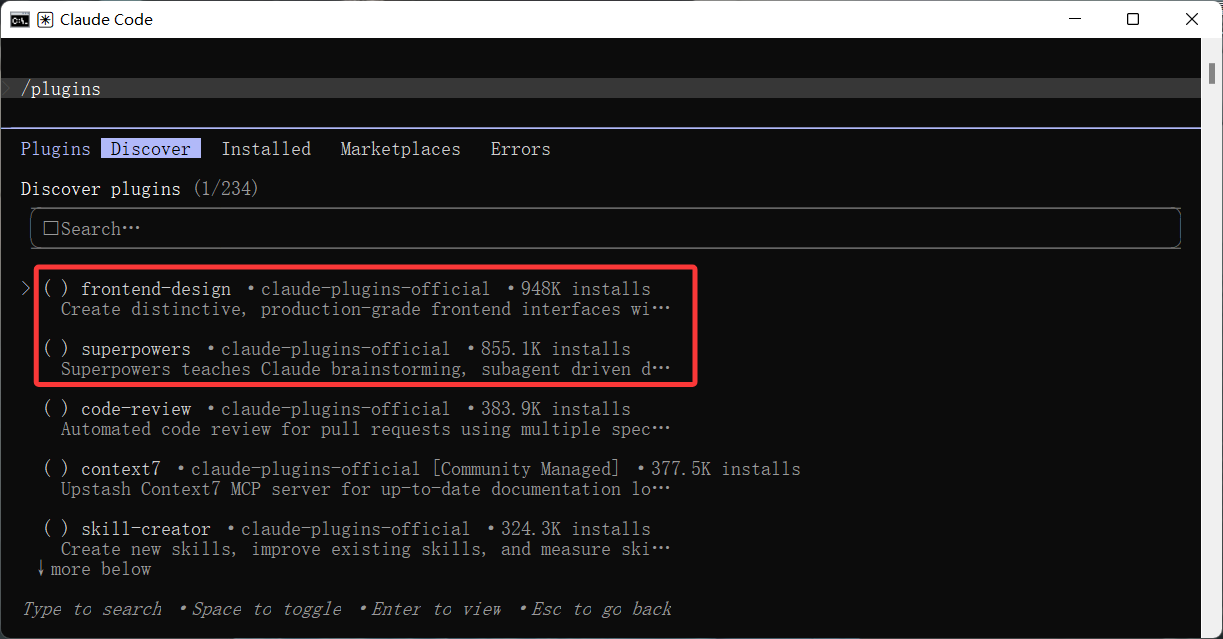
(3)如果你是程序员或者希望使用 AI 去制作自己的软件,强烈建议安装两个 Skill 供 Claude Code 使用,它们分别是:superpowers 和 frontend-design,前者用于规范、优化项目制作流程,后者用于优化前端界面。安装方式你可以直接发消息让 Claude Code 安装,也可以自己在终端中打开 Claude Code,输入:/plugins,在官方插件市场中找到这两个 skill 进行安装。
skill 安装完成后需要重新打开终端或者 pycharm,若是在 pycharm 中使用记得查看 CC GUI 中是否已经正确读取到了安装的 skill,若没有则打开设置进入 skills 选项,自主添加已经安装的 skill,skill 的安装目录一般在以下两个位置:
C:\Users\用户名\.claude\skills
C:\Users\用户名\.claude\plugins\cache\claude-plugins-official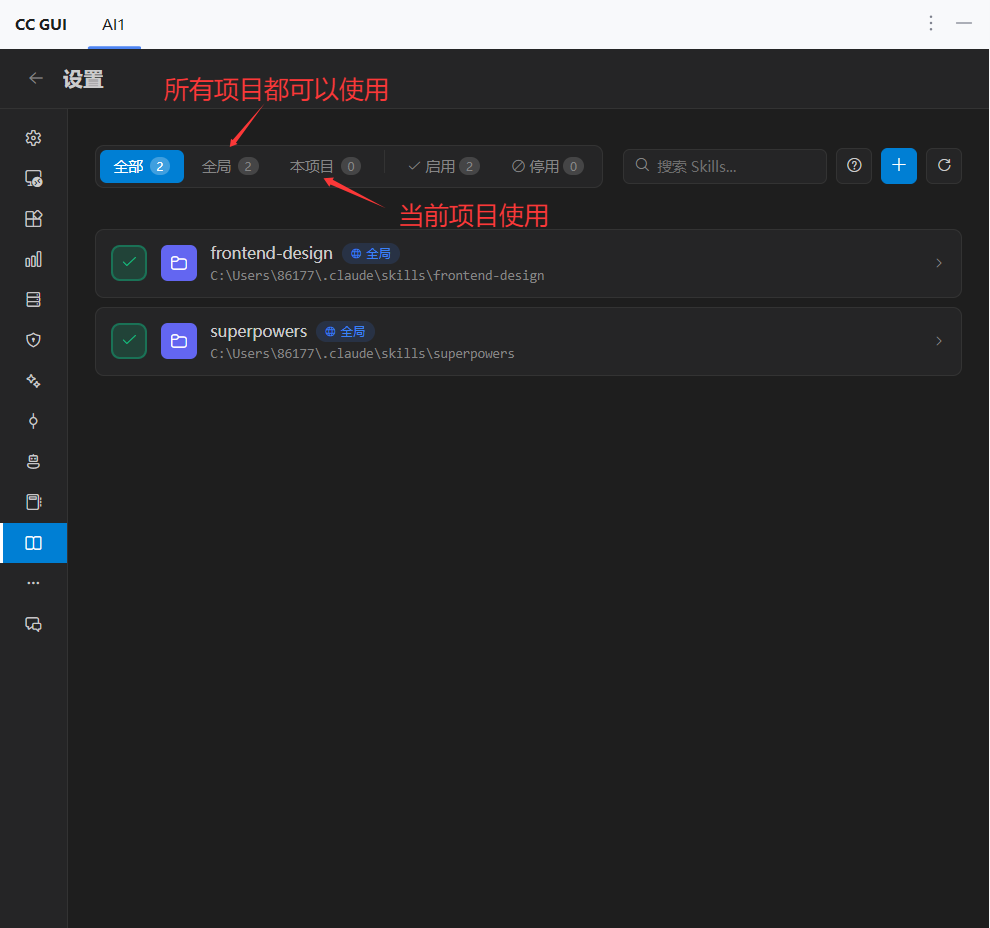
skill 的使用可以是 Claude Code 自主触发,也可以是使用者通过命令:/skill名 来触发,这里不再扩展。
总结:Claude Code 的使用此处只是提及到了冰山一角,有兴趣可以自主学习并利用 Claude Code 去完成自己感兴趣的事,这里推荐一个入门视频:10分钟学会24个ClaudeCode使用技巧哔哩哔哩bilibili。后续我会继续更新 codex + chatgpt 的安装和使用,感谢大家阅读。

欢迎加入DeepSeek 技术社区。在这里,你可以找到志同道合的朋友,共同探索AI技术的奥秘。
更多推荐
 2
2 0
0- 0


 已为社区贡献1条内容

所有评论(0)