Claude Code命令速查大全
·
Claude Code的核心价值
Claude Code是Anthropic在2025年推出的终端AI编程助手,与传统的VS Code插件和Web聊天窗口不同。
它直接在命令行里工作,能直接读取你的项目文件、执行shell命令、操作git,真正做到“手伸进项目里干活”,而不是隔着浏览器窗口纸上谈兵。
它之所以能击败Cursor等对手,核心在于三大设计哲学:
- 多Agent并行架构:Claude Code内置了约40个工具和一个46,000行的查询引擎,支持子Agent协作分工,完成复杂任务。
- 渐进式上下文管理:通过分层的记忆系统和智能压缩,在保证上下文质量的同时大幅降低Token消耗。
- 深度仓库操作能力:天然支持跨文件修改、git工作流集成和权限精细化控制。
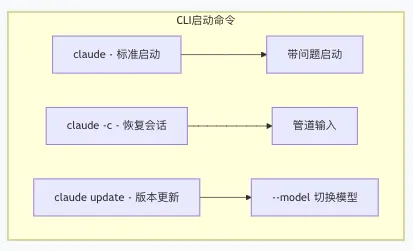
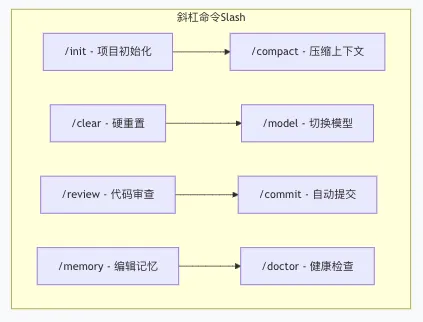
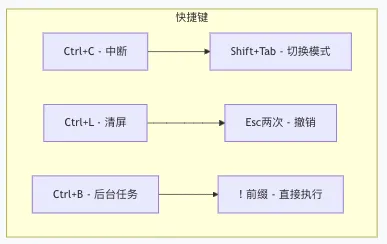
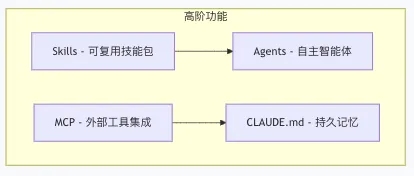
下面的架构图可以帮助你快速理解Claude Code的命令体系全貌:
二、安装与环境配置
2.1 安装前置条件
Claude Code需要Node.js 18或更高版本。你可以通过以下命令验证:
node --version
# 如果未安装,请前往 https://nodejs.org 下载安装
2.2 安装命令
macOS/Linux/WSL用户(推荐使用官方脚本):
# 安装稳定版本
curl -fsSL https://claude.ai/install.sh | bash

# 安装最新版本
curl -fsSL https://claude.ai/install.sh | bash -s latest

# Mac也可以使用Homebrew
brew install --cask claude-code
Windows用户(需安装Git for Windows或WSL):
# 在CMD或PowerShell中执行
curl -fsSL https://claude.ai/install.cmd -o install.cmd && install.cmd && del install.cmd
NPM安装(所有平台通用,需Node.js 18+):
npm install -g @anthropic-ai/claude-code
安装完成后,验证是否成功:
claude --version
# 若输出版本号,表示安装成功
首次启动会引导你进行身份验证和配置:
claude
# 按照提示选择主题、确认安全须知、信任工作目录
国内用户如果使用阿里云百炼Coding Plan,需配置以下环境变量(以macOS/Linux为例):
# 创建配置文件目录
mkdir -p ~/.claude

# 编辑配置文件
nano ~/.claude/settings.json
{
  "env": {
    "ANTHROPIC_AUTH_TOKEN": "你的API_Key",
    "ANTHROPIC_BASE_URL": "https://coding.dashscope.aliyuncs.com/apps/anthropic",
    "ANTHROPIC_MODEL": "qwen3.6-plus"
  }
}
2.3 版本更新
# 自动更新(推荐)
claude update

# 如需禁用自动更新,在settings.json中设置
# DISABLE_AUTOUPDATER: true
三、CLI启动命令速查(从终端开始)
这是Claude Code的“第一道门”,掌握这些命令能让你快速进入状态:
3.1 基础启动方式
| 命令 | 功能描述 | 适用场景 |
|---|---|---|
claude |
在当前目录启动交互式REPL | 日常多轮对话开发 |
claude "任务描述" |
带问题启动,进入后立即开始分析 | 快速提问,省去进入交互的步骤 |
claude -p "查询" |
一次性执行后退出,打印结果 | 脚本化调用、自动化流程 |
claude -c |
继续当前目录中最近的一次对话 | 早上开机第一件事,省去重复描述 |
代码示例:
# 1. 交互模式 - 日常开发首选
claude
> 请帮我分析这个项目的代码结构

# 2. 带问题启动 - 适合快速提问
claude "解释这个项目的认证流程"

# 3. 一次性执行 - 适合CI/CD脚本
claude -p "检查代码风格问题" >> review.log

# 4. 恢复会话 - 早上第一件事
claude -c
# AI会记住昨天调了一半的bug,继续今天的对话
3.2 高级启动参数
| 参数 | 功能 | 示例 |
|---|---|---|
--add-dir |
添加额外工作目录(Monorepo场景必备) | claude --add-dir ../lib ../apps |
--model sonnet/opus |
指定当前会话模型 | claude --model opus |
--verbose |
启用详细日志,显示工具执行详情 | claude --verbose |
--dangerously-skip-permissions |
跳过所有权限确认(全自动执行) | 仅在个人实验项目或沙箱环境使用 |
--system-prompt |
完全替换默认系统提示词 | claude --system-prompt "只回答Java相关问题" |
--append-system-prompt |
在默认提示后附加自定义内容 | claude --append-system-prompt "始终使用TypeScript" |
实战场景:Monorepo跨目录访问
# 处理微服务或多包项目时,让Claude同时访问多个代码库
claude --add-dir ../shared-lib ../api-gateway
# 之后Claude就能理解跨包的调用逻辑了
实战场景:管道输入
# 把日志文件内容直接喂给Claude分析
cat logs/error.log | claude -p "分析这些错误,找出最可能的根本原因"
四、斜杠命令(Slash Commands)
这是Claude Code的“核心操作台”。截至2026年4月,官方收录超过70条斜杠命令(含别名和Bundled Skills)。
我将其分为七大模块,逐个击破。
4.1 会话与上下文管理(日常必用)
| 命令 | 功能 | 使用时机 |
|---|---|---|
/help |
显示所有可用命令和快捷键 | 想不起命令时 |
/clear |
完全清除对话历史,从零开始 | 切换到完全不同的任务时 |
/compact |
压缩对话历史并保留核心摘要 | 上下文超限或对话过长时 |
/context |
可视化当前上下文窗口使用量 | 监控token用量,在70-80%时主动压缩 |
/resume |
恢复之前的会话 | 多任务并行时切换 |
/rewind(ESC按两次) |
回退上一步操作,撤销AI的修改 | AI改错了代码,快速撤销 |
/compact vs /clear 的区别:
| 命令 | 效果 | 使用场景 |
|---|---|---|
/compact |
压缩并保留核心上下文( |

欢迎加入DeepSeek 技术社区。在这里,你可以找到志同道合的朋友,共同探索AI技术的奥秘。
更多推荐

 9
9 0
0- 0


 已为社区贡献2条内容

所有评论(0)