Claude Code在Windows/WSL-Linux/VS Code三平台上的安装配置参考
安装相关路径需要关注一下,涉及到后续一些配置的修改。默认的安装路径为C:\user\用户名\。其中有两个关键的配置文件C:\user\用户名\.claude.json,以及C:\user\用户名\.claude\setting.json,后续的配置过程需要修改这两个文件。
安装完成后如果执行claude命令无法执行,需要把可执行文件的路径添加到系统环境变量中:
- 按
Win + R键,输入sysdm.cpl并回车。 - 点击窗口上方的“高级”,然后点击最下面的环境变量。
- 在用户变量中找到
Path,双击打开然后添加路径C:\Users\用户名\.local\bin。 - 打开
Powershell执行命令claude。应该就能看到页面,但是此时由于国内网络,会红字提示网络问题,这里先不要管,退出即可。 claude --version也可验证安装是否完成。
注意⚠️:笔者在使用上面安装命令之前,修改了环境变量
USERPROFILE; HOME的值,目的是让claude装到特定目录。
$env:USERPROFILE = "D:\Tools\Claude"$env:HOME = "D:\Tools\Claude"但是以上命令只在临时打开的命令行有效,再次打开新命令行时,变量会恢复为原本的值。这样的结果是,虽然我们把
claude装到了特定目录,但是后续的配置文件.claude还是会产生在C:\Users\wsy\.claude,这个文件夹中的配置文件setting.json后续在添加国产大模型API Key的时候需要修改。笔者自己的误操作导致后续配置的时候出了很多问题,因此在此记录一下。读者安装的时候不要乱做修改。
由于国内并不能原生访问Claude官网和对应国外模型,因此我们下一步需要绕过注册流程,并配置国产模型API。
2. 编辑.claude.json文件,添加配置:
{ |
"hasCompletedOnboarding": true, |
... |
} |
该配置表示初始化已经完成,以跳过注册登录过程。
3. 获取API Keys
一般需要到你用的API的官网获取,相关入口很容易找到。以DeepSeek为例: DeepSeek 。获取到的API Key自己复制下来保存好。
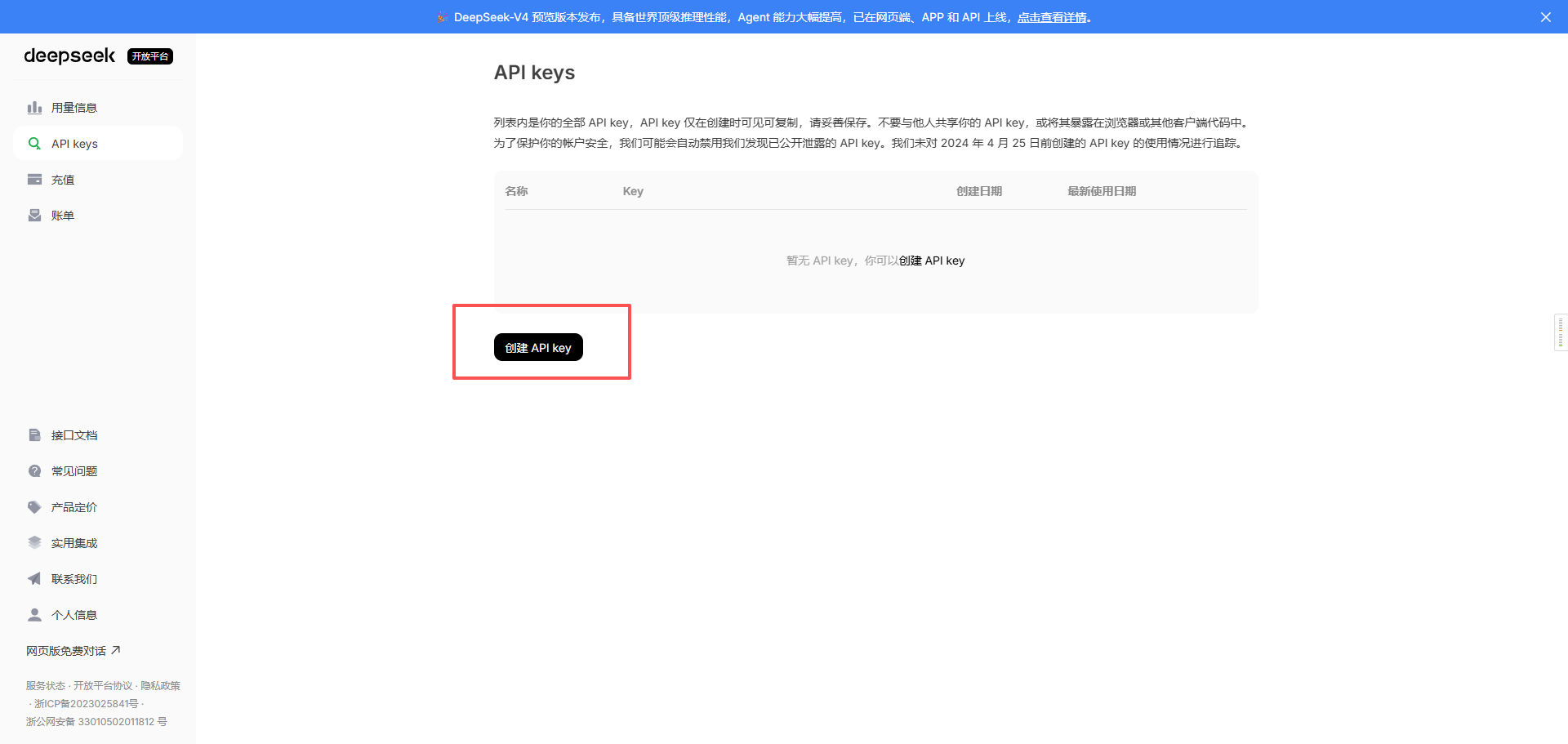
4. 编辑.claude/setting.json文件,添加配置
{ |
"env": { |
"ANTHROPIC_AUTH_TOKEN": "你的API KEY", |
"ANTHROPIC_BASE_URL": "你的BASE_URL", |
"ANTHROPIC_MODEL": "你使用的API名字" |
}, |
... |
} |
-
阿里云百炼官方文档中的
{"env": {"ANTHROPIC_AUTH_TOKEN": "YOUR_API_KEY","ANTHROPIC_BASE_URL": "https://dashscope.aliyuncs.com/apps/anthropic","ANTHROPIC_MODEL": "qwen3.6-plus","ANTHROPIC_SMALL_FAST_MODEL": "qwen3.6-flash","ANTHROPIC_DEFAULT_HAIKU_MODEL": "qwen3.6-flash","ANTHROPIC_DEFAULT_SONNET_MODEL": "qwen3.6-plus","ANTHROPIC_DEFAULT_OPUS_MODEL": "qwen3.6-plus","CLAUDE_CODE_SUBAGENT_MODEL": "qwen3.6-plus"}} -
小米MIMO的官方文档配置:Xiaomi MiMo Home
{"env": {"ANTHROPIC_BASE_URL": "BASE_URL","ANTHROPIC_AUTH_TOKEN": "MIMO_API_KEY","ANTHROPIC_MODEL": "mimo-v2.5-pro","ANTHROPIC_DEFAULT_SONNET_MODEL": "mimo-v2.5-pro","ANTHROPIC_DEFAULT_OPUS_MODEL": "mimo-v2.5-pro","ANTHROPIC_DEFAULT_HAIKU_MODEL": "mimo-v2.5-pro"}} -
DeepSeek中的官方文
$env:ANTHROPIC_BASE_URL="https://api.deepseek.com/anthropic"$env:ANTHROPIC_AUTH_TOKEN="<你的 DeepSeek API Key>"$env:ANTHROPIC_MODEL="deepseek-v4-pro[1m]"$env:ANTHROPIC_DEFAULT_OPUS_MODEL="deepseek-v4-pro[1m]"$env:ANTHROPIC_DEFAULT_SONNET_MODEL="deepseek-v4-pro[1m]"$env:ANTHROPIC_DEFAULT_HAIKU_MODEL="deepseek-v4-flash"$env:CLAUDE_CODE_SUBAGENT_MODEL="deepseek-v4-flash"$env:CLAUDE_CODE_EFFORT_LEVEL="max"DeepSeek这种直接在命令行中直接修改环境变量的方式笔者不推荐,原因主要有以下几点。
- 此种环境变量定义只在当前shell中有效,每次打开新的shell中都要重新执行。
- 在shell中直接定义环境变量的优先级低于Claude配置文件
.claude/setting.json,这会造成以下问题:假如你在shell中配置了环境变量ANTHROPIC_AUTH_TOKEN的值,同时.claude/setting.json文件中也定义了该值,那么会以.claude/setting.json中定义的优先,笔者水平有限,遇到这个问题之后排查了很久,希望读者注意。
5. 在shell中运行Claude
创建项目文件夹,在文件夹中右键点击在终端中打开,执行命令claude,然后执行/status命令查看基本信息,即可看到如下界面
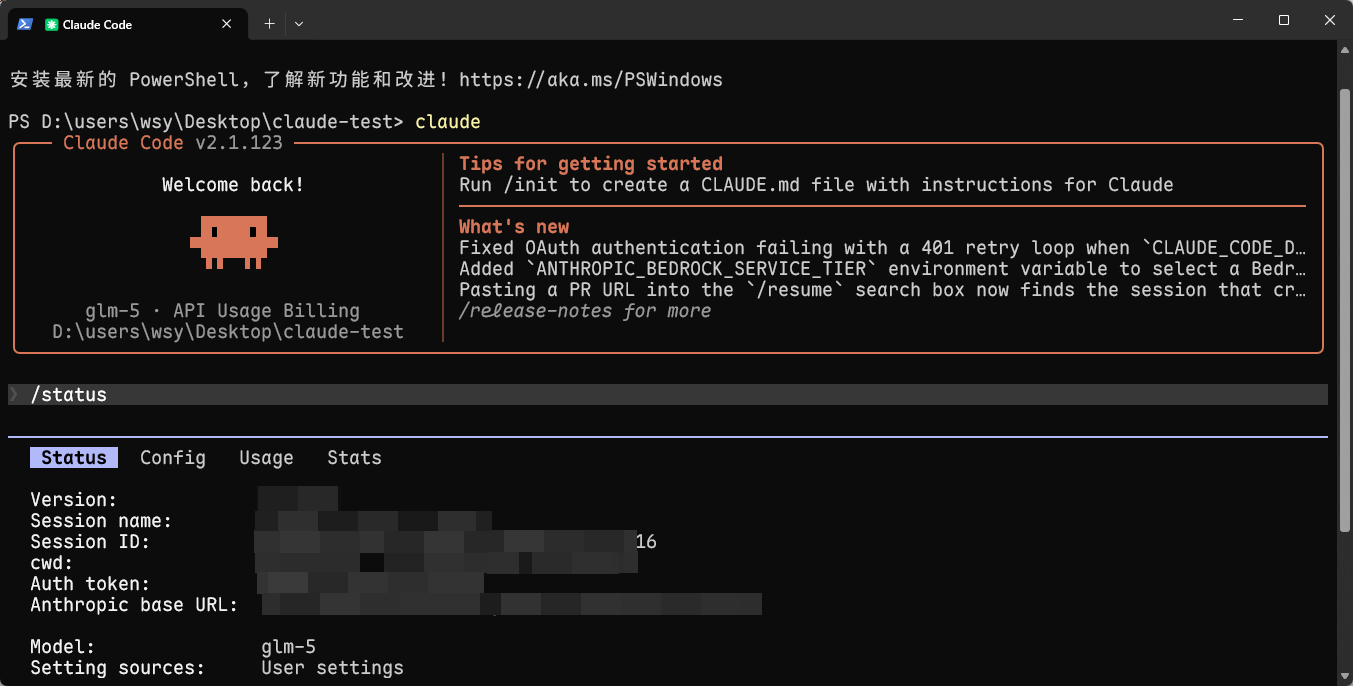
至此成功安装。
二、在WSL上安装Claude Code
由于Claude Code是原生为Unix系统(Linux/macOS)设计的,因此其更适合在Linux/macOS上运行,,它深度依赖这两类系统内置的命令行工具和各种机制。由于 Windows 的文件路径格式(反斜杠)、权限管理和底层逻辑与Unix差异巨大,Claude在Windows上执行代码重构或系统命令时容易出各种问题(但肯定不是不能用),运行效率和稳定性不如在原生Unix环境下好。WSL能够在Windows上去运行一个UNIX环境,从未能够解决上述问题。
WSL(Windows Subsystem for Linux,Windows上的Linux子系统)是Windows 10/11自带的兼容层功能。它无需安装虚拟机或双系统,就能直接在Windows里运行真实的Linux环境(如Ubuntu、Debian等)。它支持运行Bash脚本、Linux命令行工具(grep、sed、awk 等)以及大部分开发必备的软件(Node.js、Python、GCC、Docker 等)。WSL 2 使用真正的Linux内核,比第一代性能更强、系统调用更完整,而且文件访问与Windows互通,开发体验非常丝滑。因此本节主要介绍WSL的安装,然后在WSL中安装Claude Code。
1. WSL安装
-
点击任务栏搜索,输入启用或关闭Windows功能,回车打开。
-
勾选“适用于Linux的Windows子系统”,“虚拟机平台”。重启。
-
打开Powershell输入命令
wsl --install# 后面会提示输入用户名和密码,自定义即可
然后就安装完成了,默认安装发行版是Ubuntu,使用命令wsl --list --online可以查看wsl支持的其他发行版。使用wsl --list -v可以查看当前设备安装了哪些版本:
PS C:\Users\wsy> wsl --list -v |
NAME STATE VERSION |
* Ubuntu Stopped 2 |
PS C:\Users\wsy> |
启动已安装的Ubuntu的命令为wsl -d Ubuntu。在Powershell上方的下箭头列表里也可以打开,如图所示:
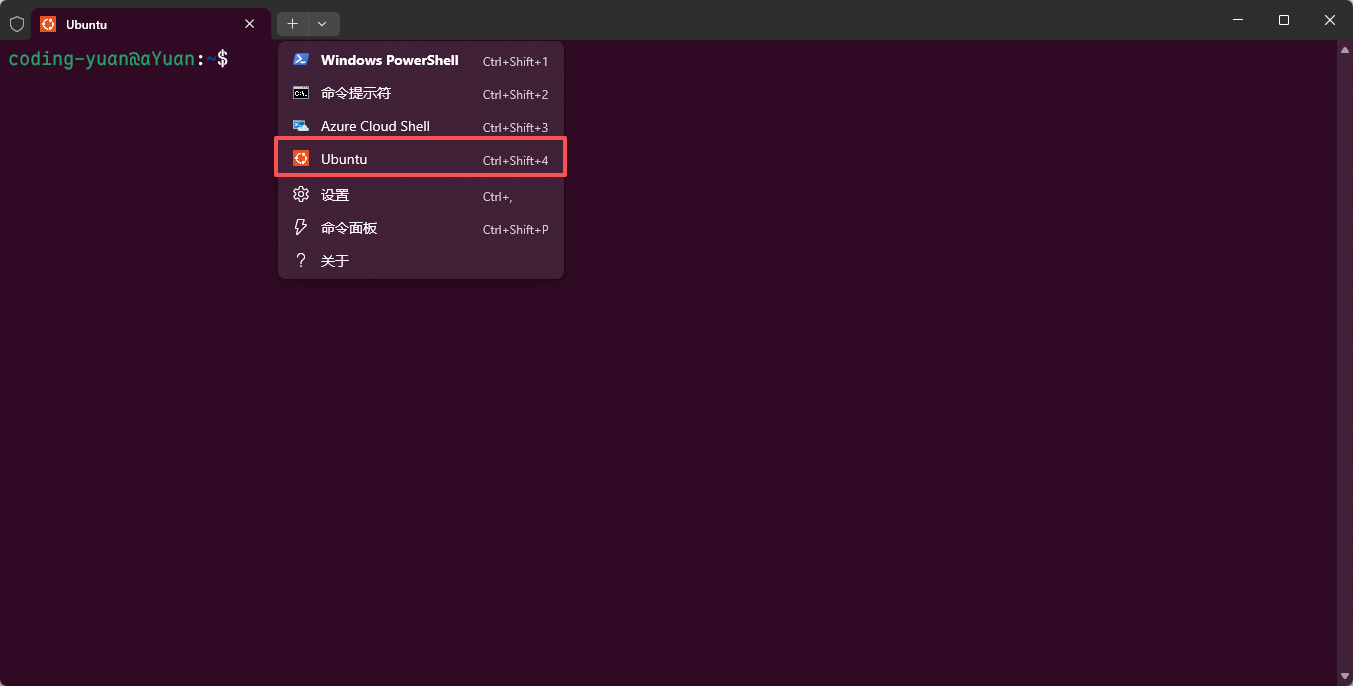
2. 在WSL-Ubuntu上安装Claude Code
- 在Ubuntu命令行住输入命令
curl -fsSL https://claude.ai/install.sh | bash # 下载所需的网络问题读者自行解决 |
# 将可执行文件的位置给PATH |
echo 'export PATH="$HOME/.local/bin:$PATH"' >> ~/.bashrc && source ~/.bashrc |
- 编辑
.claude.json文件,添加配置
vim ~/.claude/settings.json |
# 添加内容: |
{ |
"hasCompletedOnboarding": true, |
... |
} |
- 编辑
.claude/setting.json文件,添加配置
{ |
"env": { |
"ANTHROPIC_AUTH_TOKEN": "你的API KEY", |
"ANTHROPIC_BASE_URL": "你的BASE_URL", |
"ANTHROPIC_MODEL": "你使用的API名字" |
}, |
... |
} |
# 具体内容根据自己使用的API官网参考文档填写。 |
- 配置完毕命令行输入
claude即可使用
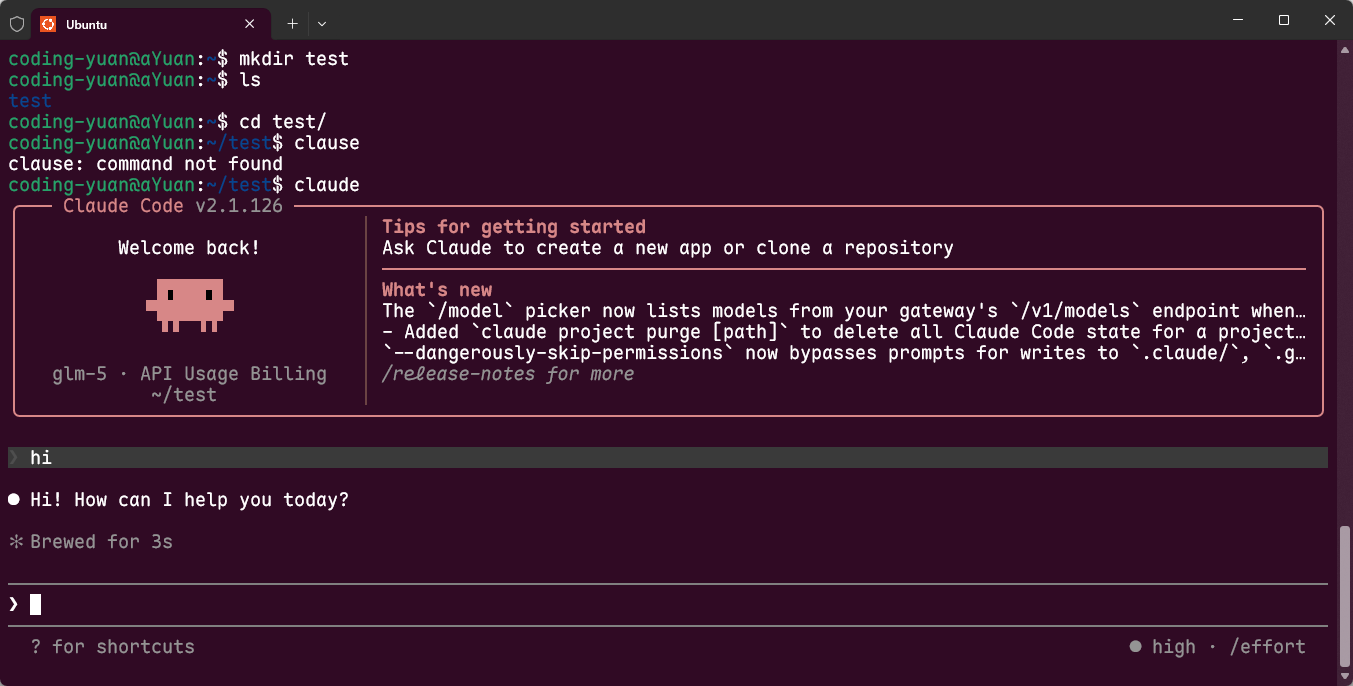
三、在VS code中使用Claude Code
VS code目前支持Claude Code官方插件,对于新手小白非常友好,并且便于实时查看代码,对于复杂操作不多的用户,较好上手。
-
搜索安装插件:Claude Code for VS Code
-
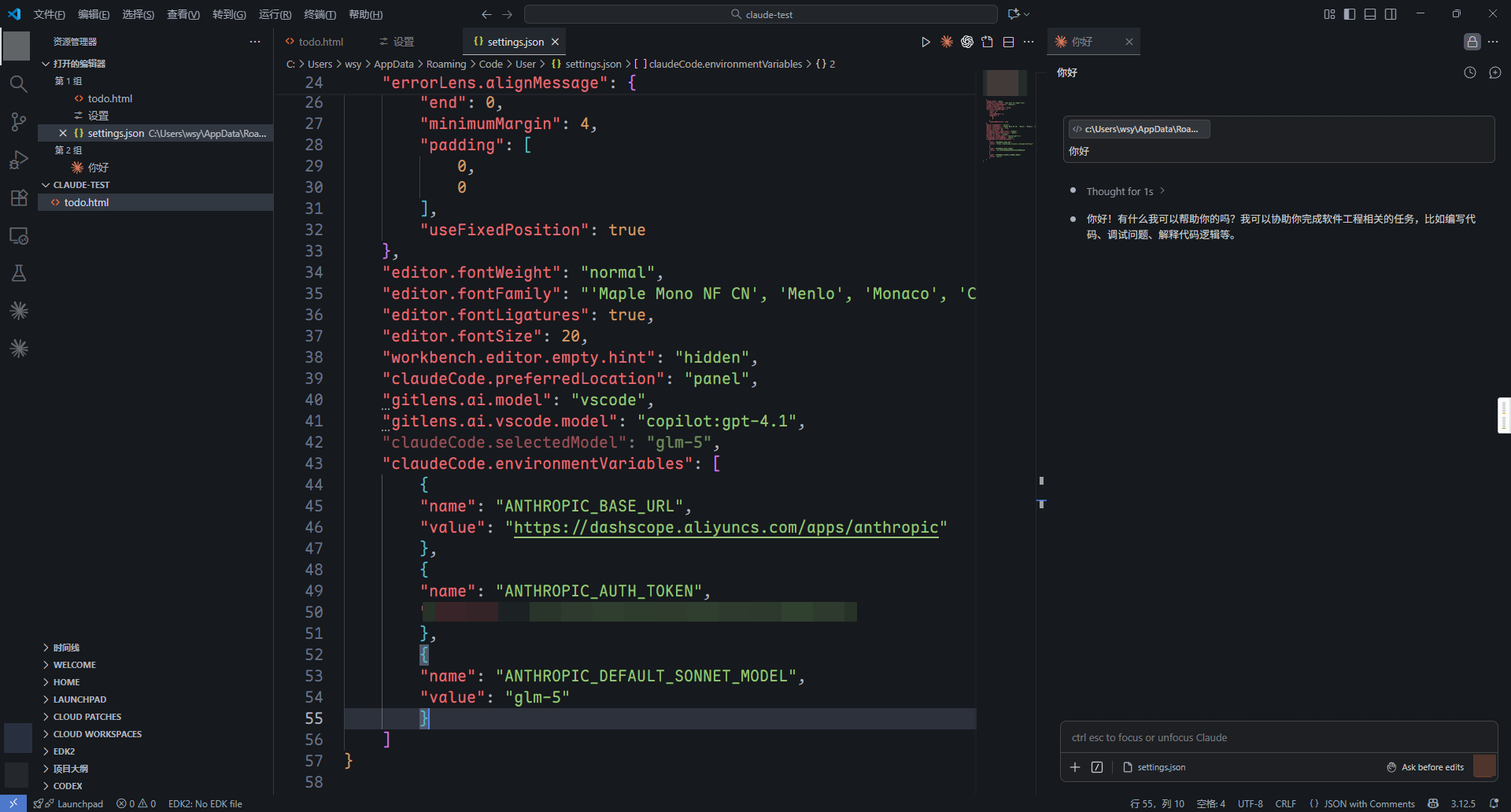
打开设置搜索
Claude Code: Environment Variables,然后在settings.json中添加配置(参考第一节,配置在你使用的API官网查询):{"claudeCode.preferredLocation": "panel","claudeCode.selectedModel": "替换你的模型名字","claudeCode.environmentVariables": [{"name": "ANTHROPIC_BASE_URL","value": "替换你的BASE_URL"},{"name": "ANTHROPIC_AUTH_TOKEN","value": "替换你的API_KEY"},{"name": "ANTHROPIC_DEFAULT_SONNET_MODEL","value": "替换你的模型名字"},{"name": "ANTHROPIC_DEFAULT_OPUS_MODEL","value": "替换你的模型名字"},{"name": "ANTHROPIC_DEFAULT_HAIKU_MODEL","value": "替换你的模型名字"}]} -
配置完成后保存即可使用。
附录:CC-Switch
CC-Switch是一个开源跨平台桌面应用,用于统一管理和一键切换Claude Code、Codex、Gemini CLI等主流AI编程工具的API供应商及MCP服务器配置。下载链接:https://github.com/farion1231/cc-switch/releases
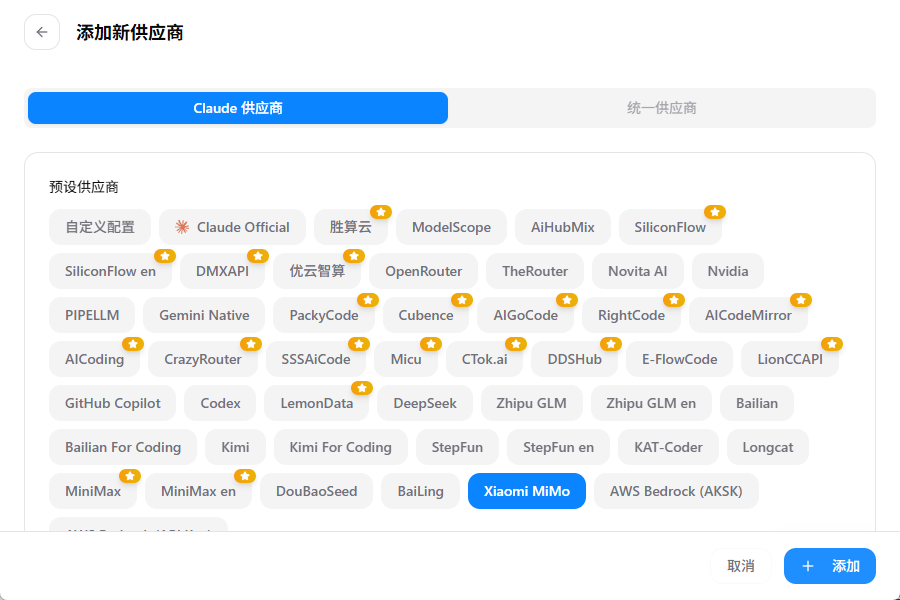
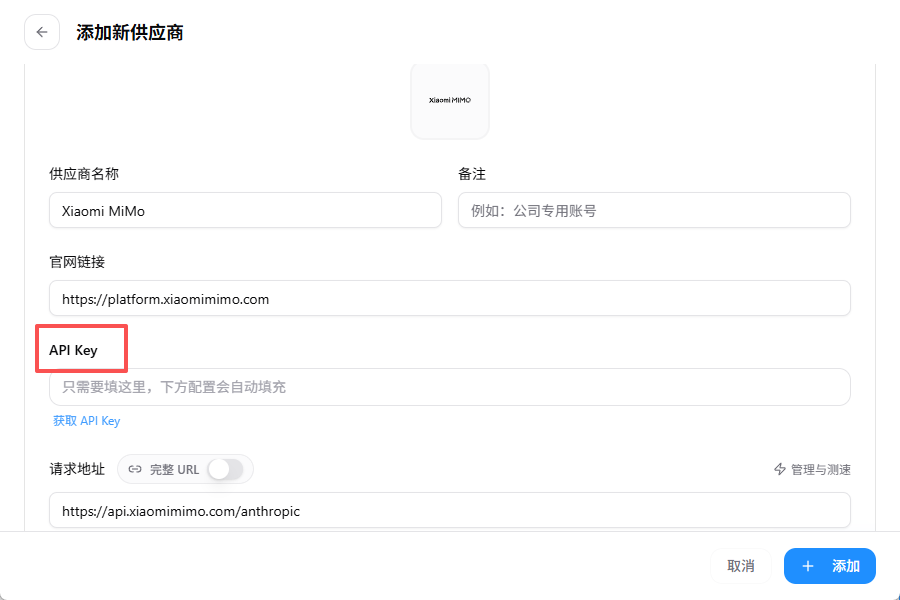
CC-Switch的使用还是比较简单的,点击主界面上的加号,选择你使用的API,填入API Key等关键参数,然后启动即可,如下图所示。
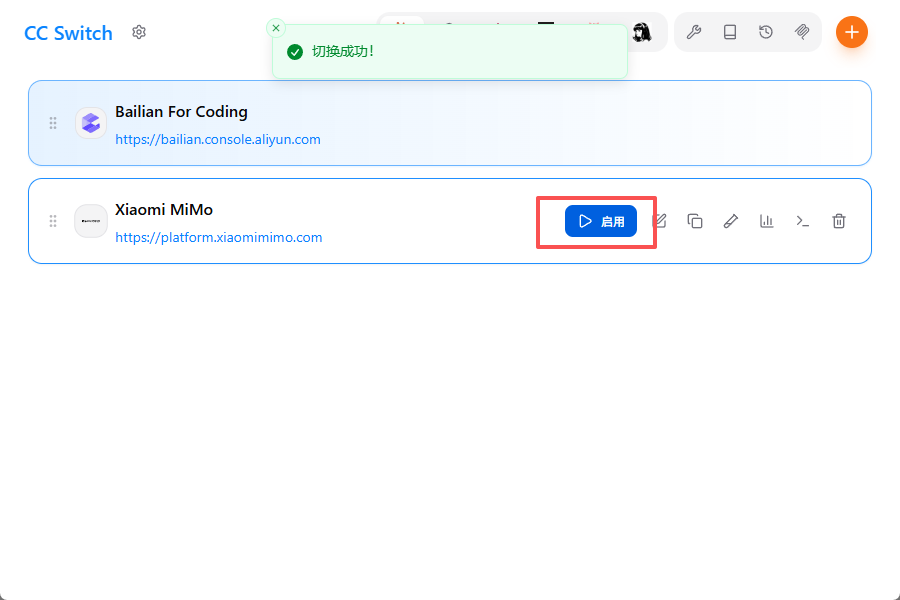
添加后点击启动即可:

欢迎加入DeepSeek 技术社区。在这里,你可以找到志同道合的朋友,共同探索AI技术的奥秘。
更多推荐



 11
11 0
0- 0


 已为社区贡献1条内容

所有评论(0)