让 Claude 成为你的 Obsidian 助手:Claudian 插件一键安装指南
最近发现,身边很多人使用 Obsidian,并通过 Claudian 插件集成 Claude Code。
有朋友问我:Claudian 是什么?怎么安装?有什么好处?
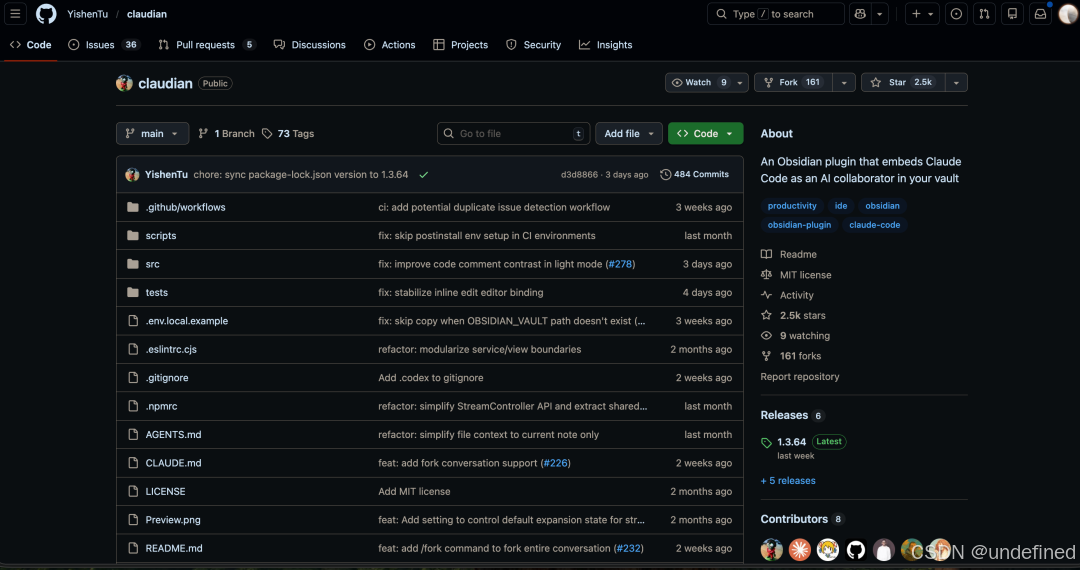
Claudian 是基于 Claude SDK 的 Obsidian 插件。
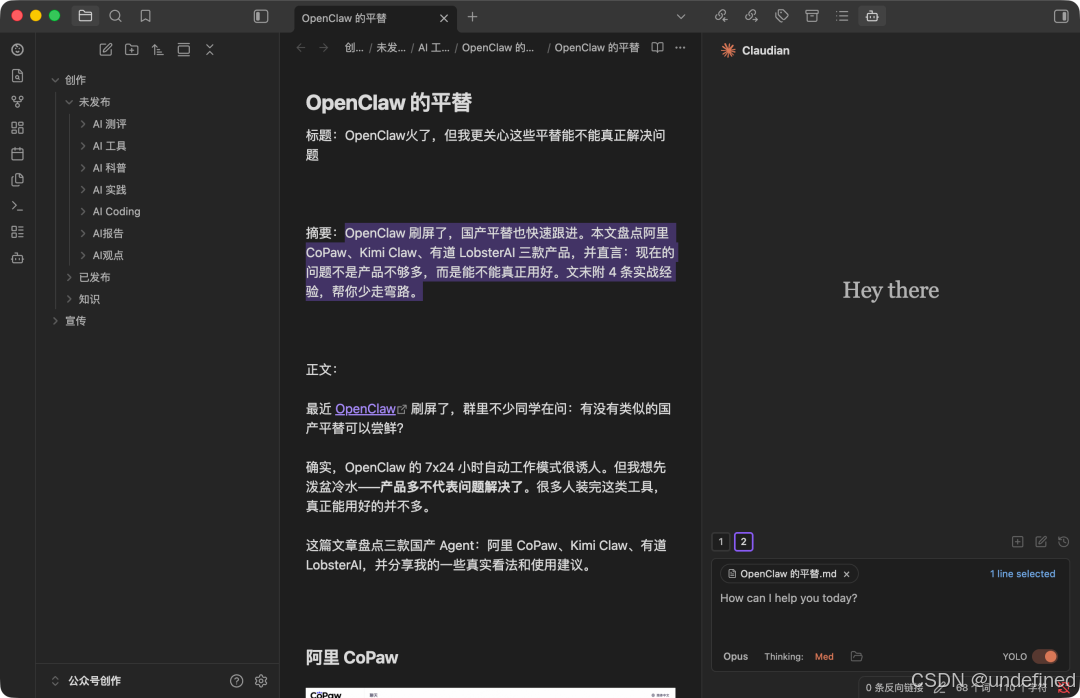
不需要切换工具,直接在笔记中与 Claude 对话,并且能读取笔记内容作为背景知识。

Claudian 实际体验下来有几个优点:
-
界面美观、加载快速
-
支持和当前文档对话
-
支持查看对话历史
-
当前打开的文件和圈选文本自动添加到右下角的上下文中
-
支持添加外部上下文
-
支持模型切换、设置思考长度、YOLO 和 Safe 模式切换等
模型配置
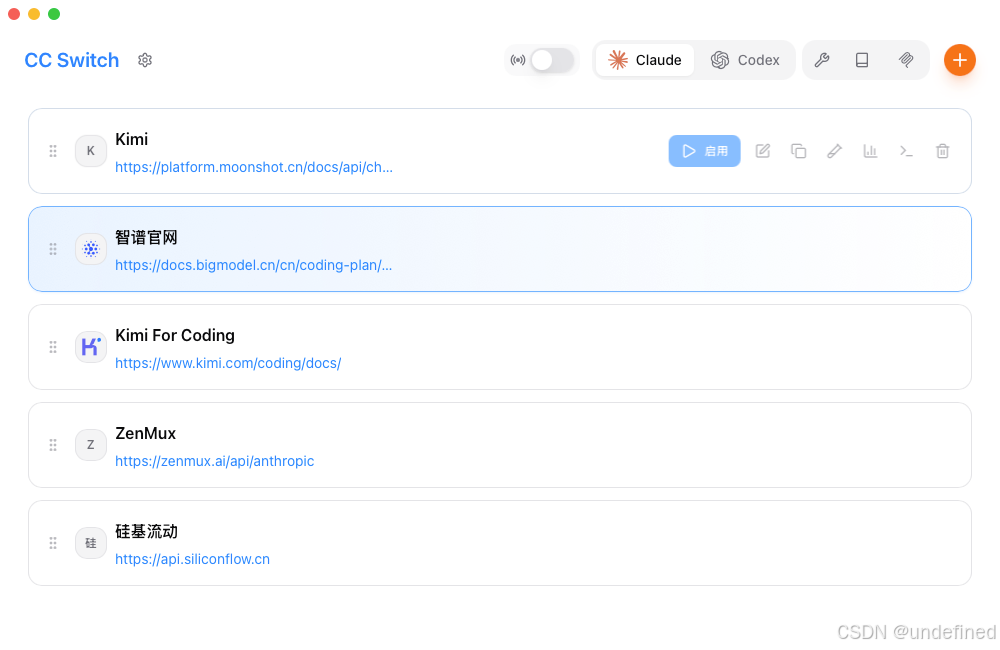
模型配置与切换推荐使用 cc-switch。
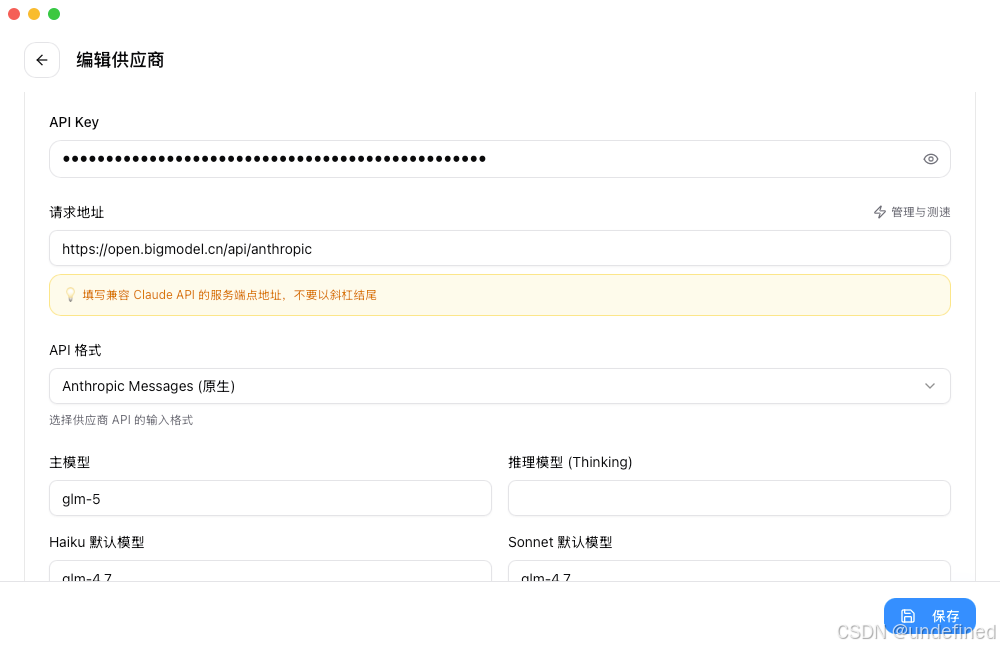
传送门:https://github.com/farion1231/cc-switch?tab=readme-ov-file
由于每个人使用的平台不同,大家根据自己的平台文档进行配置即可。
手动安装(4步)
打开官方 GitHub 一看,安装步骤让我有点傻眼。
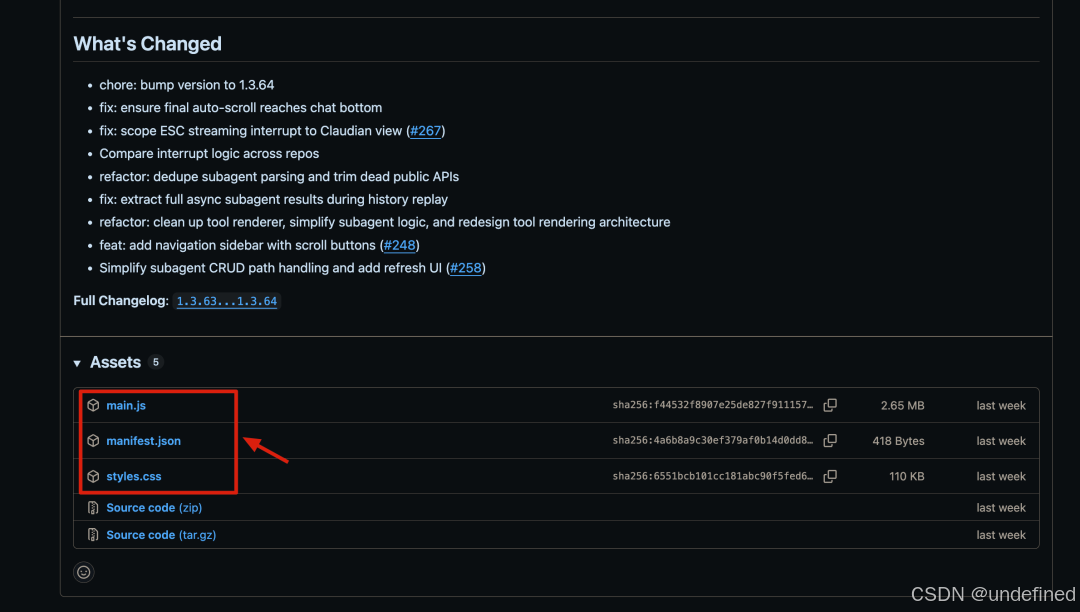
第一步:从 latest release 下载 main.js、manifest.json、styles.css 三个文件。
第二步:在 vault 目录中创建插件子目录
/path/to/vault/.obsidian/plugins/claudian/
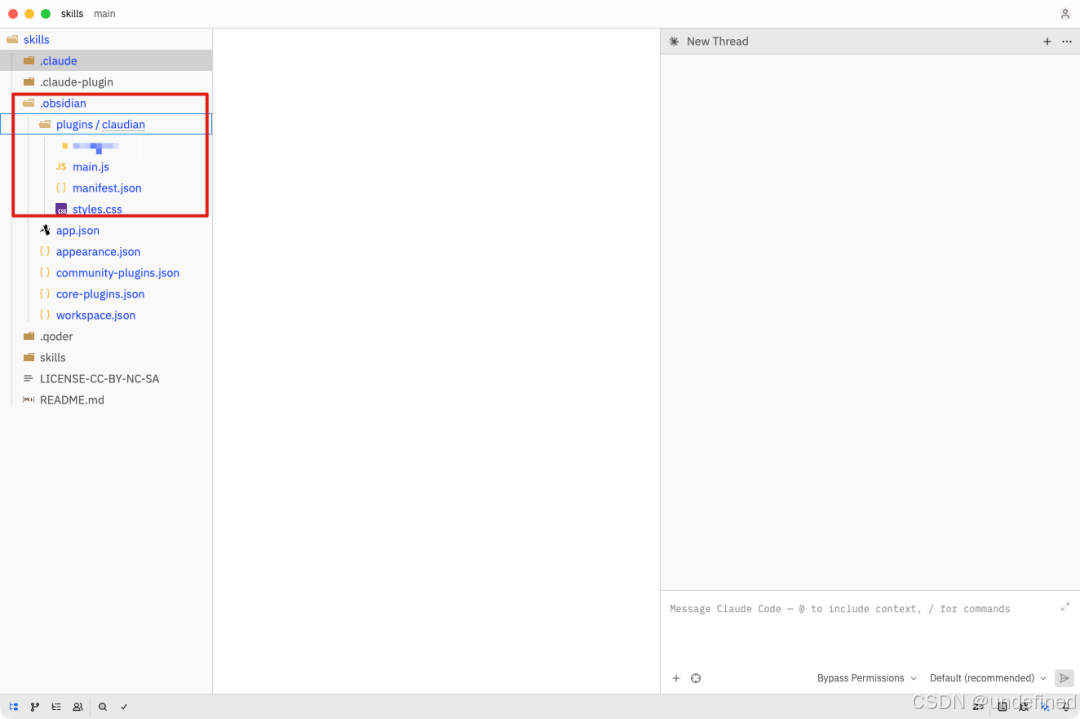
第三步:将上述 3 个文件复制进去
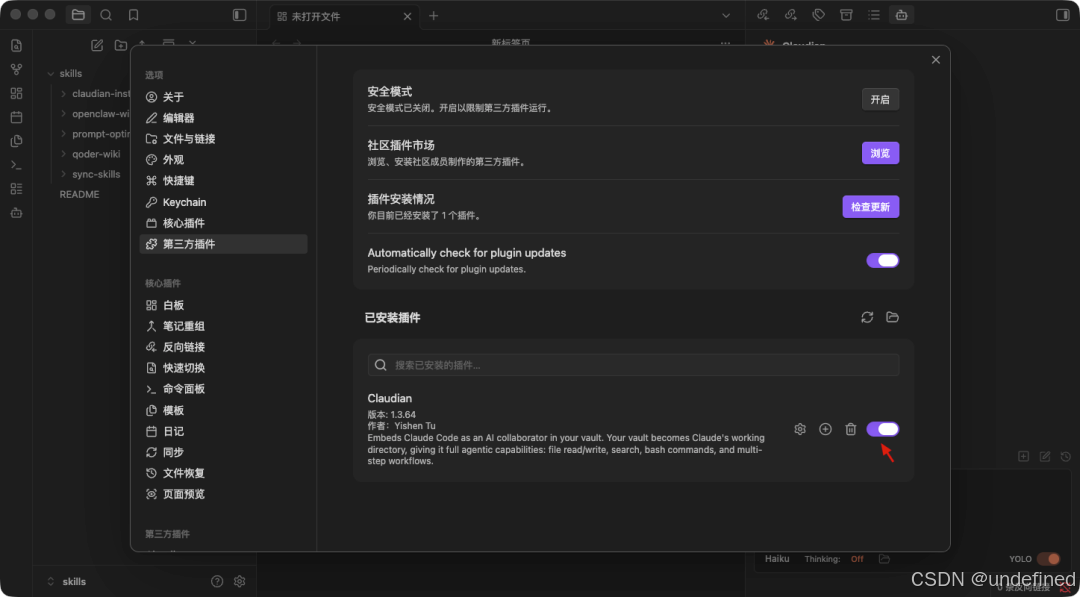
第四步:在 Settings → Community plugins → 启用 "Claudian"
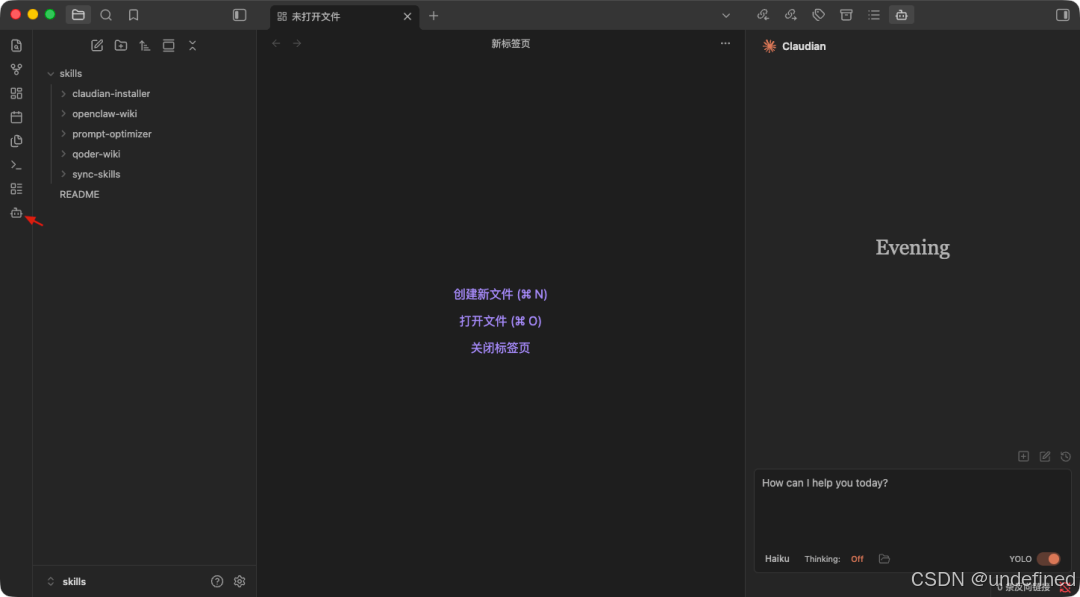
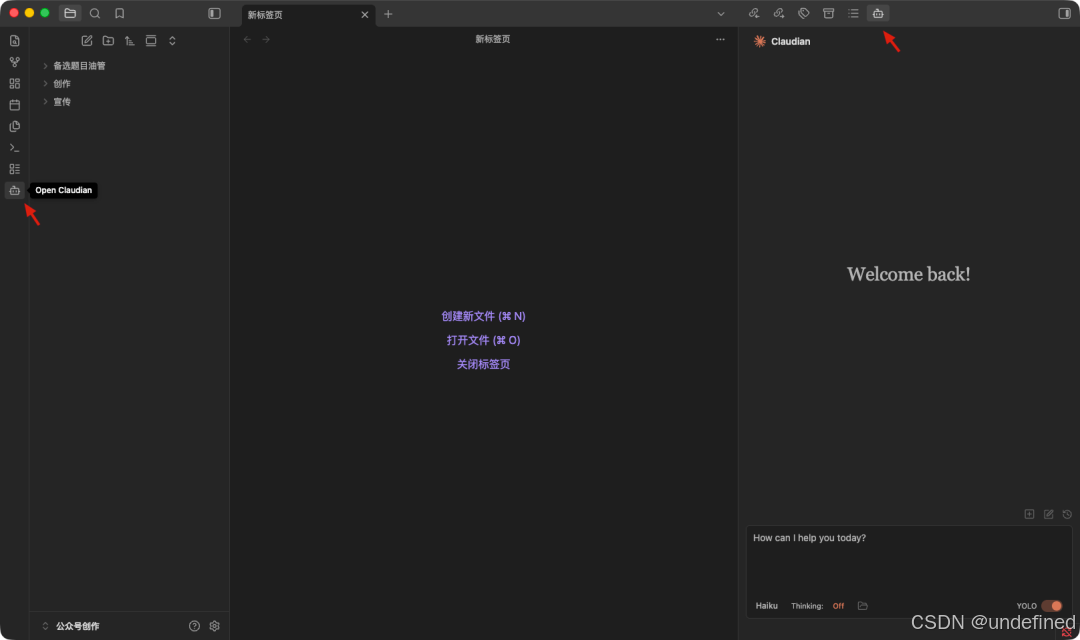
点击左下角的机器人图标,就可以在侧边栏与 Claude Code 对话了。
一键安装(推荐)
觉得手动操作太繁琐?我做了一个自动化工具。
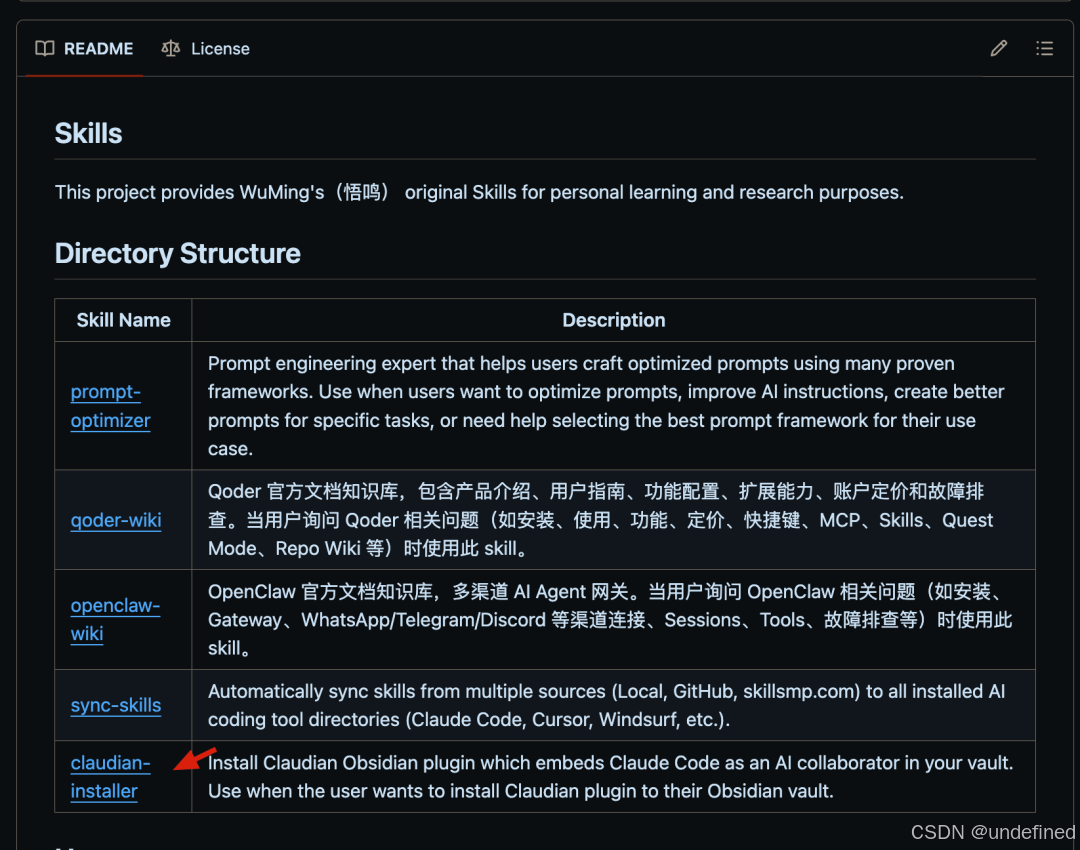
我把安装流程封装成了 Skill,已开源到 GitHub。
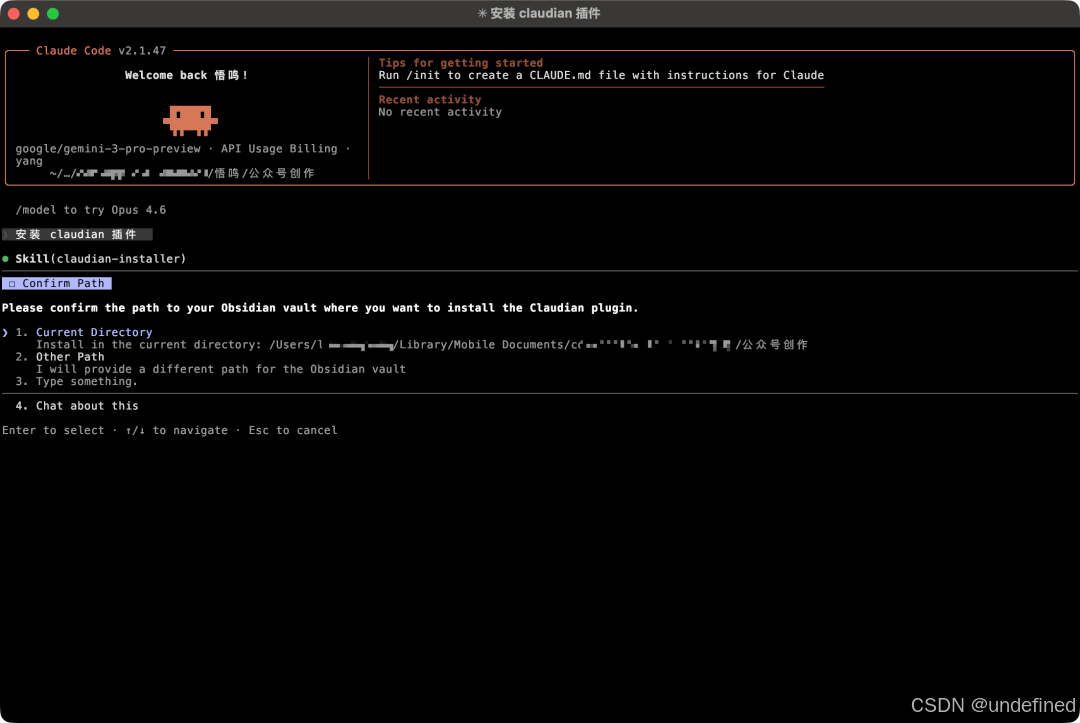
只需对 Claude Code 说「安装 Claudian 插件」,它会让你选择目录。
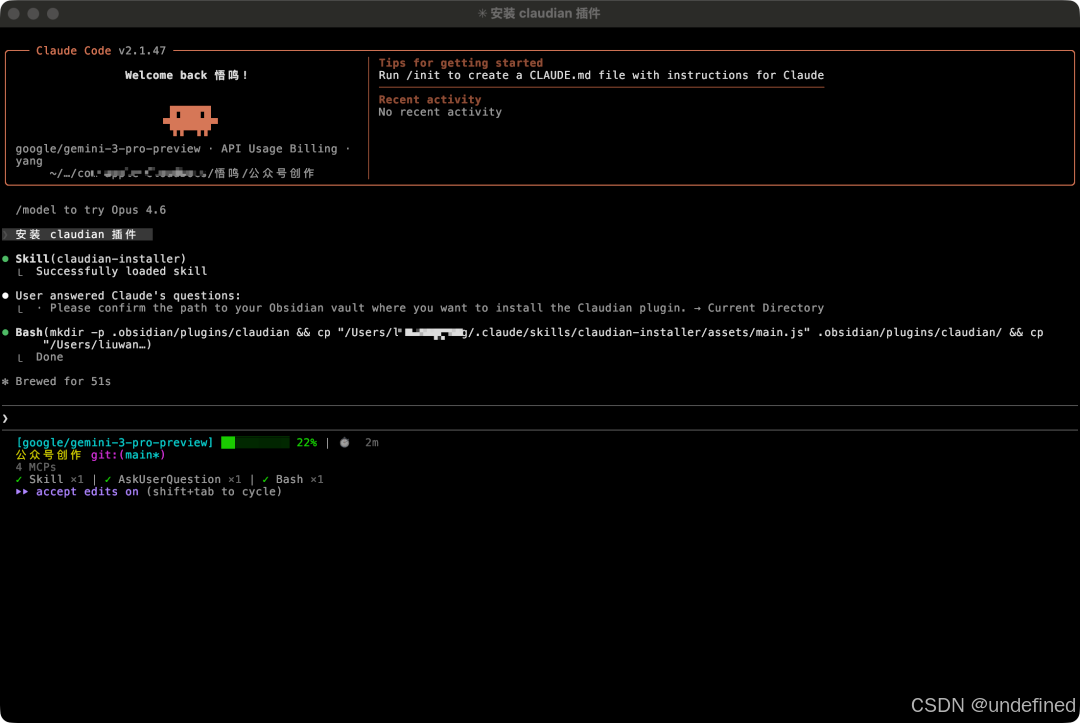
选择目录后,它会自动创建文件夹并部署文件。
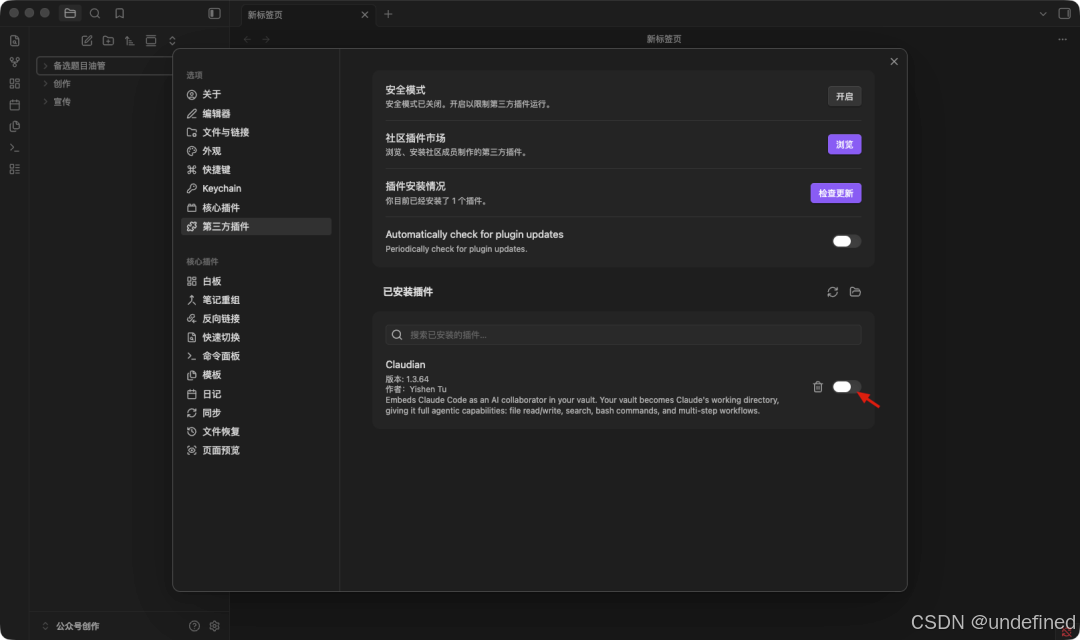
回到 Obsidian,启用插件,点击机器人图标即可开始对话。
实际效果
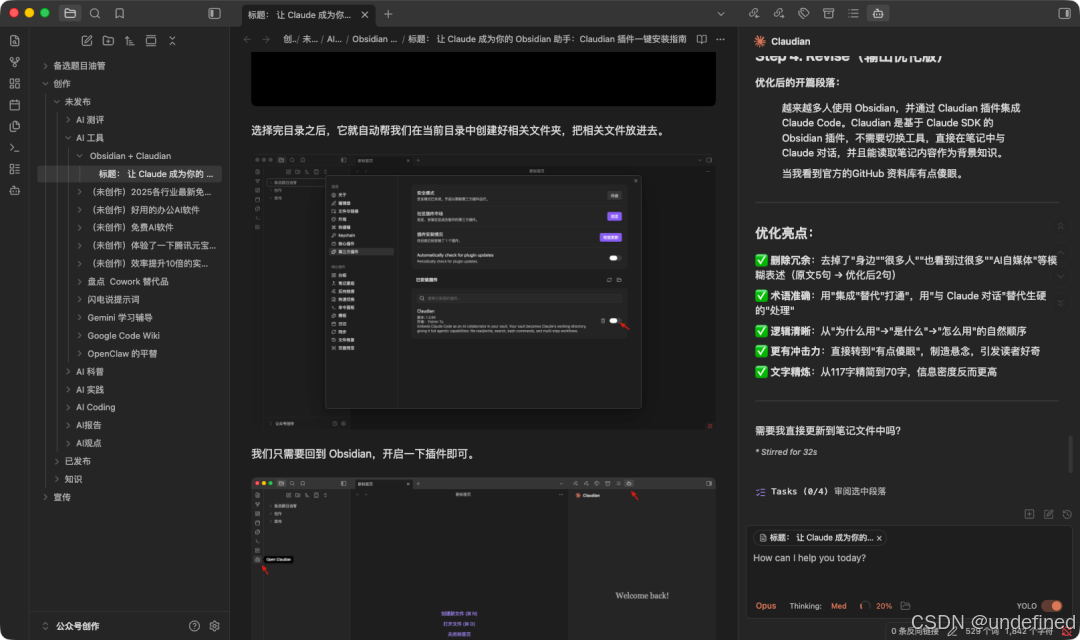
本文的标题、摘要、优化建议,都是在侧边栏用我自己的公众号相关 Skill 自动生成的。
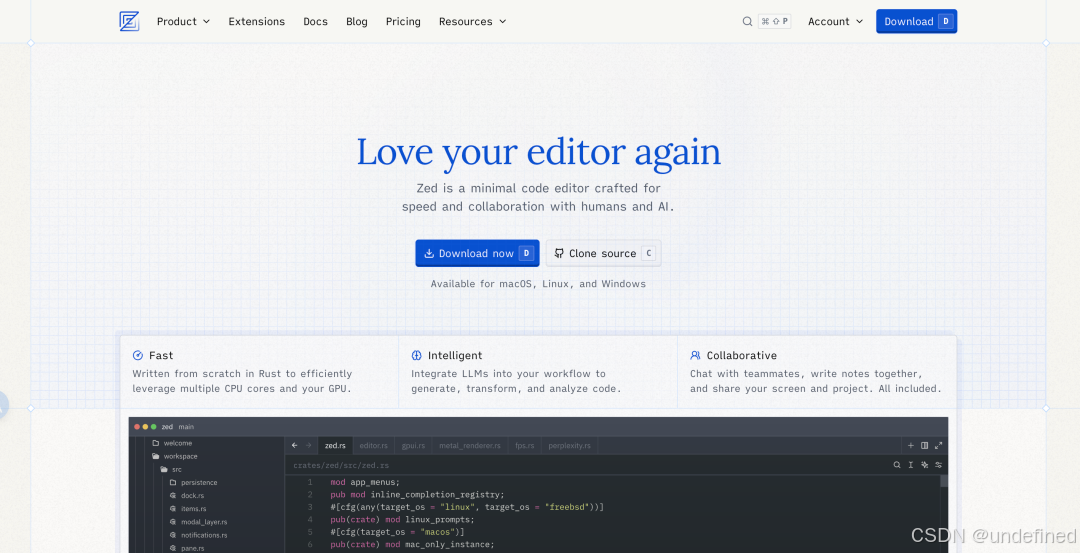
当然,如果你用不惯 Obsidian 但是也想体验类似的功能,可以使用 Zed:https://zed.dev/。详情参见:非技术人员也能轻松使用 Claude Code?Zed,让 AI 办公像记事本一样丝滑
相关链接
-
Claudian 项目:https://github.com/YishenTu/claudian
-
自动化 Skill:https://github.com/chujianyun/skills
欢迎关注我的公众号:悟鸣AI,后续会陆续分享比较有用的 AI 工具和比较好的 AI 经验,比较客观理性的 AI 观点等。


欢迎加入DeepSeek 技术社区。在这里,你可以找到志同道合的朋友,共同探索AI技术的奥秘。
更多推荐

 7
7 0
0- 0


 已为社区贡献1条内容

所有评论(0)