零基础玩转像素艺术:Qwen-Image-2512-Pixel-Art-LoRA保姆级教程
零基础玩转像素艺术:Qwen-Image-2512-Pixel-Art-LoRA保姆级教程
1. 前言:为什么你需要这个像素艺术生成器?
想象一下,你正在开发一款复古风格的独立游戏,需要大量像素风格的角色和场景素材。或者,你想为社交媒体制作一套独特的像素风头像和封面图。传统方法要么需要你花大量时间学习像素画绘制,要么需要支付高昂的费用聘请专业画师。
现在,有了Qwen-Image-2512-Pixel-Art-LoRA,这一切变得简单多了。这是一个专门为生成像素艺术而优化的AI模型,你只需要用文字描述你想要的画面,它就能在几秒到几十秒内生成高质量的像素艺术作品。
这个教程就是为你准备的,无论你是完全的AI新手,还是有一定经验的创作者,我都会用最直白的方式,带你从零开始,一步步掌握这个强大的像素艺术生成工具。
2. 快速上手:5分钟生成你的第一张像素画
2.1 第一步:部署镜像,就像安装一个APP
首先,你需要在平台上找到这个镜像。它的全名是“Qwen-Image-2512-Pixel-Art-LoRA 模型v1.0”。找到后,点击“部署实例”按钮。
这个过程就像在手机上下载一个APP一样简单。系统会自动为你准备好运行环境,你只需要等待1-2分钟,直到实例状态变成“已启动”。第一次启动时,模型需要加载到显存中,这大概需要15-20秒,之后每次使用就很快了。
2.2 第二步:打开生成页面,界面一目了然
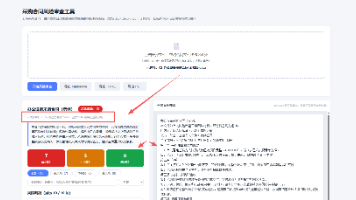
实例启动后,在实例列表里找到它,点击“WEB访问入口”按钮。这会打开一个网页,这就是像素艺术生成器的操作界面。
界面非常简洁,主要分为三个区域:
- 左侧是参数设置区,你可以在这里输入描述、调整各种选项
- 中间是控制按钮,最重要的就是那个“生成”按钮
- 右侧是结果展示区,生成的图片会显示在这里
2.3 第三步:用示例快速体验,先看看效果
如果你是第一次使用,我建议先试试官方提供的示例。在页面上找到“官方示例”区域,点击“太空宇航员”这个卡片。
你会看到,提示词输入框里自动填充了一段英文描述。不用修改任何参数,直接点击那个大大的“🚀 生成像素艺术”按钮。
等待5-10秒,右侧就会显示生成的图片。你应该能看到一个像素风格的宇航员图像,这就是AI根据描述生成的结果。图片下方还会显示一些生成信息,比如用了多少时间、图片的分辨率等。
2.4 第四步:下载你的作品,保存到本地
生成成功后,图片下方会有一个下载按钮。点击它,就能把这张像素画保存到你的电脑里了。默认保存的是PNG格式,这是最常用的图片格式之一,兼容性很好。
到这里,你已经完成了第一次生成体验。是不是比想象中简单?接下来,我会带你深入了解这个工具的所有功能。
3. 核心功能详解:不只是简单的文字生图
3.1 像素艺术风格:8-bit还是16-bit?
这个模型最核心的能力就是生成像素艺术。它主要支持两种风格:
8-bit风格:这是最经典的复古游戏风格。如果你玩过早期的红白机游戏,比如《超级马里奥》、《魂斗罗》,那种明显的方块状像素就是8-bit风格。每个像素点都清晰可见,色彩相对简单,但充满了怀旧感。
16-bit风格:这是更进阶的像素艺术风格。相比8-bit,16-bit的细节更丰富,色彩过渡更平滑。如果你玩过SFC(超级任天堂)或世嘉MD时代的游戏,比如《最终幻想6》、《街头霸王2》,那种画面就是典型的16-bit风格。
在实际使用中,你不需要手动选择风格。模型会自动识别你的描述,如果你在提示词里写了“8-bit style”,它就会生成8-bit风格;如果写了“16-bit style”,就会生成对应的风格。
3.2 三种生成模式:快慢由你决定
根据不同的需求,模型提供了三种生成模式:
| 模式 | 生成步数 | 大概时间 | 适合什么场景 |
|---|---|---|---|
| 极速模式 | 10步 | 5-10秒 | 快速看看效果、验证想法、做草稿 |
| 标准模式 | 30步 | 15-20秒 | 日常创作、社交媒体发图、一般需求 |
| 高质量模式 | 45-50步 | 30-45秒 | 要做精细作品、准备打印输出、追求最佳效果 |
对于大多数情况,我建议先用极速模式快速生成几张看看效果,如果满意再用标准模式生成最终版本。高质量模式虽然效果最好,但等待时间也最长,适合对质量要求特别高的场景。
3.3 参数自定义:让生成更符合你的需求
除了选择模式,你还可以手动调整各种参数:
分辨率设置:这是控制图片大小的参数。模型支持从512×512到1280×1280的各种分辨率。我推荐几个常用尺寸:
- 512×512:适合做头像、图标
- 1024×1024:通用尺寸,适合大多数场景
- 1280×768:宽屏比例,适合做电脑壁纸
LoRA强度:这个参数控制像素风格的强烈程度。范围是0.0到2.0,1.0是标准强度。如果你觉得生成的图片像素感不够强,可以调到1.2或1.5;如果想减弱像素风格,可以调到0.8。
种子控制:种子就像图片的“身份证号”。默认是-1,表示随机生成,每次都会得到不同的结果。如果你特别喜欢某次生成的效果,可以记下当时的种子值,下次输入同样的种子和参数,就能得到几乎一样的图片。
负面提示词:这是告诉AI“不要什么”的功能。比如你不想图片太模糊,可以输入“blurry, low quality”;不想太写实,可以输入“photorealistic, realistic”。系统已经预设了一些常见的负面词,你一般不需要修改。
3.4 中断与重试:控制权在你手中
生成过程中,如果你对当前的效果不满意,或者发现参数设错了,可以随时点击“⏹️ 停止生成”按钮来中断。中断后,系统会自动清理显存,你可以立即开始新的生成任务,不需要等待或重启。
这个功能特别实用,尤其是当你尝试不同的参数组合时,可以快速切换,节省大量时间。
4. 实战技巧:如何写出好的提示词
4.1 提示词的基本结构
好的提示词是生成好图片的关键。对于像素艺术,我推荐使用这个格式:
Pixel Art, [主体描述], [场景描述], [风格修饰词]
举个例子:
Pixel Art, a brave knight in shining armor, standing on a castle tower, 8-bit retro game style
翻译过来就是:“像素艺术,一个穿着闪亮盔甲的勇敢骑士,站在城堡塔楼上,8-bit复古游戏风格”。
这个结构很清晰:
- 开头固定写“Pixel Art”,这是触发像素风格的关键词
- 然后描述画面里有什么(主体)
- 再描述在什么环境里(场景)
- 最后加上风格描述(修饰词)
4.2 不同场景的提示词示例
为了让你更快上手,我整理了一些常见场景的提示词模板:
游戏角色设计
Pixel Art, a female elf archer with green hair, holding a wooden bow, in a forest, detailed 16-bit style
(像素艺术,绿发女性精灵弓箭手,手持木弓,在森林中,细致的16-bit风格)
场景设计
Pixel Art, a cozy pixel art tavern interior, wooden tables, fireplace, medieval fantasy style, warm lighting
(像素艺术,舒适的像素风酒馆内部,木桌,壁炉,中世纪奇幻风格,温暖灯光)
物品设计
Pixel Art, a magical potion bottle glowing blue, on a stone altar, 8-bit RPG game item style
(像素艺术,发着蓝光的魔法药水瓶,放在石祭坛上,8-bit RPG游戏物品风格)
动物设计
Pixel Art, a cute pixel art cat sleeping on a windowsill, moonlit night, simple 8-bit style
(像素艺术,可爱的像素猫在窗台上睡觉,月夜,简单的8-bit风格)
4.3 让效果更好的小技巧
具体比抽象好:不要说“一个好看的房子”,要说“一个红色屋顶的木头房子,有烟囱和花园”。
添加细节描述:颜色、材质、光线、时间、天气,这些细节能让画面更丰富。
使用风格关键词:除了“8-bit style”、“16-bit style”,还可以用“retro game style”、“classic pixel art”、“detailed pixel art”等。
控制复杂度:像素艺术适合相对简单的画面。如果描述太复杂,比如“一个有很多人物在开派对的豪华宫殿”,可能效果不如“一个骑士在城堡前”这样简单的场景。
5. 参数设置指南:找到最适合的组合
5.1 不同需求的参数推荐
根据你的具体需求,可以参考下面这个表格来设置参数:
| 你想做什么 | 分辨率 | 步数 | LoRA强度 | 大概时间 | 提示词要点 |
|---|---|---|---|---|---|
| 微信/QQ头像 | 512×512 | 10步 | 1.0 | 3-5秒 | 主体突出,背景简单 |
| 社交媒体配图 | 1024×1024 | 10步 | 1.0 | 5-10秒 | 主题明确,有视觉冲击力 |
| 游戏角色设计 | 1024×1024 | 30步 | 1.0 | 15-20秒 | 细节丰富,有职业特征 |
| 场景概念图 | 1024×1024 | 30步 | 1.0 | 15-20秒 | 有氛围感,有层次 |
| 强烈像素风格 | 1024×1024 | 10步 | 1.5 | 5-10秒 | 加“strong pixel art style” |
| 电脑壁纸 | 1280×768 | 20步 | 1.0 | 10-15秒 | 宽屏构图,有留白空间 |
5.2 参数之间的相互影响
这些参数不是独立的,它们会相互影响:
分辨率和步数:分辨率越高,需要的显存越多。如果设置高分辨率(比如1280×1280)又用高步数(比如50步),可能会因为显存不足而失败。这时候需要降低其中一个参数。
LoRA强度和风格:LoRA强度越高,像素风格越明显,但可能会损失一些细节。如果你想要细节丰富的16-bit风格,建议用标准强度1.0;如果追求强烈的8-bit复古感,可以调到1.2-1.5。
步数和质量:步数越多,图片质量一般越好,但超过50步后提升就不明显了,反而等待时间大大增加。对于大多数情况,30步已经能获得很好的效果。
6. 常见问题与解决方法
6.1 生成失败或卡住怎么办?
这是新手最常遇到的问题,通常有几个原因:
显存不足:如果你设置了太高的分辨率或步数,可能会因为显存不够而失败。解决方法很简单:降低分辨率到1024×1024或更低,减少步数到10-20步。
服务未就绪:有时候模型加载需要一点时间。如果点击生成后长时间没反应,可以刷新页面重新进入。
参数冲突:某些参数组合可能不兼容。如果你修改了很多参数后出现问题,可以点击“重置”按钮恢复默认设置,然后逐个调整。
6.2 生成的图片风格不明显?
如果生成的图片看起来不像像素艺术,可能有几个原因:
缺少风格关键词:确保提示词里包含了“Pixel Art”以及具体的风格描述,如“8-bit style”、“retro game”等。
LoRA强度太低:尝试把LoRA强度从1.0提高到1.2或1.5。
描述太复杂:像素艺术适合相对简单的画面。如果描述包含太多细节或复杂场景,可以简化描述。
6.3 图片模糊或细节不够?
步数太少:极速模式(10步)适合快速预览,但细节可能不够。如果对质量有要求,建议用标准模式(30步)。
引导比例不合适:保持引导比例为4.0,这是模型官方推荐的最佳值。
分辨率太低:如果图片尺寸太小(比如256×256),放大后自然会模糊。建议至少用512×512,常用1024×1024。
6.4 停止按钮没反应?
如果点击停止按钮后生成还在继续,可能是生成已经快结束了,或者进程有些延迟。这时候可以:
- 等待几秒钟,看是否自动停止
- 刷新页面重新开始
- 如果频繁出现,可以重启实例
7. 创意应用:不只是生成图片
7.1 游戏开发全流程应用
如果你在做独立游戏,这个工具可以在多个环节帮你:
概念设计阶段:快速生成各种角色、场景、道具的概念图,帮助确定美术风格。
素材制作阶段:生成可以直接使用的像素素材,或者作为画师参考的底稿。
宣传材料制作:生成宣传图、海报、图标等,保持风格统一。
迭代优化:根据测试反馈快速修改和生成新的素材,大大缩短开发周期。
7.2 社交媒体内容创作
个性化头像:生成独特的像素风格头像,在社交平台上脱颖而出。
系列内容:用统一的像素风格制作一系列配图,建立个人品牌形象。
节日主题:快速生成各种节日主题的像素画,如春节、圣诞节、万圣节等。
故事漫画:用连续的像素画讲述小故事,形式新颖有趣。
7.3 设计与教育应用
设计原型:在正式设计前,用像素画快速表达创意,成本低效率高。
教学演示:向学生展示AI图像生成技术,特别是风格迁移的实际应用。
艺术创作:作为数字艺术创作的工具,探索像素艺术的可能性。
周边产品:生成像素画后,可以制作成贴纸、手机壳、T恤等实物产品。
8. 总结与建议
8.1 给新手的快速入门路径
如果你刚刚接触这个工具,我建议按这个顺序来:
第一周:熟悉基本操作
- 用官方示例体验完整流程
- 尝试修改提示词生成不同内容
- 学习下载和保存图片
第二周:掌握核心技巧
- 练习写好的提示词
- 尝试不同的参数组合
- 解决常见问题
第三周:开始实际应用
- 为具体项目生成素材
- 建立自己的提示词库
- 探索高级功能和技巧
8.2 一些实用建议
建立提示词库:把你觉得效果好的提示词保存下来,以后类似的需求可以直接用。
批量生成再筛选:对于重要项目,可以用同一组参数生成多张图片,然后挑选最好的。
结合其他工具:生成的像素画可以用Photoshop、Aseprite等专业工具进一步编辑优化。
关注社区分享:看看其他人用这个工具生成了什么作品,学习他们的提示词和参数设置。
定期备份作品:把生成的好作品整理分类保存,建立自己的素材库。
8.3 最后的提醒
这个工具很强大,但它不是万能的。它最适合生成风格化、相对简单的像素艺术作品。如果你需要照片级的真实感图片,或者极其复杂的场景,可能需要用其他工具或方法。
最重要的是多练习、多尝试。AI生成有一定随机性,同样的提示词和参数,每次生成的结果都可能不同。这既是挑战,也是乐趣所在——你永远不知道下一次会生成什么惊喜。
现在,你已经掌握了从零开始使用Qwen-Image-2512-Pixel-Art-LoRA的所有知识。打开那个生成页面,开始创造属于你的像素世界吧。从简单的提示词开始,慢慢尝试更复杂的描述,调整不同的参数,你会发现这个工具的潜力远超你的想象。
记住,最好的学习方式就是动手去做。每一次生成,无论结果如何,都是积累经验的过程。祝你创作愉快!
获取更多AI镜像
想探索更多AI镜像和应用场景?访问 CSDN星图镜像广场,提供丰富的预置镜像,覆盖大模型推理、图像生成、视频生成、模型微调等多个领域,支持一键部署。

欢迎加入DeepSeek 技术社区。在这里,你可以找到志同道合的朋友,共同探索AI技术的奥秘。
更多推荐
 6
6 0
0- 0


 已为社区贡献31条内容

所有评论(0)