【保姆级图文教程】Dify 下载安装配置教程
一、下载地址
DIFY的运行需要一些必备组件
-
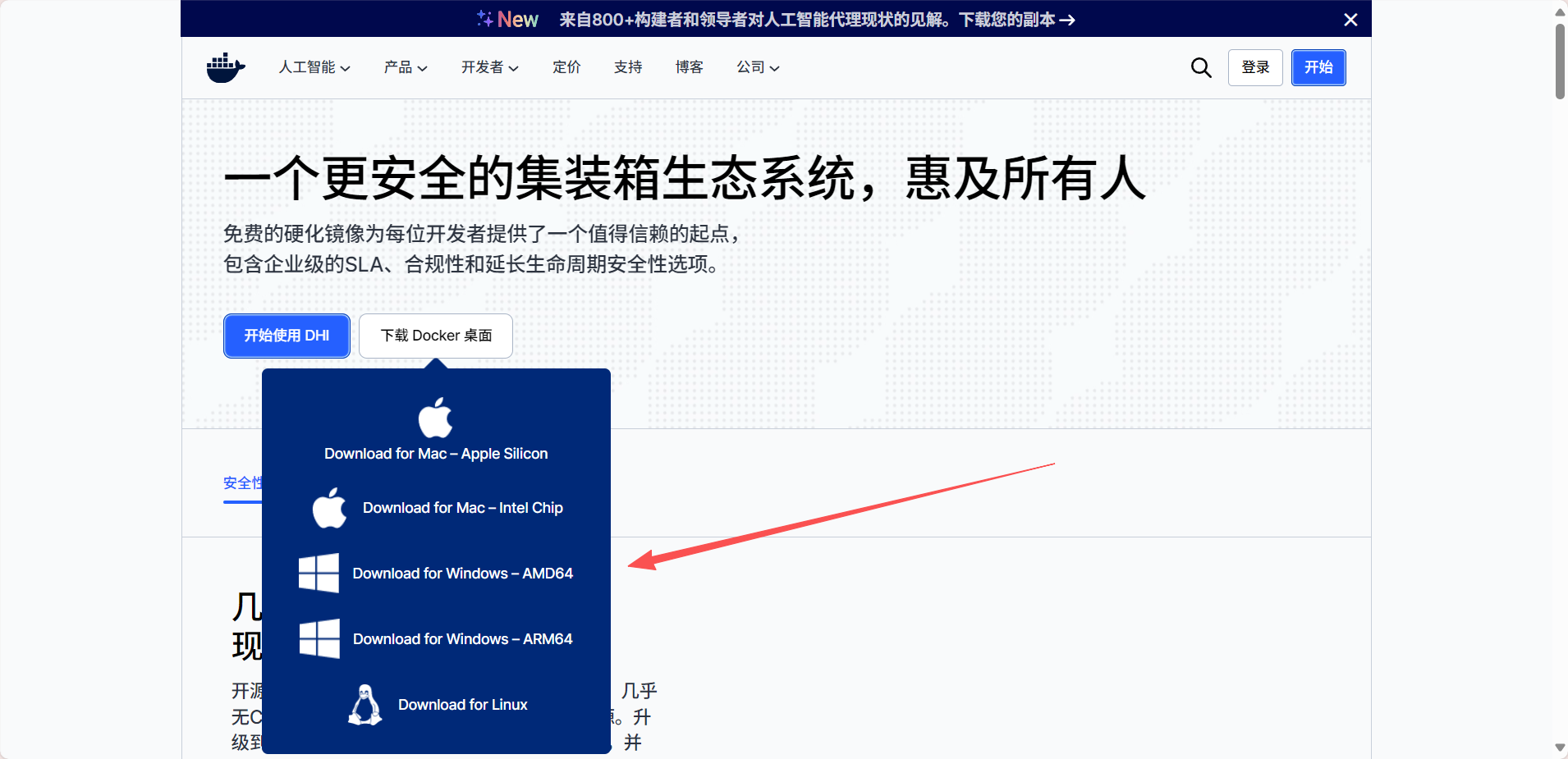
Docker的下载,网站:https://www.docker.com/
大部分Windows系统选择这个下载就好
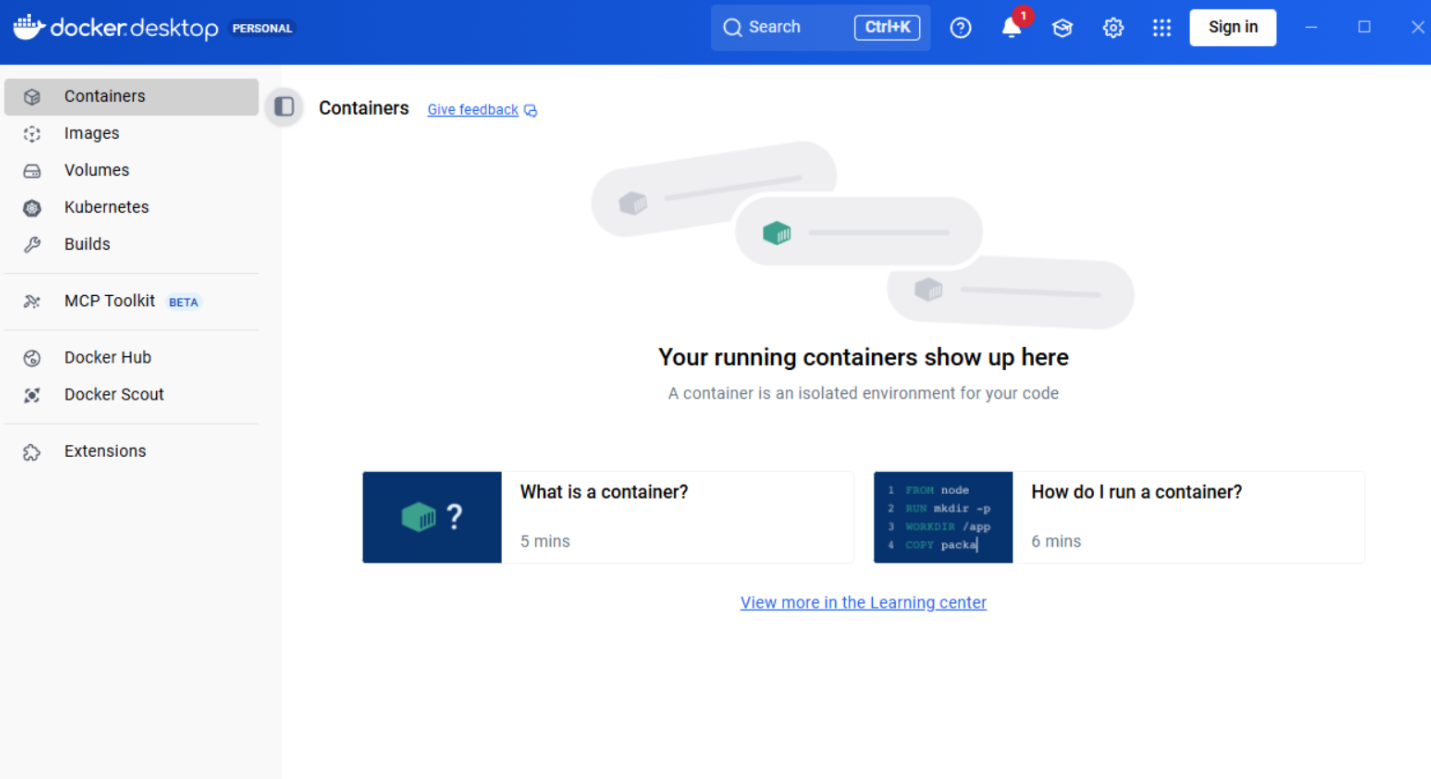
安装完以后,如果出现这个界面,就说明我们安装成功了。第一次启动时,可以直接点击Continue without signing in跳过不用登录。
接下来就是比较关键的步骤,在安装Dify之前,我们要先进行Docker中镜像网站的设置,因为默认的镜像是国外的网址,访问不到。所以我们要改成国内的,修改方式如下:
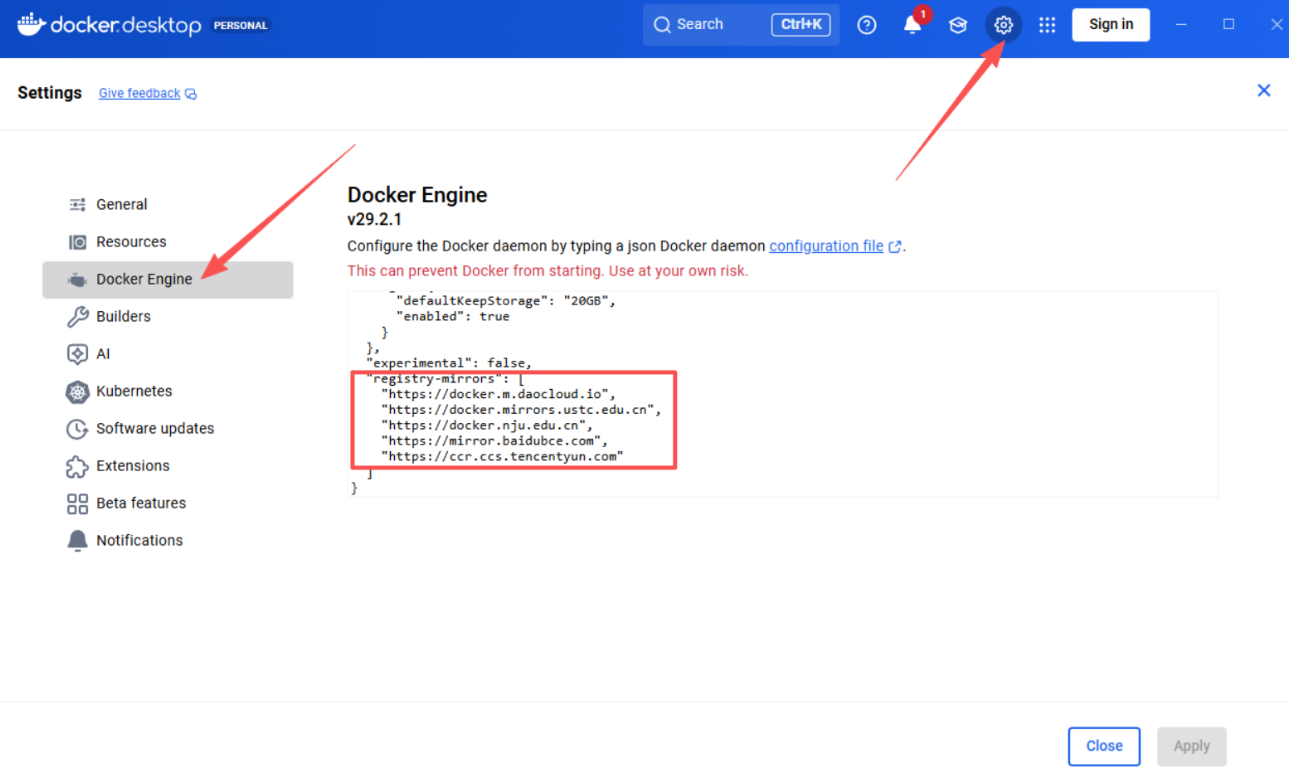
把配置改为如下内容,点保存后会自动重启。
{
  "builder": {
    "gc": {
      "defaultKeepStorage": "20GB",
      "enabled": true
    }
  },
  "experimental": false,
  "registry-mirrors": [
    "https://docker.m.daocloud.io",
    "https://docker.mirrors.ustc.edu.cn",
    "https://docker.nju.edu.cn",
    "https://mirror.baidubce.com",
    "https://ccr.ccs.tencentyun.com"
  ]
}
这时我们的国内镜像就设置好了,Docker的安装也完成了。
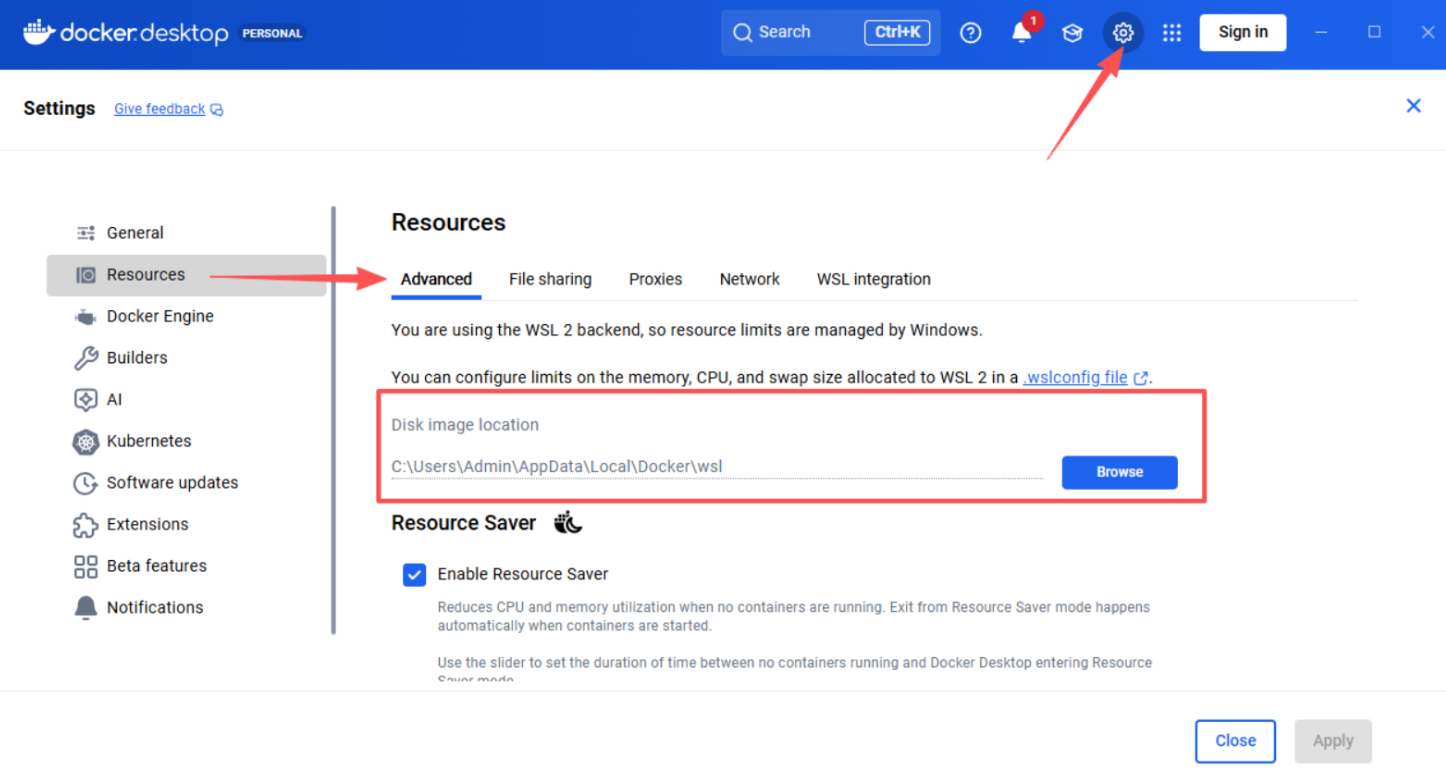
修改下载镜像的存储位置(因为Docker默认只能安装在C盘,所以尽量更换避免占满 C 盘):
Settings「设置」 → Resources「资源」 → Advanced「高级」 → Browse「磁盘镜像位置」 选择其他磁盘
二、安装,配置API,运行Dify
-
获取 Dify 项目
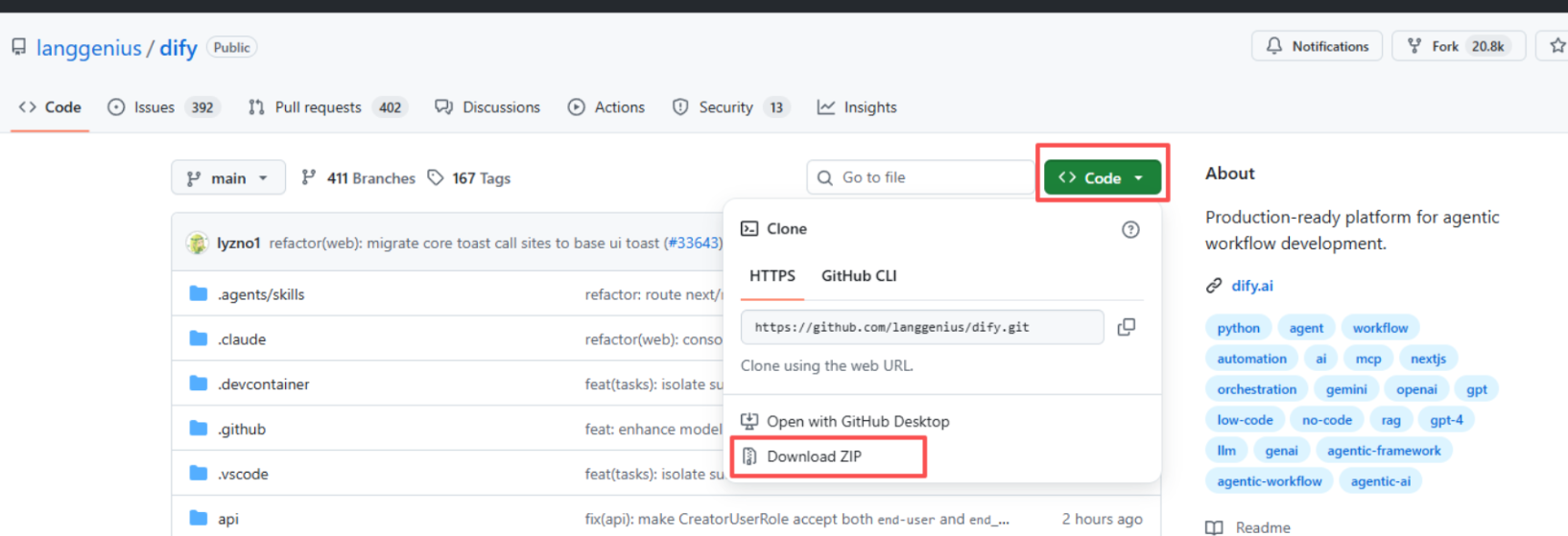
克隆项目:如果你熟悉 Git 命令行工具,推荐使用git clone命令来克隆项目。打开终端,切换到你希望存放 Dify 项目的目录,然后执行命令,这个命令会将 Dify 项目的所有文件和历史记录下载到你指定的目录下。
git clone https://github.com/langgenius/dify.git直接下载:下载压缩包:如果你不熟悉 Git,也可以直接在 GitHub 页面上点击 “Code” 按钮,选择 “Download ZIP” 来下载项目的压缩包。下载完成后,将压缩包解压到你希望的目录。下载后解压文件
复制到浏览 https://ghfast.top/https://github.com/langgenius/dify/archive/refs/heads/main.zip
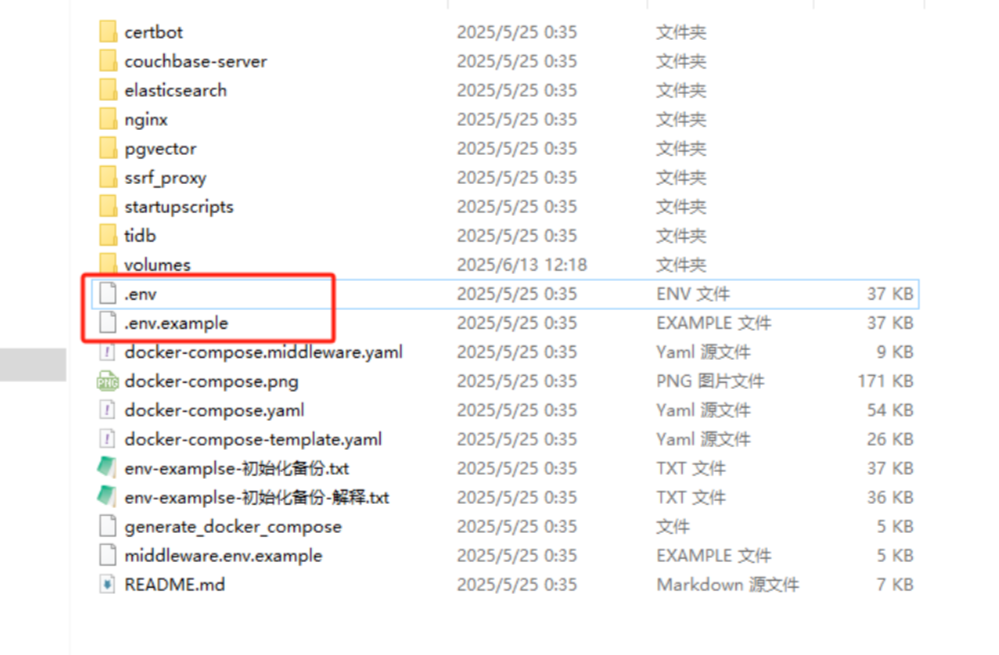
cp .env.example .env此文件包含数据库、API 密钥等关键配置,.env.example 是模板,.env 是实际运行使用的文件。
-
启动Dify 现在我们已经有了Dify的代码,接下来要启动它:
(1)先找到docker-compose.yaml文件所在的文件夹(通常在 dify 目录下的 docker 文件夹中)
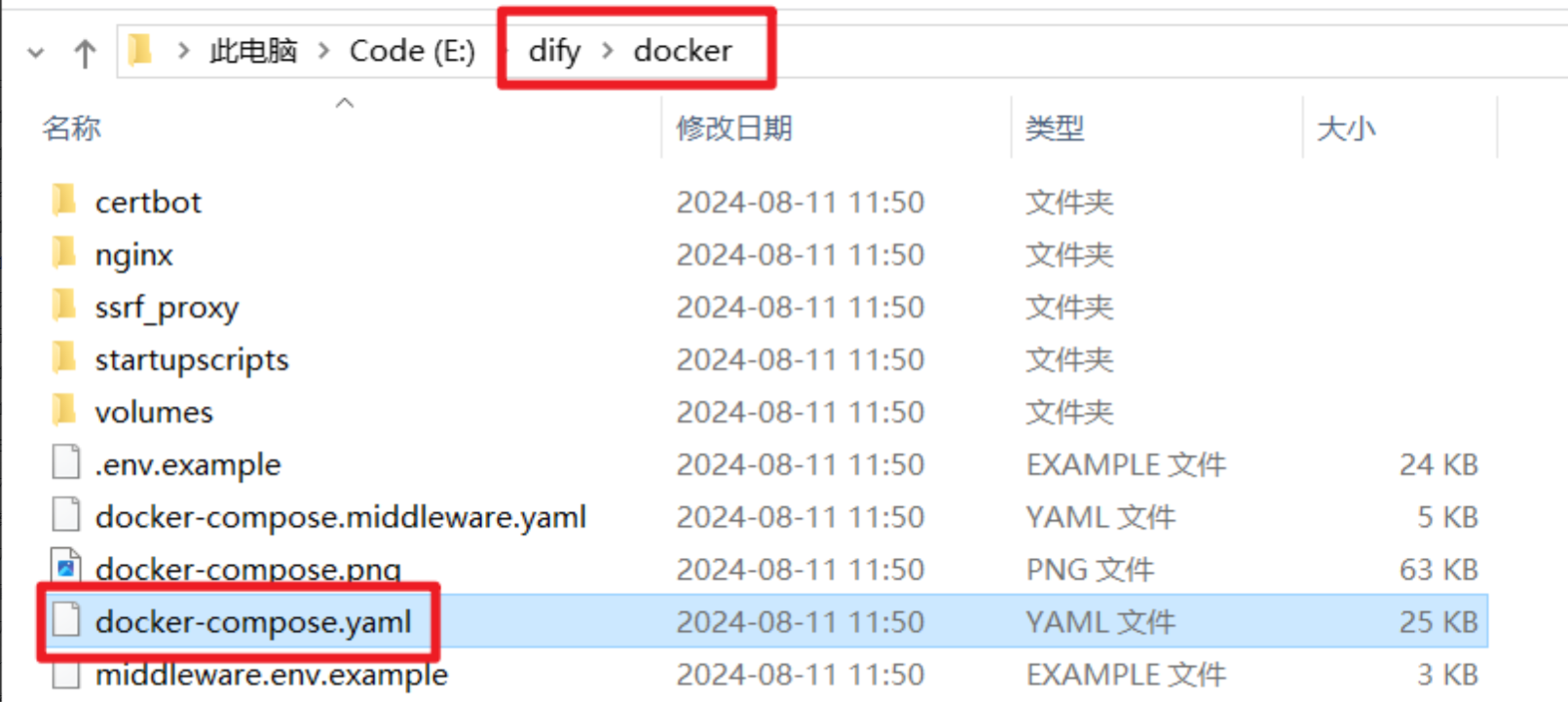
进入docker-compose.yaml所在文件夹的终端中,(这里有个小技巧,就是可以在源码目录地址上直接CMD就会弹出命令行操作目录)运行命令:
docker compose up -d这个命令会启动在 docker-compose.yml 中定义的所有服务。
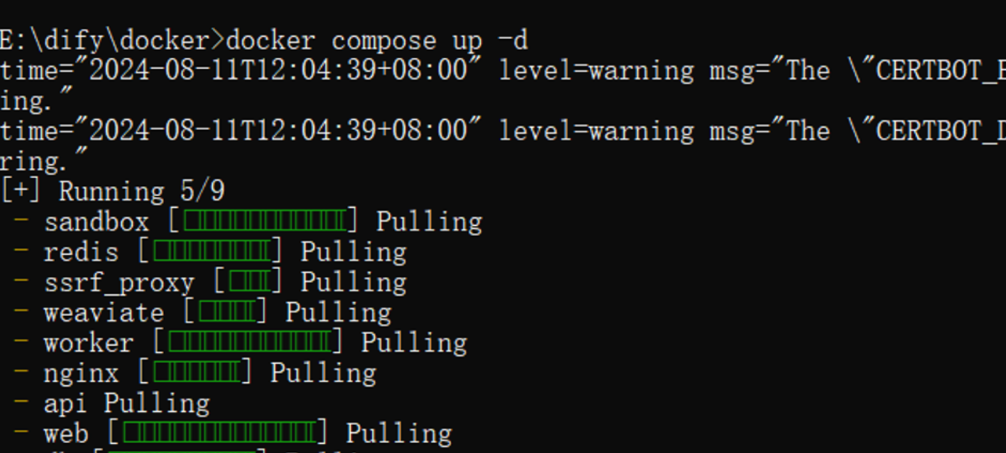
等待Docker下载并启动所有必要的组件
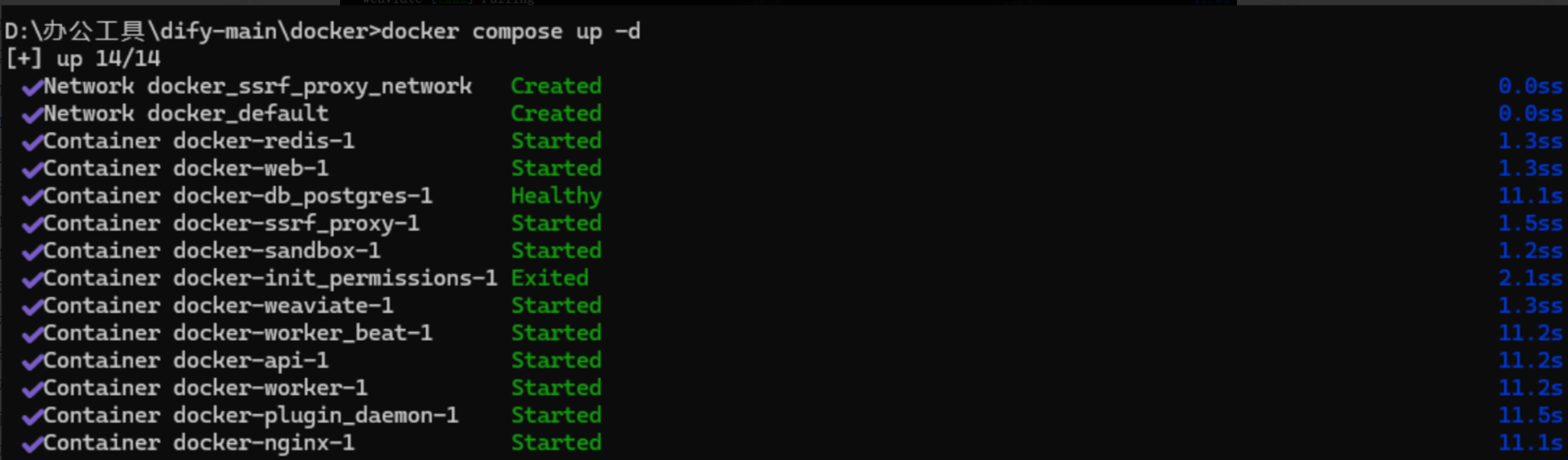
安装成功后,在 Docker Desktop 中应该能看到以 docker 命名的文件夹,即为安装成功。
(3)然后在浏览器 中输入 http://localhost/
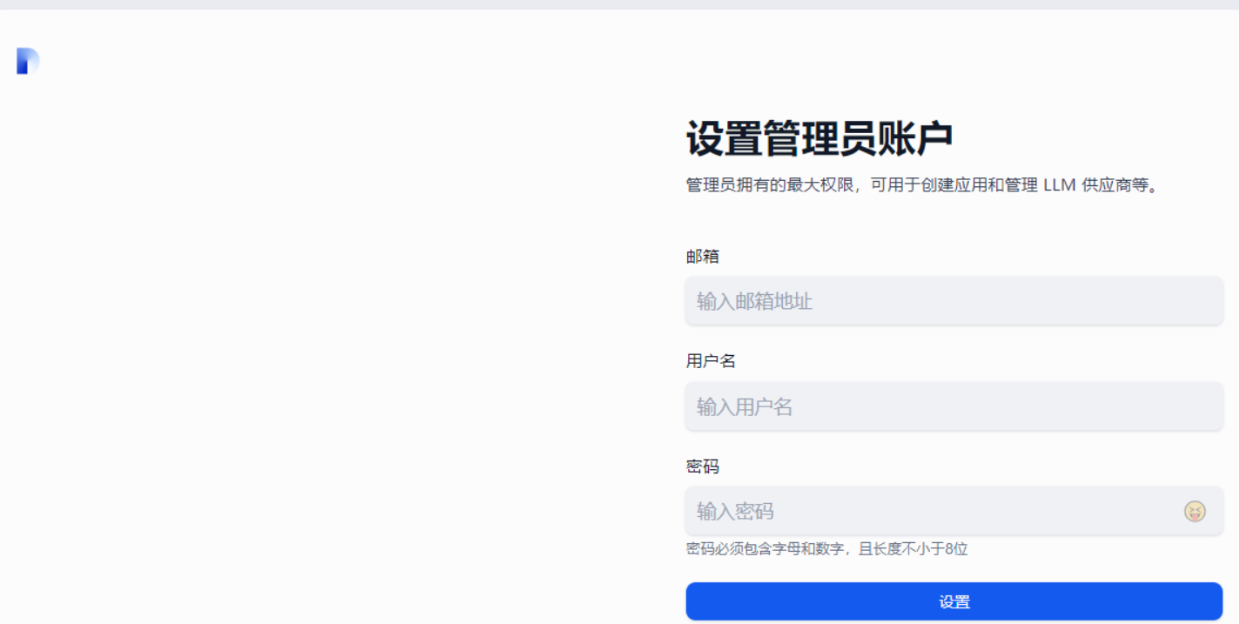
就会出现如下的界面:
创建管理员账户:设置用户名、邮箱和密码(请务必牢记这些信息),完成之后,正式进入Dify的世界。
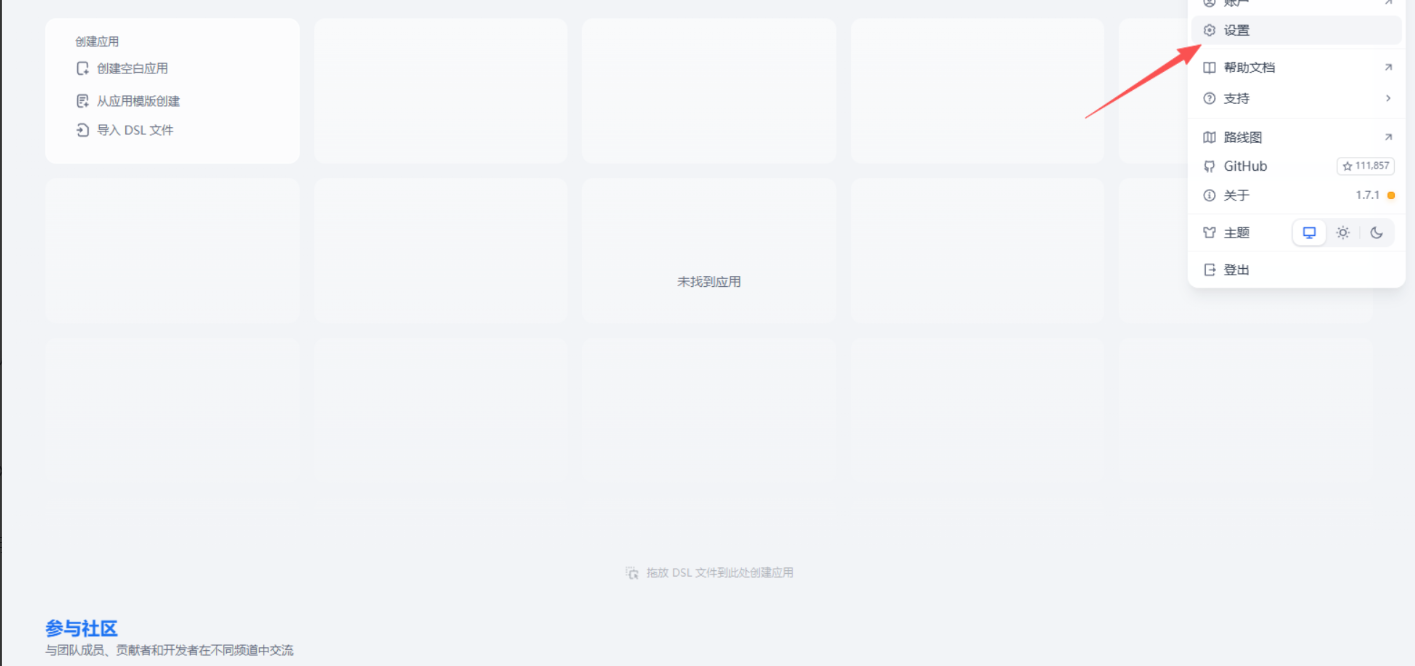
登录后,点击账号头像 → 设置(进入设置),如下图:
-
配置模型
Dify 是一个运行在本地的 Web UI,它允许我们便捷地访问和使用各种大语言模型,这时需要在AI平台拿到相应的 API Key,在设置页面中,点击「模型供应商」,选择您想使用的供应商(本教程以OpenAI-API-compatible为例),选择「OpenAI-API-compatible」,并点击安装。
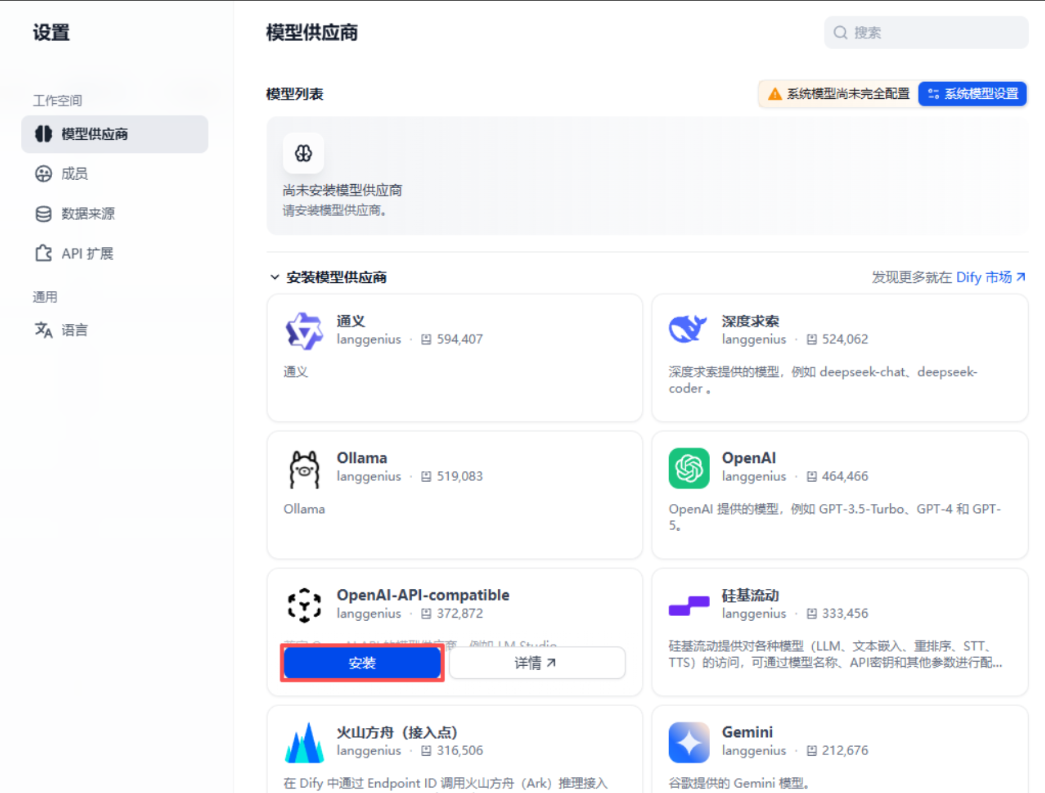
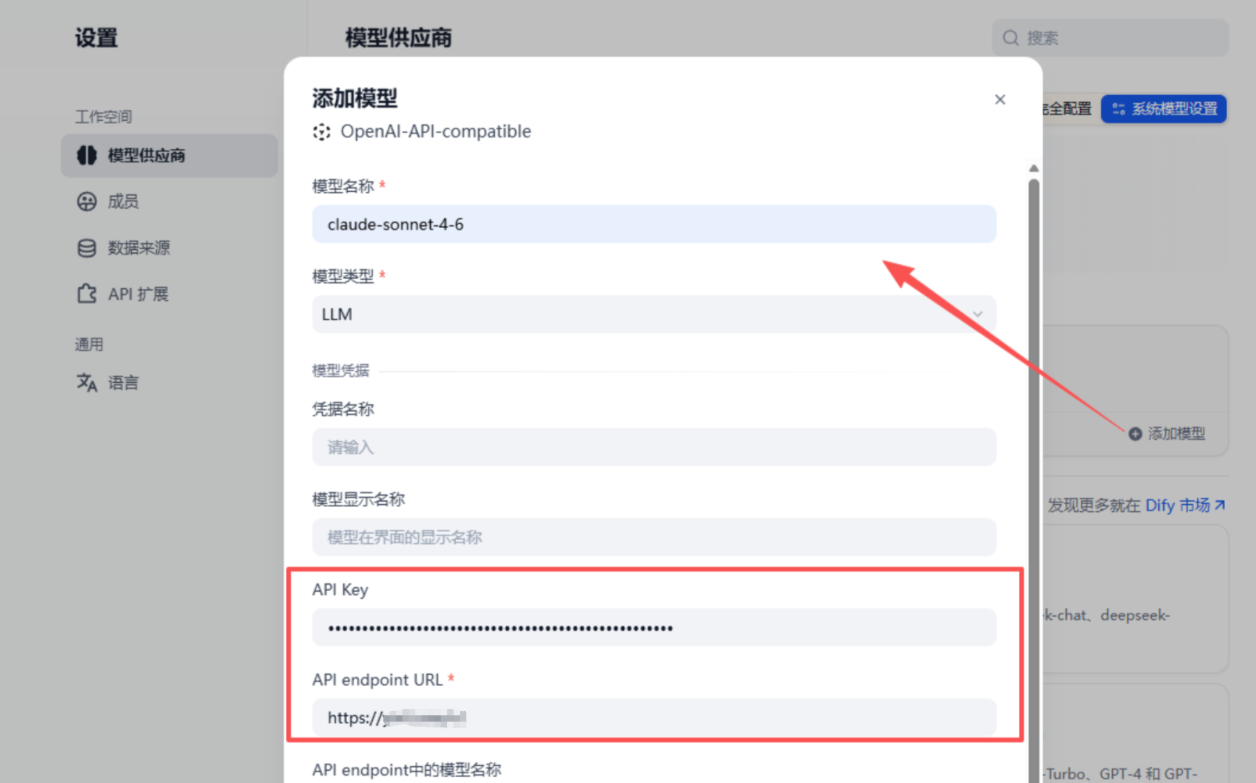
模型供应商安装完成之后,点击添加模型,在AI平台选择我们想用的模型,复制自己的API Key、API URL地址,填写完保存。
这里用我目前使用着的API平台进行举例。
点击链接前往api平台👉https://www.moyu.info/register?aff=g2d7
使用手机号码或者邮箱来进行账号注册。
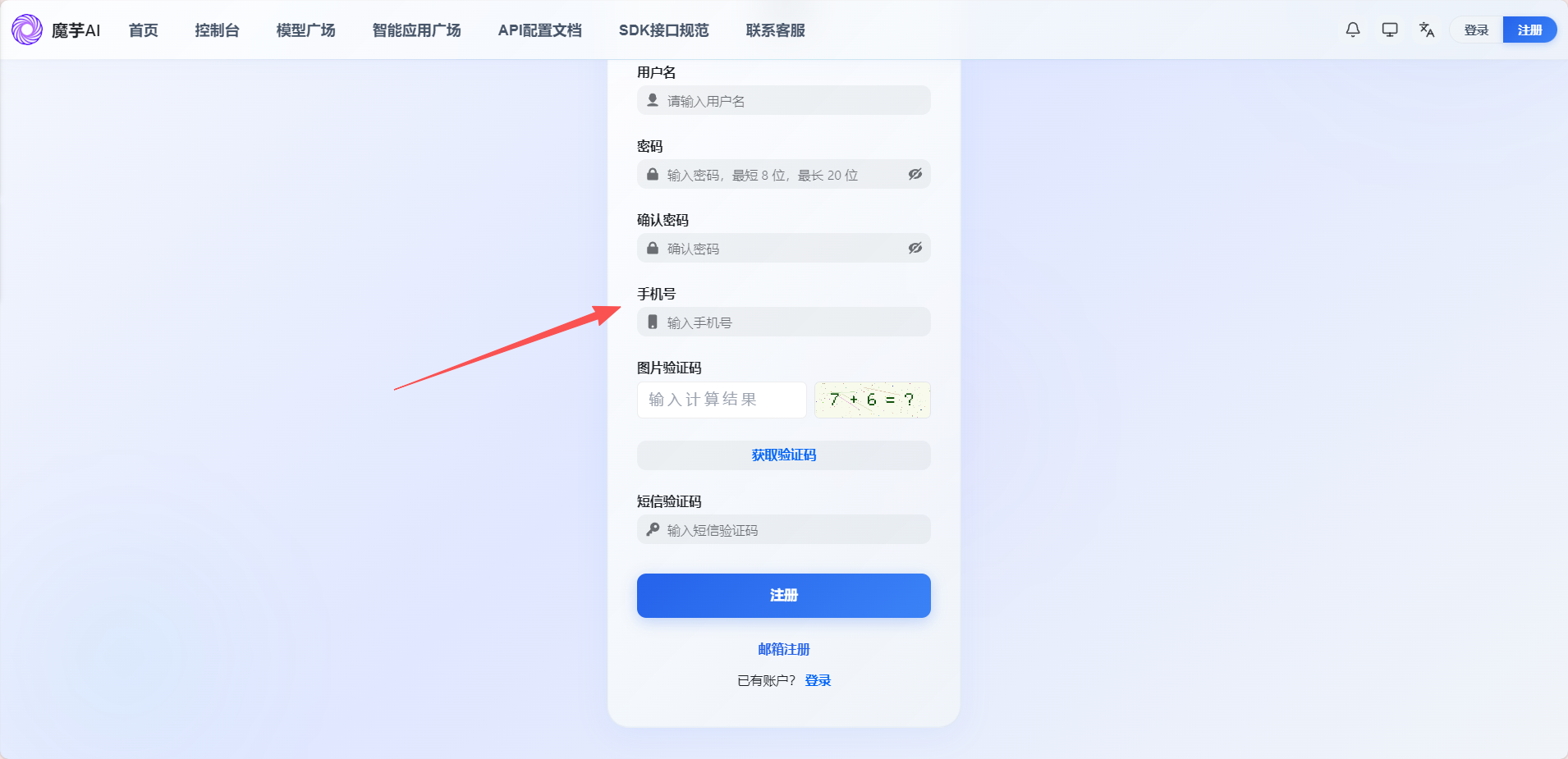
注册成功后登录进入【令牌管理】
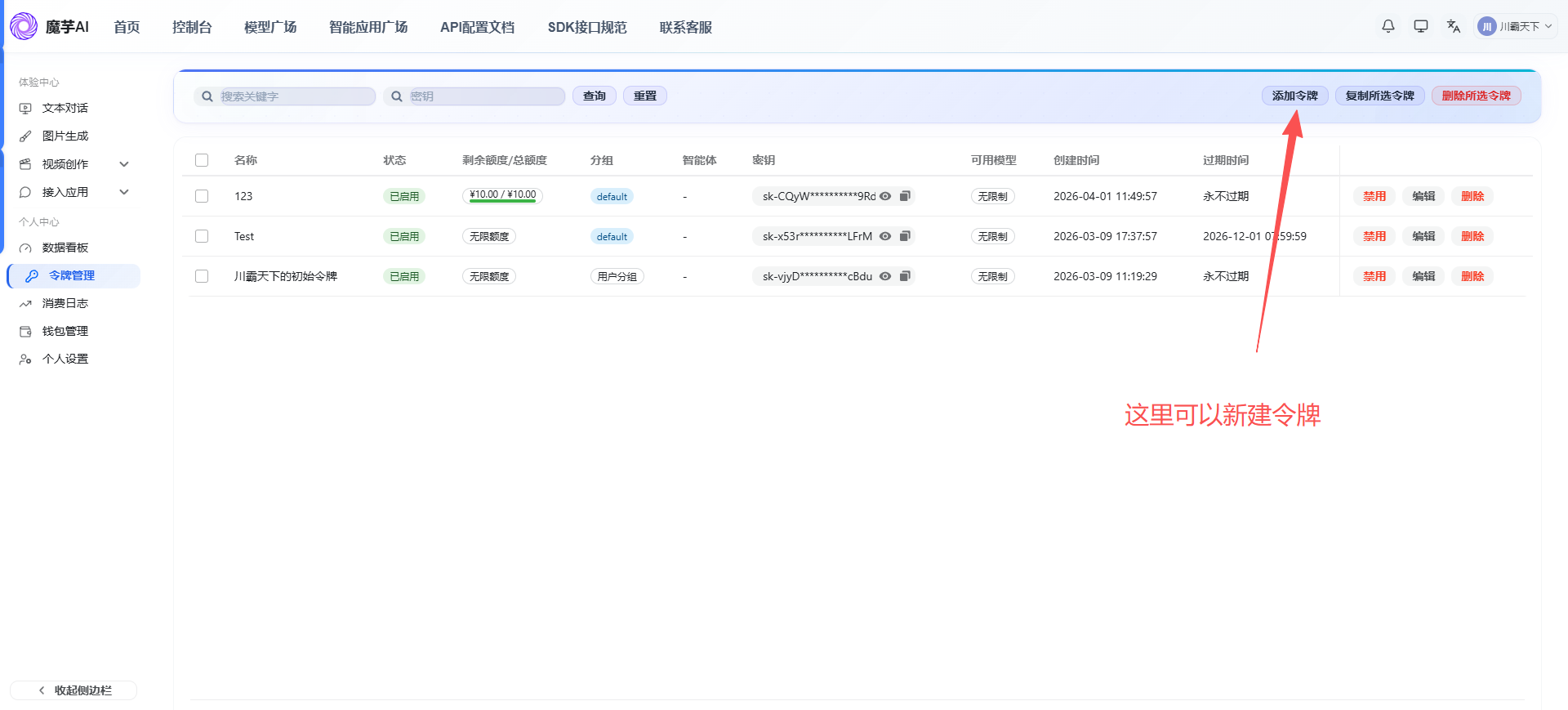
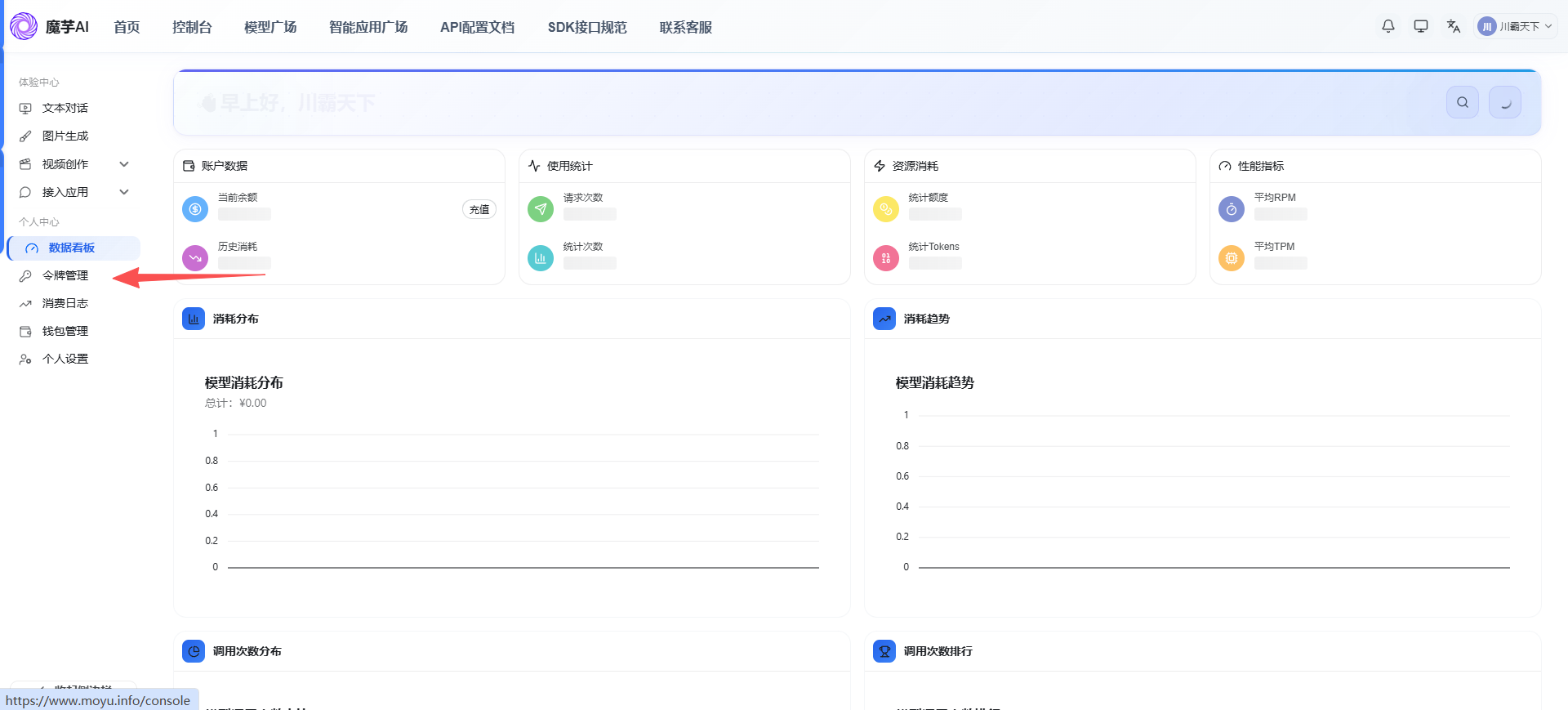
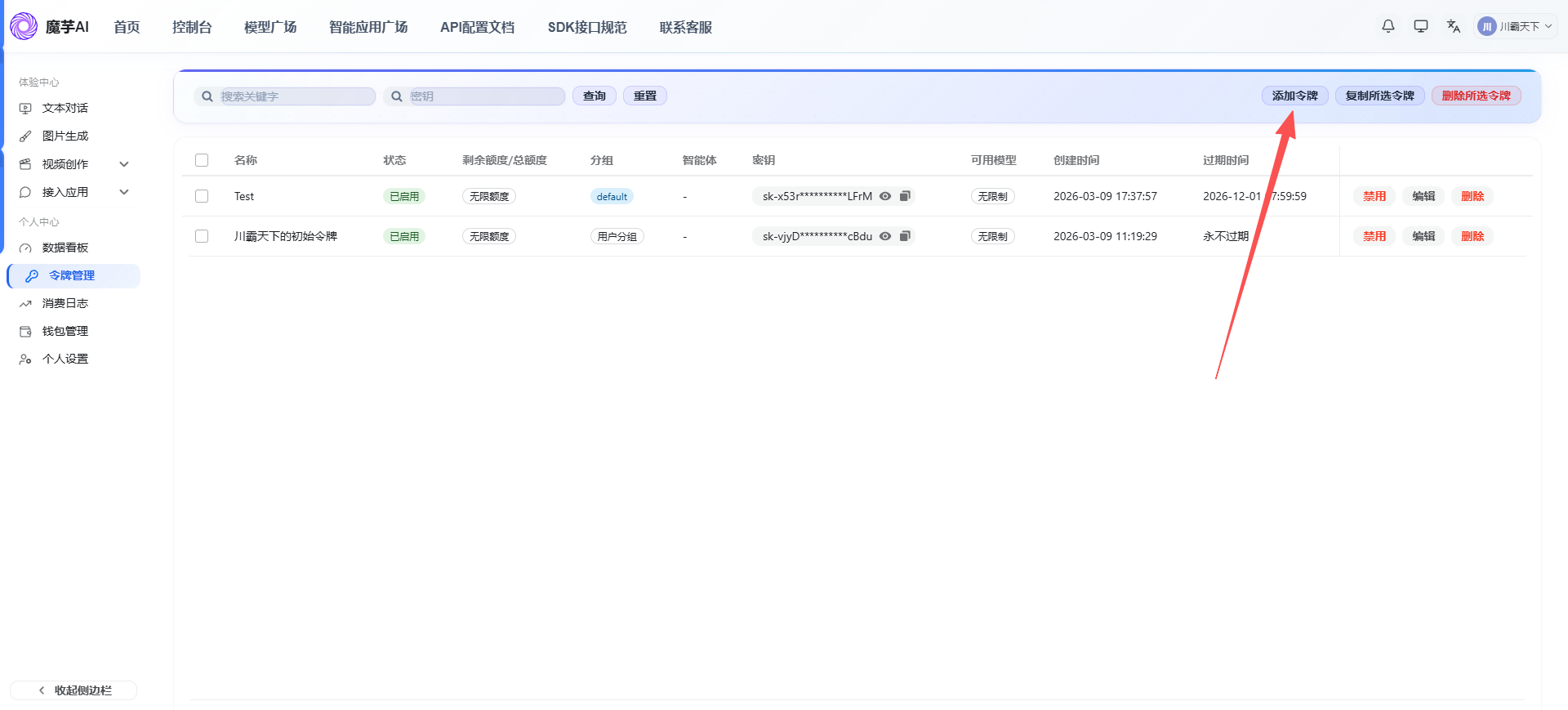
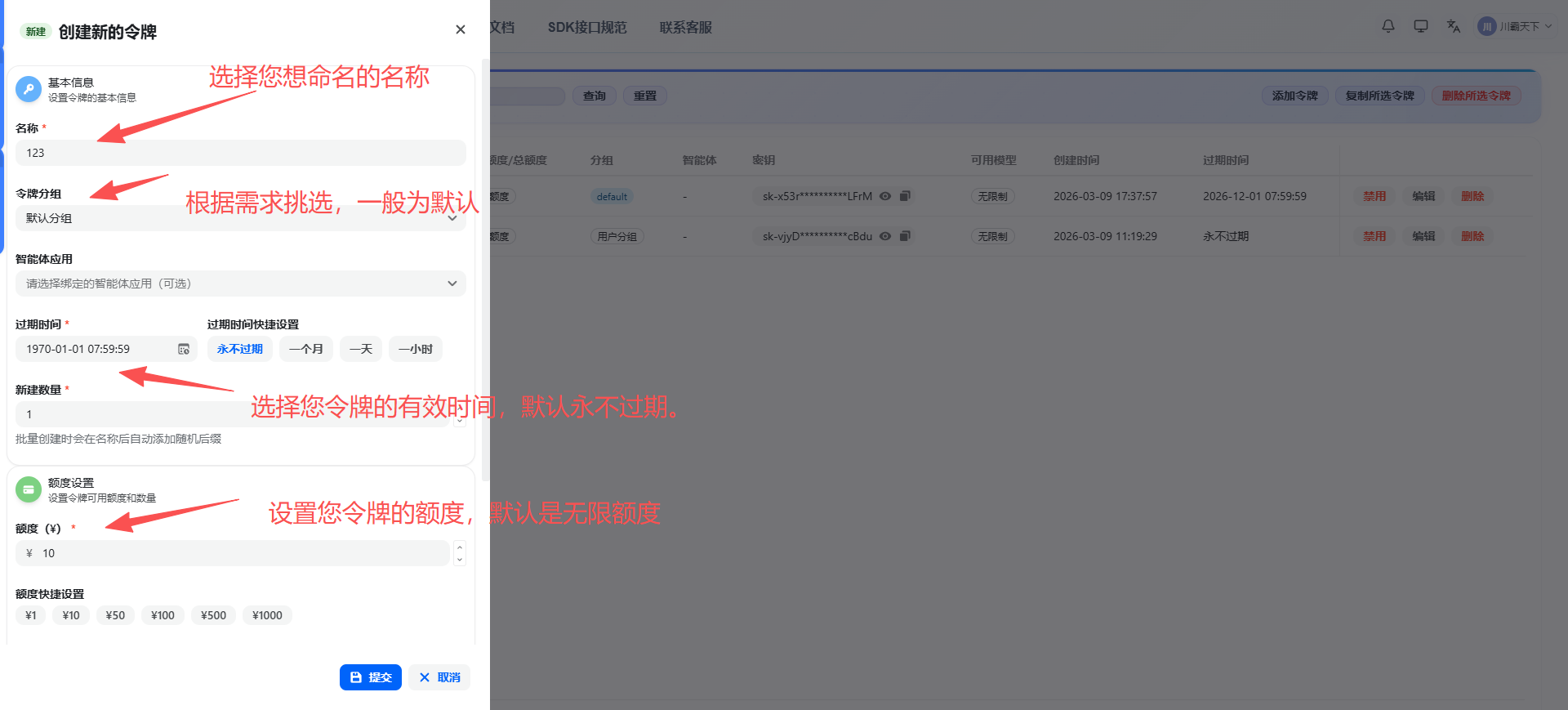
配置完成后可以使用新配置的令牌或者,初始平台生成的令牌。
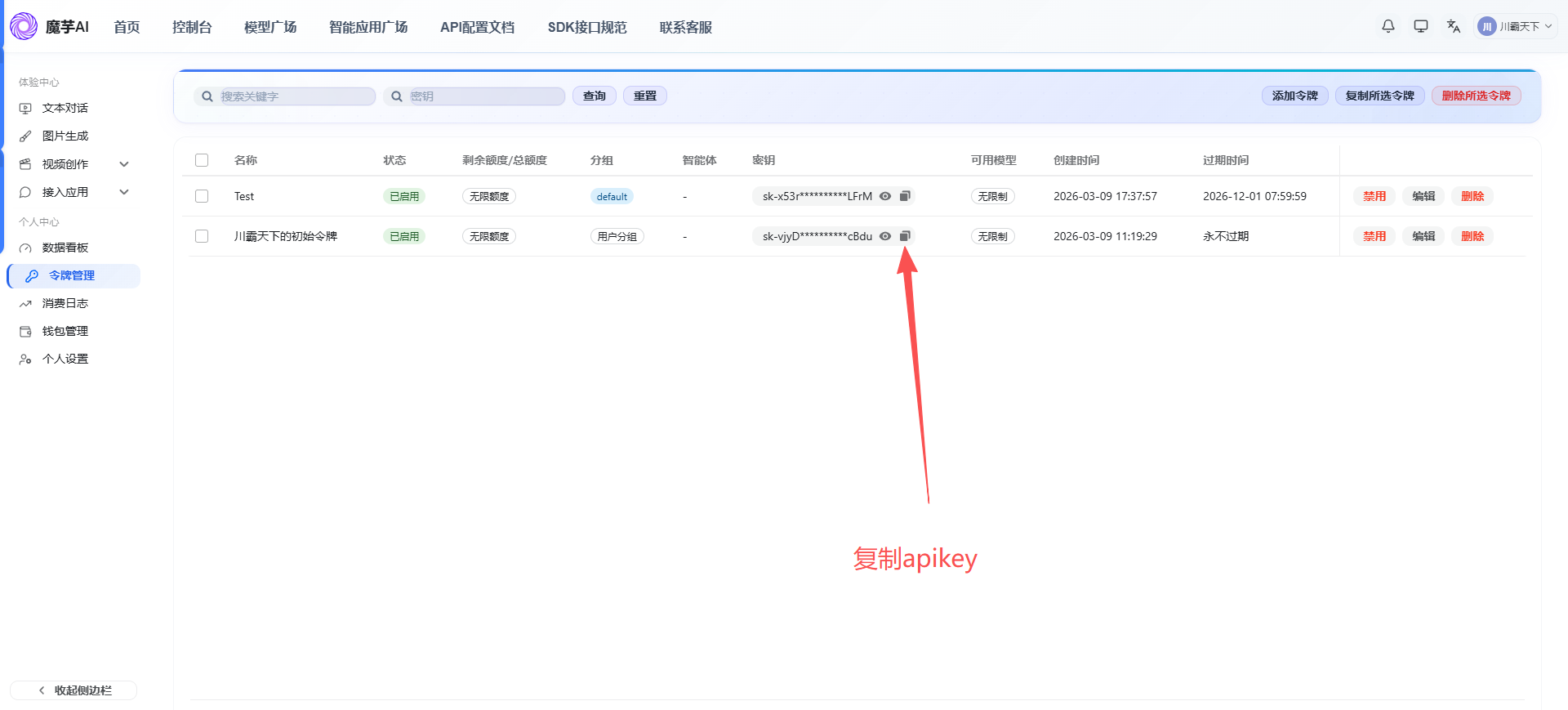
api key填写进去,
URL地址填写https://www.moyu.info或https://www.moyu.info/v1
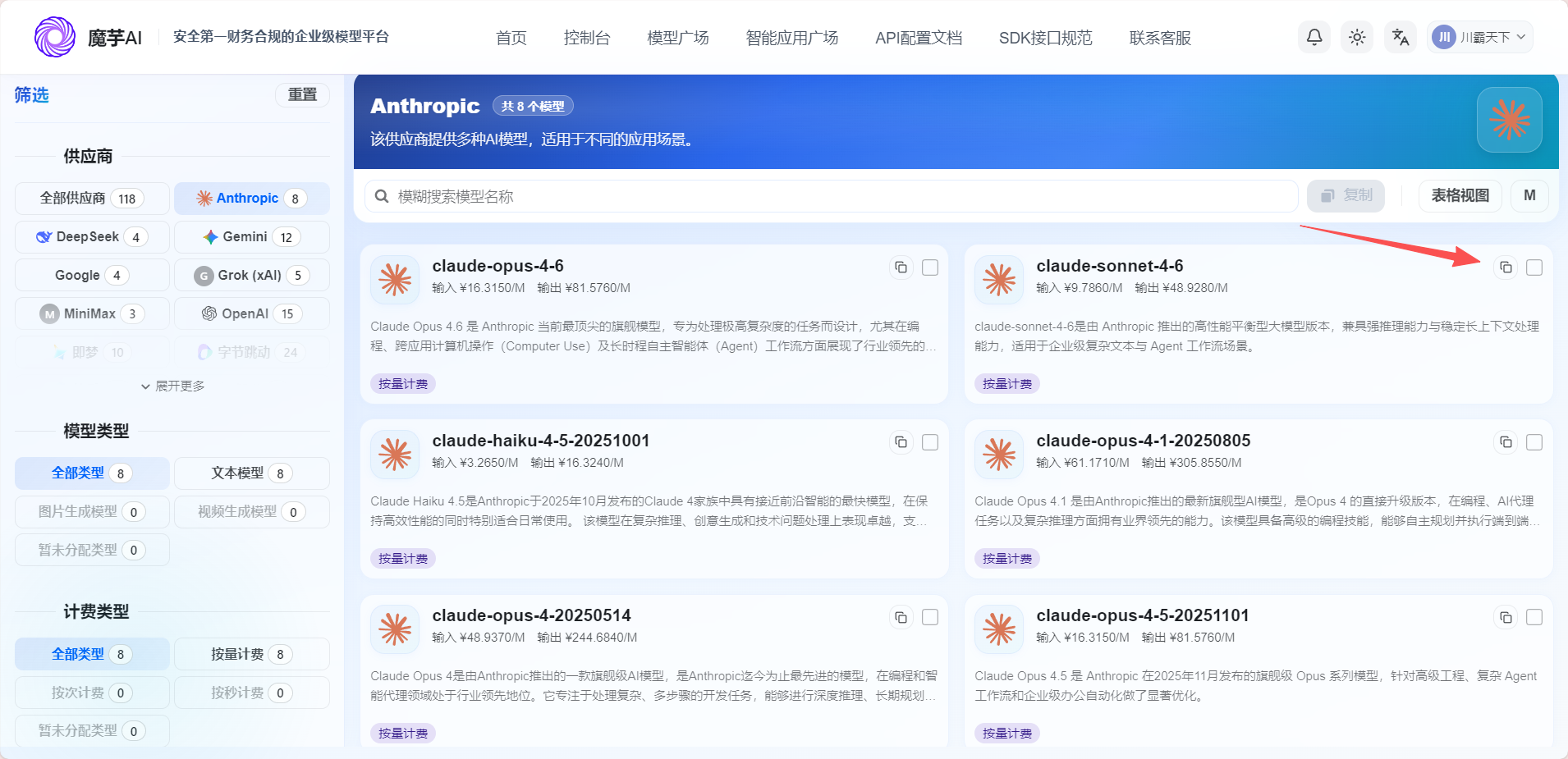
模型名称要求平台的模型广场复制。
-
创建使用
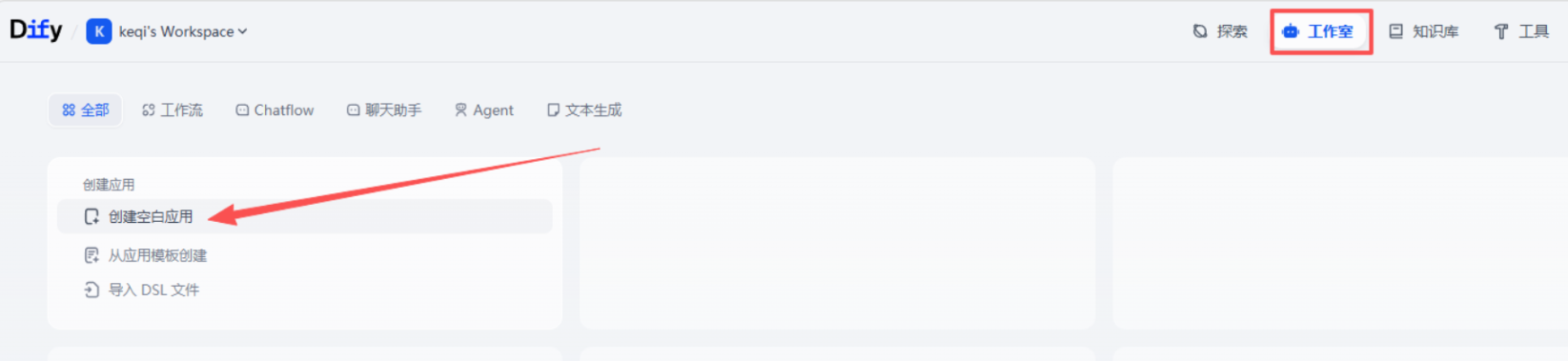
点击创建空白应用,比如我们想要创建一个智能翻译的助手
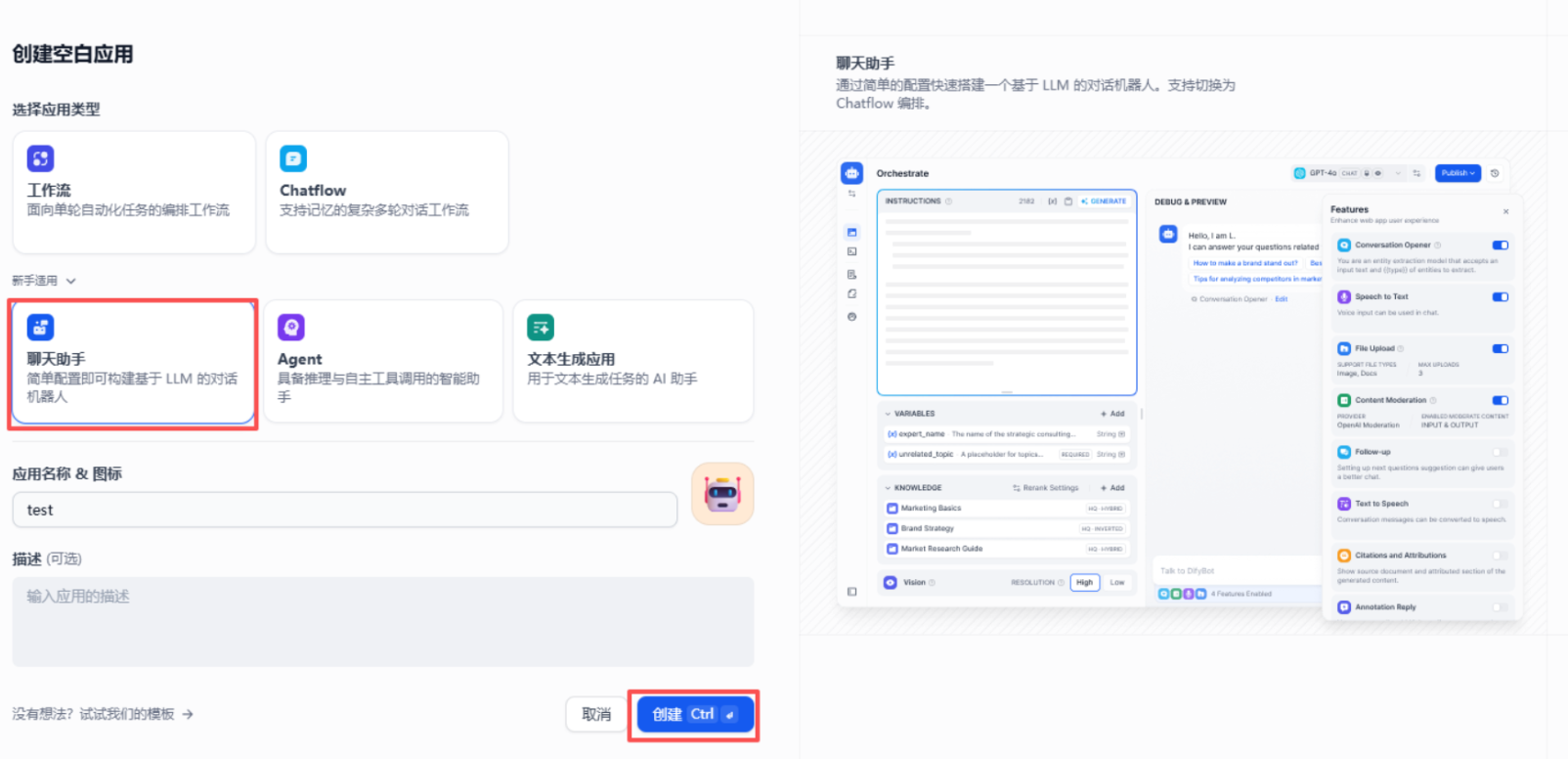
输入对应的提示语,并且选择模型,右侧可以实时预览,切换模型或者增加多个模型调试
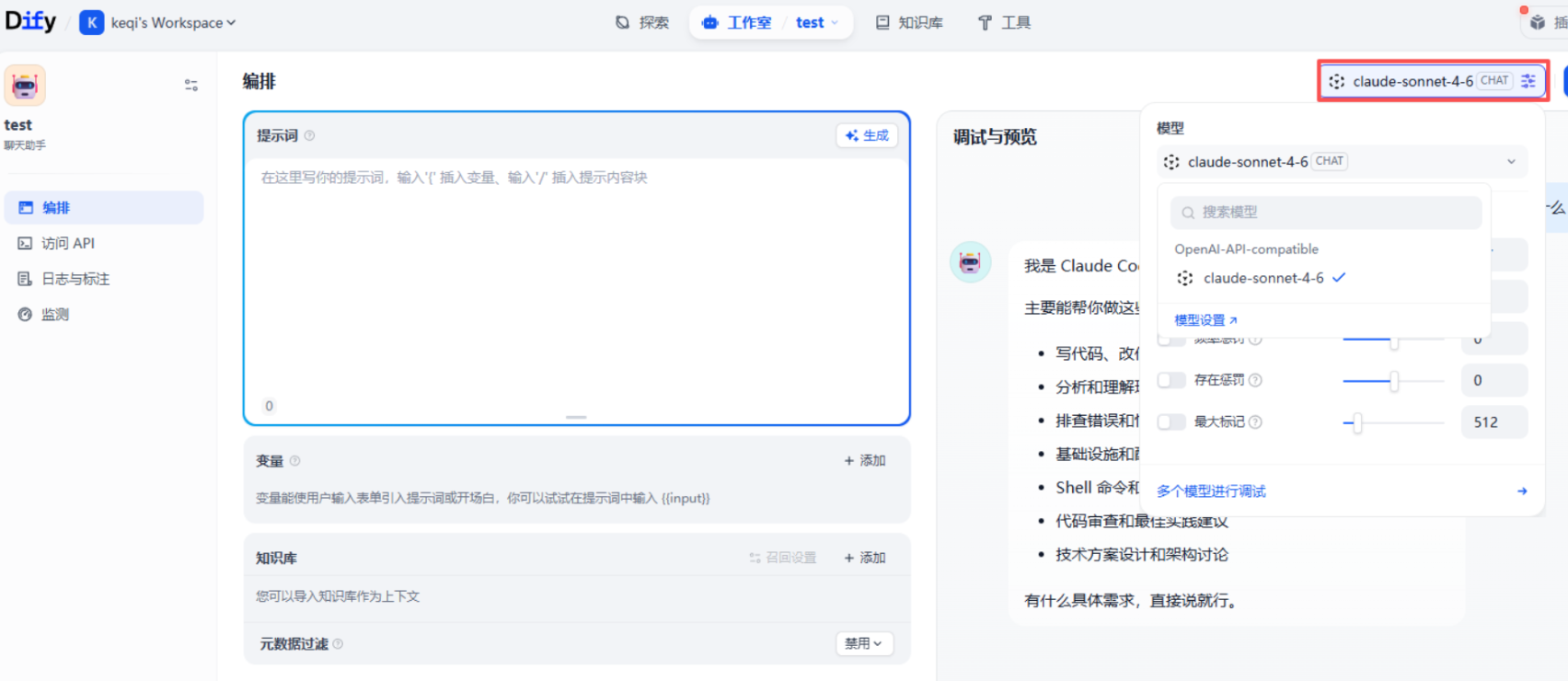
这样就可以实现一个简单的模型的WebUI服务了。
三、常见问题处理
-
端口被占用?
错误提示如:
1.浏览器访问localhost:80无响应 原因:系统端口被占用或防火墙限制
2.如下报错
(HTTP code 500) server error - Ports are not available: exposing port TCP 0.0.0.0:80 -> 127.0.0.1:0: listen tcp 0.0.0.0:80: bind: An attempt was made to access a socket in a way forbidden by its access permissions.
解决方法:
●使用 netstat -ano | findstr :80 查看占用进程
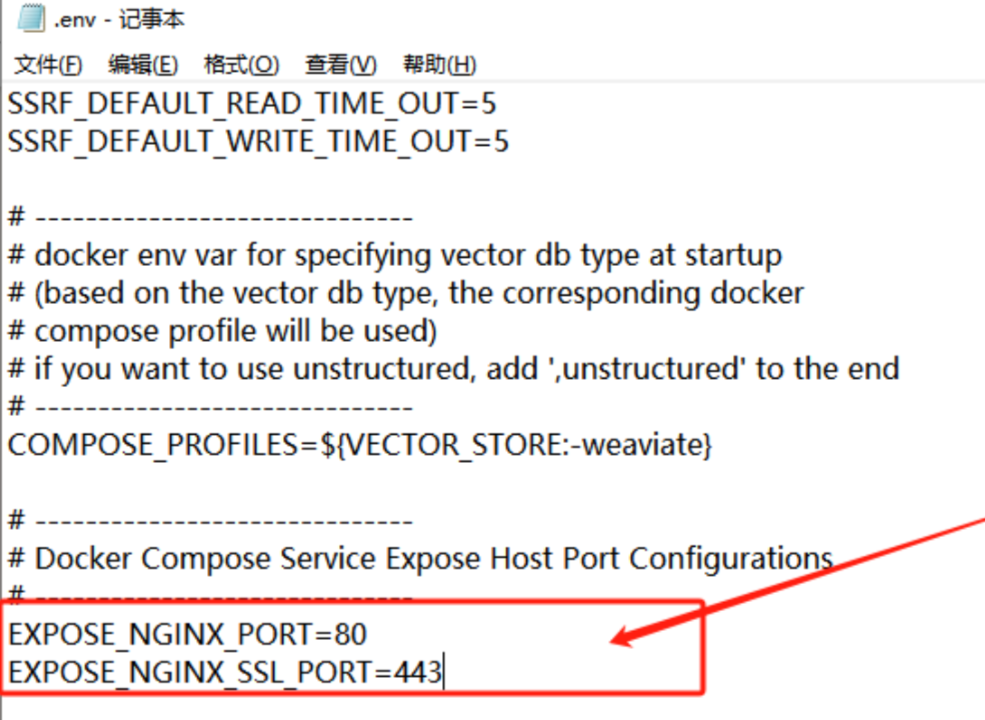
●结束占用进程,或修改 .env 中的 EXPOSE_NGINX_PORT
-
镜像拉取缓慢
请确认已配置国内镜像源(见上文)。
-
构建失败或启动异常?
尝试清理后重新拉取:
docker compose down -v
docker system prune -a --volumes
然后重新执行
docker compose up -d
欢迎加入DeepSeek 技术社区。在这里,你可以找到志同道合的朋友,共同探索AI技术的奥秘。
更多推荐
 20
20 0
0- 0


 已为社区贡献21条内容

所有评论(0)