Obsidian+Claude联动教程:3个插件装完,你的笔记库瞬间变成私人AI大脑
上篇文章讲了如何安装本地知识库工具Obsidian,以及如何实现自动上传本地图片到公共图床,今天继续分享下如何让它与Claude进行联动!联动的好处也是很多,你使用Claude桌面版或者Claude Code写任何东西都能让它MCP拉起Obsidian读取本地知识库并进行知识库内容修改,接下来我讲详细讲解实操步骤!
一、安装MCP Tools依赖
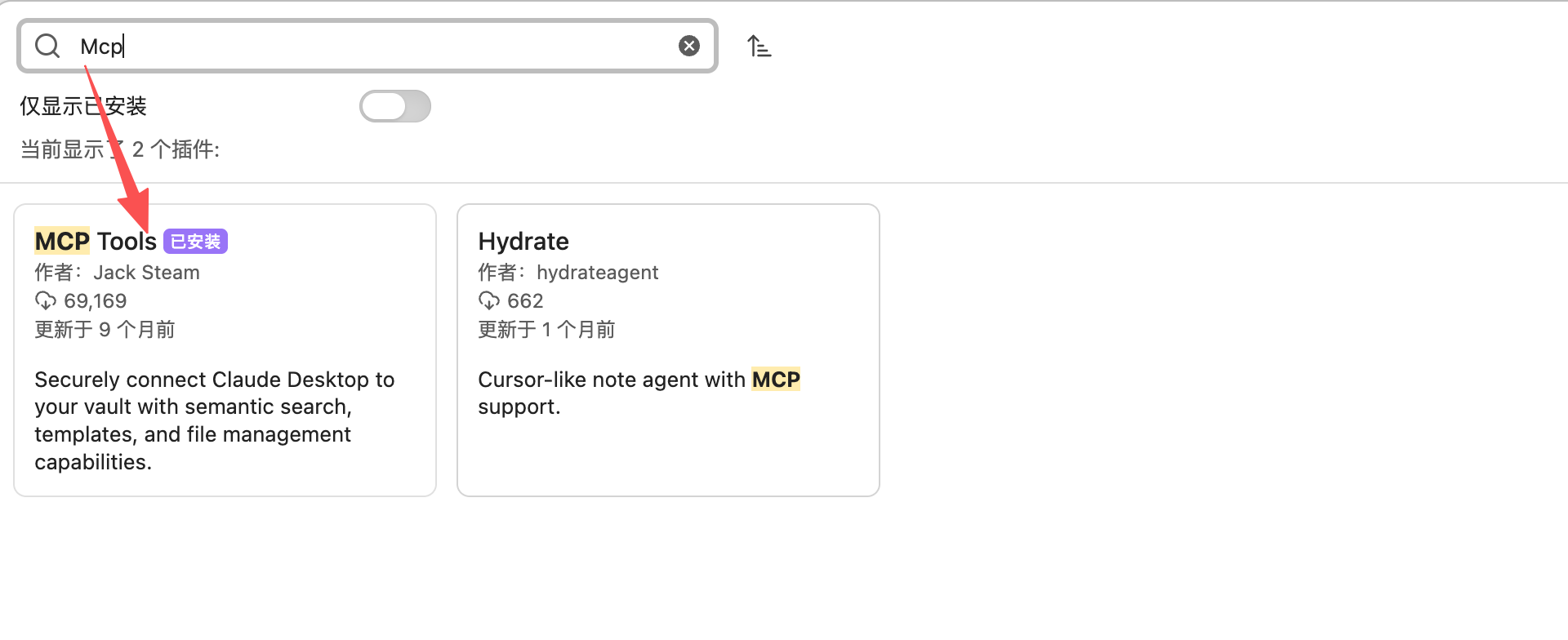
这里我们去第三方插件市场(还不知道第三方插件市场在哪里的可以参考我上篇文章查看,里面有详细讲解),搜索MCP Tools并安装
进到MCP Tools插件界面,要把Obsidian当作MCP服务运行,需要先在本地安装Local Rest API(给 Obsidian 开一个本地 HTTPS 接口)、Smart Connections(语义搜索能力)、Templater(让 Claude 调用你的模板)这三个依赖
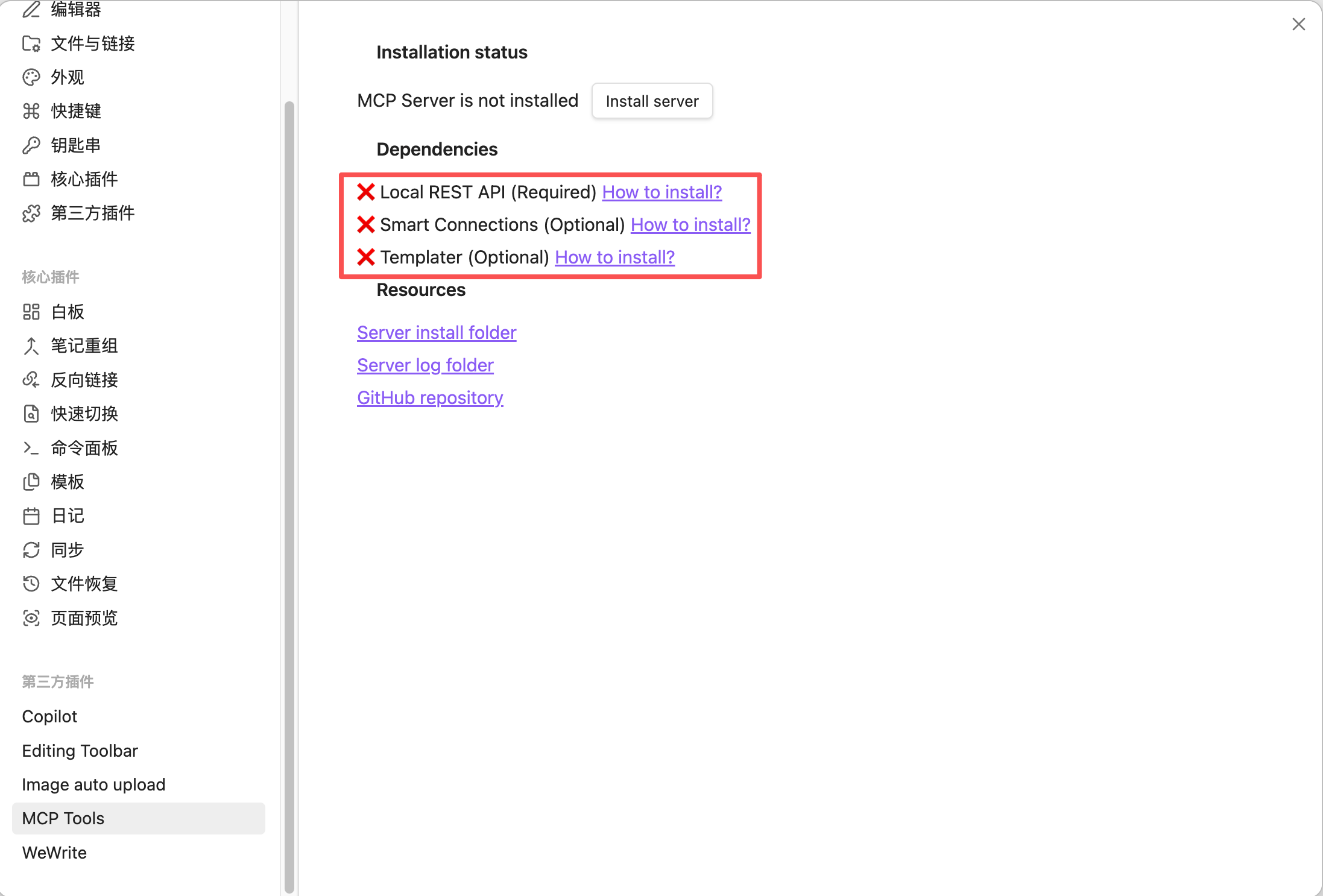
Local Rest API安装
因为要暴露对外接口直接操作本地的MCP,所以这里需要配置Local Rest API,通过安全的身份验证 REST API,为您的脚本、浏览器扩展和 AI 代理提供直接访问您的 Obsidian 库的通道。
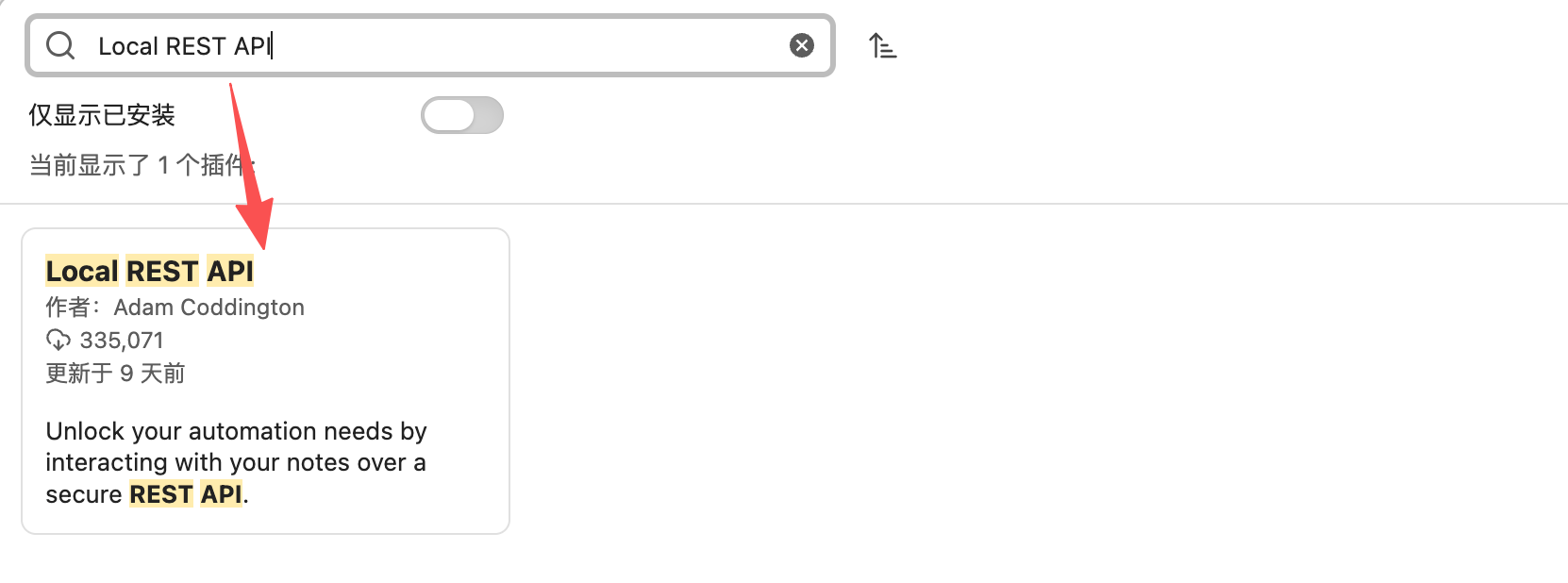
这里安装local rest API也很简单,无需按照上面截图的github页面去执行一连串的代码指令,直接进到第三方插件市场,搜索Local Rest API
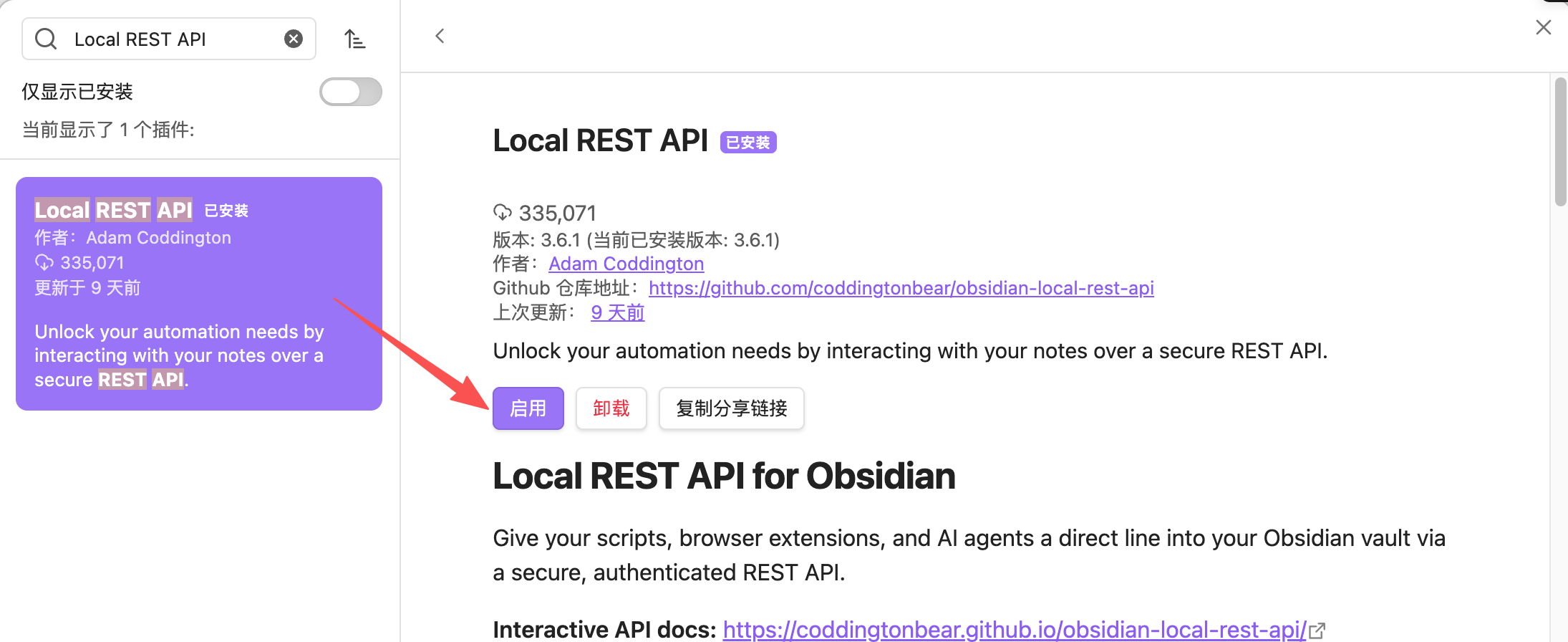
点击进去后直接启用就可以了
进到Local REST API配置中心,可以看到它提供了一个本地对外的接口服务,供给其他AI通过接口直接操作本地Obsidian,默认提供的端口是27124
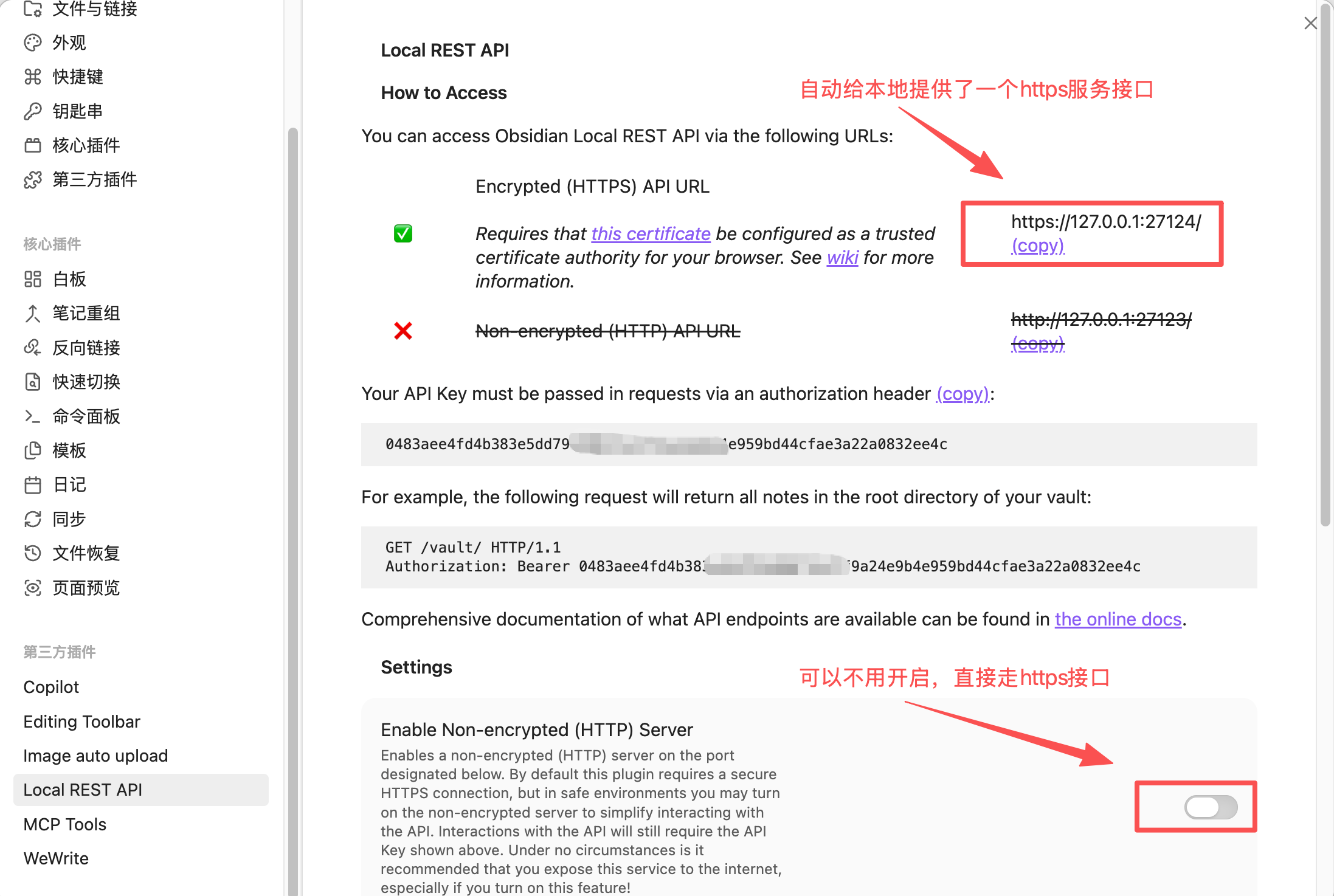
进到Mac终端,输入:lsof -i :27124,也可以看到终端被Obsidian监听占用着

Smart Connections安装
继续进到第三方插件市场,搜索Smart Connections,点击进去
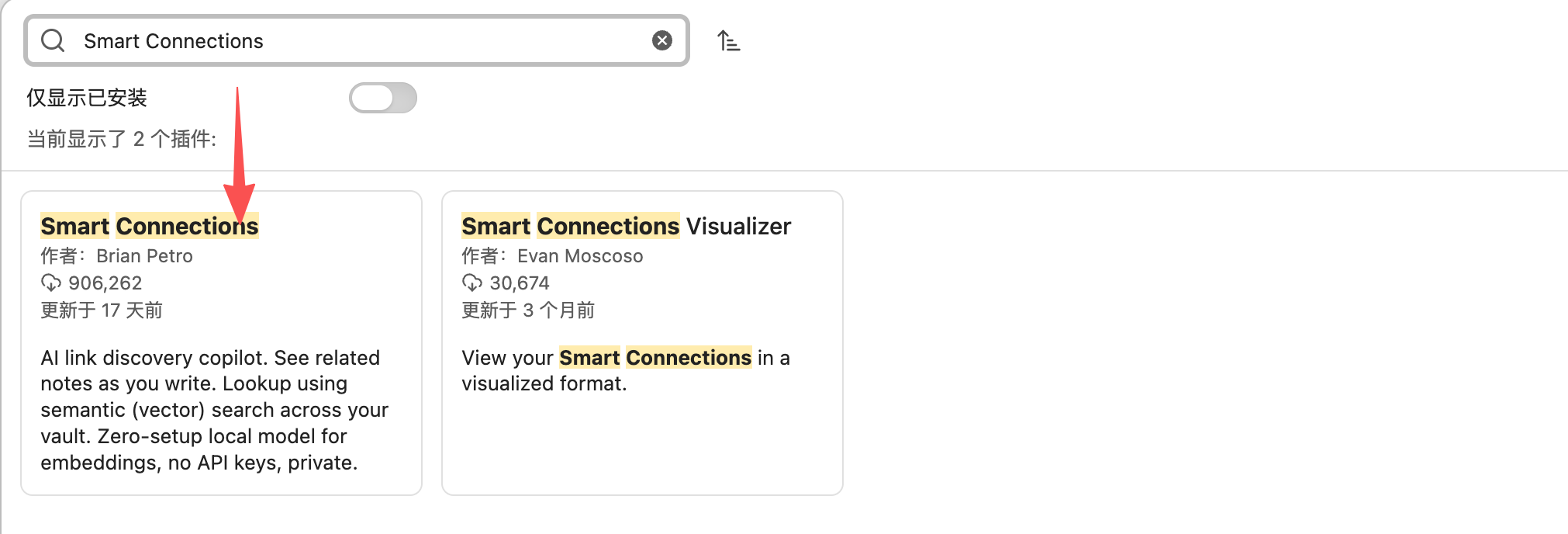
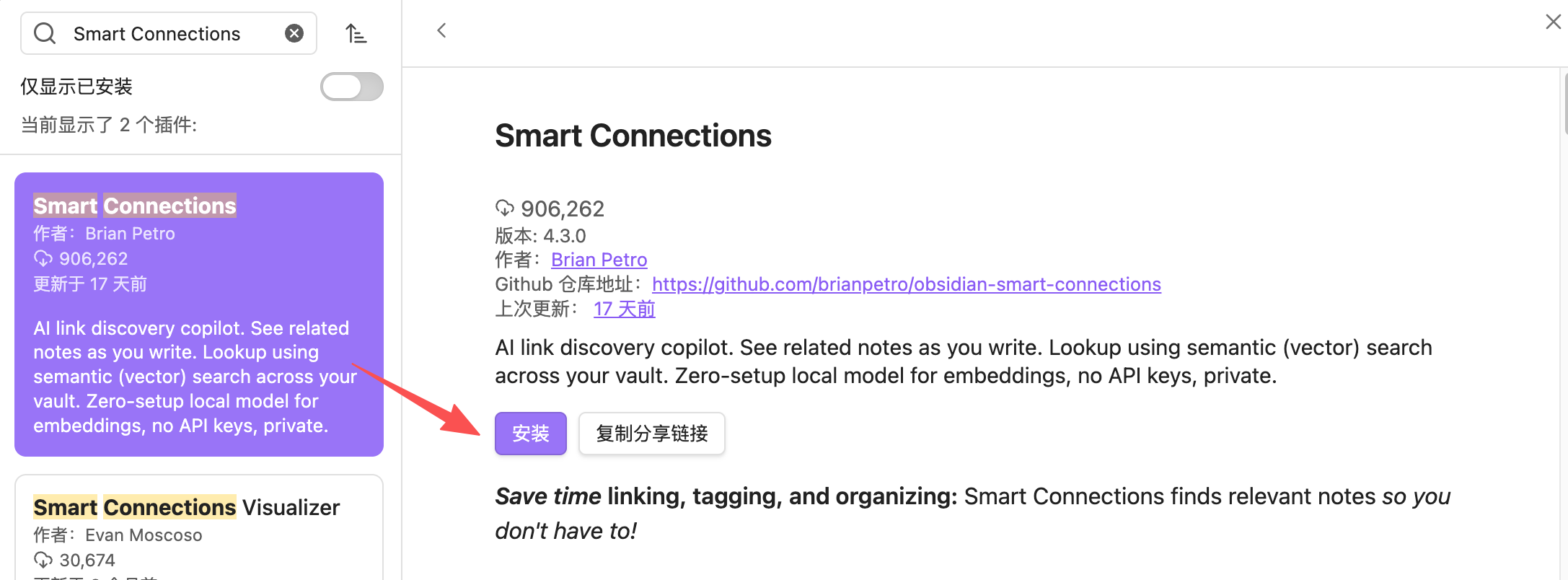
点击安装并启用
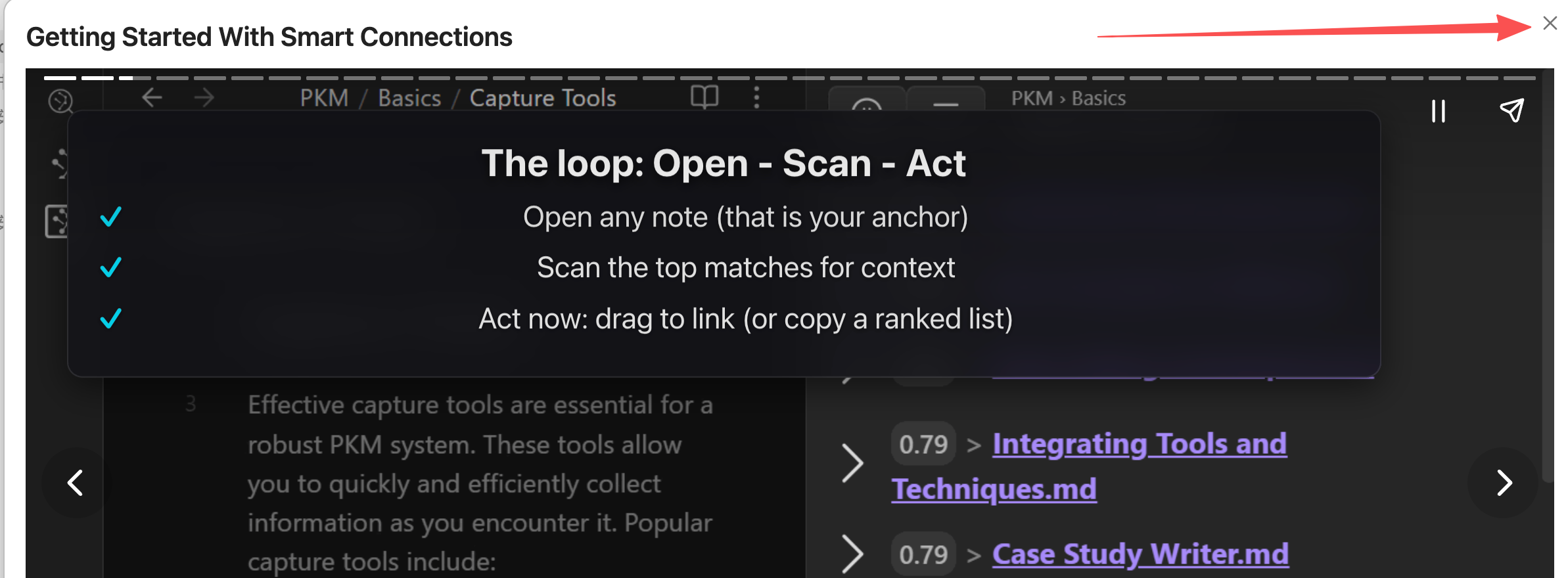
启用后会弹出个操作指引,这里有兴趣的可以慢慢看下,我们直接点击右上角关闭掉
点开Smart Connections设置中心可以看到里面,里面还很多配置,这里直接使用默认的就行,Smart Lookup也不需要安装(这个是一个独立插件,在笔记里面可以选中你的一段话后全部比较查找相似词,我们这里用不到),Smart Connections启动后默认会为笔记生成向量索引 vault
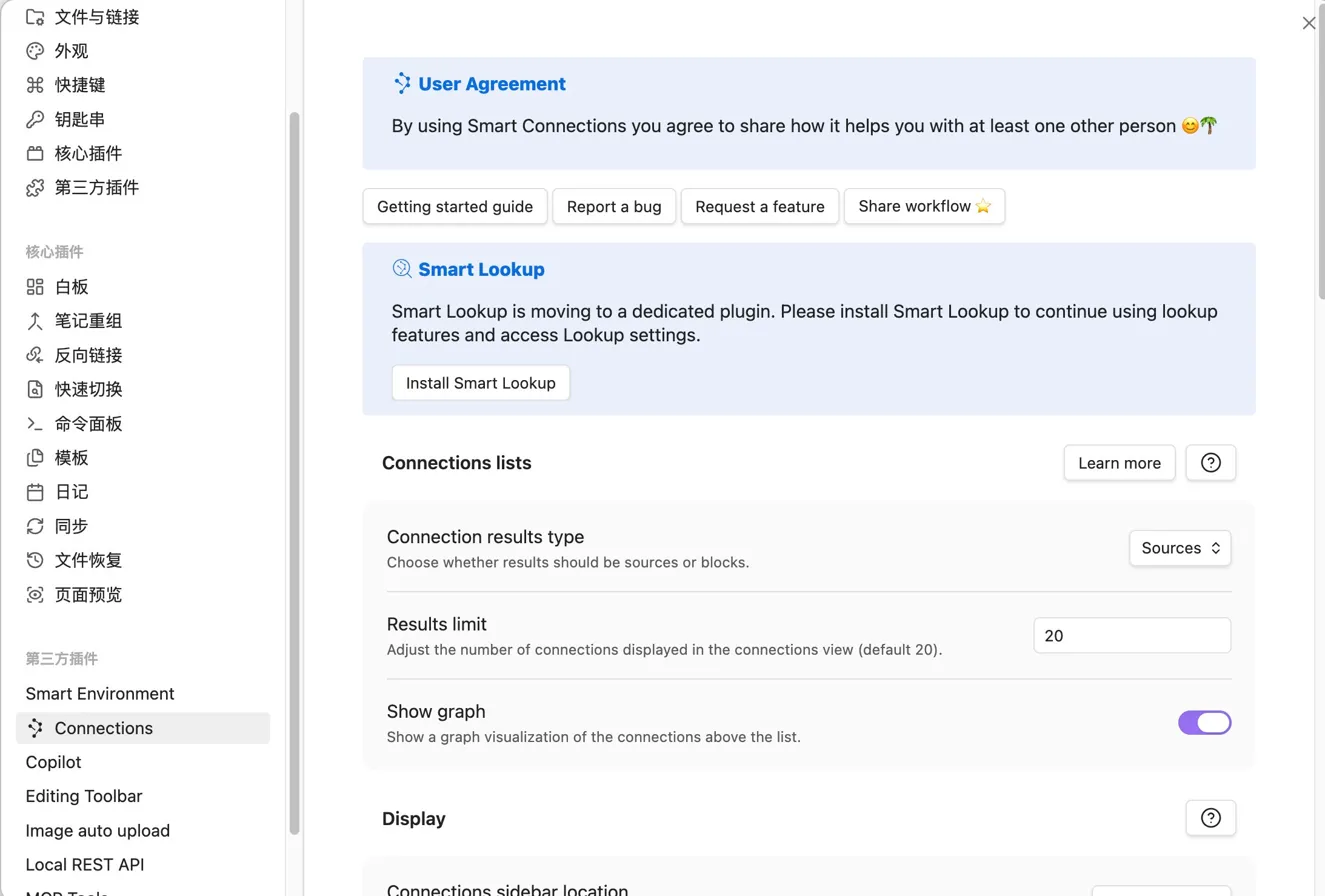
装这个插件之后,Claude 就能直接提问"我写过和 XXX 相关的笔记吗"这种模糊问题
Templater安装
templater可以让Claude 自动调用你的笔记模板(比如"按日报模板生成今天的日报")
进到第三方插件市场,输入templater点击搜索
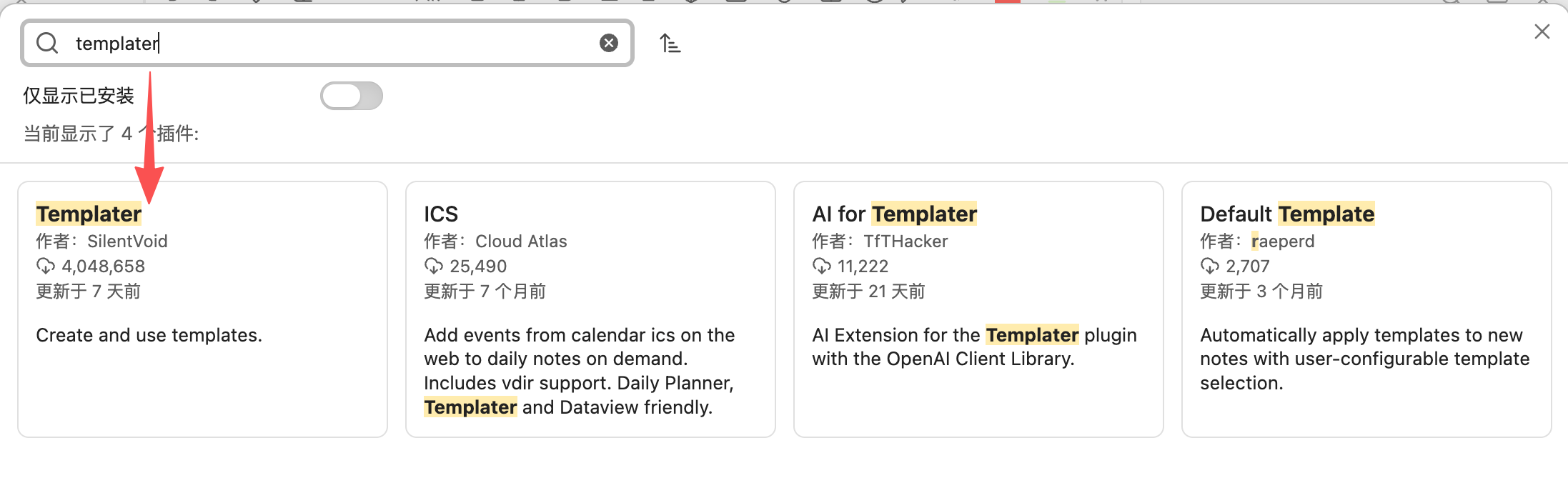
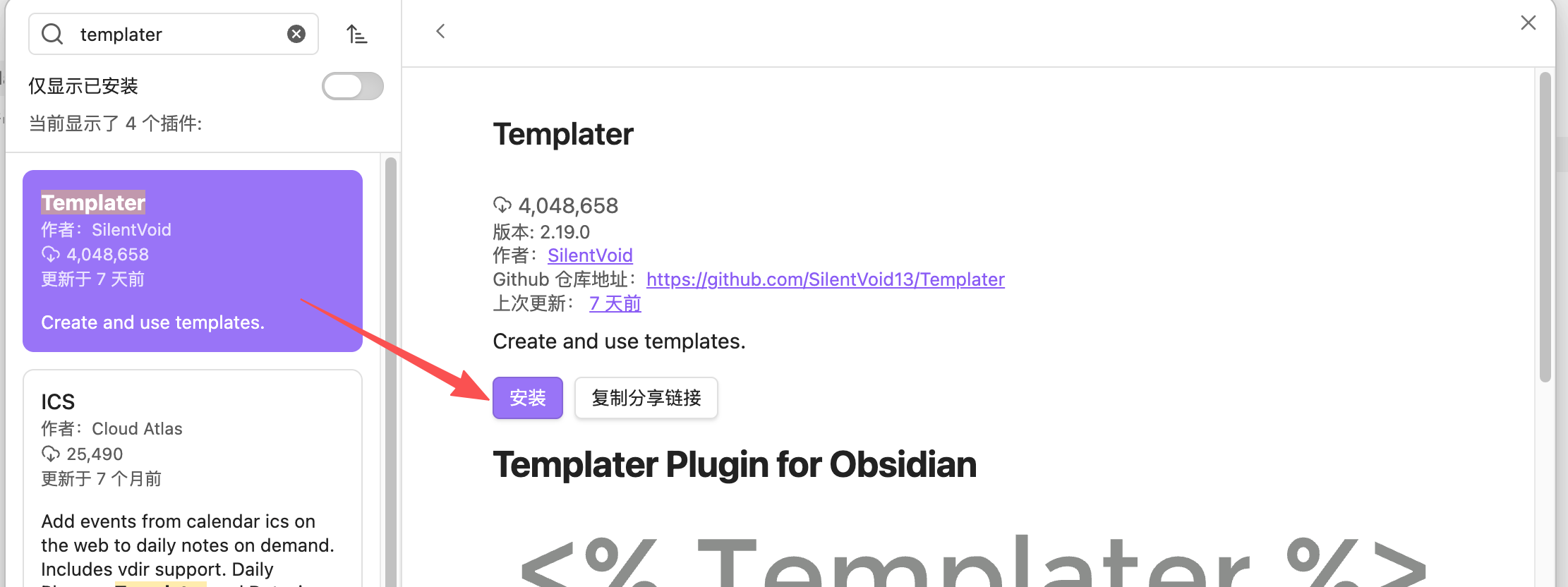
找到templater后点击安装并启用
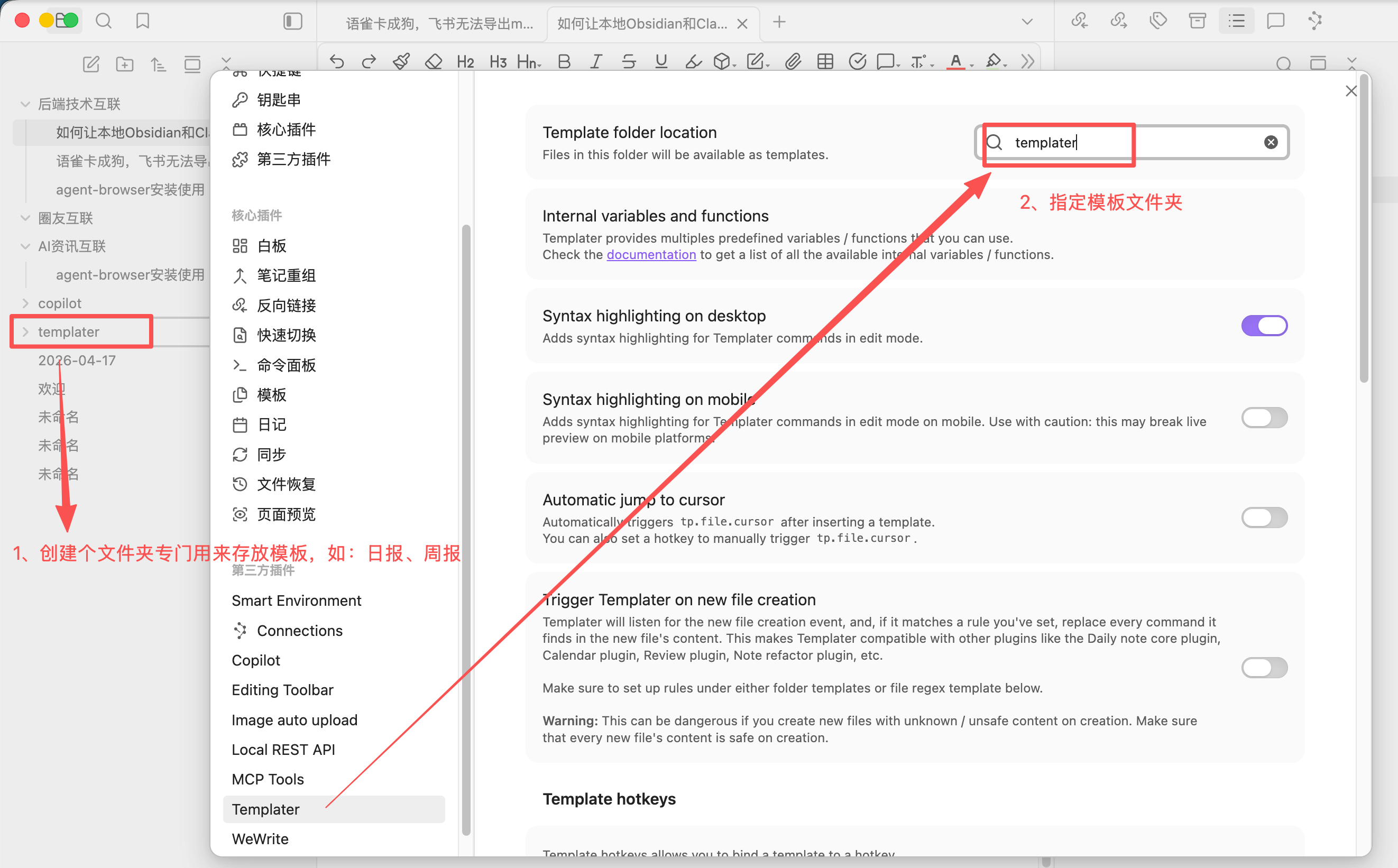
在Obsidian里创建个templater文件夹,专门用来存放你自己独有的模板,再在Templater设置里指定模板文件夹位置
二、启动MCP Tools Server
回到Mcp Tools插件设置中心,点击Install server按钮进行服务安装
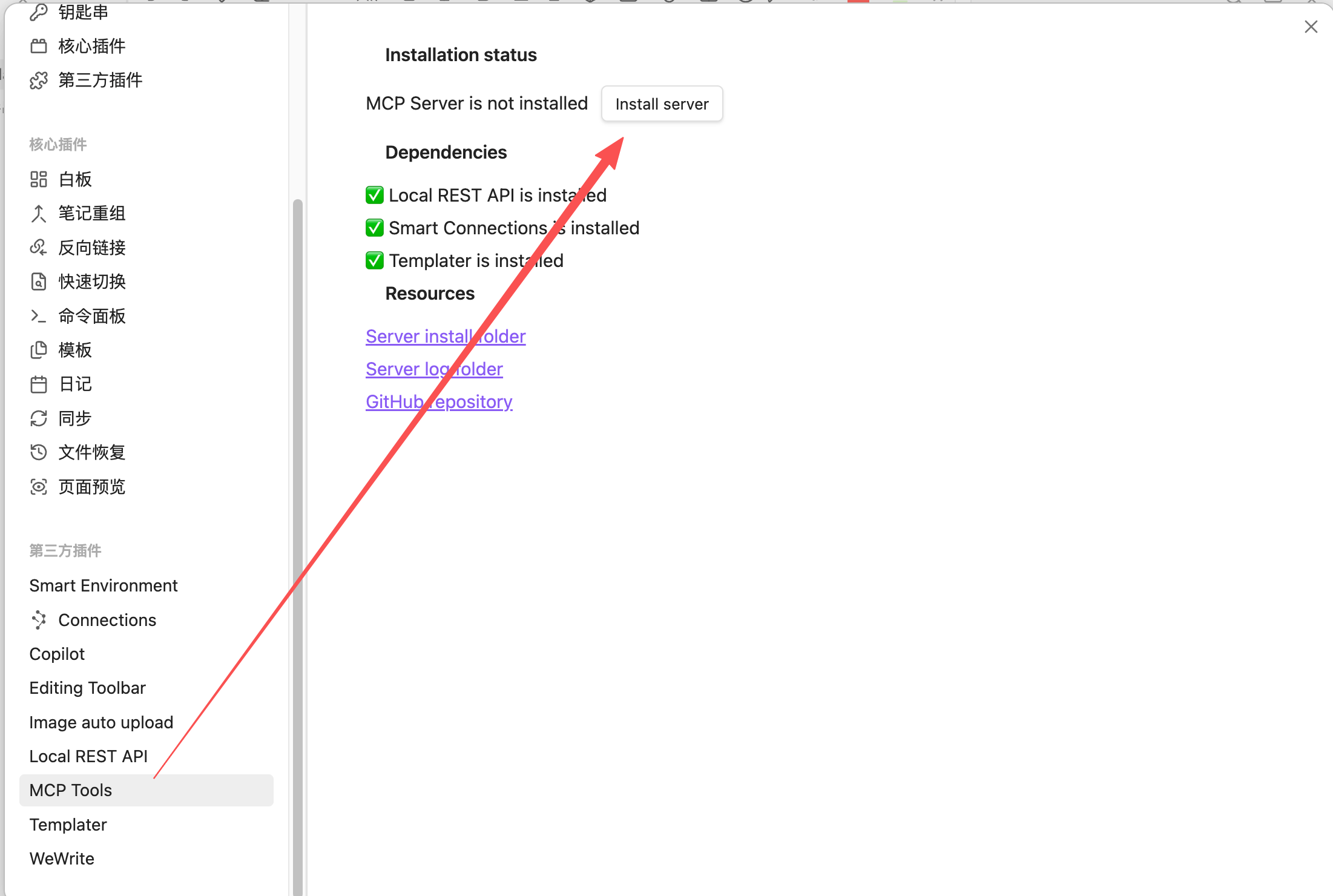
这里如果出现API Key没有配置情况,可以回到Local REST API配置中心检查下
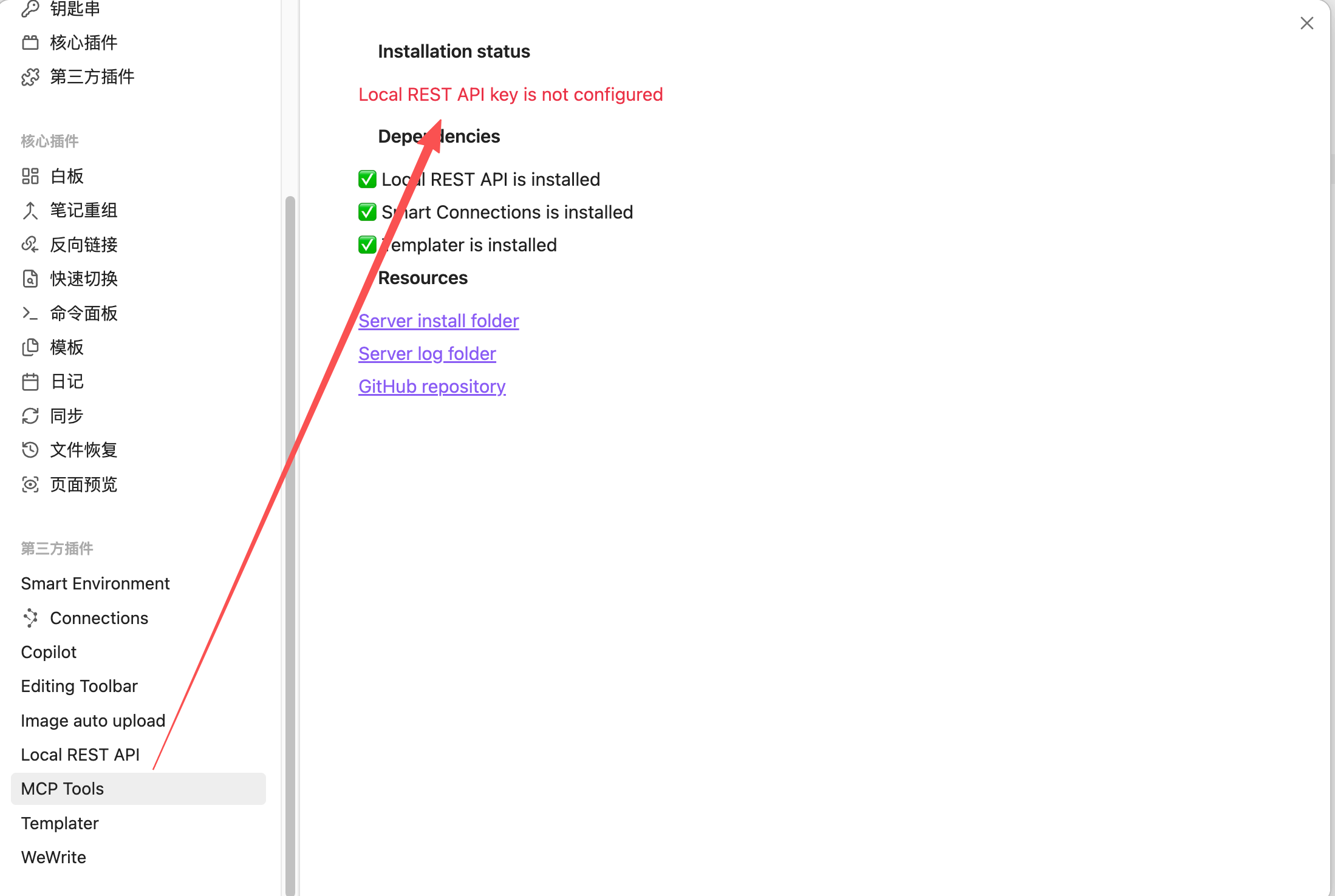
查看服务是否有开启已经API Key是否有值
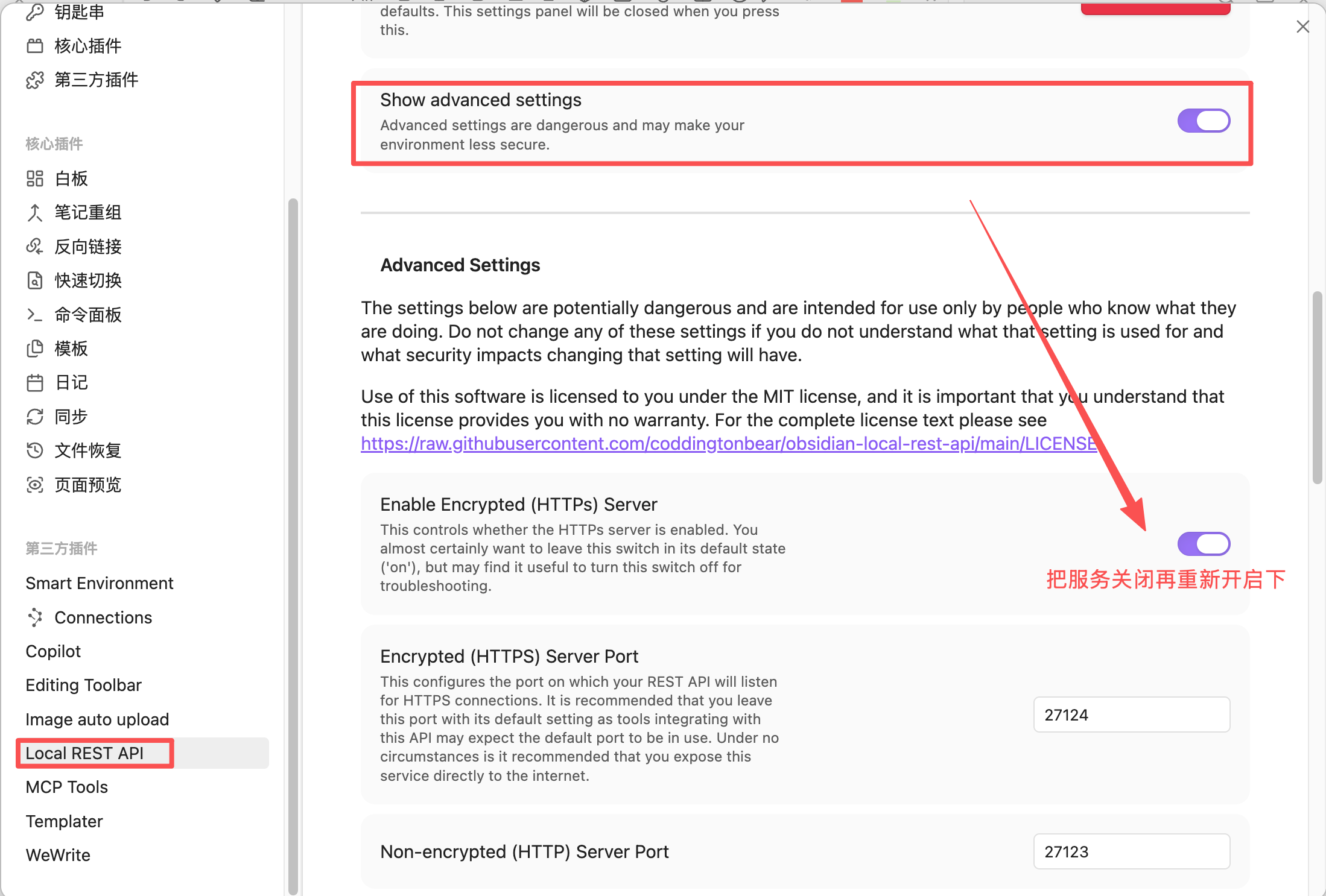
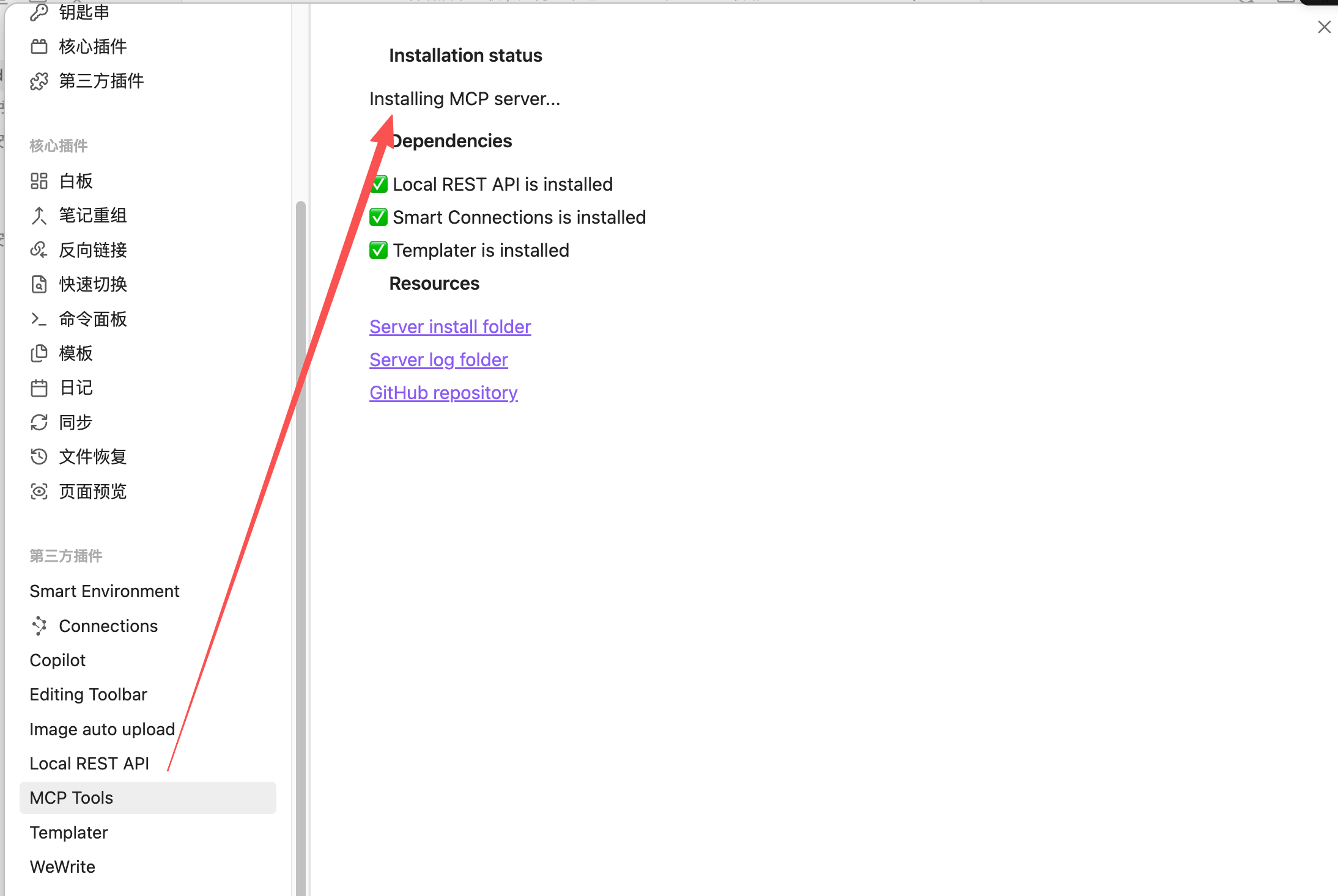
确认都已经安装了情况下,如果还是提示配置缺失,可以重启下Obsidian,再重新安装可以看到安装成功了
三、把Claude Desktop连到Obsidian
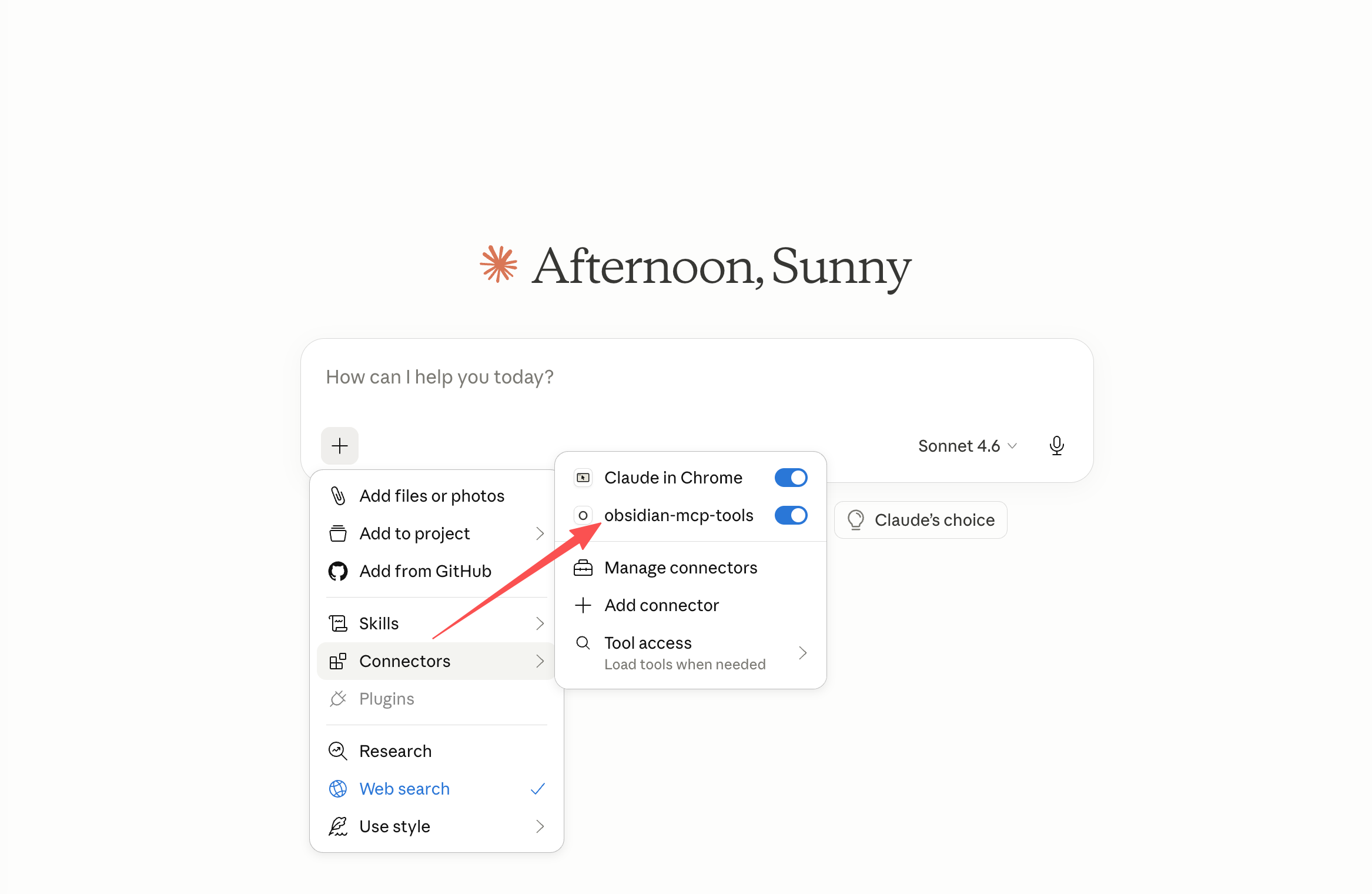
重启下claude桌面版,可以看到Connectors里面多了obsidian-mcp-tools了
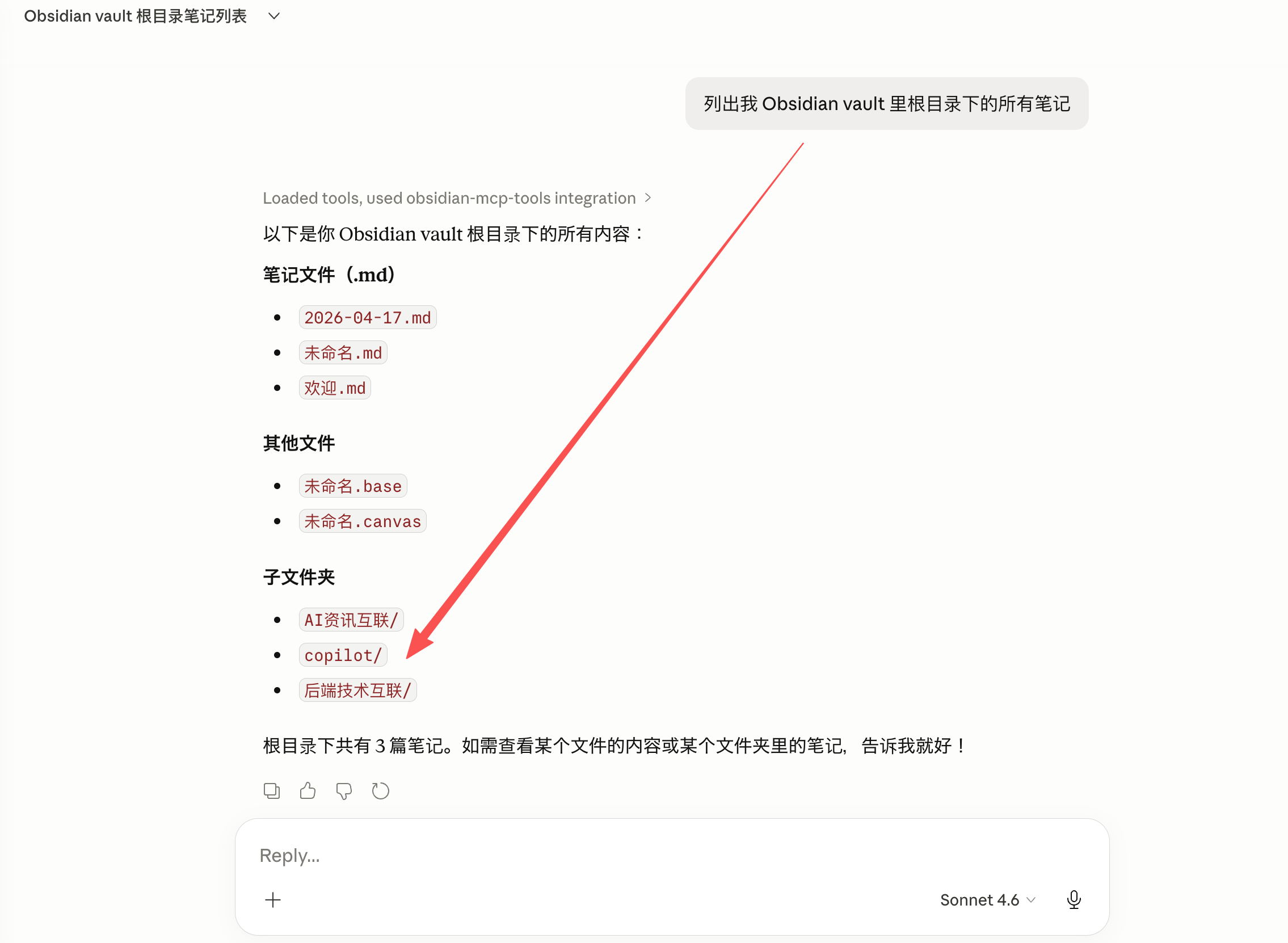
我们发送下:让他列出我的bosidian vault所有比较,可以看到它自己MCP拉取读取了我本地的文件内容
四、使用Claude Desktop操作本地知识库
接下来我们就可以使用Claude客户端操作本地知识库了,配好之后,以下是真实能跑通的用法,比 ima 强很多:
场景 1:知识库问答(替代 ima)
查一下我笔记里关于 Cloudflare R2 配置的内容,总结一下踩过的坑
Claude 会用语义搜索找到相关笔记 → 读取全文 → 给你总结。
场景 2:跨笔记整理
帮我把"AI资讯互联"文件夹下所有关于 Claude 的笔记,整理成一篇综述文章,

   输出到一个新笔记叫"Claude 相关内容汇总.md"
Claude 会读取多篇笔记 → 综合提炼 → 直接在你 vault 里创建新笔记。
场景 3:批量重构
把我"圈友互联"文件夹下所有笔记的标题格式统一成「YYYY-MM-DD - 主题」的样式
Claude 会列出文件 → 逐个读取 → 重命名。
场景 4:写公众号初稿
基于我笔记里「Obsidian 配置」相关的内容,帮我写一篇公众号文章初稿,

   存到"草稿/Obsidian 配置指南.md",风格参考我已有的「新加坡生活」那篇笔记
Claude 会参考你的写作风格写初稿,直接落盘。
场景 5:日常速记
帮我在今天的日记里追加一条:下午 3 点和 XXX 开会,讨论了 AI 产品方向
Claude 会找到或创建今天的日记,追加内容。
安全说明
也许有人会说,整这一套太麻烦,直接丢到Claude Code的根目录下全部搞定,不过这套方案看起来给了 Claude 很大权限,但实际上是相对安全的:
-
所有通信都在本机(
localhost),不走公网 -
Local REST API 用 API Key 鉴权,Claude Desktop 配置文件里存着
-
每次工具调用都会弹权限确认(除非你选了"全部允许")
-
你可以在 Local REST API 里限制允许的操作类型
-
Claude 对话默认不会被 Anthropic 用来训练模型
五、使用手机控制本地电脑
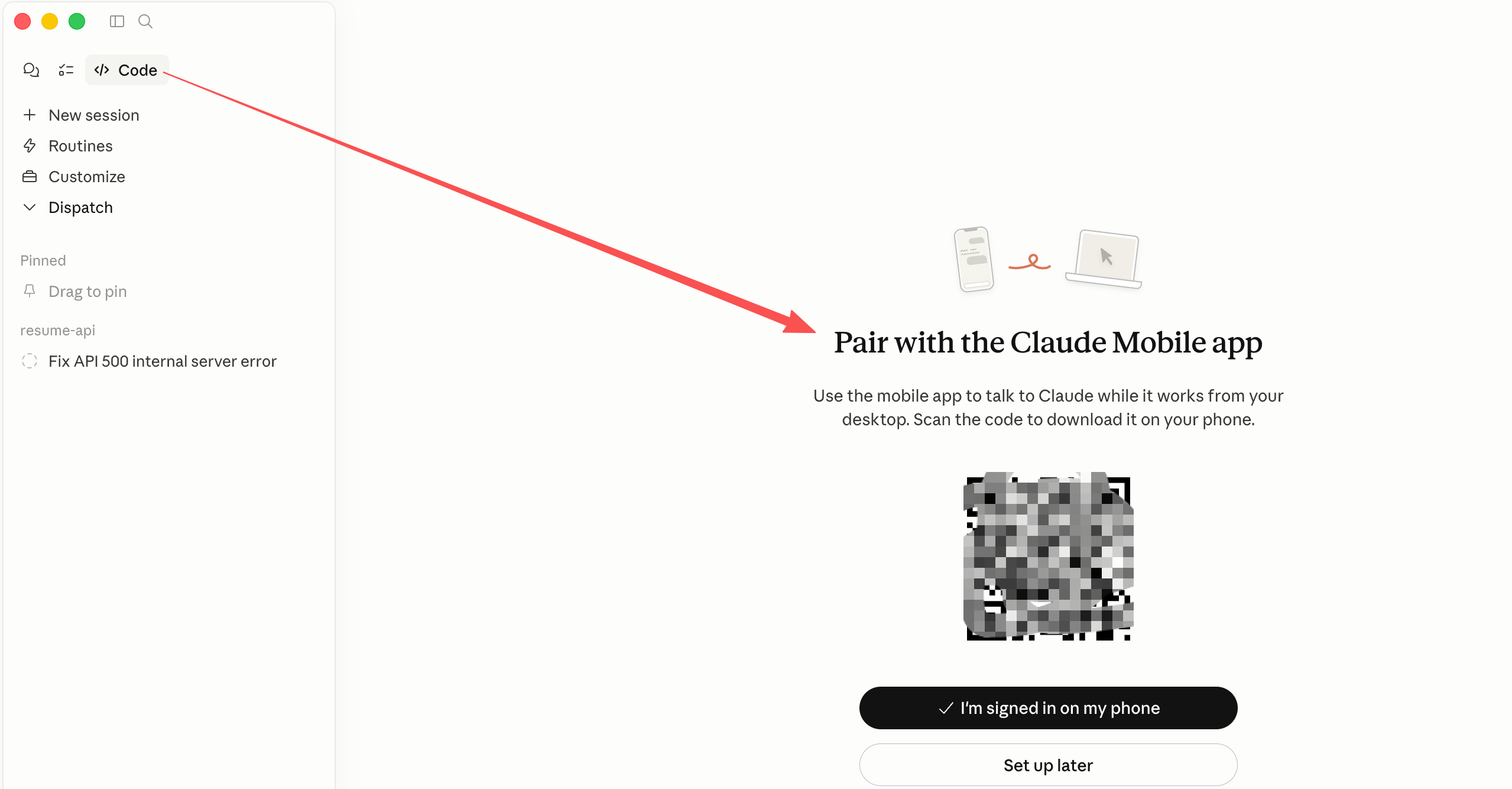
Claude最新版本推出了协同操作,直接手机下载Claude Mobile APP,再和桌面版完成绑定,就可以在随时随地用手机对话让它帮你查询你本地知识库内容了!
总结
本文详细讲解了如何把Obsidian作为本地MCP Server,并详细讲解了如何让其余AI客户端通过MCP Tool工具访问本地。
下篇文章,我将详细讲讲最新超火的Hermas Agent安装教程及使用(一款OpenClaw的升级产品,龙虾时代已去,悍马Agent即将来袭)!

欢迎加入DeepSeek 技术社区。在这里,你可以找到志同道合的朋友,共同探索AI技术的奥秘。
更多推荐
 9
9 0
0- 0


 已为社区贡献5条内容

所有评论(0)