系统全新安装教程,ISO/WIM/ESD格式安装系统图文教程
一:安装系统前要有个U盘,并将U盘制作为启动U盘。
这里推荐使用Ventoy将U制作为多启动U盘。
Ventoy下载:
https://piis.lanzoul.com/iJiQX3np7b7c?密码48xh
制作多启动U盘的方法:
插上U盘
然后双击运行"Ventoy2Disk.exe"将U盘制作为多启动U盘
有些电脑现在不支持MBR启动 只支持UEFI启动
那么在制作多启动U盘前 打开Ventoy2Disk.exe软件后 设置下启动U盘的分区格式
Ventoy2Disk.exe软件–配置选项–分区类型–GPT
将分区类型设置为GPT后再制作多启动U盘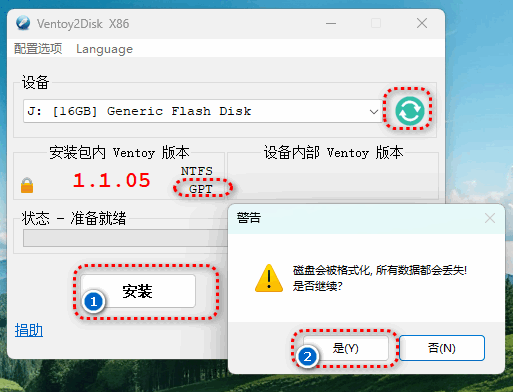
二:将系统镜像和PE镜像全部放于U盘中
将你平时装机用的ISO格式/ESD格式/WIM格式/GHO等系统文件和PE系统
全部放到这个多启动U盘里就可以了(放U盘根目录或文件夹里都可以)
三、下载一个纯净好用PE系统放于U盘中
推荐:https://www.now61.cn/s/bBDnhG
将WIN10PE.IT20260202.iso放于U盘根目录
==四:启动你的电脑进入U盘启动 ==
进入U盘启动方法:
电脑重启到主板Logo出现时,连续按对应快捷键
一般电脑和笔记本的快捷启动键如下:
华硕 (ASUS)主板按F8或Esc
技嘉 (GIGABYTE)按F12
微星 (MSI) 和华擎 (ASRock)按F11
映泰 (BIOSTAR)按F9或F12
七彩虹 / 铭瑄 / 昂达 按Esc 或F11或 F12
神舟笔记本按F2进Bios界面后再选择启动项
联想、ThinkPad:按F12(部分需 Fn+F12)
戴尔、惠普(台式或服务器):按F12
惠普(笔记本):按Esc 或 F9
华为 / 荣耀 / 小米:按F12 或Esc
很多服务器是按F11进入快捷启动
这样就可以进入到U盘启动
选择你的ISO系统文件或ISO的PE维护系统
我们这里是选择WIN10PE.IT20260202.iso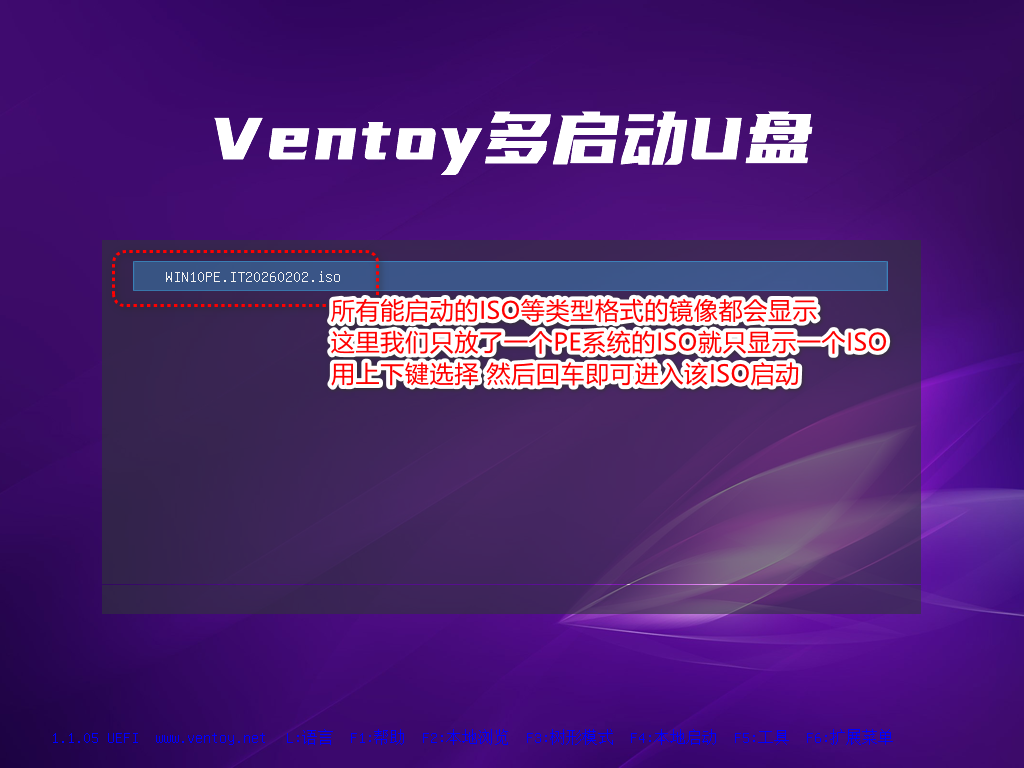
然后选“正常模式启动”(boot in normal mode)进入该PE维护系统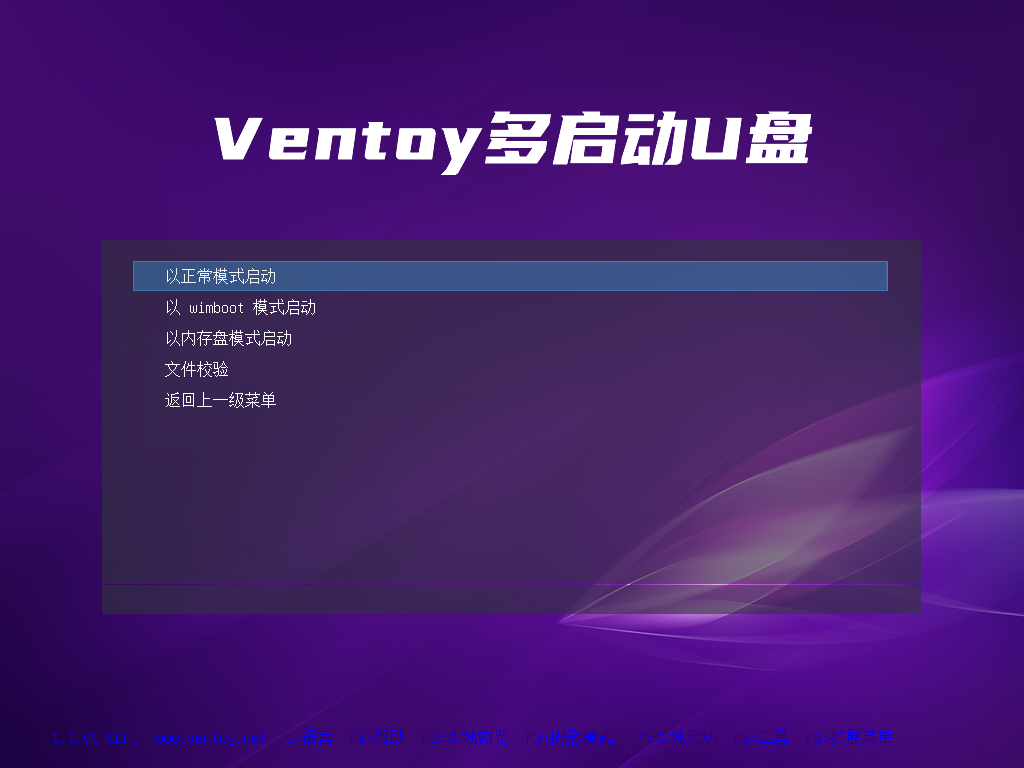
五:进入PE维护系统后
只用在ISO/WIM/ESD/GHO等系统镜像文件上右键
选择"用CoolInstall安装系统"就可以了
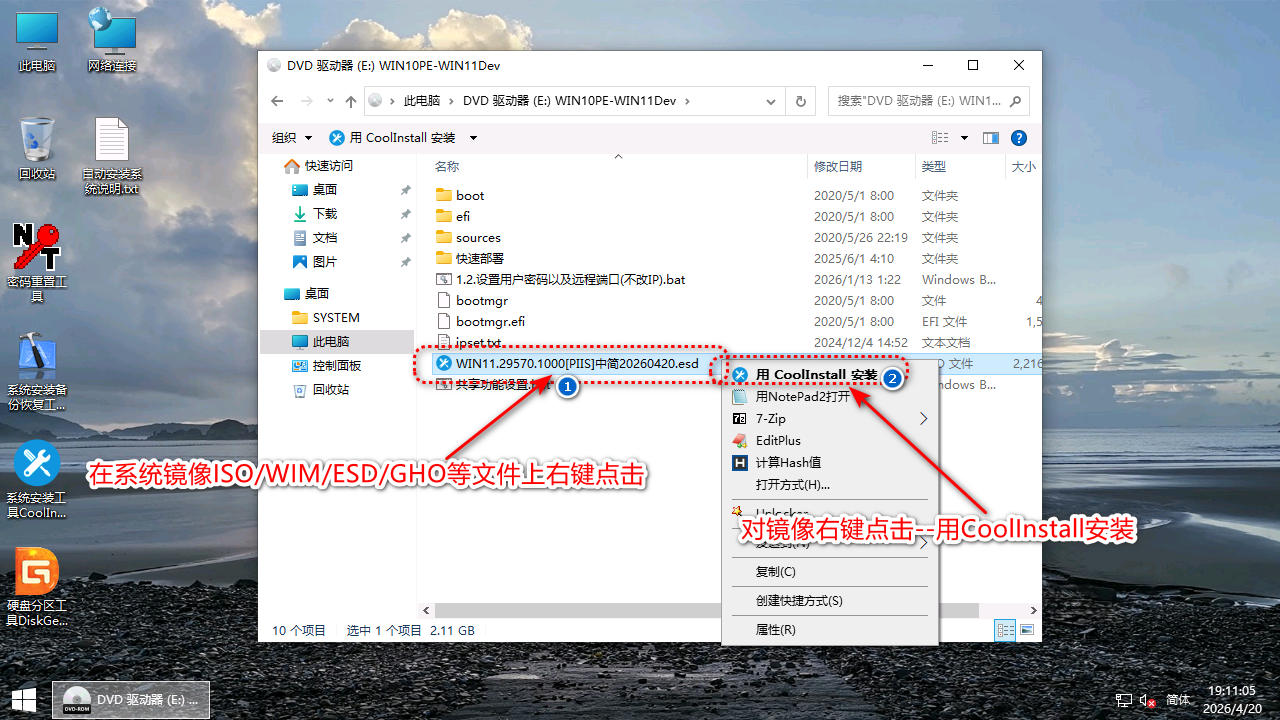
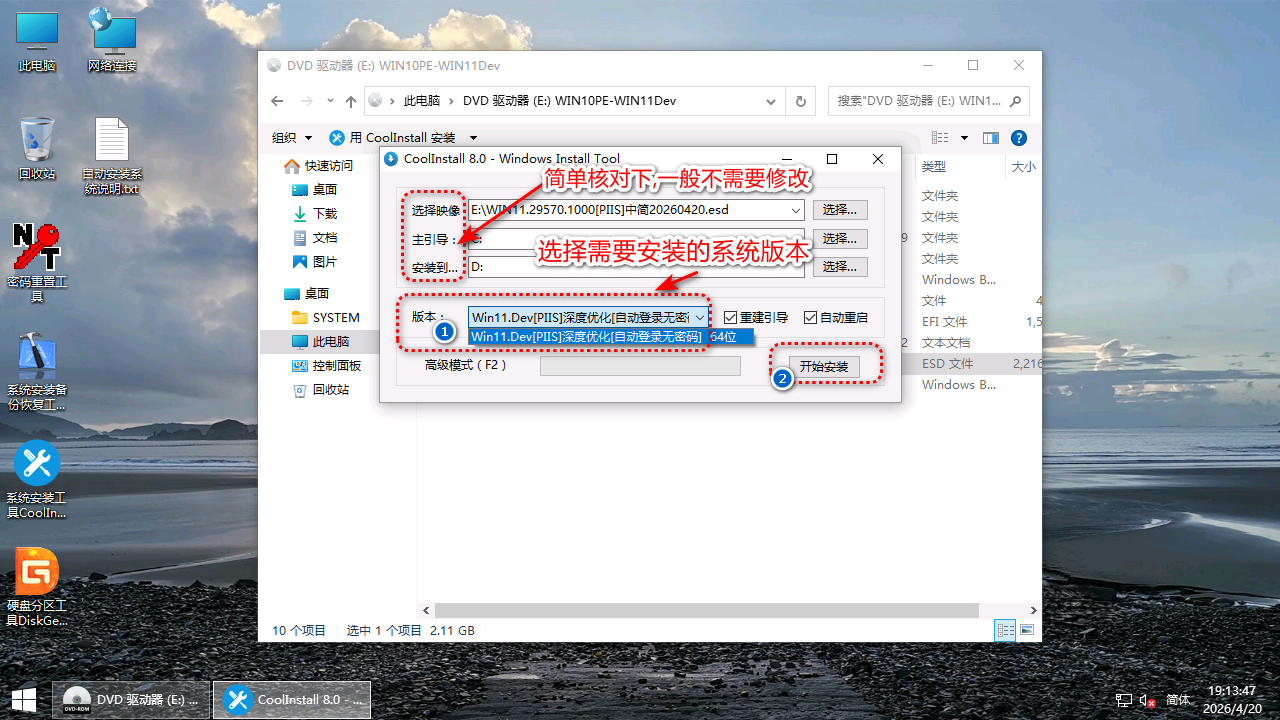
剩下的就很简单
ISO/WIM/ESD格式安装系统图文教程本文原始来源:
https://www.piis.cn/jiaocheng/2815.html

欢迎加入DeepSeek 技术社区。在这里,你可以找到志同道合的朋友,共同探索AI技术的奥秘。
更多推荐
 6
6 0
0- 0


 已为社区贡献1条内容

所有评论(0)