Revit 200+新功能之“一键出图纸”功能说明
·
✨ 功能亮点
- ✅ 无需手动布图:自动根据模板图纸布置方式进行仿制;
- ✅ 图框复用:自动复用当前图纸中的图框族;
- ✅ 支持视图关键字过滤:快速筛选出目标视图;
- ✅ 界面交互简单直观:WPF 交互窗口 + 数据表格展示;
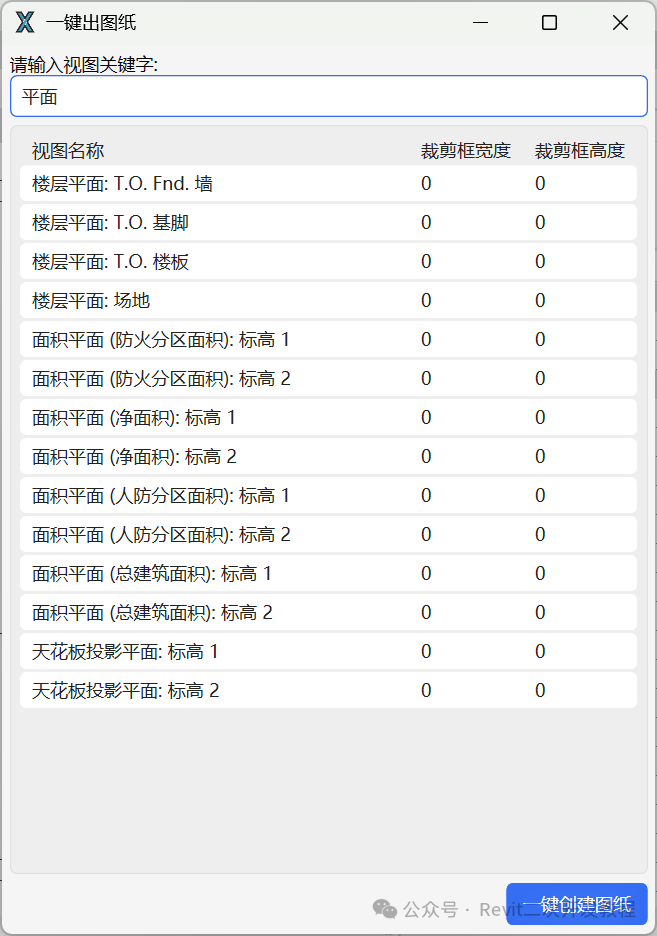
🪜 使用步骤
- 打开模板图纸视图
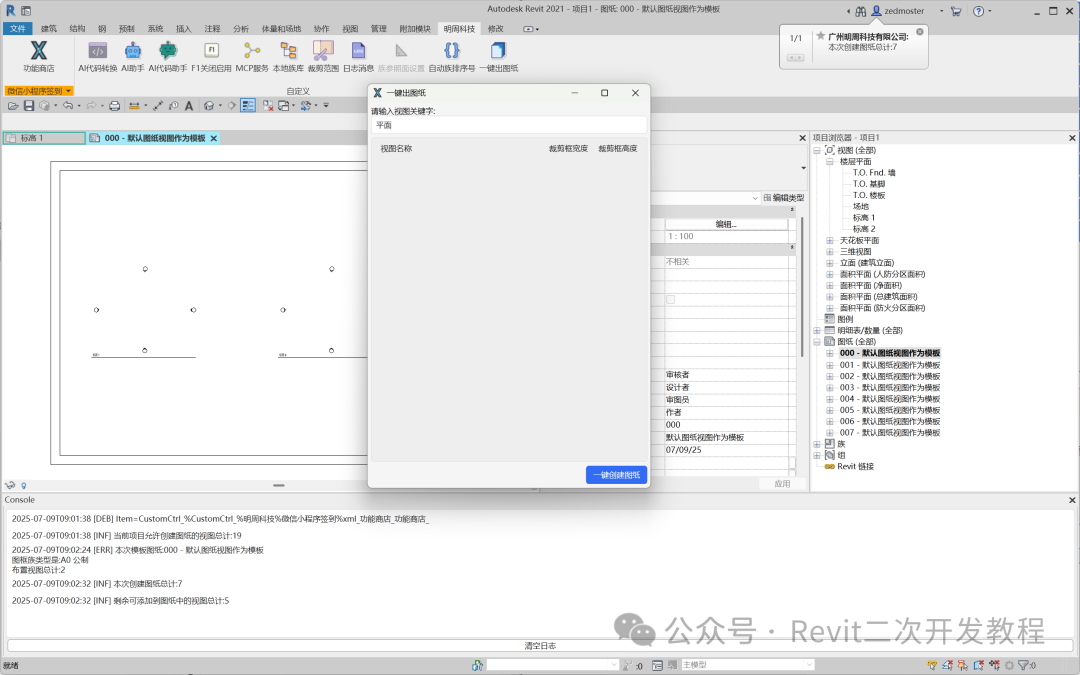
请先打开一张已布置视图和图框的图纸视图,该图纸将作为复制模板。 - 打开“一键出图纸”窗口
点击功能按钮,打开插件界面。 - 输入视图关键字筛选
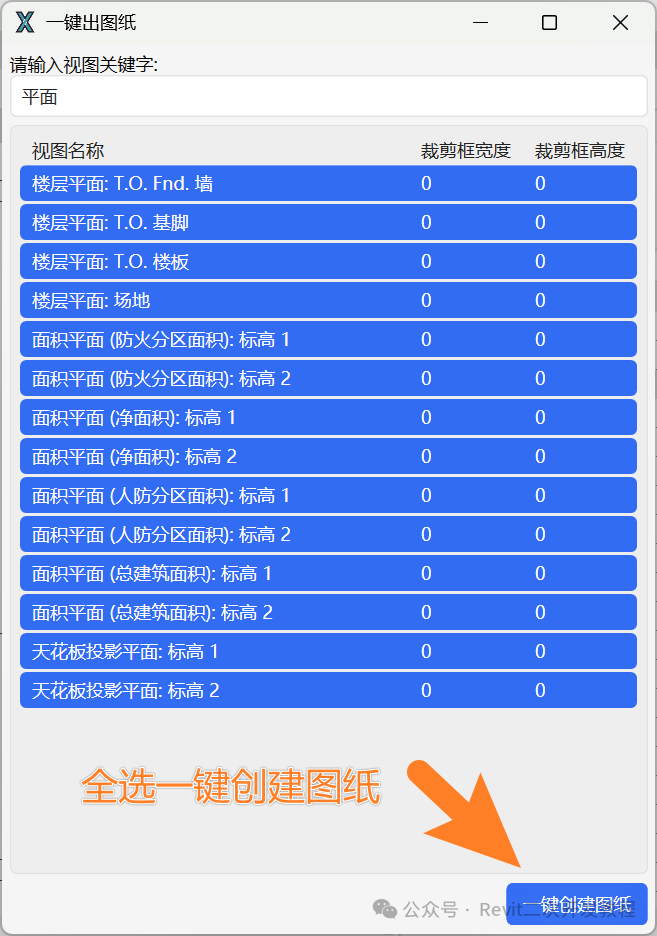
在输入框中输入关键词(如“平面”、“立面”),自动筛选待布图视图。 - 选择视图
在表格中多选想要生成图纸的视图。 - 点击“一键创建图纸”按钮
插件将自动批量创建图纸,布置视图,复用图框和位置。
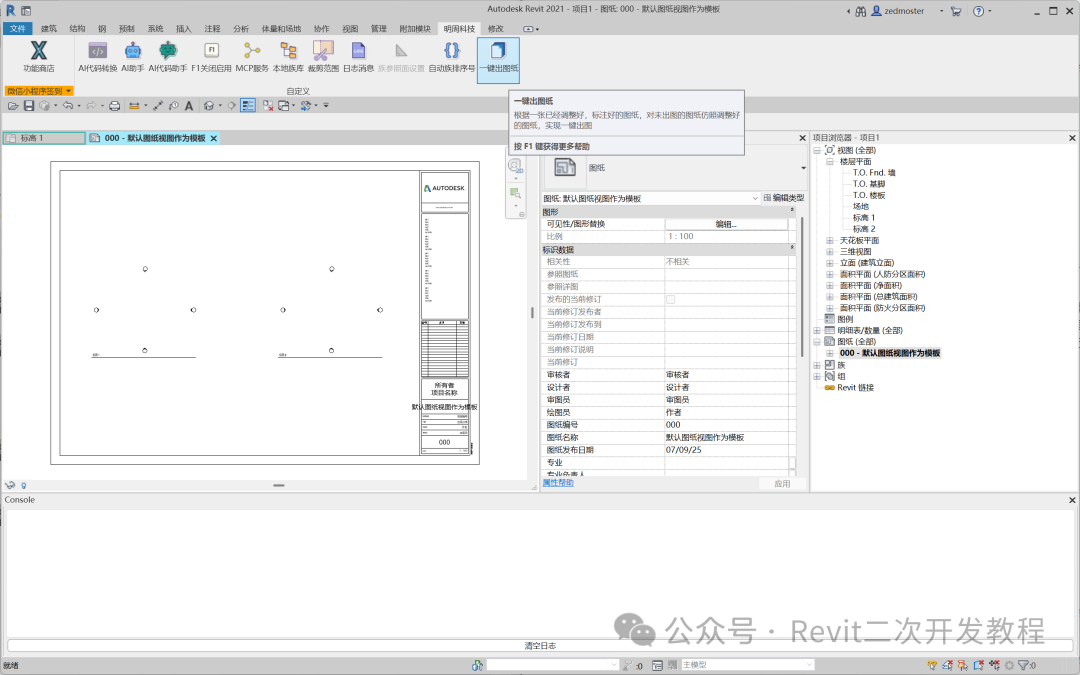
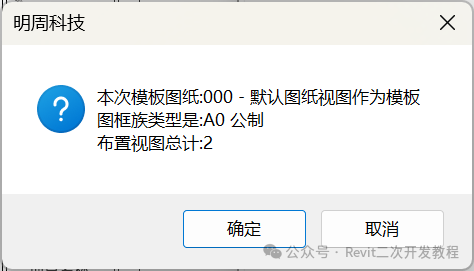
运行功能后会提示我们使用的模板视图图框族类型
总计布置的视图数量是多少
后续按这个依次新增图纸布置视图
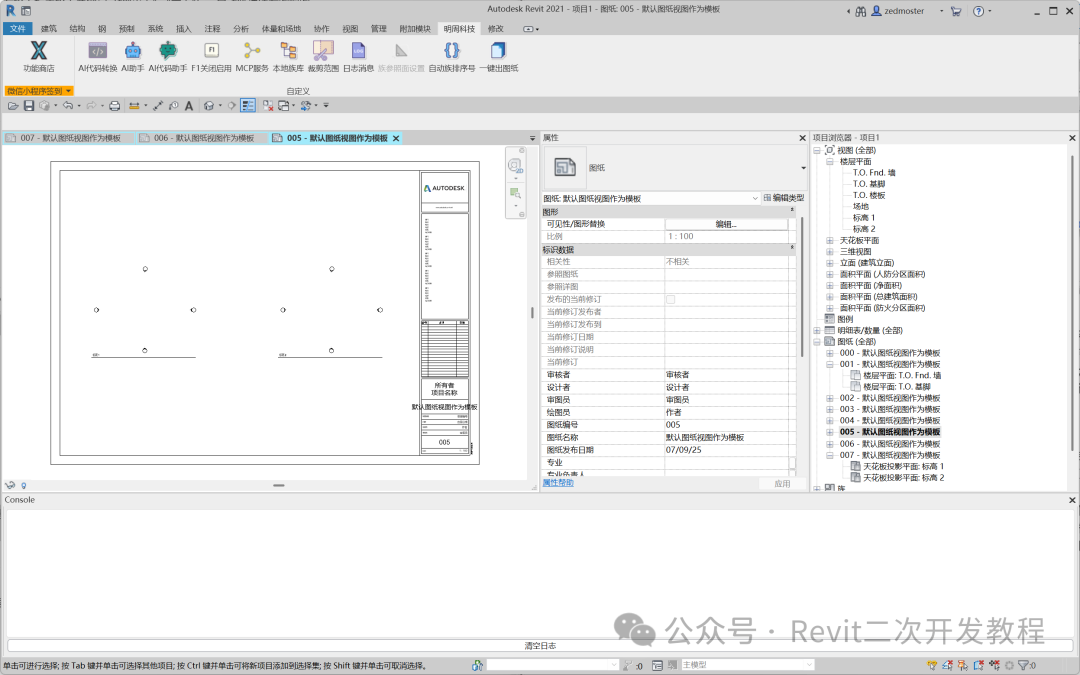
全部布置完成后的效果如下
📋 注意事项
- 模板图纸中必须已有视口布置,否则会提示错误;
- 插件仅处理非模板视图,且视图必须允许添加到图纸;
- 创建后自动弹出气泡提示已创建图纸数量;
- 若取消操作或模板信息不完整,将不会进行图纸创建。
📁 技术细节简要
- 使用视口
Viewport的定位与布局方式仿制; - 通过
ViewPlacer.PlaceViewsFixedGrid()实现统一布图; - 图框族
OST_TitleBlocks自动提取复用; - 所有操作均在事务组中批量完成,确保操作原子性;
- 完成后会更新视图列表,记录日志与状态提示。

欢迎加入DeepSeek 技术社区。在这里,你可以找到志同道合的朋友,共同探索AI技术的奥秘。
更多推荐

 0
0 0
0- 0


 已为社区贡献1条内容

所有评论(0)