EasyClick安卓自动化开发:AI辅助编程实操指南,效率翻倍不踩坑
EasyClick安卓自动化开发:AI辅助编程实操指南,效率翻倍不踩坑
在安卓自动化脚本开发中,你是否遇到过这些痛点?手动梳理项目结构耗时费力、编译报错排查无从下手、卡密校验等小问题耽误开发进度、CLI命令记不住频繁翻文档……今天就给大家分享一套基于EasyClick 11.42.0+的AI辅助编程方案,用IDEA+Cursor组合,搭配ec-android-cli工具,让AI帮你搞定80%的重复性工作,专注核心业务逻辑开发。
一、前期准备:环境与工具搭建(新手必看)
工欲善其事,必先利其器。这套AI辅助开发流程的核心依赖2个工具+1个插件,搭建过程简单无门槛,跟着做就能搞定:
-
插件与APK版本:确保开发插件版本为11.42.0+,手机端安装对应版本的EasyClick APK,避免版本不兼容导致的异常。
-
编程工具组合:IDEA(全功能主力工具)+ Cursor(AI辅助神器)。IDEA负责新建工程、加载模块、连接设备;Cursor负责辅助编程、自动纠错、编译运行,两者搭配,兼顾全功能与高效性。
-
核心目录确认:用IDEA打开工程文件夹后,新建模块,重点关注
ec\_work\_config/android/bin目录——这里存放着EC安卓编译相关的CLI工具(ec-android-cli)和命令说明文档(SKILL.md),若未出现该目录,关闭IDEA重新打开工程即可。
二、核心亮点:AI如何赋能EasyClick开发?
不同于传统开发模式,这套方案的核心是“让AI替你干活”,从项目理解、代码编写到问题排查,AI全程参与,大幅降低开发门槛,提升效率,具体体现在这4个方面:
1. 自动扫描项目,快速掌握结构
无需手动梳理目录、查看文件用途,用Cursor打开工程根目录(注意:是根目录,不是单个模块),AI会自动扫描整个工作区,梳理项目结构、识别项目类型(EasyClick安卓自动化脚本工程),并明确每个核心文件的作用:
-
`untitled/src/js/main.js`:脚本入口,包含main函数,负责演示Toast、与UI互调、自动化服务启动等核心逻辑;
-
`untitled/src/layout/`:存放UI布局文件(XML格式)和自动生成的ui.js,用于绑定控件事件;
-
`untitled/libs/*.js`:内置API封装,涵盖设备控制、网络请求、图片处理等常用功能,可直接调用;
-
`untitled/obfuscator.json`:JS混淆配置,用于打包时保护脚本,支持控制流平坦化、字符串数组RC4等高强度混淆。
扫描完成后,AI会生成清晰的项目说明,哪怕是刚接手项目的新手,也能快速上手。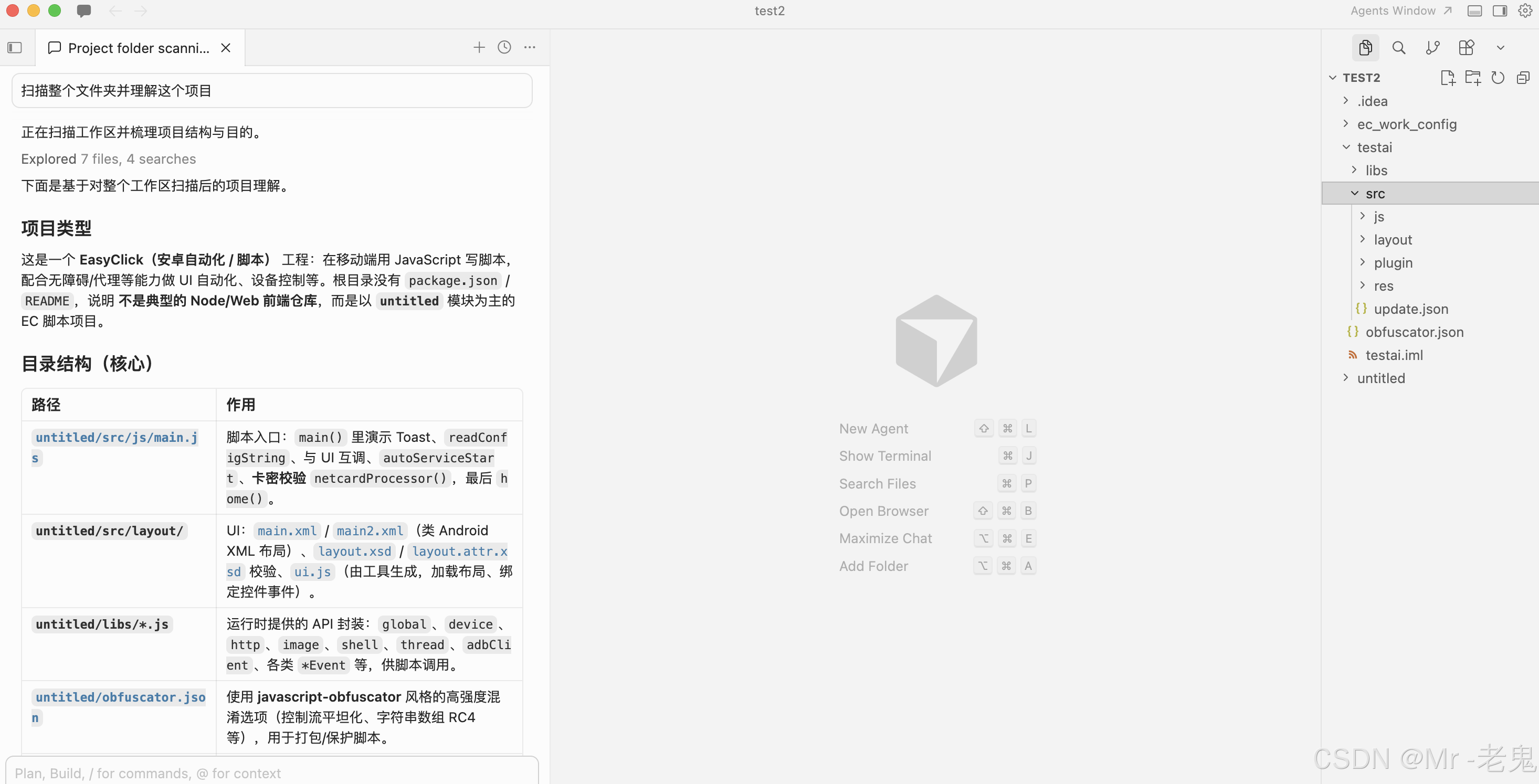
2. 对话式操作,无需记复杂命令
开发过程中,无需手动输入繁琐的CLI命令,直接在Cursor的AI对话框中输入需求,AI就能自动执行对应操作,全程对话式交互,比记命令更高效:
-
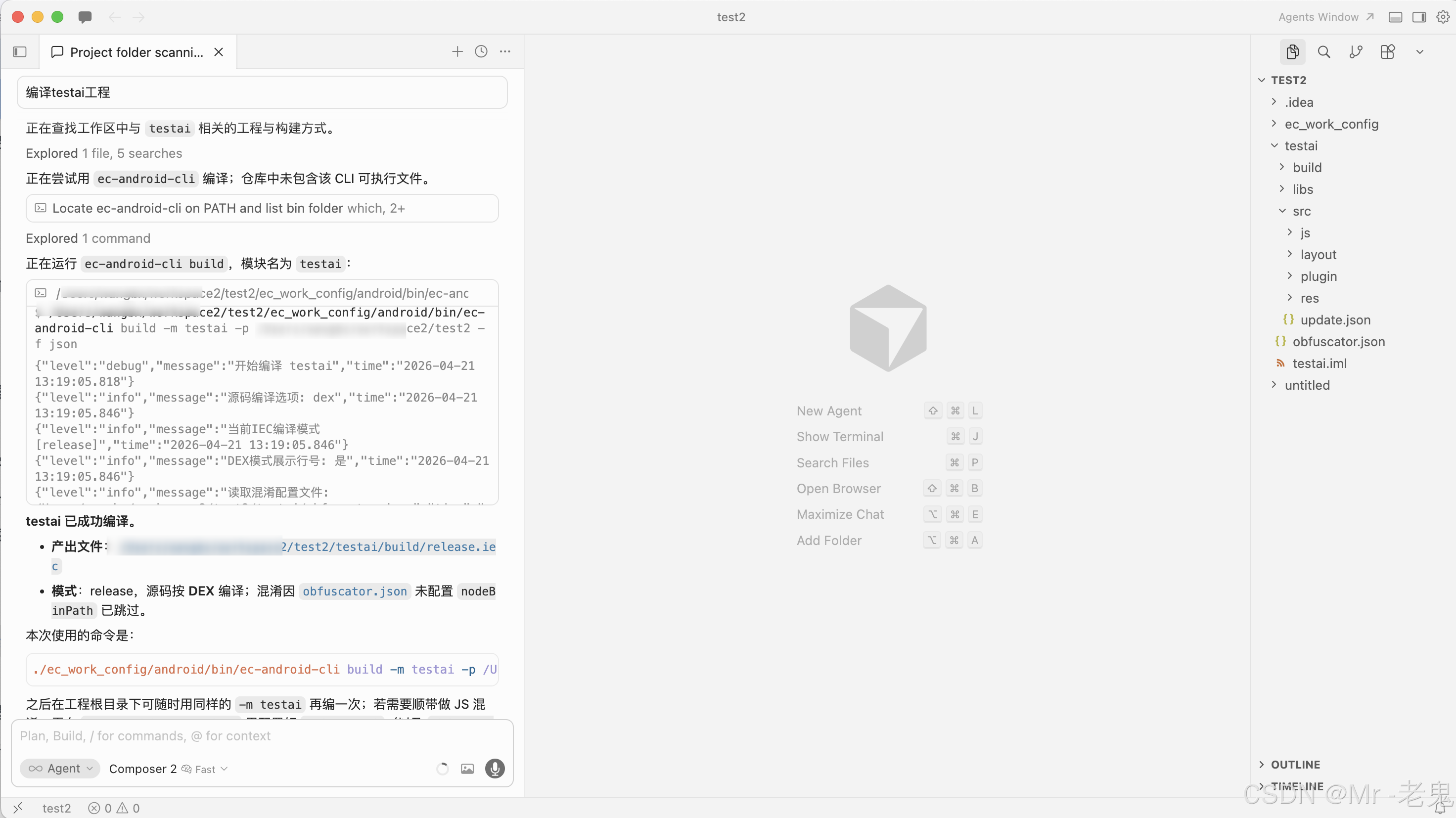
编译工程:直接输入“编译testai工程”,AI会自动调用ec-android-cli工具,执行编译命令,生成IEC文件;
-
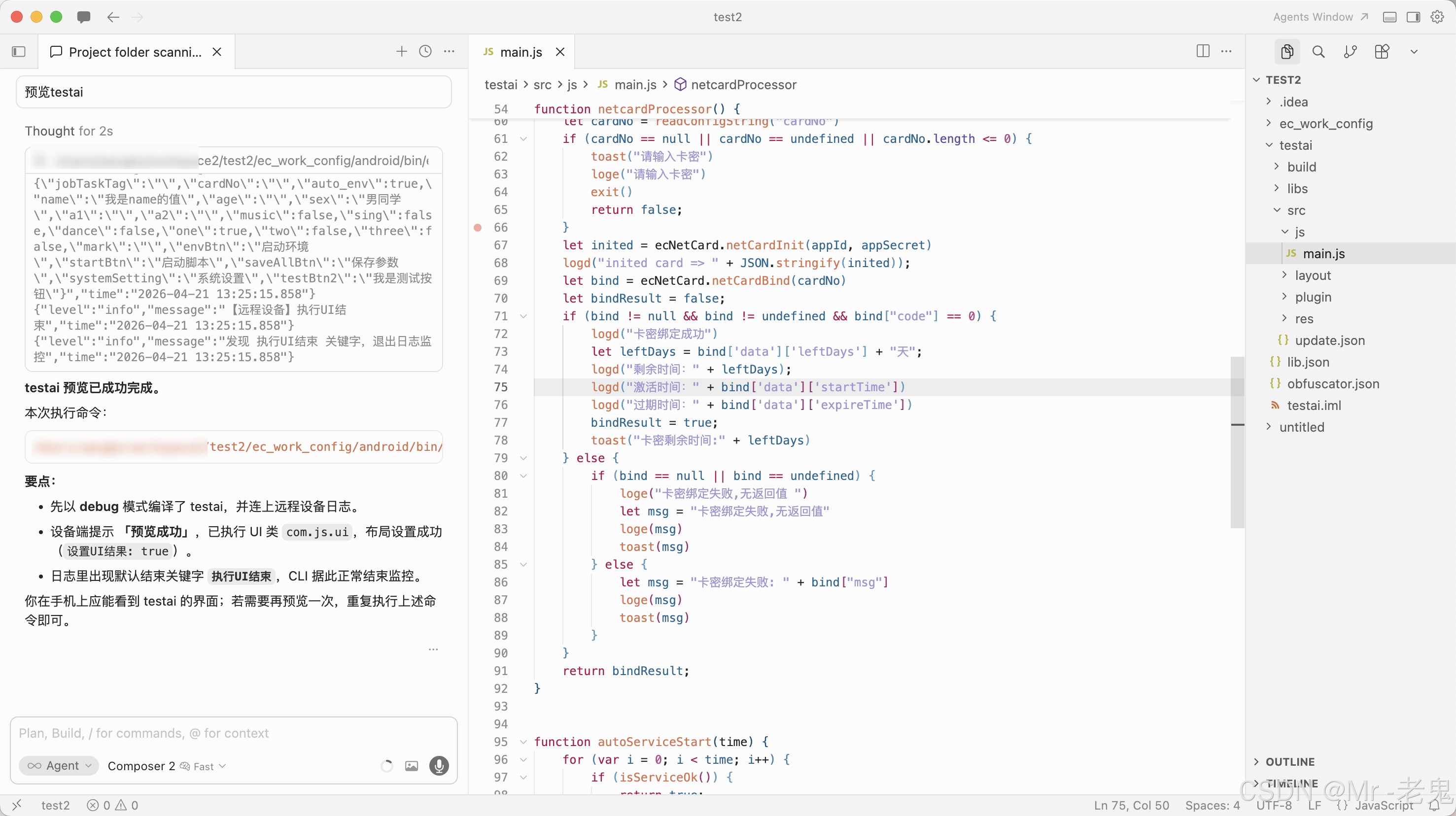
预览工程:输入“预览testai工程”,AI会检查设备连接状态,完成工程预览(前提是设备已连接IDEA);
-
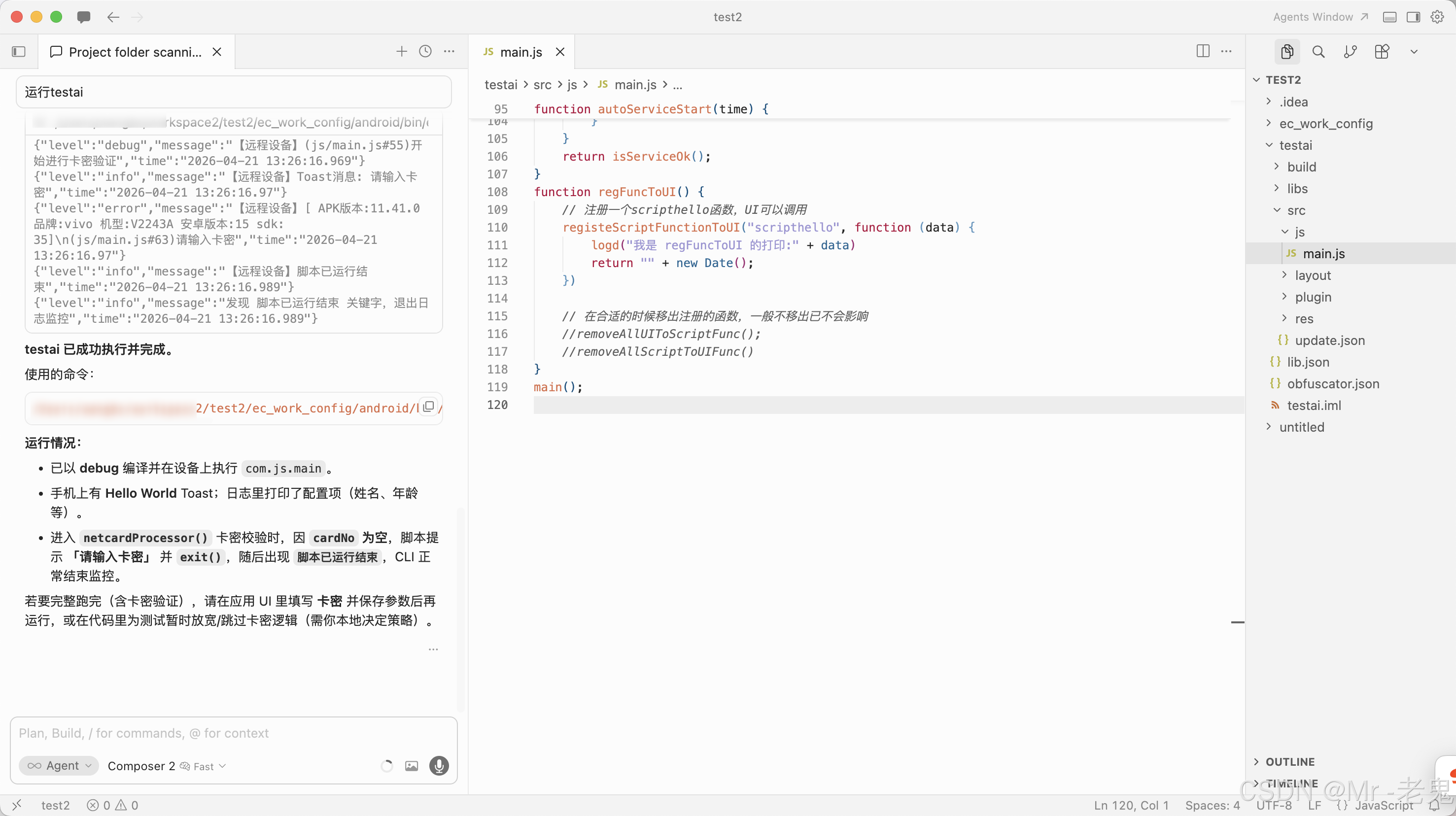
运行工程:输入“运行testai工程”,AI自动执行运行命令,实时反馈运行状态;
-
日志输出:输入“将日志输出到文件”,AI会配置日志输出路径,将运行日志追加写入指定文件(如run.log)。
3. 自动排查报错,快速修复问题
开发中遇到报错(如卡密校验、脚本运行失败),无需手动定位代码、排查逻辑,直接告诉AI问题,AI就能快速找到解决方案并修复:
示例:运行工程时出现卡密校验问题,无法继续执行,只需在Cursor中输入“修复卡密问题,不需要卡密,修复后再次运行工程,将日志输出到文件”,AI会自动修改netcardProcessor()函数,禁用卡密验证,修改后函数如下:
function netcardProcessor() {
  logd("已禁用卡密验证,直接继续执行")
  return true;
}
修复完成后,AI会自动重新运行工程,确保流程正常结束,并将日志写入指定文件,全程无需手动修改代码。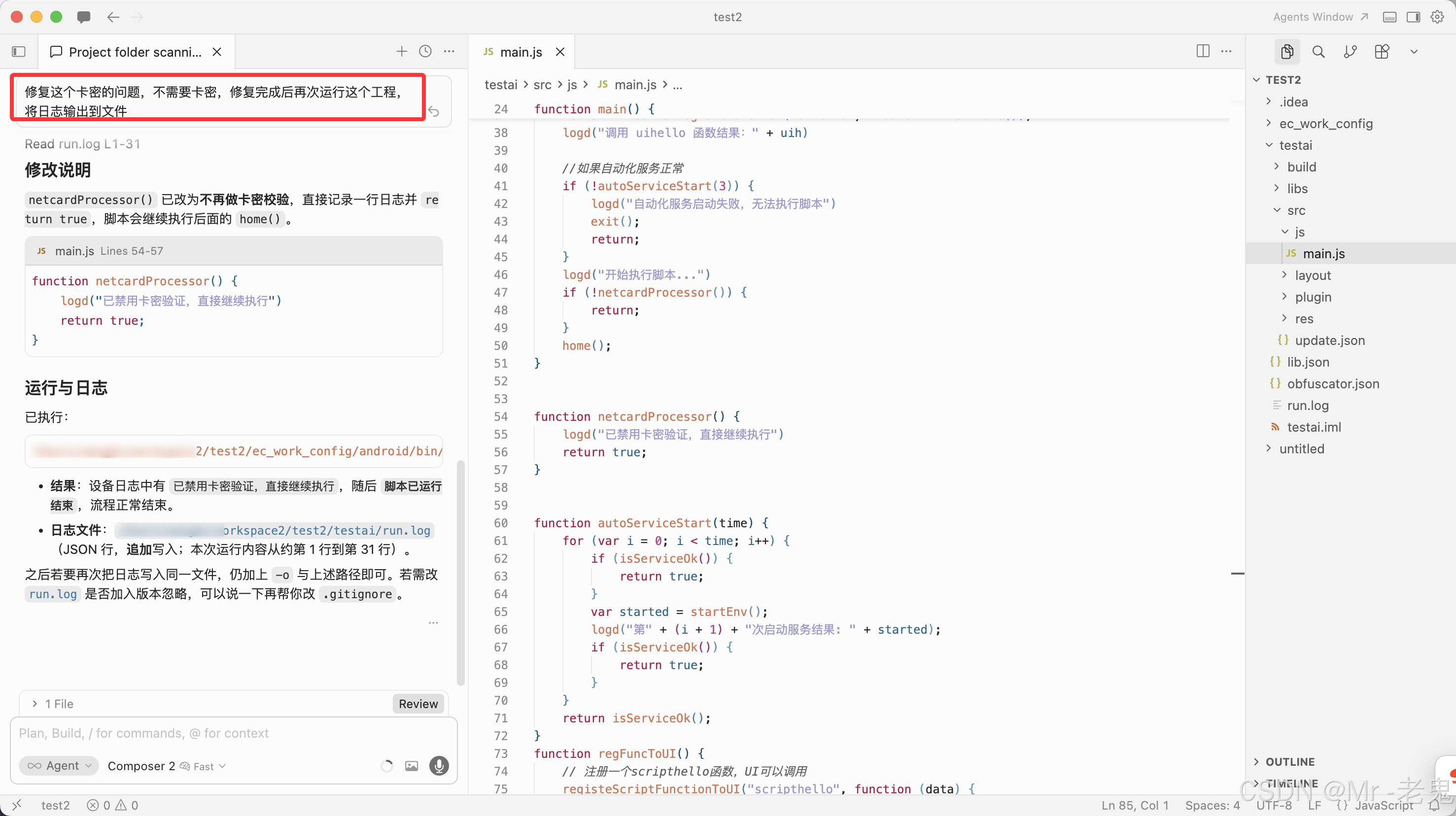
4. 投喂文档,增强AI理解能力
如果AI对某些EC相关的API或命令不熟悉,只需在Cursor的AI对话框中输入@符号,选择Docs,再添加EC官方文档地址,AI会自动抓取文档内容并学习,后续就能更精准地响应你的开发需求,解决更复杂的问题。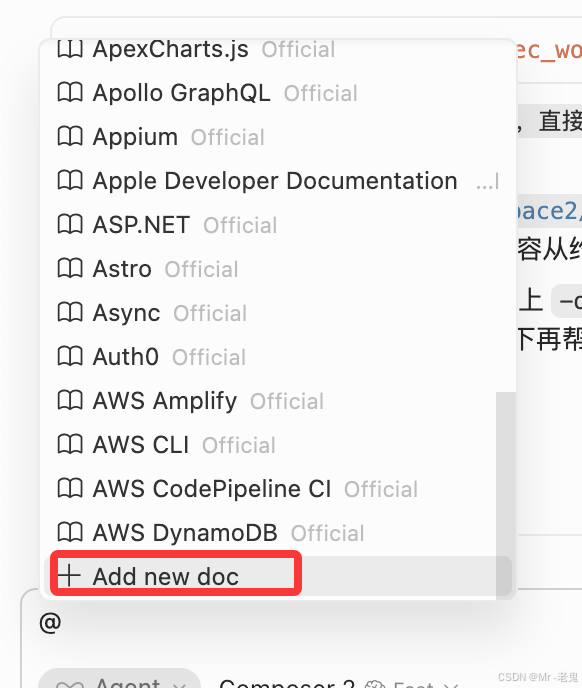
三、关键补充:ec-android-cli核心命令(AI背后的支撑)
虽然AI能帮我们执行大部分操作,但了解核心CLI命令,能让我们在特殊场景下(如AI执行异常)快速排查问题,ec-android-cli的核心命令及参数如下(重点记常用的即可):
1. 核心子命令(必记)
| 子命令 | 作用 | 关键说明 |
|---|---|---|
| preview | 预览工程 | 需带-m(模块名),需连接设备 |
| run | 运行工程 | 需带-m(模块名),默认持续监控日志 |
| stop | 停止当前运行 | 需带-m(模块名),命中指定关键字自动结束 |
| build | 构建IEC文件 | 需带-m(模块名),默认操作结束后停止日志 |
| monitor | 持续输出日志流 | 无需模块名,可配置日志格式和输出路径 |
2. 常用参数(高频使用)
-
-m / --module:必填,指定IDEA中的模块名,确保与工程模块一致;
-
-p / --project:可选,指定工程根目录路径,多工程时必用,避免匹配错误;
-
-o / --log:可选,将日志追加写入指定文件,如 -o run.log;
-
-f / --format:可选,日志格式,支持text和json,默认json;
-
-k / --stop-on:可选,日志中包含指定子串时停止监控,多关键字用|||连接。
四、实操总结:AI辅助开发完整流程(新手可直接照搬)
-
用IDEA打开工程文件夹,新建模块,确认ec_work_config/android/bin目录存在;
-
用Cursor打开工程根目录,等待AI扫描完成,理解项目结构;
-
(可选)投喂EC官方文档,增强AI对EC相关API和命令的理解;
-
对话AI执行开发操作:编译、预览、运行工程,遇到问题直接让AI修复;
-
配置日志输出,查看运行结果,完成脚本开发与调试。
五、最后想说
EasyClick安卓自动化开发的核心是“高效落地”,而AI辅助编程正是降低开发门槛、提升效率的关键。这套IDEA+Cursor+ec-android-cli的组合,无需复杂的配置,无需死记硬背命令,让AI帮你搞定繁琐的重复性工作,你只需专注于脚本逻辑的设计与优化。
无论是新手入门,还是老开发者提升效率,这套方案都能帮你少走弯路。后续如果遇到AI执行异常、CLI命令使用问题,也可以结合SKILL.md文档和官方文档排查,当然,也可以直接问AI哦~
如果觉得这篇实操指南对你有帮助,欢迎点赞、收藏,后续会分享更多EasyClick开发技巧和AI辅助编程干货!

欢迎加入DeepSeek 技术社区。在这里,你可以找到志同道合的朋友,共同探索AI技术的奥秘。
更多推荐

 6
6 0
0- 0


 已为社区贡献2条内容

所有评论(0)