机房学生身份认证系统部署与操作指南
本文用于指导教师部署服务端、分发学生端客户端,并完成日常登录、审核、考勤和数据维护操作。
机房学生身份认证系统https://pan.baidu.com/s/1x7TUBqxMH7eEqjyo4KmISQ?pwd=8dvn 提取码: 8dvn
说明:为便于在极域中部署,分享两个批处理参考,其作用是将客户端添加到启动组或从启动组中删除。如果执行时出现错误,请提升权限。
- 服务端:运行在教师机或机房管理主机上,提供后台管理页面和学生登录接口。
- 客户端:运行在学生机上,全屏显示登录界面,向服务端提交登录或首次登记申请。
一、部署前准备
1. 网络要求
- 教师机和所有学生机必须在同一个局域网内。
- 学生机需要能访问教师机的
5000端口。 - 教师机访问地址以配置文件中填写的地址为准;如果教师机更换网络或地址发生变化,请同步修改配置文件中的服务端地址。
2. 软件要求
- Windows 系统。
- 正式部署只需要打包后的
.exe文件和对应config.ini。 - Python、依赖库和源码只在重新打包或开发维护时需要,普通教师机和学生机不需要安装 Python。
3. 发布包目录说明
教师机发布目录
├─ student_server.exe      教师端服务程序
├─ config.ini              教师端配置文件 此处可以修改登录密码,默认为admin
├─ lab.db                  运行后自动生成或从旧机器迁移
└─ backups\                清空登录记录时自动生成

学生机发布目录
├─ student_client.exe      学生端登录程序
└─ config.ini              学生端连接配置文件
说明:
student_server.exe通常来自server\dist\student_server.exe。student_client.exe通常来自client\dist\student_client.exe。config.ini必须和对应 EXE 放在同一个目录。
二、服务端部署与启动
服务端部署在教师机上。
1. 准备教师机发布目录
在教师机上新建一个目录,例如:
D:\student_login_server
把以下文件放入该目录:
student_server.execonfig.ini
如果是从旧教师机迁移数据,还需要复制:
lab.dbbackups目录
如果是全新部署,不需要提前准备 lab.db。第一次启动 student_server.exe 时会自动创建数据库和数据表。
2. 配置服务端
打开教师机发布目录中的:
D:\student_login_server\config.ini
内容示例:
[admin]
password = 你的后台管理密码
教师机网络或访问地址发生变化时,请同步修改发布包中的配置文件,并重新下发给需要连接的学生端。
3. 启动服务端
双击运行:
D:\student_login_server\student_server.exe
运行后会出现服务端窗口。不要关闭该窗口,关闭后学生机将无法登录。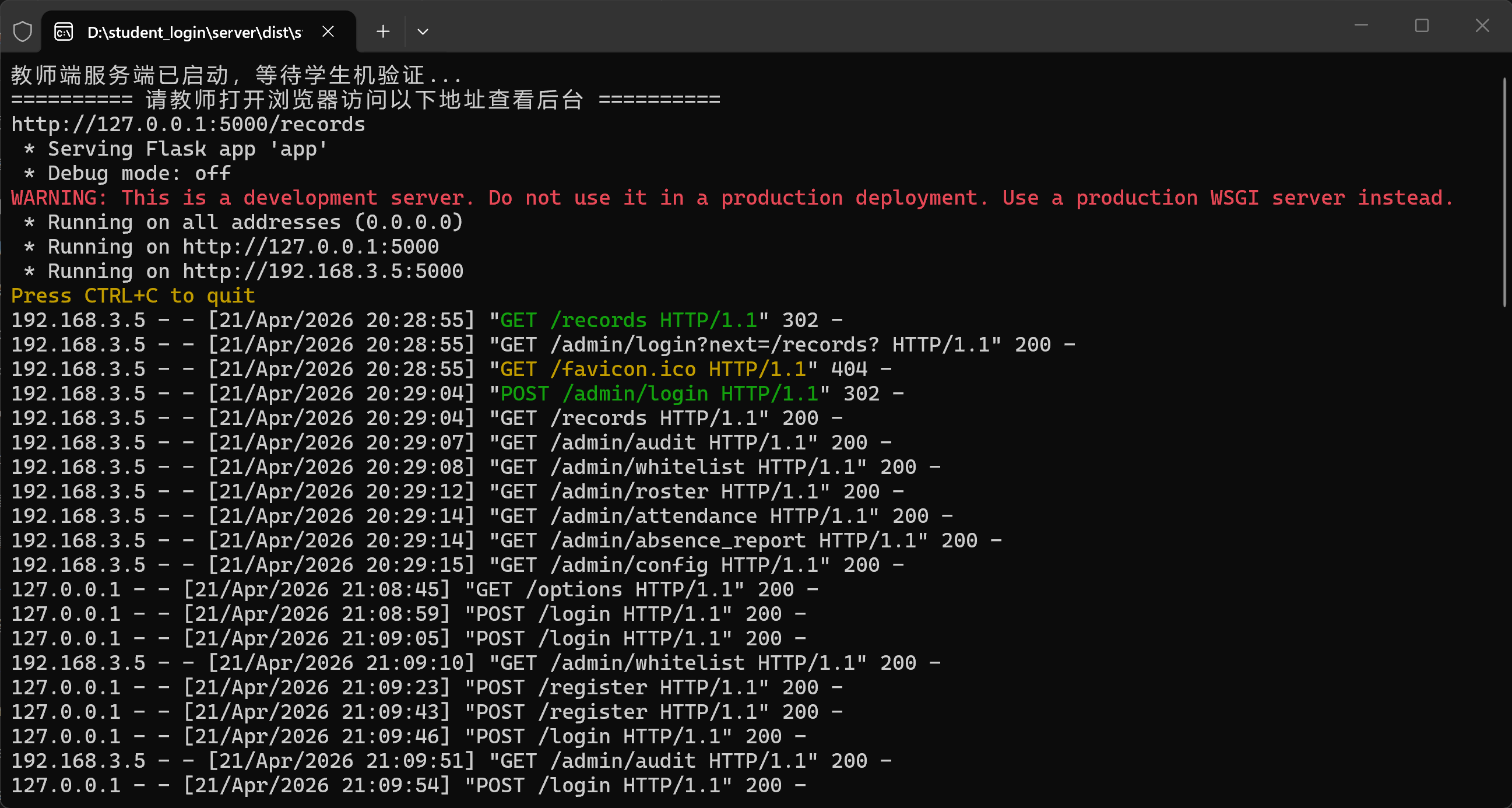
启动后服务监听:
http://0.0.0.0:5000
教师机本机访问后台:
http://127.0.0.1:5000/records
其他电脑访问后台时,把 127.0.0.1 替换为配置文件中填写的教师机访问地址,例如:
http://192.168.1.104:5000/records
说明:
- 服务端 EXE 会在自身所在目录读写
config.ini、lab.db和backups。 - 不要把 EXE 放在无写入权限的目录,例如
C:\Program Files。
4. 放行防火墙
如果学生端提示无法连接教师机,请检查教师机防火墙是否允许 student_server.exe 通过 5000 端口通信。
常见处理方式:
- Windows 弹出防火墙提示时,允许
student_server.exe访问专用网络。 - 确认学生机可以 ping 通配置文件中的教师机访问地址。
- 确认学生机浏览器能打开
http://教师机地址:5000/options。
三、服务端后台日常操作
后台登录后,左侧菜单包含以下模块。
1. 登录记录查询
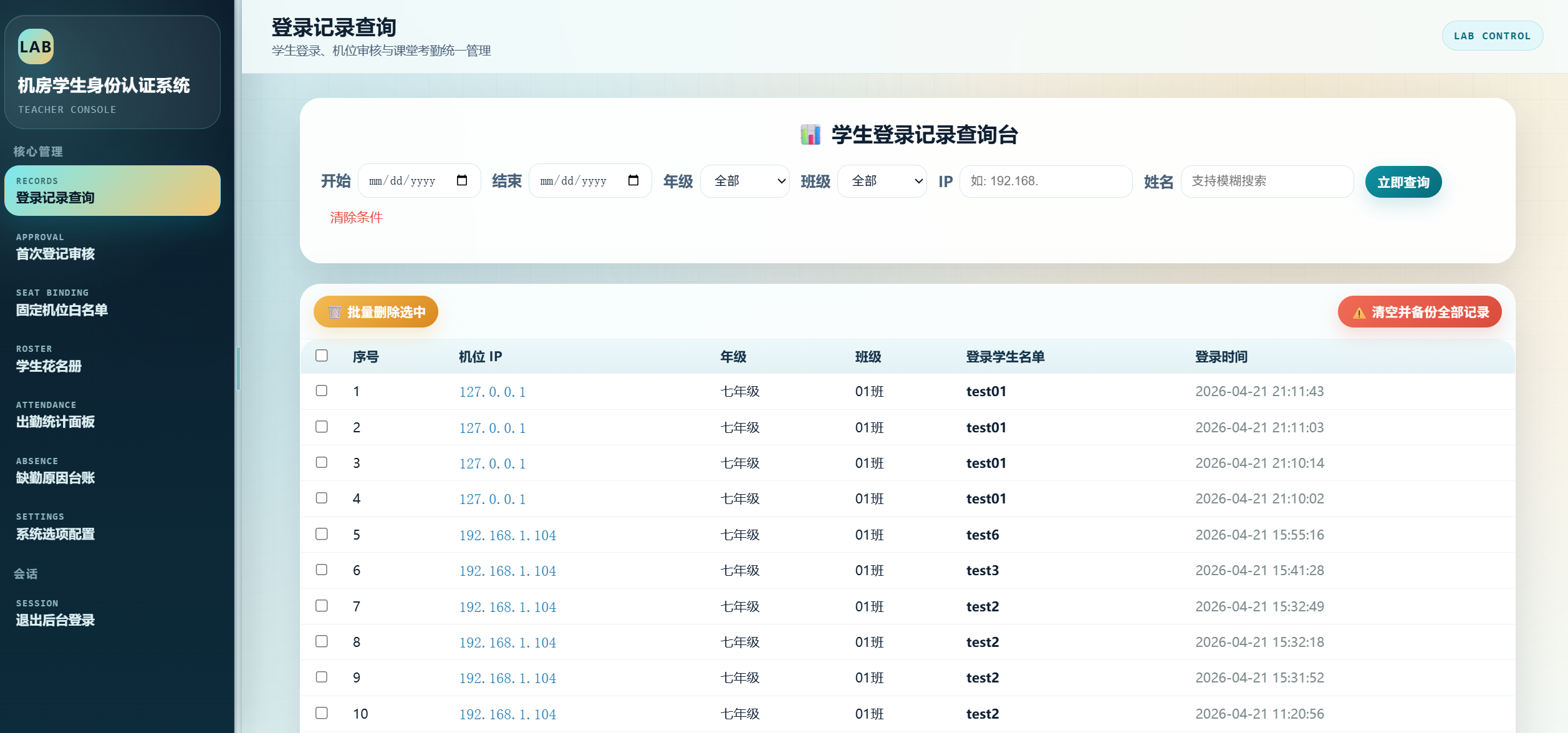
用途:
- 查询学生登录记录。
- 按日期、年级、班级、IP、姓名筛选记录。
- 删除误记录。
- 清空并备份历史登录记录。
操作:
- 点击左侧 登录记录查询。
- 设置筛选条件。
- 点击 立即查询。
- 如需删除少量记录,勾选记录后点击 批量删除选中。
- 如需学期末清空记录,点击 清空并备份全部记录。
注意:
- 清空记录前,系统会自动在服务端
server\backups目录生成 CSV 备份。 - 备份文件使用 GBK 编码,方便 Windows Excel 打开。
2. 首次登记审核
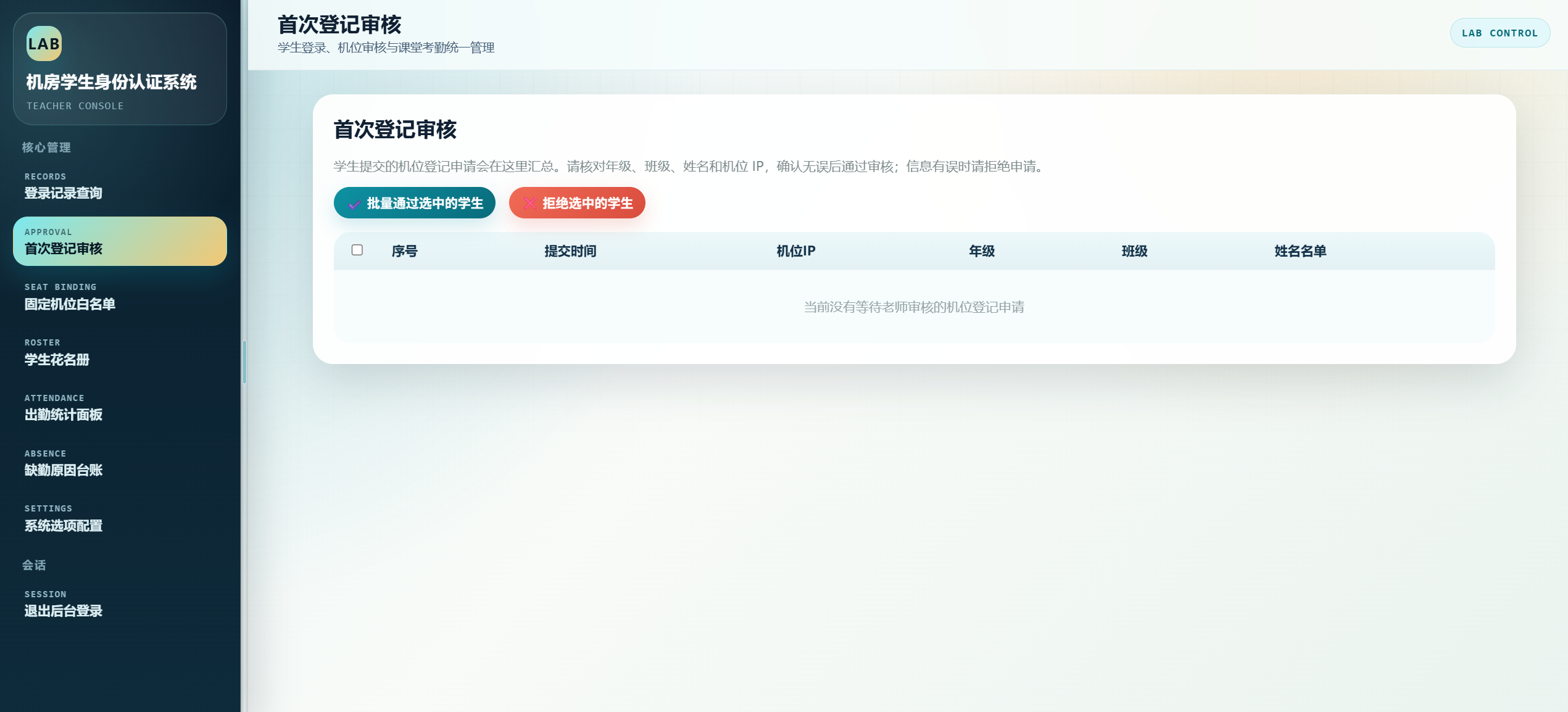
用途:
- 审核学生在客户端点击 首次上报机位 后提交的申请。
- 审核通过后,该学生姓名、班级和当前机位 IP 会进入正式白名单。
- 学生端等待审核时会自动检测,通过后自动登录。
操作:
- 点击左侧 首次登记审核。
- 核对申请记录中的:
- 提交时间
- 机位 IP
- 年级
- 班级
- 姓名名单
- 确认信息正确后勾选记录。
- 点击 批量通过选中的学生。
- 如果信息明显错误,勾选后点击 拒绝选中的学生。
建议:
- 每节课首次上机前,先在 系统选项配置 中打开首次上报。
- 学生都提交后,教师统一审核。
- 正式上课后可关闭首次上报,避免学生随意重新登记。
3. 固定机位白名单
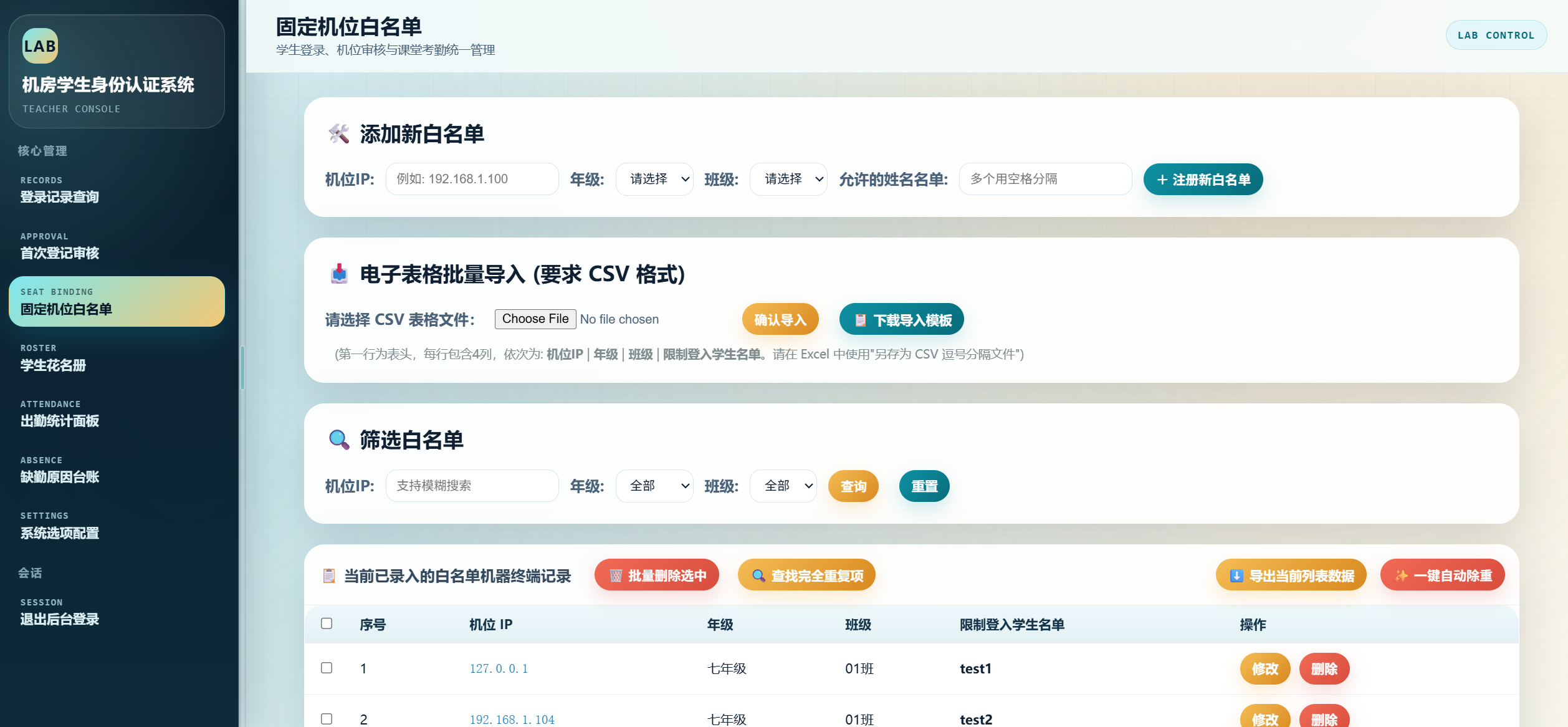
用途:
- 管理已经审核通过或手动录入的固定机位绑定关系。
- 绑定关系由
IP + 年级 + 班级 + 姓名名单组成。 - 系统支持同一 IP 绑定不同班级学生,适合多班级共用机房。
常用操作:
-
手动添加白名单
- 输入机位 IP。
- 选择年级、班级。
- 输入姓名。
- 多名学生共用一个机位时,姓名之间用空格分隔。
-
导入 CSV
- 先下载导入模板。
- 按模板填写 IP、年级、班级、姓名名单。
- 上传 CSV 文件导入。
-
筛选与查询
- 可按 IP、年级、班级筛选。
-
导出当前列表数据
- 用于备份当前白名单。
-
查找完全重复项 / 一键自动除重
- 用于清理重复导入的数据。
注意:
- 姓名顺序不影响登录匹配,例如
张三 李四和李四 张三会按同一组学生处理。 - 如存在同班同名学生,建议在姓名中增加可区分信息,或后续引入学号管理。
4. 学生花名册
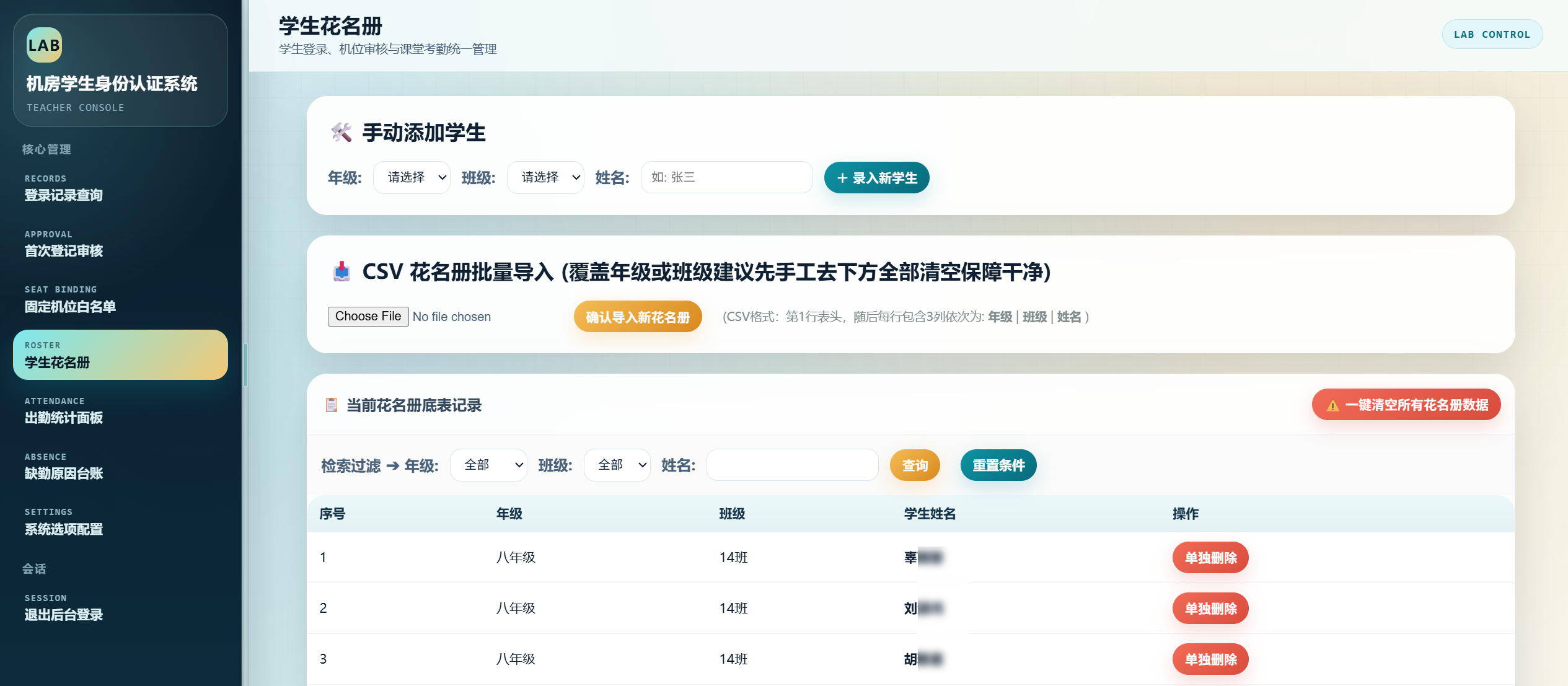
用途:
- 维护应到学生名单。
- 出勤统计依赖花名册判断哪些学生缺勤。
操作:
- 点击左侧 学生花名册。
- 可手动添加学生。
- 可通过 CSV 批量导入。
- 可按年级、班级、姓名筛选。
- 如果新学期换届,可清空后重新导入。
CSV 格式建议:
年级,班级,姓名
七年级,01班,张三
七年级,01班,李四
注意:
- 花名册用于考勤统计,不等同于固定机位白名单。
- 学生能否登录主要由白名单和审核结果决定。
5. 出勤统计面板
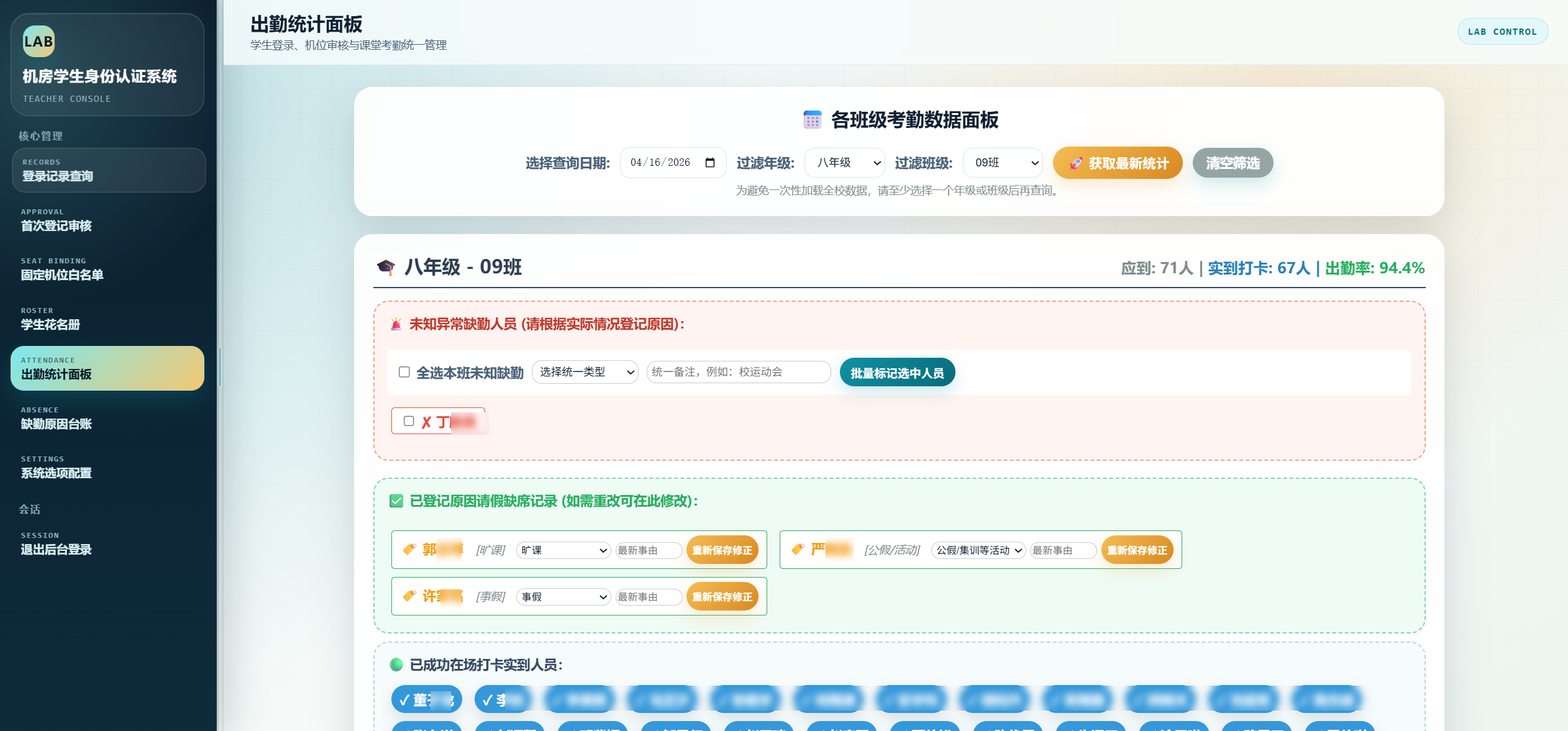
用途:
- 按日期、年级、班级统计应到、实到、出勤率、缺勤和异常打卡。
操作:
- 点击左侧 出勤统计面板。
- 选择查询日期。
- 至少选择一个年级或班级。
- 点击 获取最新统计。
页面数据含义:
- 应到:来自学生花名册。
- 实到打卡:来自当天登录记录。
- 出勤率:实到花名册内学生 / 应到学生。
- 未知异常缺勤人员:花名册中应到但当天没有登录记录的学生。
- 已登记原因请假缺席记录:已经标记过病假、事假、公假等原因的缺勤学生。
- 外班闯入打卡 / 填错名字人员:登录记录中存在,但不在当前班级花名册中的姓名。
批量标记缺勤原因:
- 在未知缺勤区域勾选学生。
- 选择统一类型,例如病假、事假、旷课、公假。
- 填写备注。
- 点击批量标记。
6. 缺勤原因台账
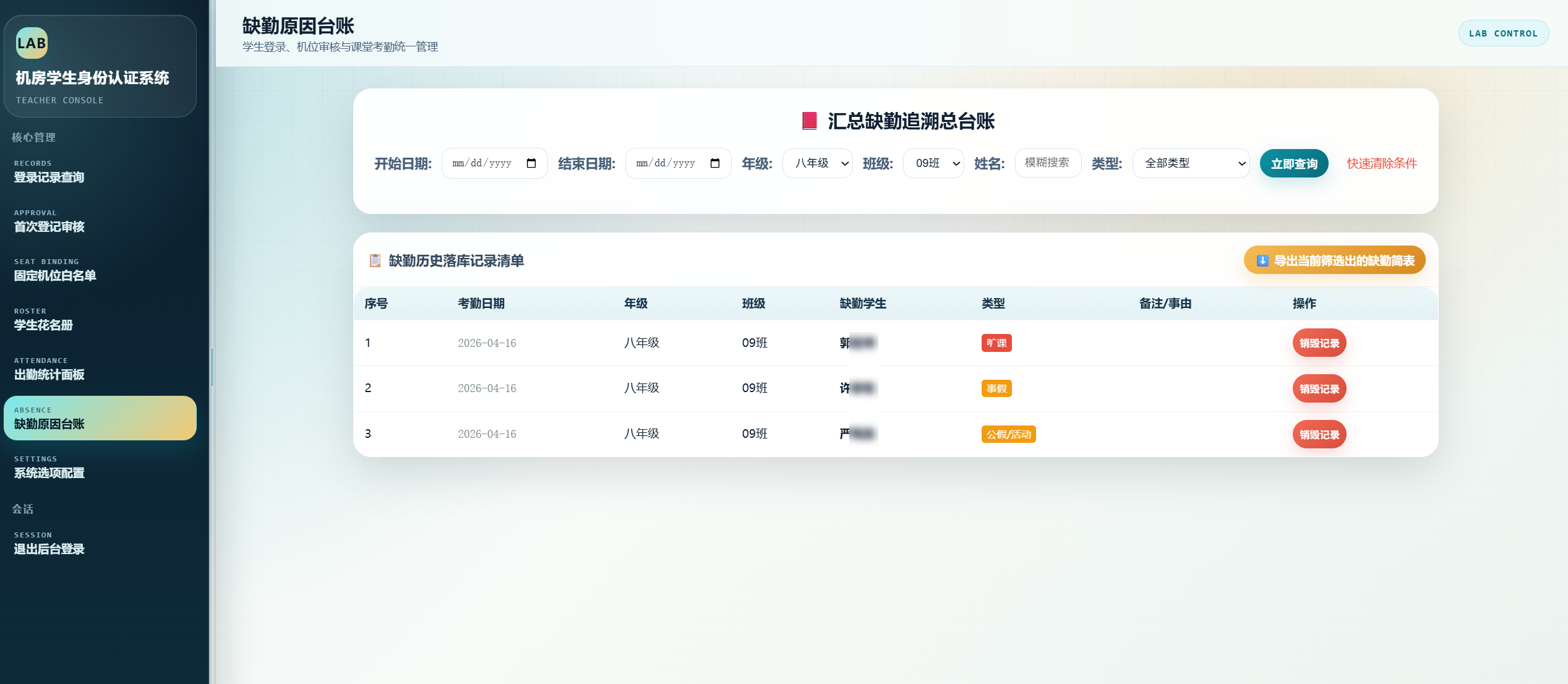
用途:
- 查询、导出和删除已登记的缺勤原因。
操作:
- 点击左侧 缺勤原因台账。
- 按日期范围、年级、班级、姓名、类型筛选。
- 点击查询。
- 如需存档,点击导出。
- 如误填,可删除单条记录。
7. 系统选项配置
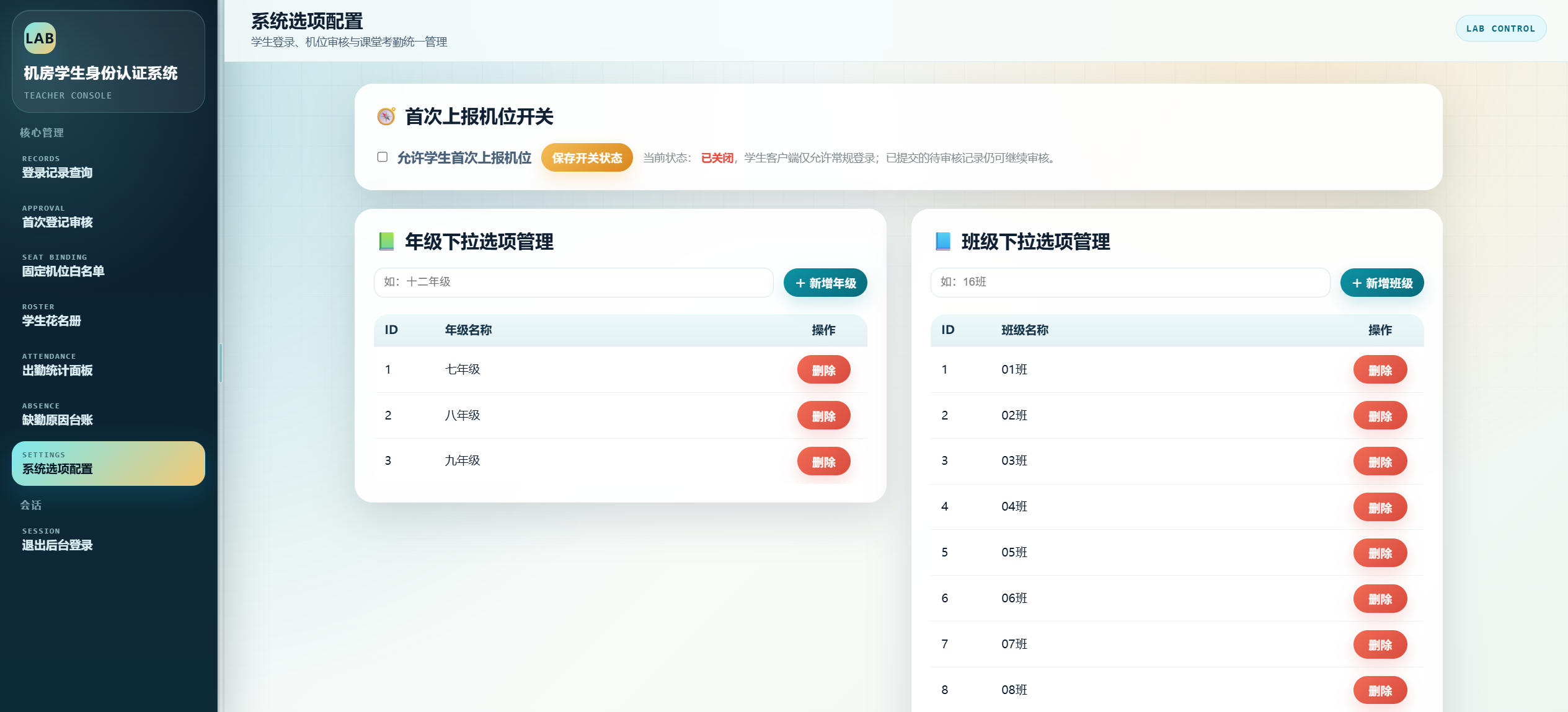
用途:
- 控制学生端是否允许首次上报机位。
- 维护客户端下拉框中的年级和班级选项。
首次上报开关:
- 已开放:学生客户端可以点击 首次上报机位 提交审核申请。
- 已关闭:学生客户端不能提交新的首次上报,但已经提交的待审核记录仍可继续审核。
年级与班级管理:
- 新增年级后,客户端启动时会读取新的年级选项。
- 新增班级后,客户端启动时会读取新的班级选项。
- 删除年级或班级前,请确认不再使用该选项。
四、客户端部署与启动
客户端部署在每台学生机上。
1. 准备学生机发布目录
在每台学生机上新建一个目录,例如:
D:\student_login_client
把以下文件放入该目录:
student_client.execonfig.ini
2. 配置教师机地址
打开学生机发布目录中的:
D:\student_login_client\config.ini
内容示例:
[server]
url = http://192.168.1.104:5000/login

[client]
debug = false
配置说明:
url必须填写教师机访问地址。- 端口固定为
5000。 - 地址最后保留
/login。 debug = false为正式上课模式。- 调试时可临时设为
debug = true,方便退出客户端和排查问题。 - 教师机地址以发布包配置文件中的
[server] url为准;如果教师机地址变化,请更新学生机上的config.ini。
3. 启动客户端
双击运行:
D:\student_login_client\student_client.exe
客户端启动后会全屏显示登录界面。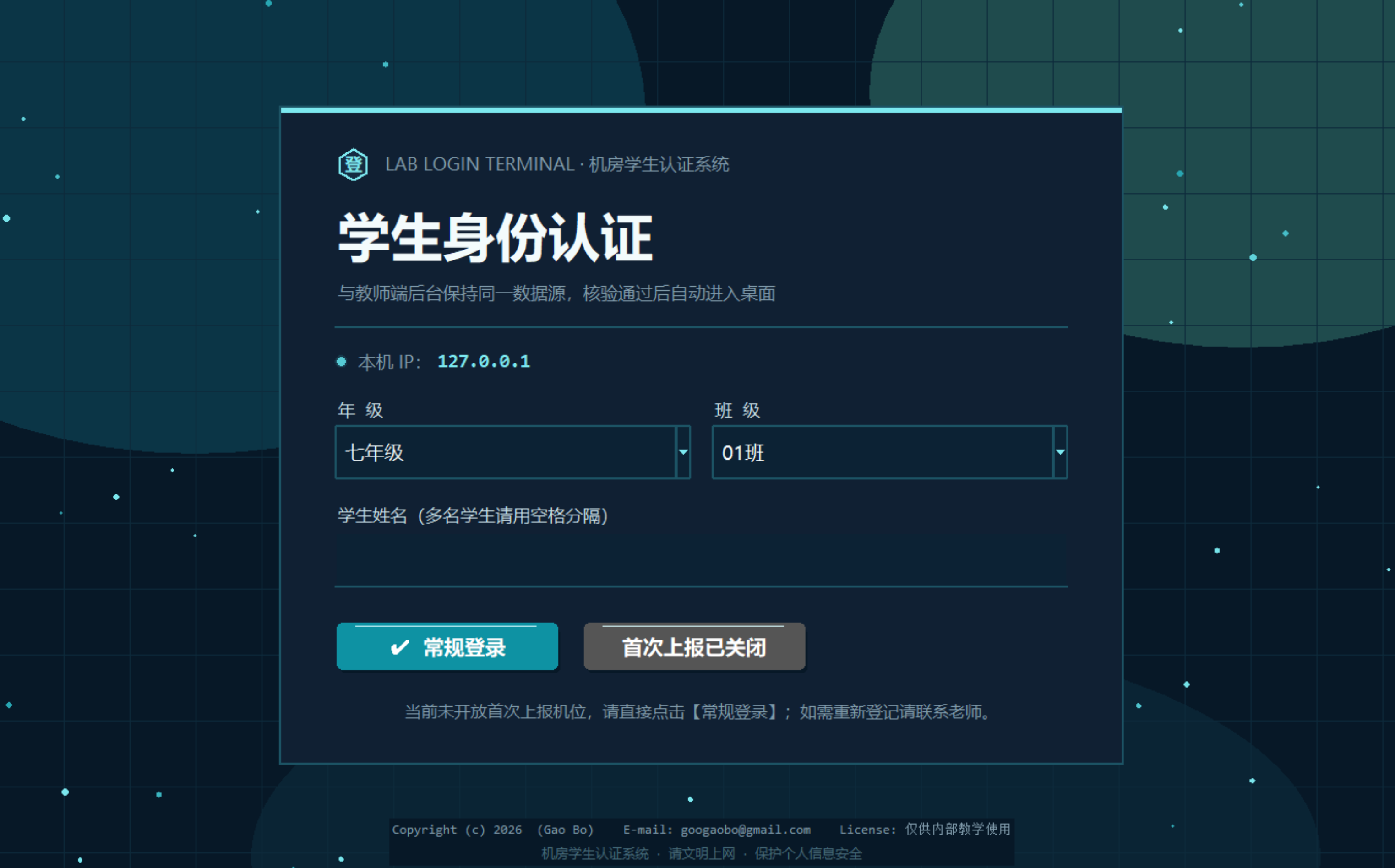
重点:
config.ini必须放在student_client.exe同一目录下。- 每台学生机都要能访问配置中的教师机地址。
- 正式上课前确认
[client] debug = false。
4. 开机自启建议
可将 student_client.exe 放入 Windows 启动项,或通过计划任务设置开机启动。
建议:
- 学生机使用稳定的网络配置。
- 客户端以管理员权限运行,以保证任务管理器限制策略生效。
- 教师端先启动
student_server.exe,再让学生机启动客户端。
五、学生登录操作流程
学生端界面包含:
- 年级下拉框
- 班级下拉框
- 姓名输入框
- 常规登录
- 首次上报机位
1. 已经有固定机位记录的学生
操作:
- 选择年级。
- 选择班级。
- 输入姓名。
- 多名学生共用一台机时,用空格分隔姓名。
- 点击 常规登录。
登录成功后:
- 客户端提示登录成功。
- 自动解除限制。
- 关闭登录界面,进入桌面。
登录失败常见原因:
- 姓名输入错误。
- 年级或班级选错。
- 学生坐错机位。
- 教师端服务未启动。
- 学生机网络无法连接教师机。
2. 首次使用或未绑定机位的学生
操作:
- 选择年级。
- 选择班级。
- 输入姓名。
- 点击 首次上报机位。
- 确认提交。
- 保持当前信息不变,等待教师审核。
等待审核时:
- 按钮会显示为 已上报,等待审核。
- 学生不需要反复点击登录。
- 教师审核通过后,客户端会自动检测并自动登录。
如果学生在等待期间修改了年级、班级或姓名:
- 客户端会停止等待。
- 学生需要重新确认信息并重新上报。
3. 多名学生同机登录
如果一台电脑需要多名学生同时登记:
张三 李四 王五
注意:
- 姓名之间用空格分隔。
- 姓名顺序不影响匹配。
- 每次登录输入的人名组合应与白名单中的组合一致。
六、推荐课堂使用流程
课前
- 教师机开机。
- 双击运行教师机发布目录中的
student_server.exe。 - 保持服务端窗口打开。
- 打开后台:
http://127.0.0.1:5000/records
- 登录后台。
- 在 系统选项配置 中确认年级、班级选项正确。
- 如果本节课允许学生首次登记,打开 系统选项配置 中 允许学生首次上报机位。
学生入座
- 学生端开机自动启动客户端。
- 已绑定学生点击 常规登录。
- 未绑定学生点击 首次上报机位。
教师审核
- 进入 首次登记审核。
- 核对学生提交的信息。
- 勾选正确记录。
- 点击 批量通过选中的学生。
- 学生端自动检测通过并登录。
上课中
- 可随时进入 登录记录查询 查看登录情况。
- 可进入 出勤统计面板 查看缺勤和异常打卡。
- 对缺勤学生标记病假、事假、公假或旷课。
下课后
- 查看或导出登录记录。
- 查看缺勤原因台账。
- 如不再允许新学生上报,关闭 允许学生首次上报机位。
七、数据备份与维护
1. 重要数据文件
服务端数据库文件:
D:\student_login_server\lab.db
清空登录记录自动备份目录:
D:\student_login_server\backups
服务端后台密码配置:
D:\student_login_server\config.ini
客户端连接配置:
D:\student_login_client\config.ini
2. 建议备份内容
定期备份:
- 教师机发布目录中的
lab.db - 教师机发布目录中的
config.ini - 教师机发布目录中的
backups - 已分发到学生机的
config.ini
3. 迁移到新教师机
如果需要保留原有数据:
- 在新教师机创建教师机发布目录。
- 复制
student_server.exe和config.ini到新目录。 - 从旧教师机复制
lab.db到新目录。 - 如需保留历史备份,复制
backups目录。 - 修改学生端
config.ini中的教师机访问地址。 - 在新教师机双击运行
student_server.exe。 - 测试学生端能否连接。
如果不需要保留原有数据:
- 不带旧的
lab.db。 - 双击运行
student_server.exe,系统会自动创建新数据库。 - 重新导入白名单和花名册。
八、常见问题处理
1. 学生端提示无法连接教师机
检查:
- 教师端
student_server.exe是否正在运行。 - 学生端
config.ini中教师机访问地址是否正确。 - 教师机和学生机是否在同一局域网。
- 教师机防火墙是否放行
5000端口。 - 学生机能否打开
http://教师机地址:5000/options。
2. 学生登录提示不在名单中
可能原因:
- 白名单没有该学生。
- 学生年级、班级选错。
- 姓名输入错误。
- 多名学生同机时姓名组合不一致。
处理:
- 让学生核对输入。
- 教师在 固定机位白名单 中搜索。
- 如是首次使用,让学生点击 首次上报机位,教师审核通过。
3. 学生提示跨座或机位不匹配
原因:
- 学生坐在了非本人绑定机位。
- 机位 IP 变化。
- 白名单中 IP 录入错误。
处理:
- 核对学生实际座位。
- 核对后台白名单中的 IP。
- 如需调整,修改白名单记录或重新审核登记。
4. 学生首次上报按钮不可用
原因:
- 后台关闭了首次上报。
处理:
- 教师进入 系统选项配置。
- 勾选 允许学生首次上报机位。
- 保存开关状态。
- 学生重启客户端或联系教师确认。
5. 考勤统计没有数据
检查:
- 是否选择了日期。
- 是否至少选择了年级或班级。
- 学生花名册是否已导入。
- 学生是否已经成功登录产生记录。
6. Excel 打开 CSV 乱码
系统导出的备份文件通常按 Windows Excel 兼容方式处理。
如果仍然乱码:
- 使用 Excel 的“数据 -> 从文本/CSV”导入。
- 选择 GBK 或 UTF-8 编码尝试。
九、正式使用前检查清单
服务端:
- 配置文件中的教师机访问地址已确认。
- 后台管理员密码已修改。
-
student_server.exe与config.ini位于同一目录。 -
student_server.exe可正常启动。 - 教师机防火墙允许访问
5000端口。 - 后台可以登录。
- 年级、班级选项正确。
- 花名册已导入。
- 白名单已导入或准备允许学生首次上报。
客户端:
-
student_client.exe与config.ini位于同一目录。 -
config.ini中url指向教师机访问地址。 - 正式模式下
[client] debug = false。 - 客户端能打开并显示登录界面。
- 学生机能访问教师端
/options。 - 已测试常规登录。
- 已测试首次上报、教师审核、自动登录流程。
课堂使用:
- 课前启动
student_server.exe。 - 如需新登记,打开首次上报开关。
- 学生提交后及时审核。
- 上课中查看登录记录和出勤统计。
- 下课后关闭首次上报开关。
- 定期备份
server\lab.db。

欢迎加入DeepSeek 技术社区。在这里,你可以找到志同道合的朋友,共同探索AI技术的奥秘。
更多推荐

 10
10 0
0- 0


 已为社区贡献1条内容

所有评论(0)