《Windows Internals》10.2.15 学习笔记:服务控制程序(SCP)——为什么真正“管服务”的,不止 services.msc,而是一整套控制入口?



文章目录
- 1. 《Windows Internals》10.2.15 学习笔记:服务控制程序(SCP)——为什么真正“管服务”的,不止 services.msc,而是一整套控制入口?
- 2. 什么是 SCP?为什么它不是某一个软件,而是一类“服务控制入口”?
- 3. SCP 和 SCM 的关系:为什么说一个负责“发命令”,一个负责“调度执行”?
- 4. Windows 里有哪些常见的 SCP?为什么它们都算“服务控制程序”?
- 5. SCP 到底能做什么?别只理解成“启动和停止服务”
- 6. 对桌面支持最有价值的部分:如何借助 SCP 做服务排障?
- 7. 服务控制程序这一节,最容易踩的几个误区
- 8. 我该怎么把这一节真正记住?给你一个最实用的学习框架
- 9. 总结提升:为什么桌面支持一定要掌握 SCP 视角?

1. 《Windows Internals》10.2.15 学习笔记:服务控制程序(SCP)——为什么真正“管服务”的,不止 services.msc,而是一整套控制入口?
在前面几篇文章里,我已经陆续写了 服务隔离、虚拟服务账户、Session 0 隔离、SCM 等内容。
如果说 SCM(Service Control Manager) 是 Windows 服务体系的“总调度中心”,那么这一节的主角 SCP(Service Control Program),就可以理解成:
管理员、脚本、应用程序与 SCM 打交道的“操作入口”与“发令端”。
也就是说,SCM 负责管理服务,SCP 负责向 SCM 发出控制请求。
很多同学在日常工作里其实早就接触过 SCP,只是没有把它当成一个体系来理解。比如:
- 打开 services.msc 去启动/停止服务;
- 用 sc.exe 查询服务状态;
- 用 PowerShell 批量控制服务;
- 程序通过 Windows API 调用服务控制接口;
这些,本质上都属于 SCP 的不同实现形式。
所以这篇文章,我想把 《Windows Internals》10.2.15 服务控制程序(SCP) 这一节,用更通俗、对桌面支持更友好的方式讲明白,重点帮你建立以下几个认知:
- SCP 到底是什么
- SCP 和 SCM 到底是什么关系
- Windows 里常见的 SCP 有哪些
- 为什么 services.msc、sc.exe、PowerShell 本质上是一类东西
- 桌面支持现场如何借助 SCP 排查服务问题
先看第一张总览图,建立整体印象:
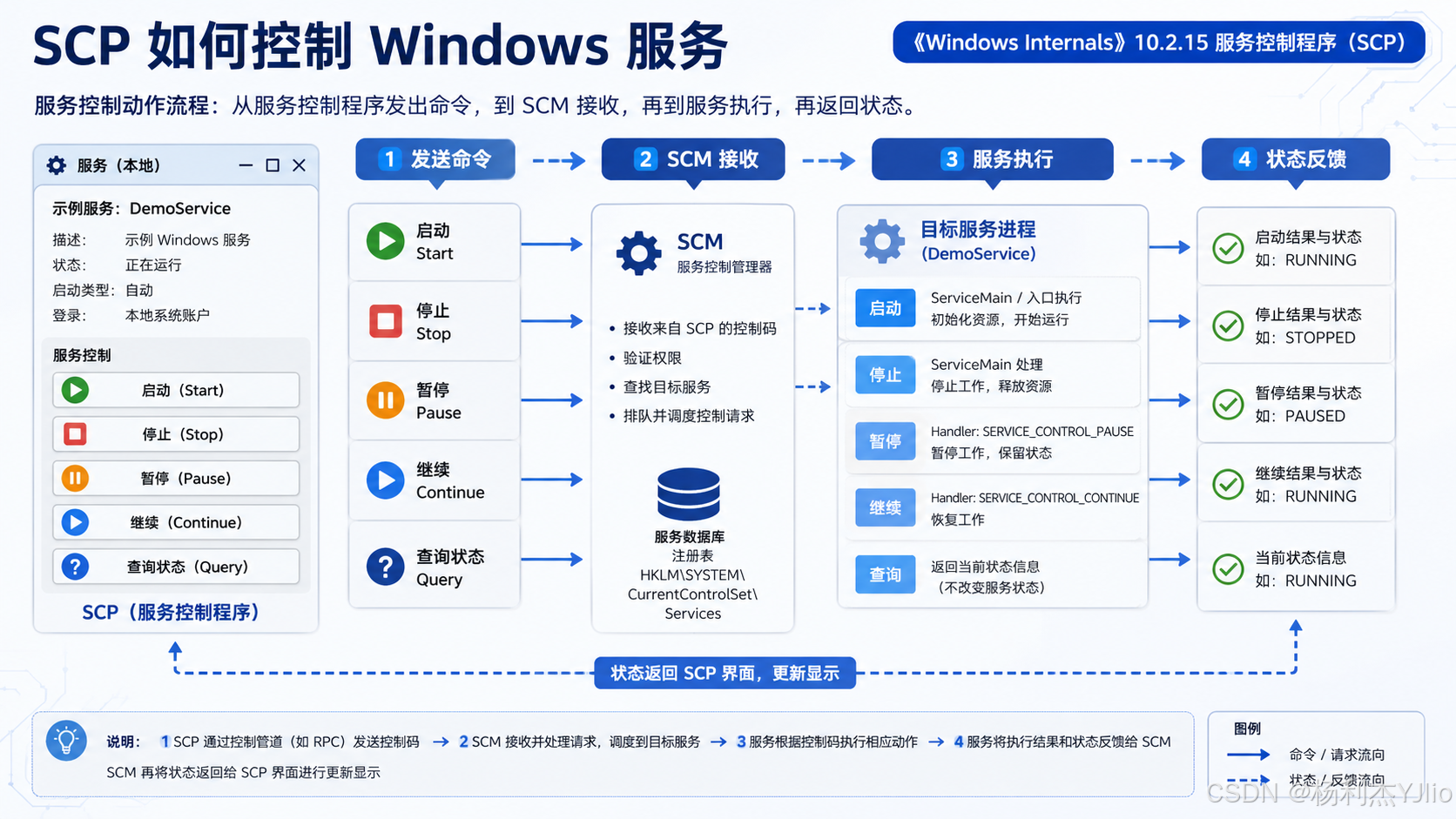

2. 什么是 SCP?为什么它不是某一个软件,而是一类“服务控制入口”?
很多人第一次看到 SCP 这个缩写,第一反应可能是:
这不是 Secure Copy 吗?
但在 Windows Internals 第 10 章服务机制 这部分,SCP 指的是:
Service Control Program
服务控制程序
它不是某一个固定程序的名字,而是一个更偏“角色”的概念。
2.1 一句话理解 SCP
如果让我用一句话解释,我会这样说:
SCP 是一类“向 SCM 发送控制请求”的程序或入口。
也就是说,SCP 不直接等于服务本身,也不等于 SCM。
它扮演的是“操作员”的角色:
- 管理员通过它发出命令
- 它再把命令传给 SCM
- SCM 再去控制具体服务
- 服务执行结果再反馈回来
所以,SCP 是“发命令的人/工具”,SCM 是“接命令并调度执行的人”。
2.2 为什么说它不是某一个程序?
因为在 Windows 中,能承担“服务控制程序”角色的,不止一个工具。常见的包括:
- services.msc
- sc.exe
- PowerShell(如 Get-Service / Start-Service)
- 程序调用 Windows 服务控制 API
也正因为如此,SCP 更像是一个“功能分类”,不是单指某一个 EXE。
2.3 SCP 和服务本身有什么区别?
这个点一定要分清:
服务(Service)
是被管理的对象。
比如:
- Print Spooler
- Windows Update
- DHCP Client
- Themes
SCM
是管理服务的控制中心。
它负责:
- 管理服务数据库
- 协调服务启动与停止
- 跟踪状态
- 处理依赖关系
SCP
是调用入口。
它负责:
- 向 SCM 发送控制命令
- 查询状态
- 修改配置
- 发起启动/停止等操作
你可以简单理解为:
管理员/脚本/程序 -> SCP -> SCM -> Service
这条链路,是理解这一节最关键的主线。

3. SCP 和 SCM 的关系:为什么说一个负责“发命令”,一个负责“调度执行”?
这一节如果没理解透,后面很多服务问题就容易看混。
先看第二张流程图:
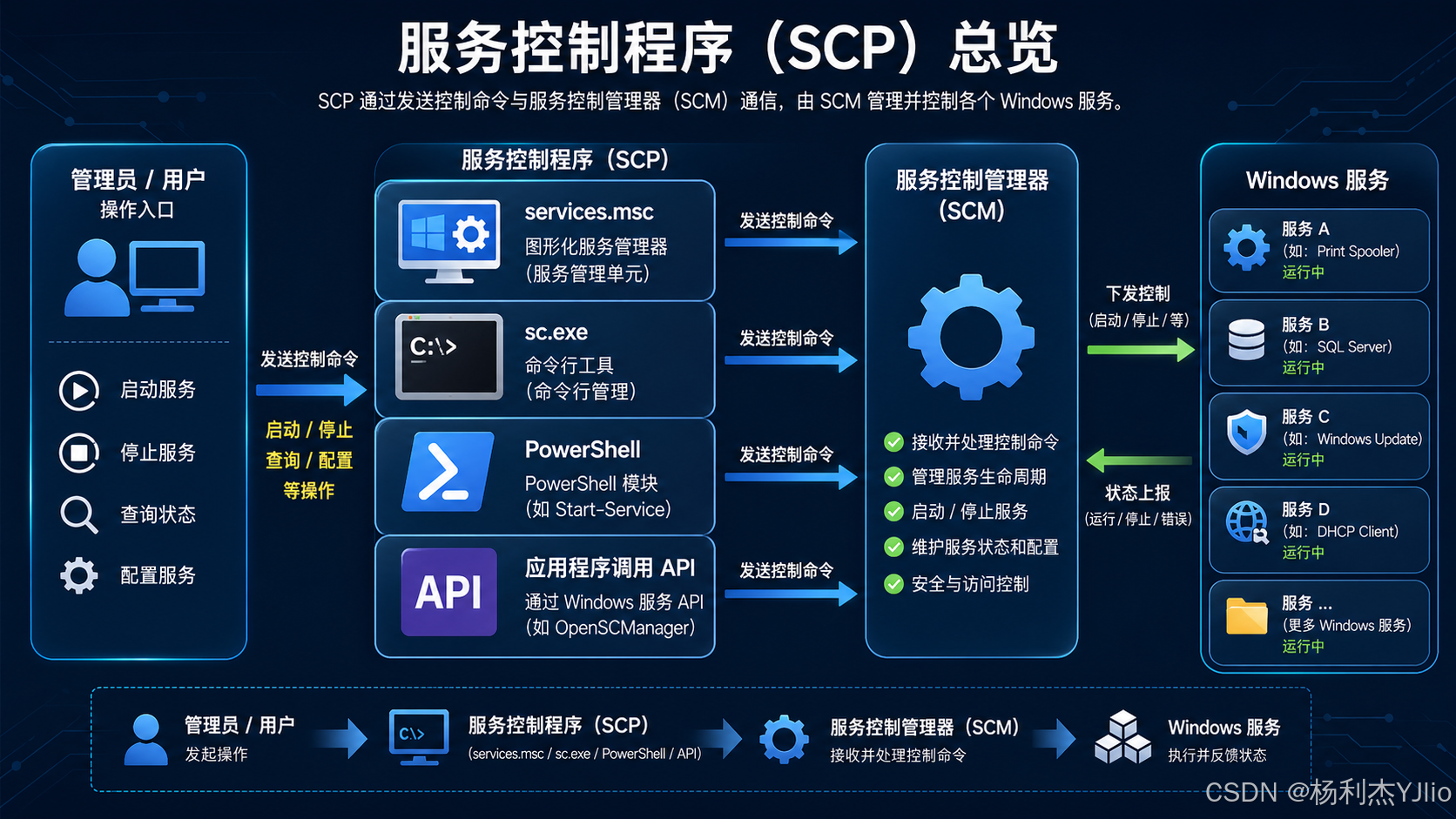
这张图其实已经把 SCP → SCM → 服务 → 状态反馈 的核心链路讲得很直观了。
3.1 服务控制的本质流程
服务控制大致会经历以下几个阶段:
比如你在命令行输入:
sc start Spooler
表面上看,是你在控制 Spooler 服务。
但实际上真正发生的是:
sc.exe作为 SCP- 向 SCM 发起启动请求
- SCM 找到目标服务
- SCM 协调启动流程
- 服务执行启动动作
- 状态返回给 SCM
- 再由
sc.exe把结果展示给你
3.2 为什么不能让工具直接操作服务?
这是个很好的问题。
答案是:Windows 需要统一的服务管理入口。
如果每个工具都能直接绕过 SCM 去操作服务,那会带来很多问题:
- 控制逻辑不统一
- 状态管理不一致
- 权限检查难统一
- 依赖关系不好处理
- 故障恢复机制难以集中管理
所以 Windows 采用了统一模型:
任何服务控制操作,原则上都应通过 SCM 这条中枢链路完成。
而 SCP 的作用,就是充当这条链路的前端控制入口。
3.3 从桌面支持角度看这层关系有什么价值?
价值非常大。因为以后你再看到这些工具时,就不会把它们当成“互不相关的几套东西”了:
services.mscsc.exePowerShell- 第三方服务管理工具
你会知道,它们本质上做的是同一件事:
通过不同界面或调用方式,向 SCM 发出服务控制请求。
这会让你在排障时思路更稳,不容易被工具表象带偏。

4. Windows 里有哪些常见的 SCP?为什么它们都算“服务控制程序”?
很多时候,理解一个概念最好的方法,不是死背定义,而是看它有哪些典型实例。
这张图特别适合理解这一点:
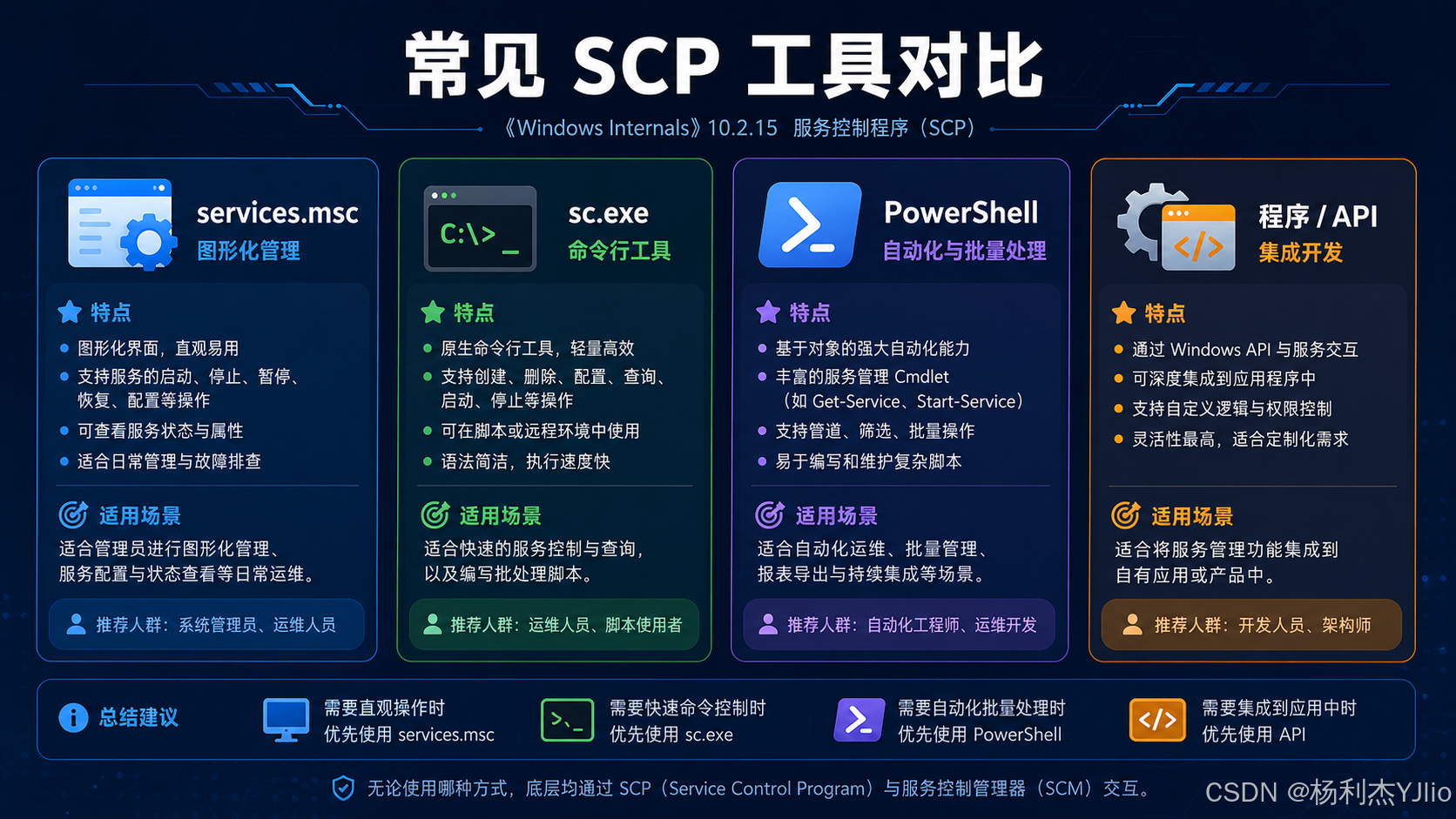
4.1 services.msc:最常见的图形化 SCP
这是多数管理员最熟悉的服务管理入口。
它能做什么?
- 查看服务状态
- 启动/停止/重启服务
- 查看服务依赖
- 查看启动类型
- 修改登录账户
- 查看服务属性
它的特点
- 图形界面直观
- 上手门槛低
- 适合现场操作
- 适合日常巡检与基础排障
适用场景
- 桌面支持现场操作
- 给普通运维同事演示
- 快速确认服务状态
- 检查依赖关系和配置
4.2 sc.exe:命令行型 SCP
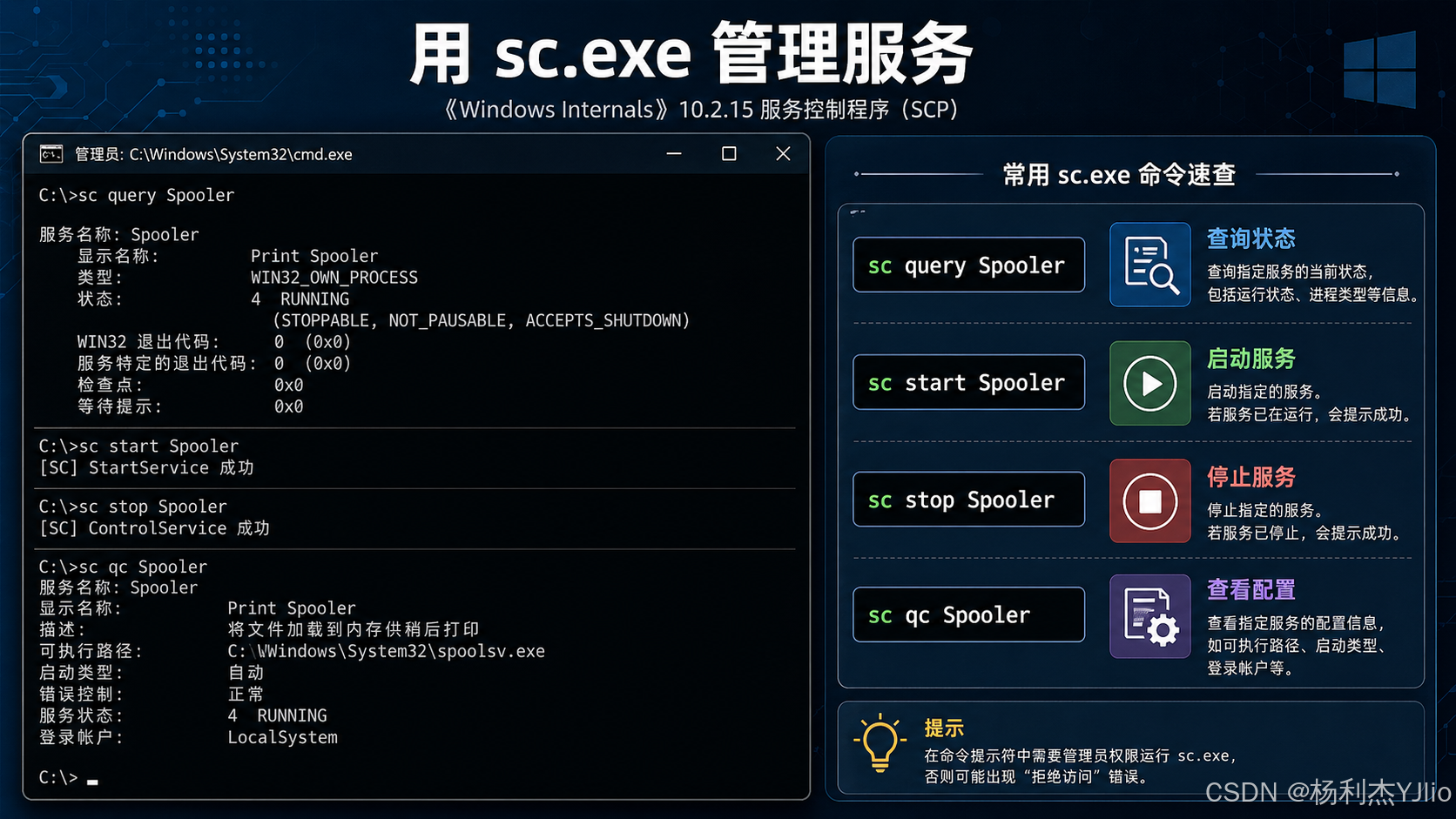
sc.exe 是 Windows 原生命令行服务控制工具,非常经典。
先看第三张图:
它适合做这些事:
- 查询服务状态
- 启动/停止服务
- 查看配置
- 修改配置
- 创建/删除服务
- 做脚本化控制
常见命令示例
查询服务状态
sc query Spooler
启动服务
sc start Spooler
停止服务
sc stop Spooler
查看服务配置
sc qc Spooler
修改启动类型
sc config Spooler start= auto
注意:
start=后面有空格,这是sc.exe的经典语法细节。
它的特点
- 原生命令行工具
- 轻量高效
- 特别适合脚本
- 适合远程/批量处理
在企业桌面支持场景里,sc.exe 是我非常推荐掌握的工具。因为它在“快速确认 + 快速修复”上非常实用。
4.3 PowerShell:更现代的自动化型 SCP
PowerShell 也属于 SCP 的一种实现方式。
常见命令包括:
Get-Service -Name Spooler
Start-Service -Name Spooler
Stop-Service -Name Spooler
Restart-Service -Name Spooler
Set-Service -Name Spooler -StartupType Automatic
它的优势
- 支持对象化输出
- 更适合批量处理
- 更容易和脚本体系集成
- 适合后续扩展日志、判断、条件控制
它更适合谁?
- 自动化工程师
- 桌面支持做标准化脚本
- 企业运维做批量控制
- 需要输出结构化结果的场景
4.4 API:程序化调用型 SCP
除了图形界面和命令行,程序也可以通过 Windows API 与服务控制体系交互。
比如常见思路会涉及:
OpenSCManagerOpenServiceStartServiceControlServiceQueryServiceStatus
对于我们桌面支持来说,不一定要会写 API 代码,但至少要知道:
很多第三方管理工具、自研客户端、安装程序,底层也是通过这些服务控制接口来工作。
所以当某些工具“看起来不像 sc.exe,也不像 services.msc”时,不代表它不是 SCP,它很可能只是换了调用方式。

5. SCP 到底能做什么?别只理解成“启动和停止服务”
很多人一提到服务控制程序,就只想到“启动服务、停止服务”。
其实 SCP 能做的事情远不止这些。
5.1 最基础的控制动作
常见包括:
- 启动(Start)
- 停止(Stop)
- 暂停(Pause)
- 继续(Continue)
- 查询(Query)
这些动作在前面那张控制流程图中也已经体现得很清楚。
5.2 配置类操作
SCP 不只是控制状态,还可以参与配置管理,例如:
- 查看启动类型
- 修改启动类型
- 查看服务路径
- 查看登录账户
- 修改服务账户
- 查询依赖关系
- 查看服务描述
比如:
sc qc Spooler
你就能看到服务路径、启动类型、错误控制、登录账户等信息。
5.3 运维与排障中的更深层价值
对桌面支持来说,SCP 真正有价值的地方在于:
- 故障确认
- 快速恢复
- 配置校验
- 批量处理
- 标准化脚本化
比如一个用户报障说:
打印不了,打印机服务是不是挂了?
这时候你不用第一时间重装驱动,也不用盲目重启机器。
可以先快速执行:
sc query Spooler
或者:
Get-Service -Name Spooler
先确认服务状态,再决定后续动作。
这就是 SCP 视角排障 的价值。
5.4 用一张表把它记住
| 能力类型 | 典型动作 | 代表工具 |
|---|---|---|
| 状态控制 | 启动、停止、暂停、继续 | services.msc / sc.exe / PowerShell |
| 状态查询 | 查询 Running / Stopped / Pending | services.msc / sc.exe / PowerShell |
| 配置查看 | 查看路径、账户、启动类型 | sc qc / services.msc |
| 配置修改 | 修改启动类型、账户等 | sc config / Set-Service |
| 程序集成 | 应用内调用服务控制 | Windows API |

6. 对桌面支持最有价值的部分:如何借助 SCP 做服务排障?
这一节是整篇文章里最贴近实战的部分。
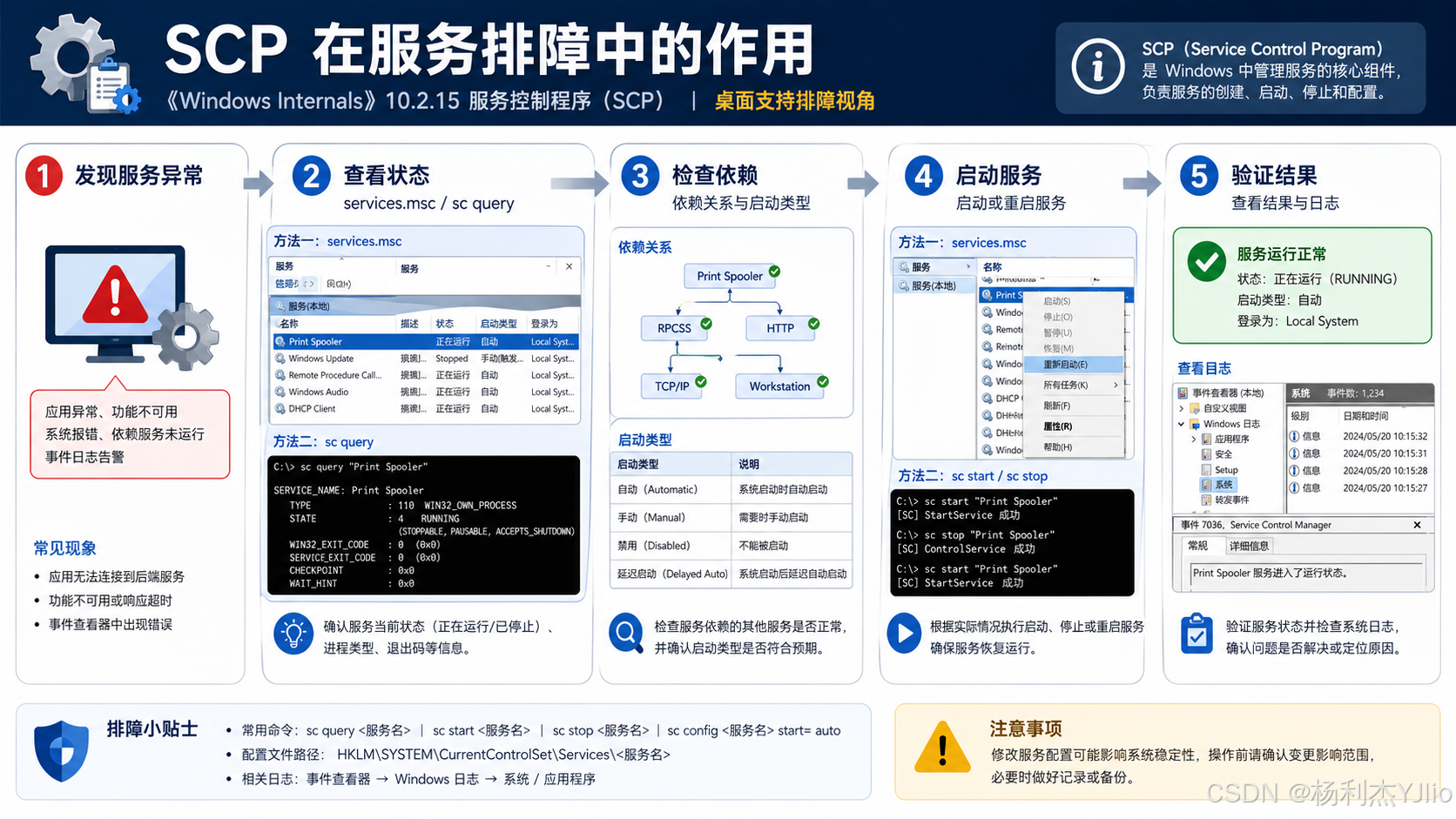
先看第四张图:
这张图其实非常适合做桌面支持 SOP,我建议你把里面的思路真正记住。
6.1 一套适合现场的服务排障路径
我平时在现场更推荐用下面这套逻辑:
6.2 第一步:确认服务状态
如果用户说“某功能用不了”,你先别急着猜。
优先做的是确认目标服务状态,例如:
sc query Spooler
或者:
Get-Service -Name Spooler
你要先知道它到底是:
RUNNINGSTOPPEDSTART_PENDINGSTOP_PENDING
看状态,是一切服务排障的起点。
6.3 第二步:确认配置是否合理
很多服务类问题,根因不是“服务挂了”,而是“配置不对”。
比如:
- 启动类型被改成手动/禁用
- 服务登录账户错误
- 可执行路径异常
- 依赖服务未满足
这时就可以用:
sc qc <服务名>
来快速确认。
6.4 第三步:检查依赖关系
某些服务起不来,不是它本身坏了,而是它依赖的服务没启动。
在 services.msc 中可以看依存关系;
也可以结合服务属性、事件日志来进一步确认。
比如打印服务异常,有时要进一步关注:
RPCSS- 网络相关组件
- 驱动/端口监视器
6.5 第四步:使用 SCP 进行恢复动作
如果判断是临时异常,可以尝试:
- 启动服务
- 停止服务
- 重启服务
例如:
sc stop Spooler
sc start Spooler
或者 PowerShell:
Restart-Service -Name Spooler
这类动作在日常桌面支持中非常高频。
6.6 第五步:结合日志与验证
只会“拉起服务”还不够,你还要看:
- 事件查看器里有没有新错误
- 服务是否稳定保持运行
- 业务功能是否真的恢复
- 是否存在反复停止、异常退出等现象
这一步很关键。 服务恢复 ≠ 问题真正闭环。

7. 服务控制程序这一节,最容易踩的几个误区
学到这里,很多人会觉得“我已经会用 services.msc 和 sc.exe 了,那这一节不难”。
其实真正难的不是“会点按钮”,而是有没有建立正确理解。
7.1 误区一:把 SCP 当成某一个固定工具
这是最常见的误区。
SCP 不是某个具体程序名,而是一类服务控制入口。
它既可以是:
- services.msc
- sc.exe
- PowerShell
- API
所以别把 SCP 狭义理解成一个单独软件。
7.2 误区二:以为 सेवices.msc、sc.exe、PowerShell 是三套互不相关的东西
其实它们都在做一件事:
向 SCM 发送控制请求。
只是界面、输出方式、适用场景不同。
7.3 误区三:以为服务控制只包括启动和停止
实际上,SCP 还涉及:
- 查询状态
- 查看配置
- 修改配置
- 依赖检查
- 账户相关控制
- 程序化集成
7.4 误区四:只会操作,不理解控制链路
如果你只会输入命令,而不知道背后是:
SCP -> SCM -> Service -> 状态反馈
那很多复杂场景下就容易迷糊。
比如:
- 为什么命令执行了但服务没真正启动?
- 为什么查询和实际状态看起来不一致?
- 为什么有些工具能查到,有些工具查不到?
- 为什么服务启动失败不是“工具坏了”?
真正的答案,往往在控制链路里。
7.5 误区五:排障时只盯着服务,不看 SCP + SCM 整体模型
服务问题的本质,很多时候不只是“服务本身有问题”,还可能出在:
- SCP 发起动作是否正确
- SCM 是否接受和处理请求
- 权限是否足够
- 服务是否正确响应控制代码
- 依赖是否满足
- 配置是否异常
这也是为什么 Windows Internals 值得读——它让我们不再停留在“按钮层面”。

8. 我该怎么把这一节真正记住?给你一个最实用的学习框架
如果你想把 10.2.15 服务控制程序(SCP) 这节内容真正记住,我建议就抓住下面 4 句话。
8.1 第一句:SCP 是“发命令的人”
它是控制入口,而不是被管理对象。
8.2 第二句:SCM 是“总调度中心”
所有服务控制请求,最终都应该通过 SCM 协调。
8.3 第三句:服务是“执行者”
服务真正去执行启动、停止、暂停等动作。
8.4 第四句:不同工具只是“入口不同”
- services.msc:图形化入口
- sc.exe:命令行入口
- PowerShell:自动化入口
- API:程序化入口
但底层控制主线是一致的。
8.5 用一张思维图收尾

9. 总结提升:为什么桌面支持一定要掌握 SCP 视角?
如果让我用一句话总结 《Windows Internals》10.2.15 服务控制程序(SCP),我会这样说:
这一节讲清楚的,不只是“怎样控制服务”,而是“Windows 里到底是谁在发控制命令、这些命令如何进入服务管理体系”。
对桌面支持来说,这一节特别有价值,原因就在于它把很多日常操作串成了一个完整体系:
- 为什么
services.msc、sc.exe、PowerShell 都能控制服务? - 为什么它们看起来不同,本质却相通?
- 为什么服务控制不是“直接碰服务”,而是“通过 SCM 统一管理”?
- 为什么学会 SCP,能显著提升现场排障效率?
我自己读完这一节后,最大的收获是:
以后再看服务工具,不要只把它当成“一个命令”或“一个界面”,而要把它看成 Windows 服务控制链路中的“前端控制入口”。
这会让你在面对服务故障时,思路更清晰、定位更快、动作更稳。
本文核心回顾
- SCP 是服务控制程序,不是某一个固定工具。
- 常见 SCP 包括 services.msc、sc.exe、PowerShell 和 API。
- SCP 的职责是向 SCM 发送控制请求。
- SCM 负责接收请求并调度目标服务执行。
- 桌面支持应学会借助 SCP 做状态确认、配置校验和快速恢复。
下一篇预告
下一篇我准备继续写:
《Windows Internals》10.2.16 自动启动服务(Autostart services startup):为什么有些服务一开机就起来,但它们并不是“同时启动”的?》
如果你也在系统学习 Windows 服务机制,欢迎继续一起往下读。

🔝 返回顶部

欢迎加入DeepSeek 技术社区。在这里,你可以找到志同道合的朋友,共同探索AI技术的奥秘。
更多推荐
 1
1 0
0- 0


 已为社区贡献1条内容

所有评论(0)