Agent Hooks 实战入门:手把手配置你的第一个 Hook(二)
前言
在上一篇文章《深入理解 Agent Hooks:Claude Code 自动化扩展机制详解(一)》中,我们系统介绍了 Hooks 的核心概念、五种类型以及生命周期事件。相信你已经对 Hooks 有了初步的理论认识。
本文目标很简单:带你亲手完成第一个 Hook 的配置。
不管你是刚接触 Claude Code 的新手,还是想系统学习 Hooks 的开发者,跟着本文操作,你将在 10 分钟内掌握 Hooks 的基本配置方法,并获得多个可直接复用的实战配置。
主包以codebuddy来配置以下的hooks,如需下载cli,请到腾讯云官网查看文档!!
一、找到并打开配置文件
1.1 配置文件位置
CodeBuddy Code(兼容 Claude Code 规范)的 Hooks 配置存储在 JSON 格式的设置文件中,根据作用范围不同,有以下几个位置:
| 作用域 | 文件路径 | 说明 |
|---|---|---|
| 用户级 | ~/.codebuddy/settings.json |
适用于所有项目,个人配置 |
| 项目级 | <项目根目录>/.codebuddy/settings.json |
项目共享,可提交 Git |
| 项目本地 | <项目根目录>/.codebuddy/settings.local.json |
本地配置,不提交 Git |
用户级的配置位置
1.2 查看配置文件是否存在(Windows)
步骤一:找到 settings.json 文件,用任意文本编辑器(VS Code、记事本等)打开。
注意:如果该目录或文件不存在,请新建一个。
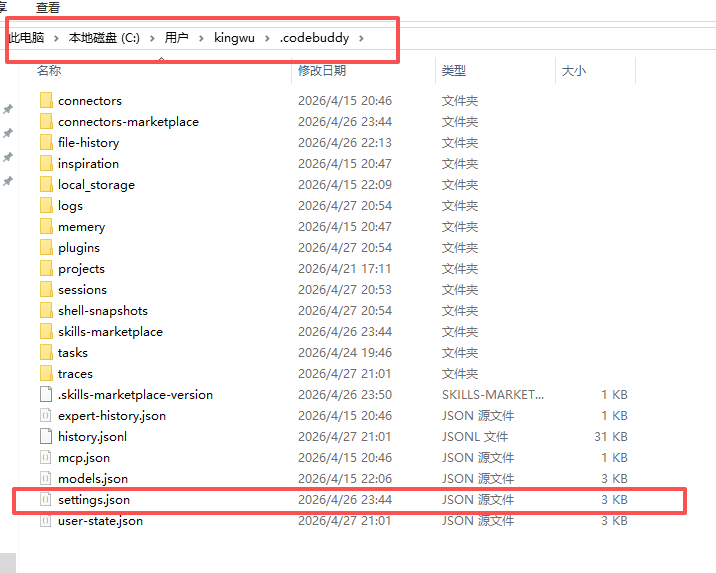
1.3 打开配置文件
然后用你喜欢的编辑器打开:
我的内容差不多是这样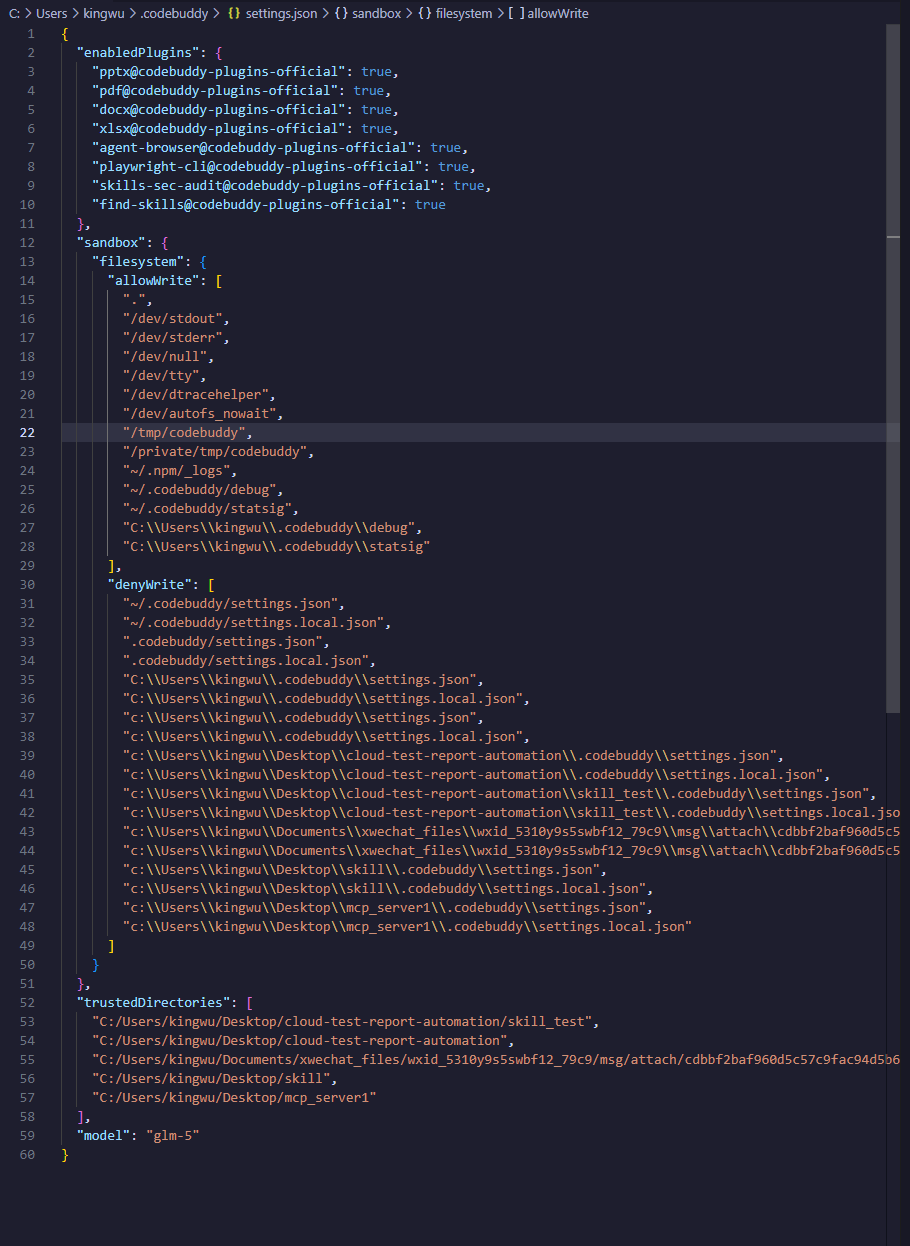
1.4 配置优先级
当多个配置文件同时存在时,Hooks 会合并而非覆盖。优先级为:
项目本地 > 项目级 > 用户级
这意味着你可以在用户级配置通用规则,在项目级覆盖特定行为。
二、编写你的第一个 Hook
首先按传统给出我们的速通宝典—直接给出提示词,让AI自己配:
这是一个会提醒你操作的hooks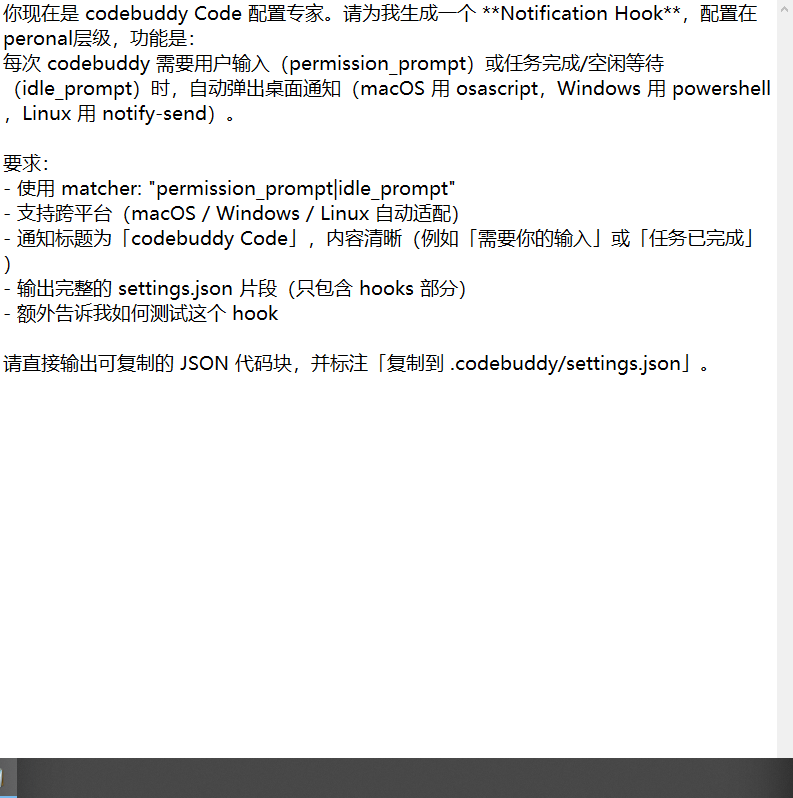
我们直接回车-回车-回车:(可能会看到配置好了,如果没有以下配置,需要手动贴进去)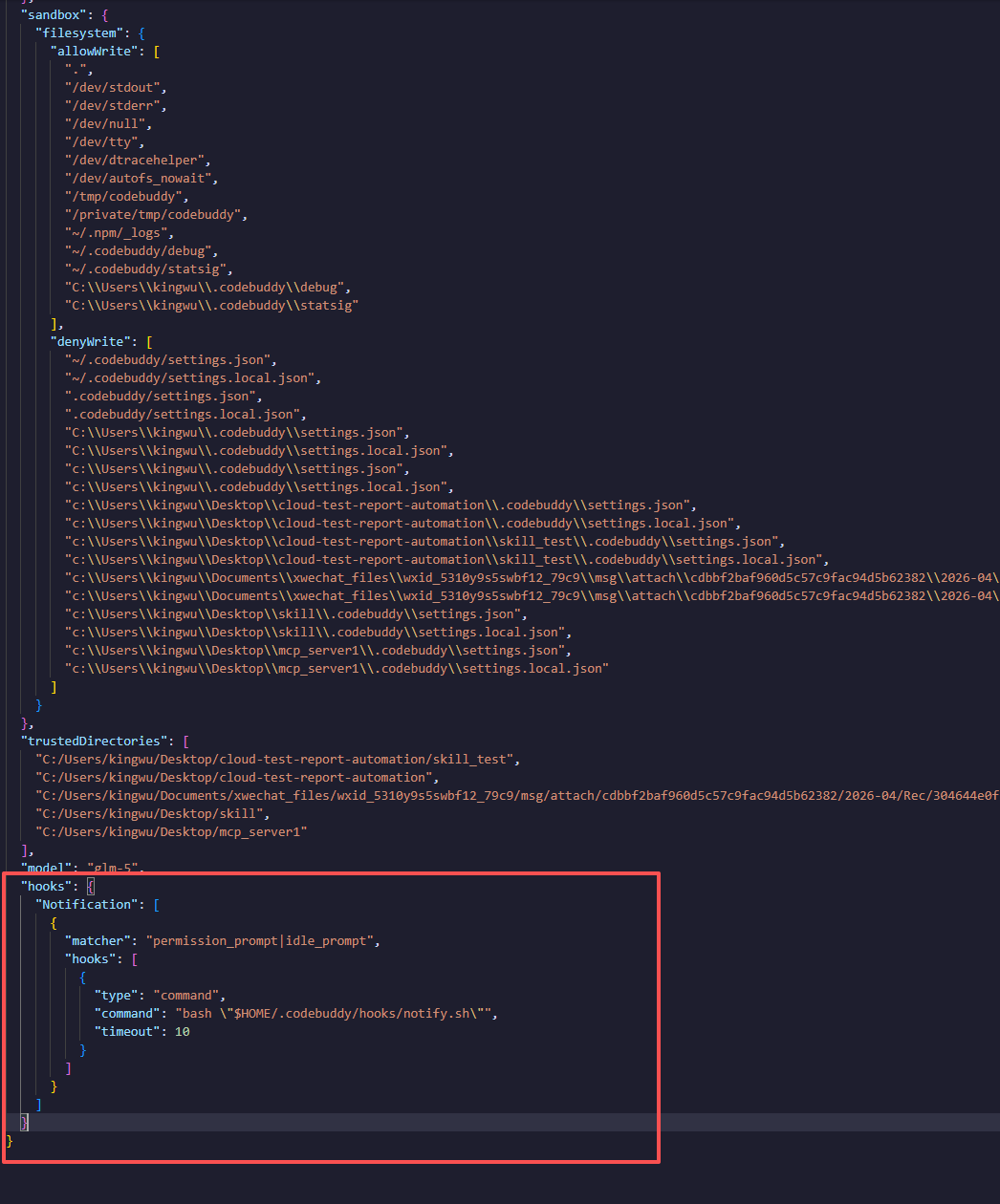
然后回来/reload一下: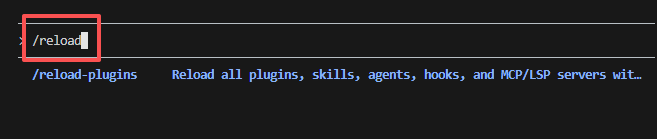
然后就可以听到铺天盖地的notification 叮叮叮的声音 说明配置完成: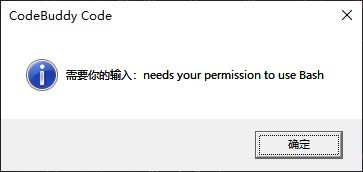
每一次操作都会叮一下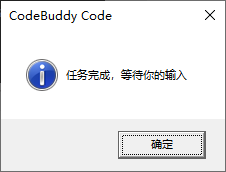
正文:
2.1 场景说明
我们来实现一个最实用也最安全的 Hook:阻止 Claude 执行 rm -rf 危险命令。
这个场景非常适合作为入门示例,因为:
- 逻辑简单直观:检测命令是否包含危险字符串
- 效果立竿见影:保护重要数据不被误删
- 便于理解流程:PreToolUse 事件的典型应用
2.2 完整配置代码
在 settings.json 中写入以下内容:
{
  "hooks": {
    "PreToolUse": [
      {
        "matcher": "Bash",
        "hooks": [
          {
            "type": "command",
            "command": "echo '{\"hookSpecificOutput\":{\"hookEventName\":\"PreToolUse\",\"permissionDecision\":\"deny\",\"permissionDecisionReason\":\"禁止执行包含 rm -rf 的危险命令\"}}' && exit 2"
          }
        ]
      }
    ]
  }
}
等等!!!这个配置会阻止所有 Bash 命令,我们需要更精细的控制。让我们改进一下,配合脚本使用。
2.3 改进版:配合脚本检测
步骤一:创建脚本目录和文件
mkdir -p ~/.codebuddy/hooks
创建文件 ~/.codebuddy/hooks/check-dangerous-command.sh:
#!/bin/bash

# 读取 stdin 中的 JSON 数据
input=$(cat)

# 提取命令内容(需要 jq 工具)
command=$(echo "$input" | jq -r '.tool_input.command // empty')

# 检查是否包含危险命令
if [[ "$command" == *"rm -rf"* ]] || [[ "$command" == *"rm -rf /"* ]]; then
    echo '{"hookSpecificOutput":{"hookEventName":"PreToolUse","permissionDecision":"deny","permissionDecisionReason":"禁止执行 rm -rf 危险命令,请手动操作"}}'
    exit 2
fi

# 安全,放行
exit 0
步骤二:给脚本执行权限
chmod +x ~/.codebuddy/hooks/check-dangerous-command.sh
步骤三:修改配置文件
{
  "hooks": {
    "PreToolUse": [
      {
        "matcher": "Bash",
        "hooks": [
          {
            "type": "command",
            "command": "~/.codebuddy/hooks/check-dangerous-command.sh"
          }
        ]
      }
    ]
  }
}
2.4 配置字段详解
让我们拆解这个配置:
| 字段 | 说明 |
|---|---|
hooks |
顶层字段,所有 Hook 配置的容器 |
PreToolUse |
事件名称,表示"工具执行前" |
matcher |
匹配器,"Bash" 表示匹配 Bash 工具调用 |
type |
Hook 类型,"command" 表示执行 Shell 命令 |
command |
要执行的命令路径 |
执行流程:
- Claude 准备执行 Bash 命令
- PreToolUse 事件触发
- 匹配器
"Bash"匹配成功 - 执行脚本
check-dangerous-command.sh - 脚本检查命令内容
- 返回
deny阻止,或返回0放行
三、验证 Hook 是否生效
3.1 触发测试
在 CodeBuddy Code 中,尝试让 Claude 执行:
请帮我删除测试目录:rm -rf ./test-dir
预期结果:
如果 Hook 配置正确,你会看到类似提示:
禁止执行 rm -rf 危险命令,请手动操作
3.2 查看执行日志
使用 --debug 模式启动 CodeBuddy Code:
codebuddy --debug
在日志中可以看到:
[DEBUG] Executing hooks for PreToolUse:Bash
[DEBUG] Found 1 hook matchers
[DEBUG] Matched 1 hooks for query "Bash"
[DEBUG] Hook command completed with status 2
3.3 常见问题排查
| 问题 | 可能原因 | 解决方案 |
|---|---|---|
| Hook 未触发 | 配置文件格式错误 | 检查 JSON 语法 |
| Hook 未触发 | matcher 不匹配 | 确认工具名称正确 |
| 脚本执行失败 | 没有执行权限 | chmod +x script.sh |
| 脚本执行失败 | 路径错误 | 使用绝对路径 |
| Windows 报错 | 脚本不兼容 | 确保 Git Bash 可用 |
3.4 使用 /hooks 命令检查
在 CodeBuddy Code 会话中输入:
/hooks

这会显示当前已注册的 Hooks 列表,确认你的 Hook 是否已被识别。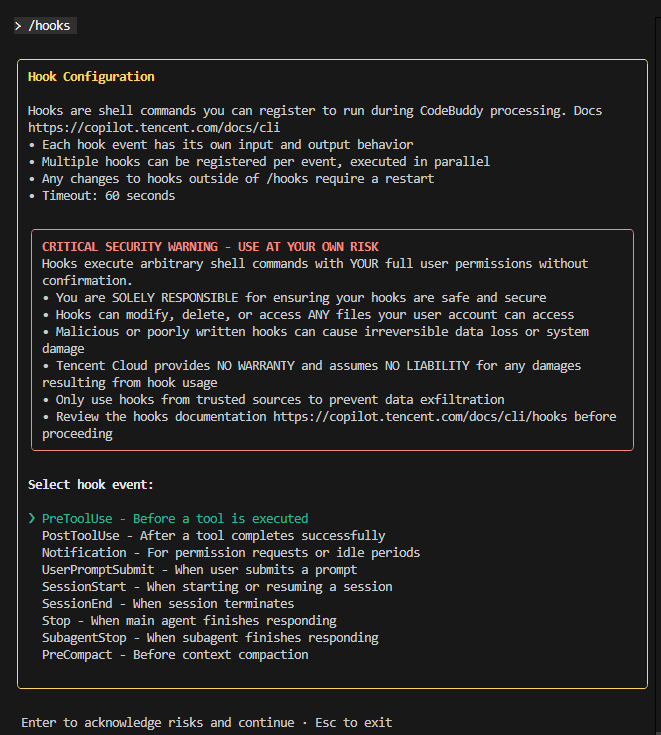
四、实战配置示例合集
以下是一系列开箱即用的配置,你可以根据需要复制到自己的配置文件中。
示例一:敏感文件保护
场景:阻止 Claude 修改 .env、.git、密钥文件等敏感内容。
{
  "hooks": {
    "PreToolUse": [
      {
        "matcher": "Write|Edit",
        "hooks": [
          {
            "type": "command",
            "command": "python3 \"$CODEBUDDY_PROJECT_DIR/.codebuddy/hooks/protect-sensitive.py\" 2>/dev/null || python \"$CODEBUDDY_PROJECT_DIR/.codebuddy/hooks/protect-sensitive.py\""
          }
        ]
      }
    ]
  }
}
脚本 protect-sensitive.py:
#!/usr/bin/env python3
import json
import sys

SENSITIVE_PATTERNS = ['.env', '.git', 'id_rsa', '.pem', 'credentials']

data = json.load(sys.stdin)
file_path = data.get('tool_input', {}).get('file_path', '')

for pattern in SENSITIVE_PATTERNS:
    if pattern in file_path:
        output = {
            "hookSpecificOutput": {
                "hookEventName": "PreToolUse",
                "permissionDecision": "deny",
                "permissionDecisionReason": f"禁止修改敏感文件:{file_path}"
            }
        }
        print(json.dumps(output))
        sys.exit(2)

sys.exit(0)
示例二:代码自动格式化
场景:每次编辑或新建文件后,自动运行代码格式化工具。
{
  "hooks": {
    "PostToolUse": [
      {
        "matcher": "Write|Edit",
        "hooks": [
          {
            "type": "command",
            "command": "FILE=$(cat | jq -r '.tool_input.file_path // empty'); if [ -n \"$FILE\" ]; then prettier --write \"$FILE\" 2>/dev/null || true; fi"
          }
        ]
      }
    ]
  }
}
注意:需要项目中有
prettier和jq安装。可根据项目替换为black、gofmt等工具。如果没有jq,可以创建脚本文件来解析。
示例三:空闲提醒通知
场景:当 Claude 等待用户输入超过 60 秒时,发送桌面通知。
{
  "hooks": {
    "Notification": [
      {
        "matcher": "idle_prompt",
        "hooks": [
          {
            "type": "command",
            "command": "notify-send \"CodeBuddy Code\" \"Claude 正在等待你的输入\""
          }
        ]
      }
    ]
  }
}
macOS 可替换为:
osascript -e 'display notification "Claude 正在等待你的输入" with title "CodeBuddy Code"'
Windows PowerShell:
[Windows.UI.Notifications.ToastNotificationManager, Windows.UI.Notifications, ContentType = WindowsRuntime] > $null
$template = [Windows.UI.Notifications.ToastNotificationManager]::GetTemplateContent([Windows.UI.Notifications.ToastTemplateType]::ToastText02)
$textNodes = $template.GetElementsByTagName("text")
$textNodes.Item(0).AppendChild($template.CreateTextNode("CodeBuddy Code")) > $null
$textNodes.Item(1).AppendChild($template.CreateTextNode("Claude 正在等待你的输入")) > $null
$toast = [Windows.UI.Notifications.ToastNotification]::new($template)
[Windows.UI.Notifications.ToastNotificationManager]::CreateToastNotifier("CodeBuddy Code").Show($toast)
示例四:任务完成度智能检查(Prompt Hook)
场景:Claude 完成响应时,让 AI 判断是否真正完成了用户要求的任务。
{
  "hooks": {
    "Stop": [
      {
        "hooks": [
          {
            "type": "prompt",
            "prompt": "你是一个任务完成度检查器。分析以下对话上下文,判断 Claude 是否完成了用户要求的所有任务。\n\n上下文:$ARGUMENTS\n\n检查要点:\n1. 用户的核心需求是否被解决\n2. 是否有遗漏的子任务\n3. 代码是否可运行\n\n返回 JSON 格式:{\"ok\": true} 表示完成,{\"ok\": false, \"reason\": \"具体原因\"} 表示需要继续。",
            "timeout": 30
          }
        ]
      }
    ]
  }
}
示例五:会话启动自动加载上下文
场景:每次启动新会话时,自动注入项目特定的上下文信息。
{
  "hooks": {
    "SessionStart": [
      {
        "hooks": [
          {
            "type": "command",
            "command": "cat \"$CODEBUDDY_PROJECT_DIR/.codebuddy/context.md\" 2>/dev/null || echo '项目启动成功'"
          }
        ]
      }
    ]
  }
}
在项目根目录创建 .codebuddy/context.md:
## 项目上下文

- 技术栈:Node.js + TypeScript + React
- 代码规范:ESLint + Prettier
- 提交规范:Conventional Commits
- 注意事项:请勿修改 .env 文件
五、总结
本文要点回顾
| 步骤 | 要点 |
|---|---|
| 配置位置 | 用户级 ~/.codebuddy/settings.json 或项目级 |
| 编写 Hook | 理解 matcher、type、command 三个关键字段 |
| 验证方法 | 使用 /hooks 查看注册,--debug 查看日志 |
| 实战技巧 | 脚本放 .codebuddy/hooks/,用 $CODEBUDDY_PROJECT_DIR 引用项目路径 |
最佳实践建议
- 从小配置开始:先配置一个简单的 Hook,验证流程后再逐步扩展
- 脚本与配置分离:复杂逻辑放脚本文件,配置文件保持简洁
- 注意跨平台兼容:Windows 用户确保脚本能在 Git Bash 中运行
- 善用
$ARGUMENTS:Prompt Hook 中使用$ARGUMENTS获取完整上下文
下篇预告
本系列的第三篇文章将深入探讨 Hooks 进阶技巧,包括:
- 如何修改工具输入参数(
modifiedInput) - 多 Hook 协作与执行顺序
- MCP 工具的 Hook 配置
- 复杂场景的完整实战案例
敬请期待!
参考资料:
本文首发于 CSDN,作者:kingwu

欢迎加入DeepSeek 技术社区。在这里,你可以找到志同道合的朋友,共同探索AI技术的奥秘。
更多推荐


 16
16 0
0- 0


 已为社区贡献6条内容

所有评论(0)