玩转微调:在Bitahub中部署Qwen-Image-Edit-2511
玩转微调:在Bitahub中部署Qwen-Image-Edit-2511
在这个“无图无真相,有图靠AI”的时代,拥有一款得心应手的AI图像编辑工具简直是开发者的标配。今天,我们就来盘一盘阿里最近开源的神仙模型——Qwen-Image-Edit-2511,并手把手教你如何在Bitahub平台上,利用强大的云端算力和免费存储,优雅地把它部署起来!
无论你是想给老照片除除皱,还是想给平淡无奇的图片加点“赛博朋克”特效,这篇教程都会带你轻松搞定。准备好了吗?发车!🚌
1.Qwen-Image-Edit-2511背景与功能介绍
Qwen-Image-Edit-2511 可不是简单的滤镜叠加。它基于目前最前沿的扩散模型(Diffusion Models)架构,能够在“理解”图像语义的基础上,对画面进行像素级的重构。
它能帮你干什么?
🎨 魔法编辑:嫌背景太乱?想换个发色?输入提示词,指哪改哪。
🩹 无痕修复:老照片划痕、多余的路人甲,统统抹掉,毫无PS痕迹。
✨ 画质增强:低分辨率糊图拯救计划,一键焕发新生。
HuggingFace上上线了非常多版本的Qwen-Image-Edit-2511,可以根据需求和硬件配置选择合适的版本进行部署。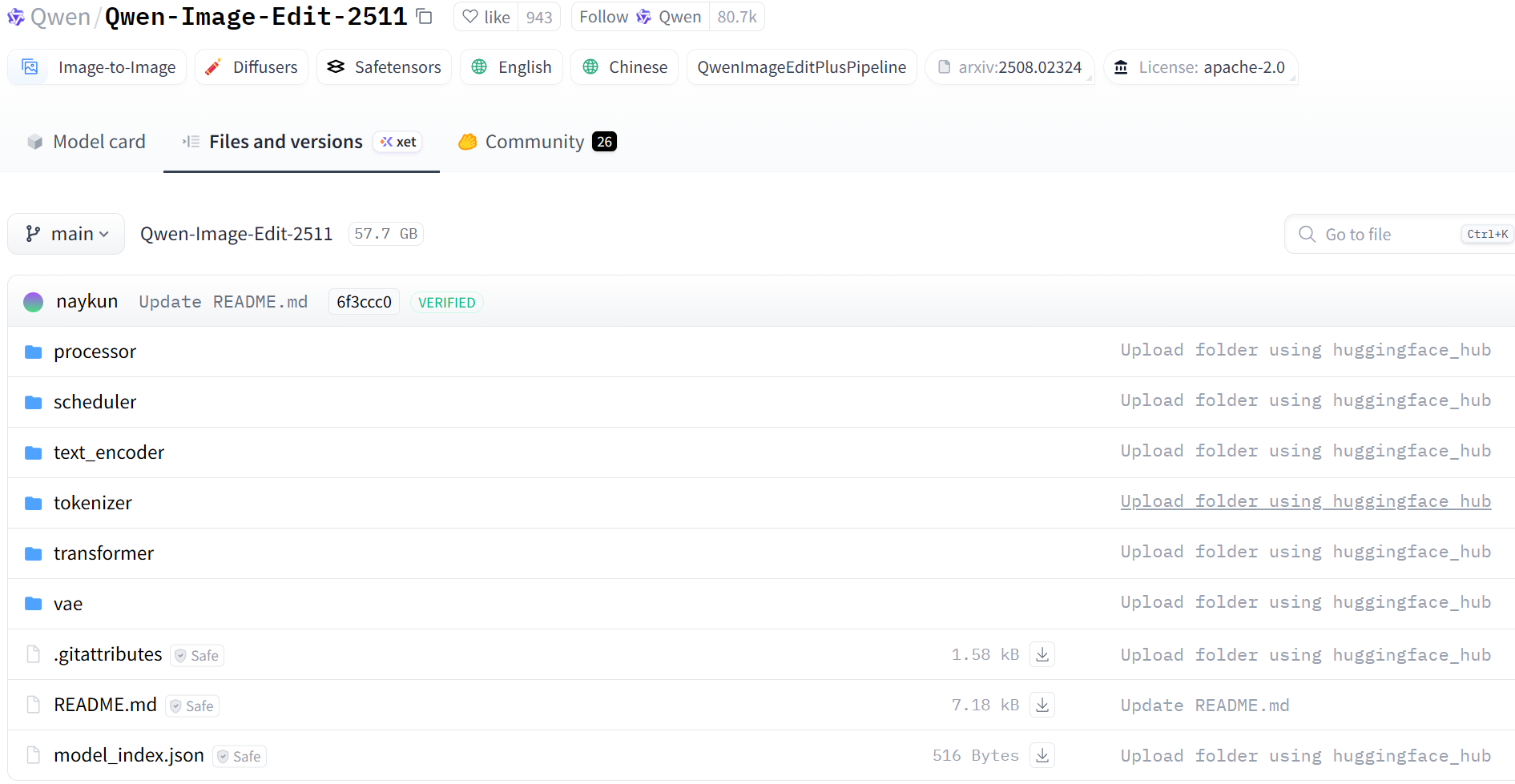
在HuggingFace上下载模型时,你可能会被一堆零散的文件搞晕。其实,像这类高级的图像生成/编辑模型,在 ComfyUI 中通常可以拆分为三个核心组件。了解它们,你就能玩转所有的开源模型:
Diffusion Model (扩散模型主体):真正的“画师”。它负责根据指令,一步步把噪点雕琢成最终的惊艳图像。
Text Encoder (文本编码器/CLIP):尽职的“翻译官”。把我们输入的“大白话”提示词,翻译成“画师”能听懂的数学向量。
VAE (变分自编码器):“压缩与解压大师”。它负责在图像的像素空间和潜空间(Latent Space)之间搭桥,让模型在更小的体积下高效计算,最后再把结果还原成我们肉眼可见的高清大图。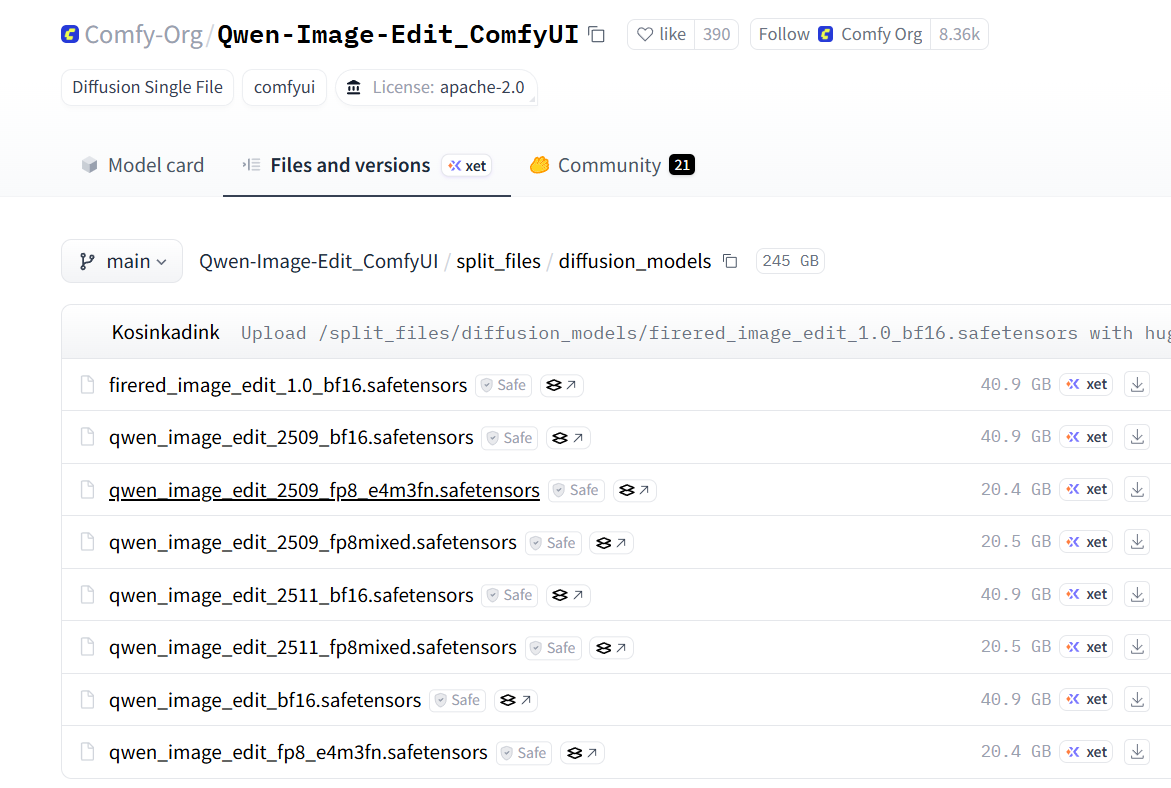
💡 Bitahub 羊毛提醒:Bitahub 平台贴心地提供了 200G 的免费存储空间,这点非常良心!所以我们完全不用抠抠搜搜,直接上高精度的 bf16 版本,体验满血画质。
推荐从 Comfy-Org 官方整理的仓库获取切分好的模型(直接点链接下载):
Diffusion Model (主模型):点击获取
👉 下载 qwen_image_edit_2511_bf16.safetensors,未来部署时放入 ComfyUI/models/diffusion_models/
Text Encoder (文本翻译官):点击获取
👉 未来部署时放入 ComfyUI/models/clip/
VAE (解压大师):点击获取
👉 未来部署时放入 ComfyUI/models/vae/
2.在Bitahub中部署Qwen-Image-Edit-2511
在Bitahub中部署Qwen-Image-Edit-2511非常简单,只需要按照以下步骤进行操作即可:
- 克隆Comfy到本地
git clone https://github.com/comfyanonymous/ComfyUI.git
-
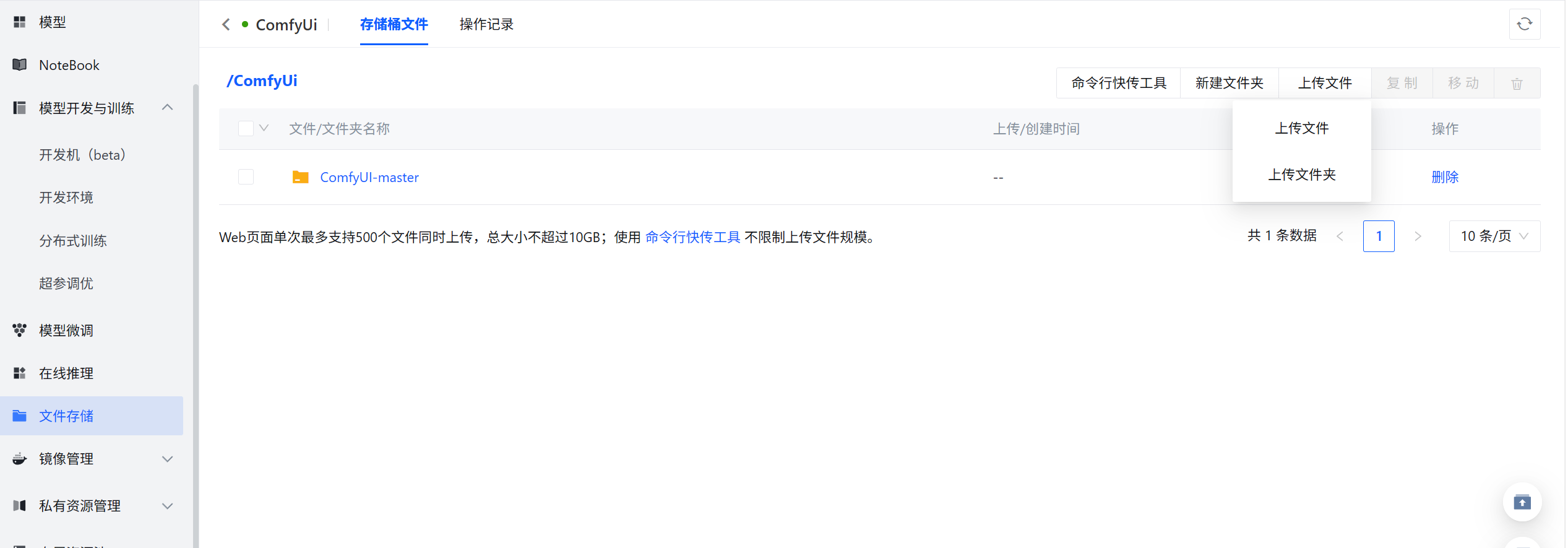
打开Bitahub仓库,创建存储文件,上传ComfyUI文件
-
登录Bitahub平台,创建一个新的存储文件命名为Comfy-UI,并先上传相关的Comfy-UI的内容,以及把我们刚刚下载的各个模型放置在对应的文件夹里。
-
创建开发机项目
挂载数据: 在创建“开发环境”任务时,务必选择挂载存放了上述 ComfyUI 文件夹的存储路径。
定义端口: 在自定义端口处添加 8188。这是访问 ComfyUI Web 界面的默认服务端口。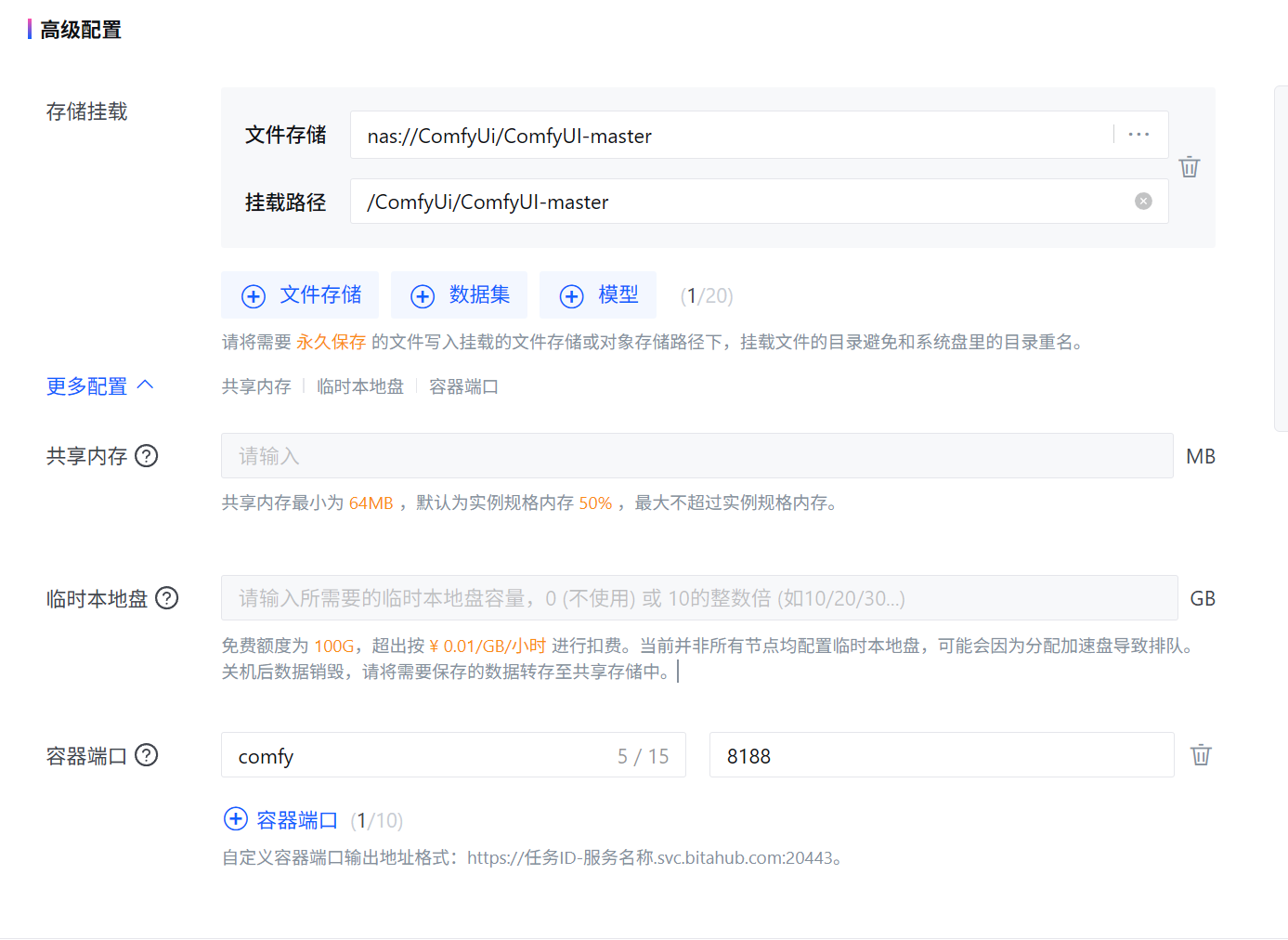
-
部署环境
创建虚拟环境,我这里虚拟环境命名为comfy_env
python -m venv comfy_env
source comfy_env/bin/activate
安装依赖库,这一步一定要注意需要先进入文件所在目录,如果因为网络问题可以去尝试找一下镜像源。
cd /ComfyUi/ComfyUI-master
pip install -r requirements.txt
下载完成后,只需要运行下列代码即可:
python main.py --listen 0.0.0.0 --port 8188
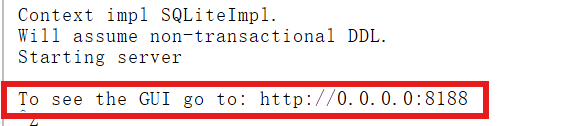
盯着终端屏幕,当你看到日志里输出类似 To see the GUI go to: http://0.0.0.0:8188 的信息时,恭喜你,部署成功!
此时,回到 Bitahub 的开发环境面板,找到你刚刚配置的端口映射地址,复制到浏览器中打开,那个充满极客范儿的 ComfyUI 节点界面就出现在你眼前了。
7. 后期再登陆的话只需要逐步输入以下指令就可以了:
source /comfy_env/bin/activate
cd /ComfyUi/ComfyUI-master
python main.py --listen 0.0.0.0 --port 8188
效果展示
在 ComfyUI 中,你可以通过拖拽节点,将 Load Checkpoint(或者拆分加载的 Load Diffusion Model、Load VAE、Load CLIP)组合起来,接入 KSampler 进行推理。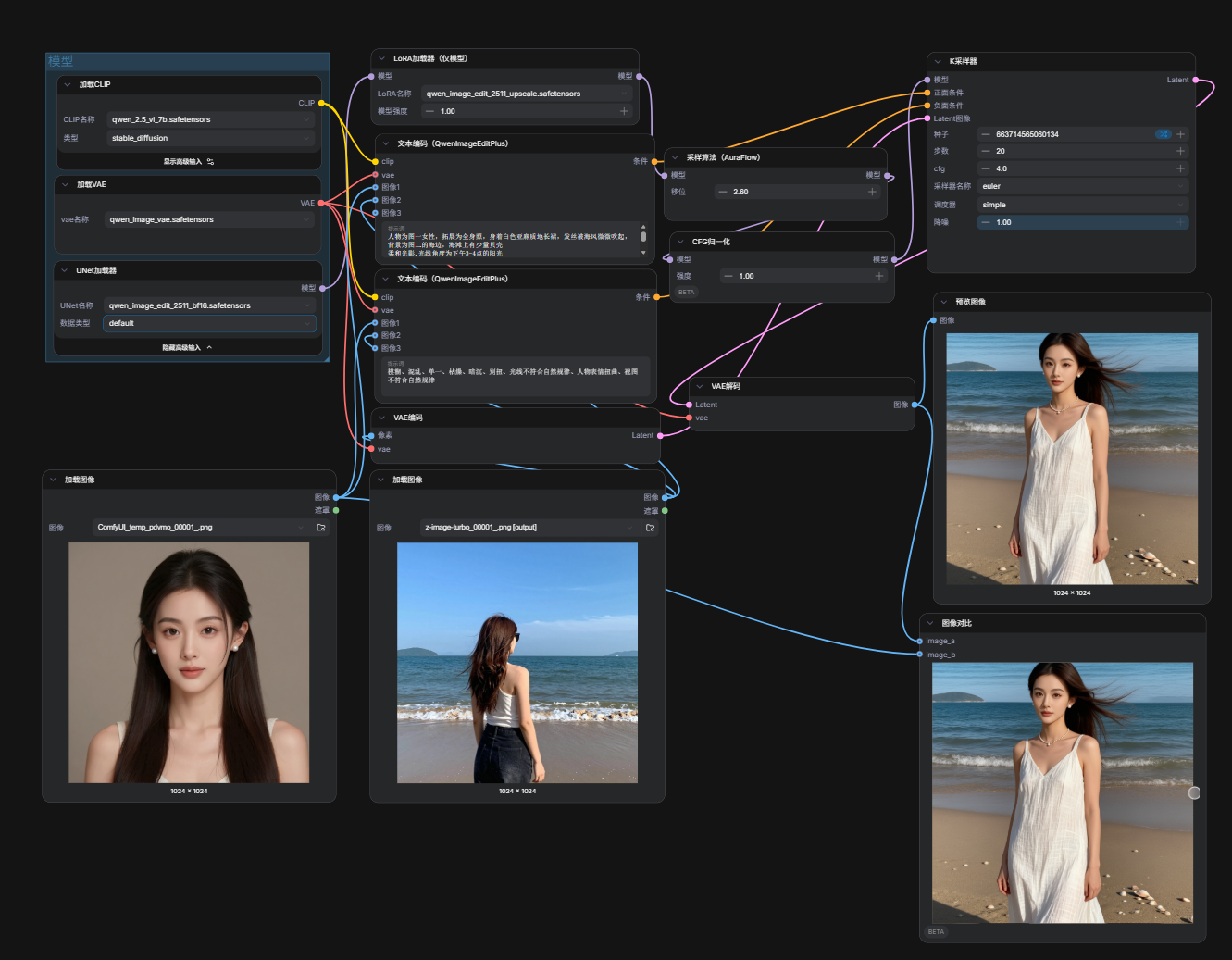
将图像改为赛博朋克风格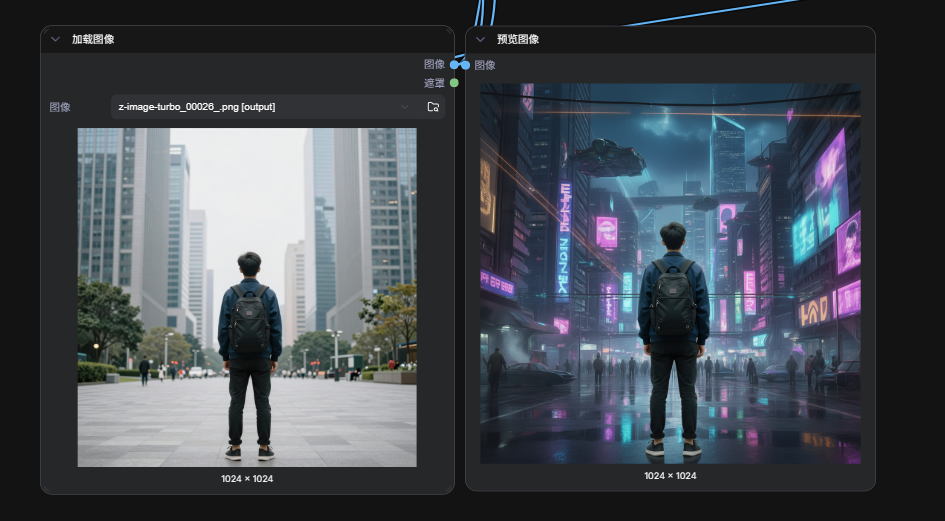
去除人物的珍珠耳环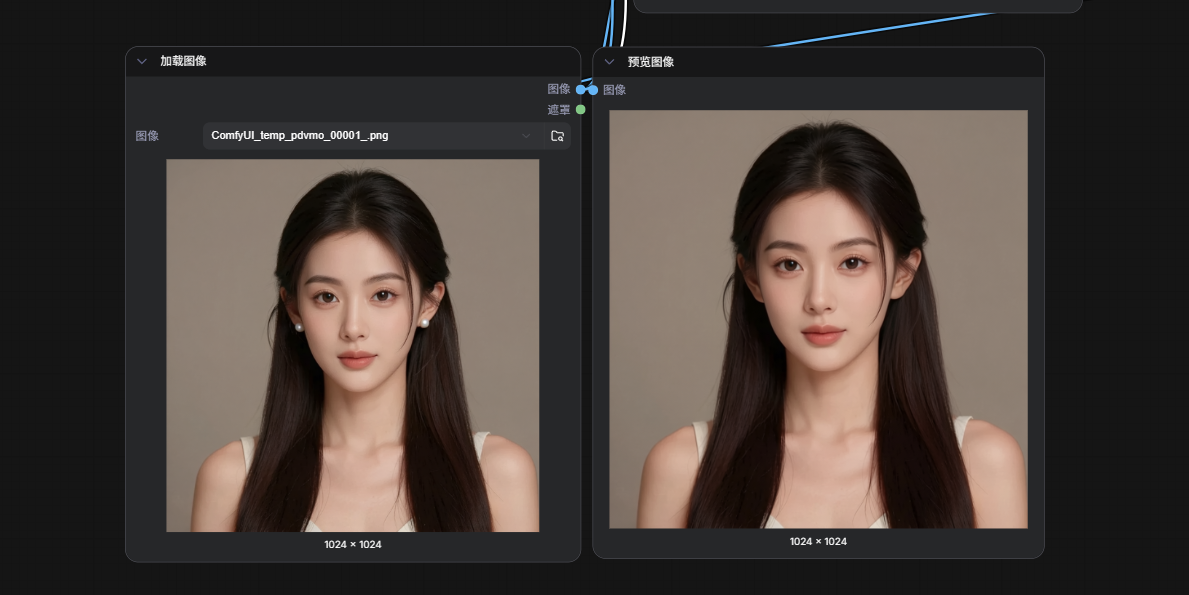
AI的迭代速度令人眼花缭乱,但万变不离其宗。掌握了在云端使用 ComfyUI 部署拆分模型的技巧,以后无论出什么逆天的新模型,你都能第一时间上手把玩!
如果在部署过程中遇到任何奇奇怪怪的报错,欢迎在评论区留言,我们一起“捉虫”(Debug)!别忘了点赞收藏,防止以后找不到啦~ 👇

欢迎加入DeepSeek 技术社区。在这里,你可以找到志同道合的朋友,共同探索AI技术的奥秘。
更多推荐


 9
9 0
0- 0


 已为社区贡献4条内容

所有评论(0)