我整理了 343 个 GPT Image 2 真实案例:图片、Prompt 和图生视频都可以直接复用
从 343 个 GPT Image 2 案例里,总结 9 种更容易复用的提示词结构
最近我整理了一批 GPT Image 2 的真实出图案例,一共 343 个。
这次整理不是为了单纯展示“AI 能画得多好看”,而是想看一个更实际的问题:不同类型的图片,背后到底有什么可复用的 Prompt 结构?
比如产品图、信息图、海报、UI 截图、角色设定、人像摄影,它们看起来差异很大,但拆开以后会发现,很多高质量结果并不是靠堆风格词,而是靠更清楚的结构描述、场景约束和用途约束。
这篇文章就当作一次案例复盘。我会挑 9 类比较有代表性的图片,重点说它们适合什么场景、Prompt 应该怎么拆、哪些地方需要人工复核。
先说结论
整理完这些案例后,我有几个比较明确的感受:
- 信息图类 Prompt 最重要的是“结构”,不是画风。
- 产品图要优先保证主体、材质、角度和标签区域稳定。
- 海报类 Prompt 不要只写“高级”,要写清主题元素之间的关系。
- UI mockup 适合做早期概念验证,不适合直接当最终设计稿。
- 角色图如果后续要做视频,最好先把脸、服装、光线和构图固定下来。
- 文字、品牌、参数、肖像和商标相关内容,发布前必须人工检查。
下面开始看案例。
一、城市系统信息图:复杂内容先拆结构
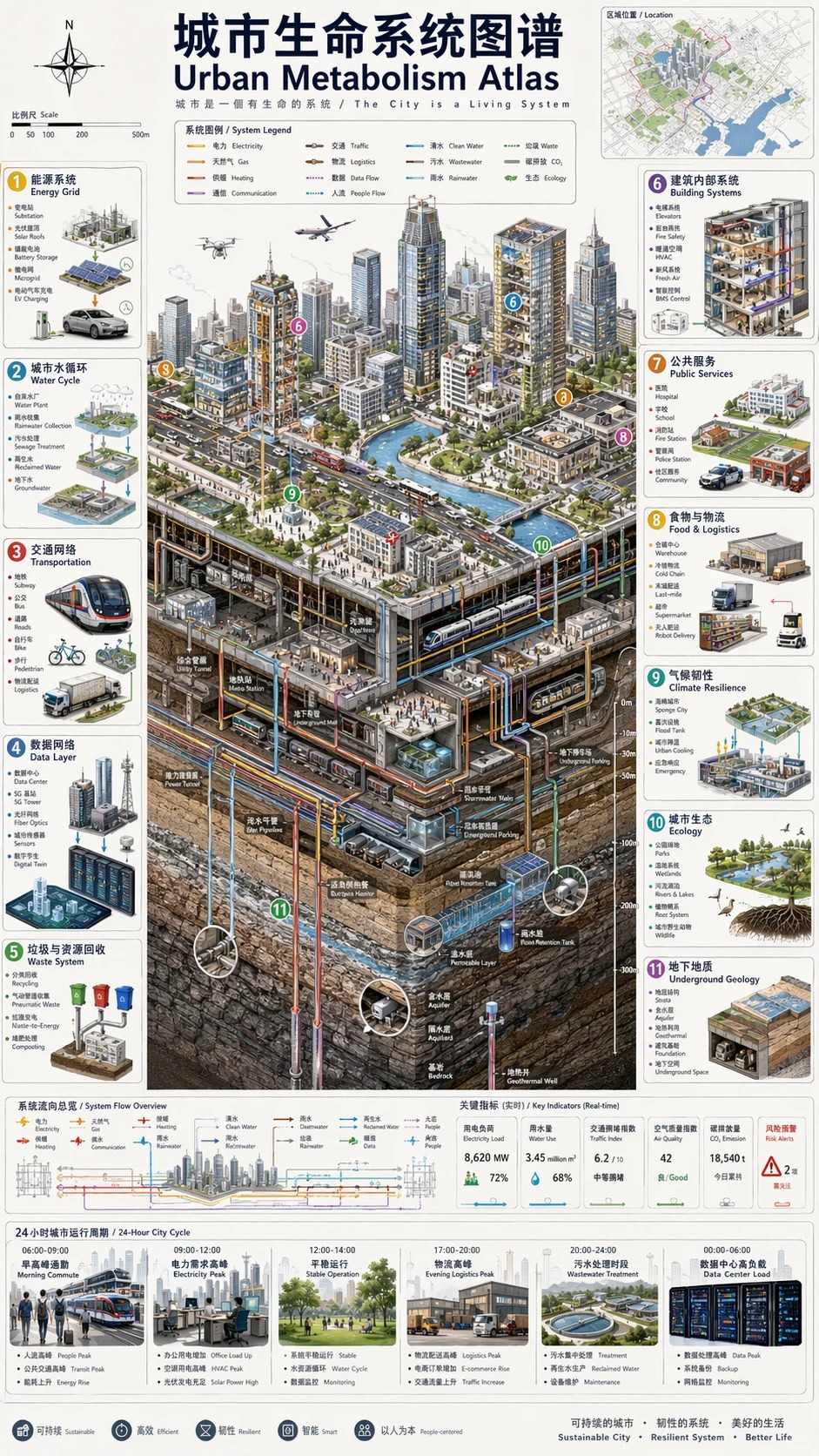
这类图的重点不是“好看”,而是要把复杂系统拆得清楚。
上面这个案例把城市从地上到地下做成了剖面信息图:建筑、道路、地铁、管线、水循环、能源、数据中心、生态系统和治理看板,都被组织到同一张图里。
这类 Prompt 可以用于:
- 城市规划图
- 产业链拆解图
- 产品架构图
- 科普长图
- 课程讲义配图
可复用结构:
根据【主题】生成一张竖版信息图,要求包含主体结构、关键模块、流程关系、中文标注、分区说明和清晰视觉层级。整体风格参考工程图谱、科学图鉴和现代信息设计,画面干净,信息丰富,层次清楚。
这里最值得复用的是“结构化表达”。把主题替换成新能源汽车供应链、AI Agent 工作流、跨境电商履约系统,都可以沿用这个框架。
二、产品结构拆解图:不要只展示外观,要解释卖点
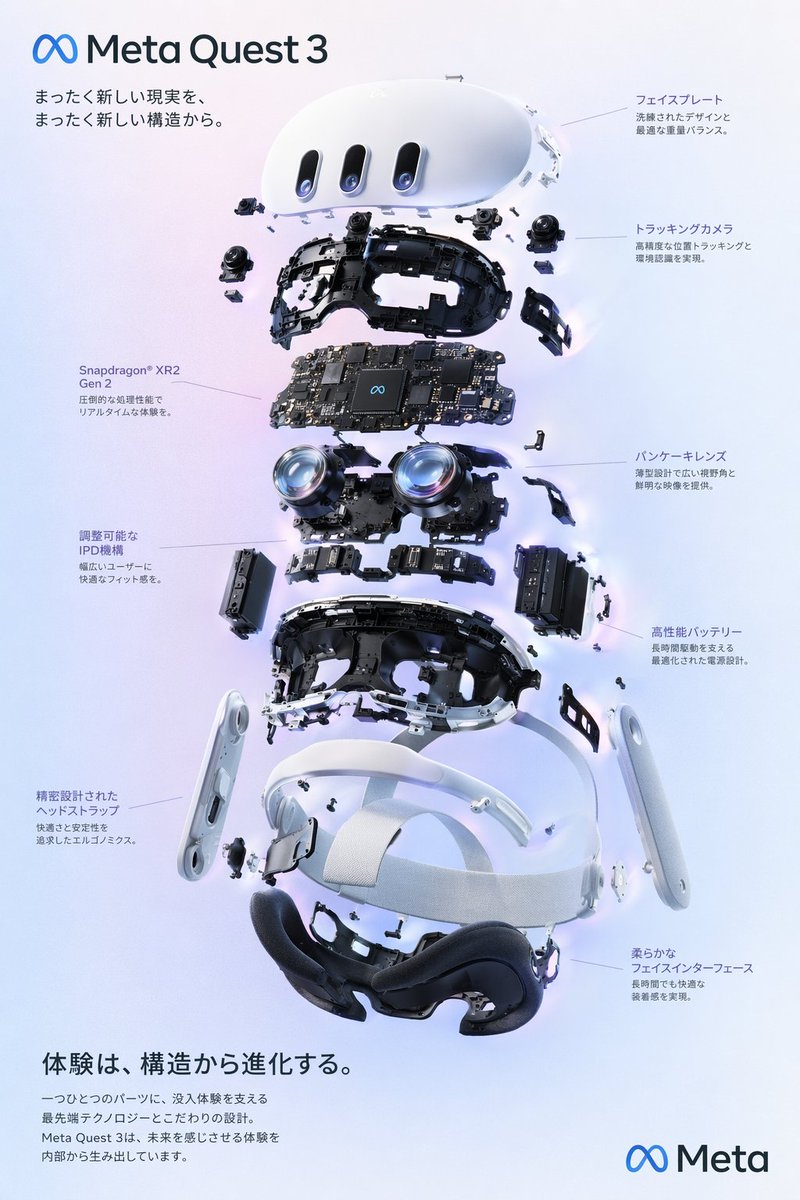
产品图常见的问题是“看起来不错,但信息不足”。如果是电商详情页、硬件介绍、众筹页面或产品发布海报,只展示外观往往不够。
结构拆解图的价值在于,它能把材料、内部组件、功能模块、工艺细节和卖点层级放在同一张图里。
可复用结构:
生成一张【产品名称】的爆炸结构图海报,展示产品外壳、核心组件、连接结构、材质细节和功能模块。整体风格为干净的高科技 3D 渲染,带有清晰中文标注、编号说明和专业产品展示感。
注意:如果图片里涉及真实品牌、型号、参数、认证信息,生成后一定要人工复核。AI 可以辅助视觉探索,但不能替代商业信息审核。
三、收藏版叙事海报:主题元素要有关系
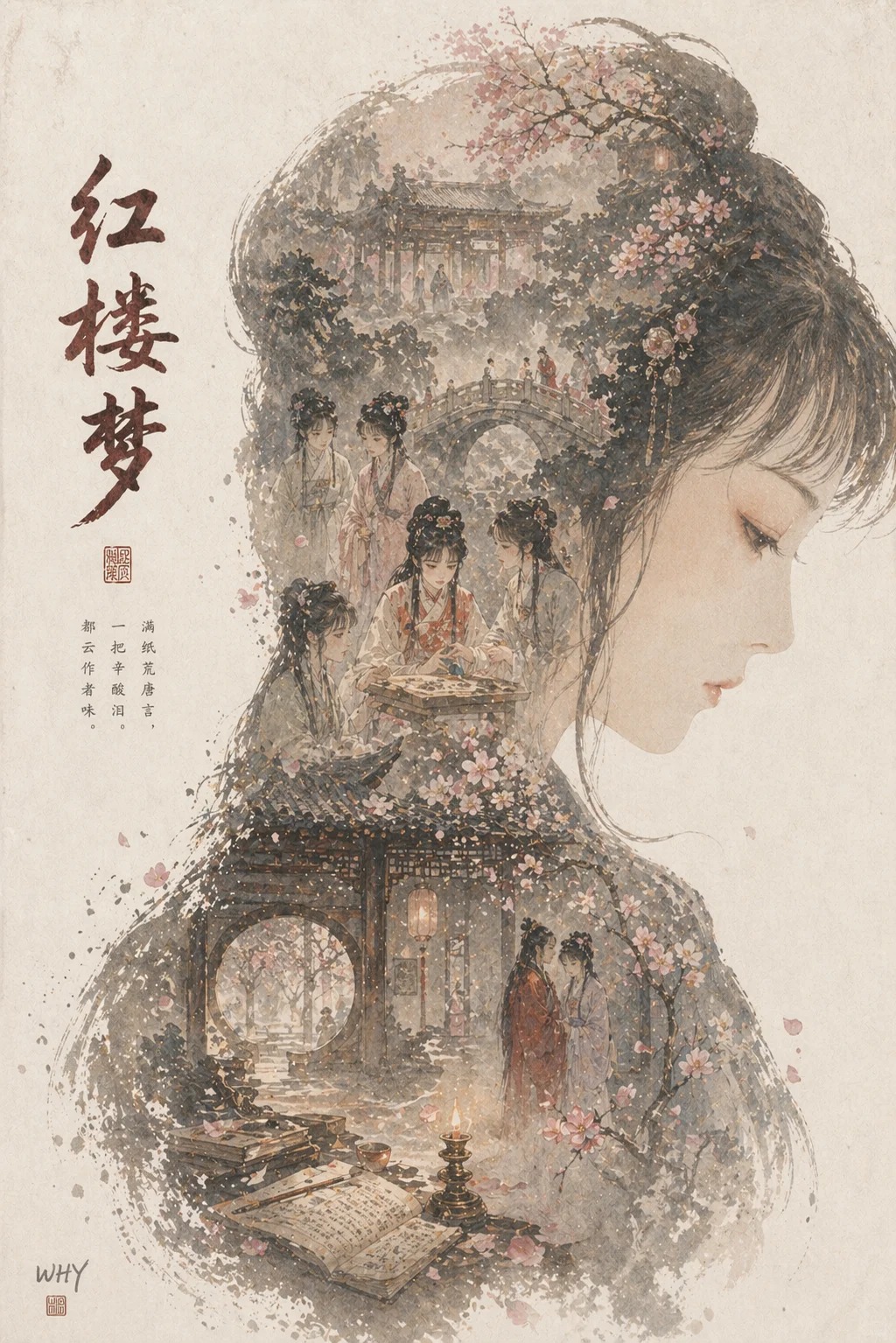
这类海报的关键不是“把很多元素放进去”,而是让元素之间有叙事关系。
一个比较好用的做法是:用巨大的人物、器物或建筑轮廓作为外框,再让轮廓内部自然出现与主题相关的场景、符号、人物关系、建筑和道具。
适合场景:
- 电影感人物海报
- 小说或游戏世界观海报
- 城市文化宣传图
- 品牌故事视觉
- 收藏版封面设计
可复用结构:
根据【主题】生成一张收藏版叙事海报。使用巨大优雅的主体轮廓作为外框,轮廓内部自然生长出与主题相关的场景、符号、人物关系、建筑、道具和氛围。整体风格偏电影海报与梦幻水彩插画融合,纸张颗粒、空气透视、边缘飞白,大面积留白,版式克制高级。
写这类 Prompt 时,要尽量避免“随机堆关键词”。如果主题是城市,就要出现城市的地标和文化符号;如果主题是角色,就要围绕角色身份、经历和代表物展开。
四、科普百科图:把“海报”改成“信息页面”
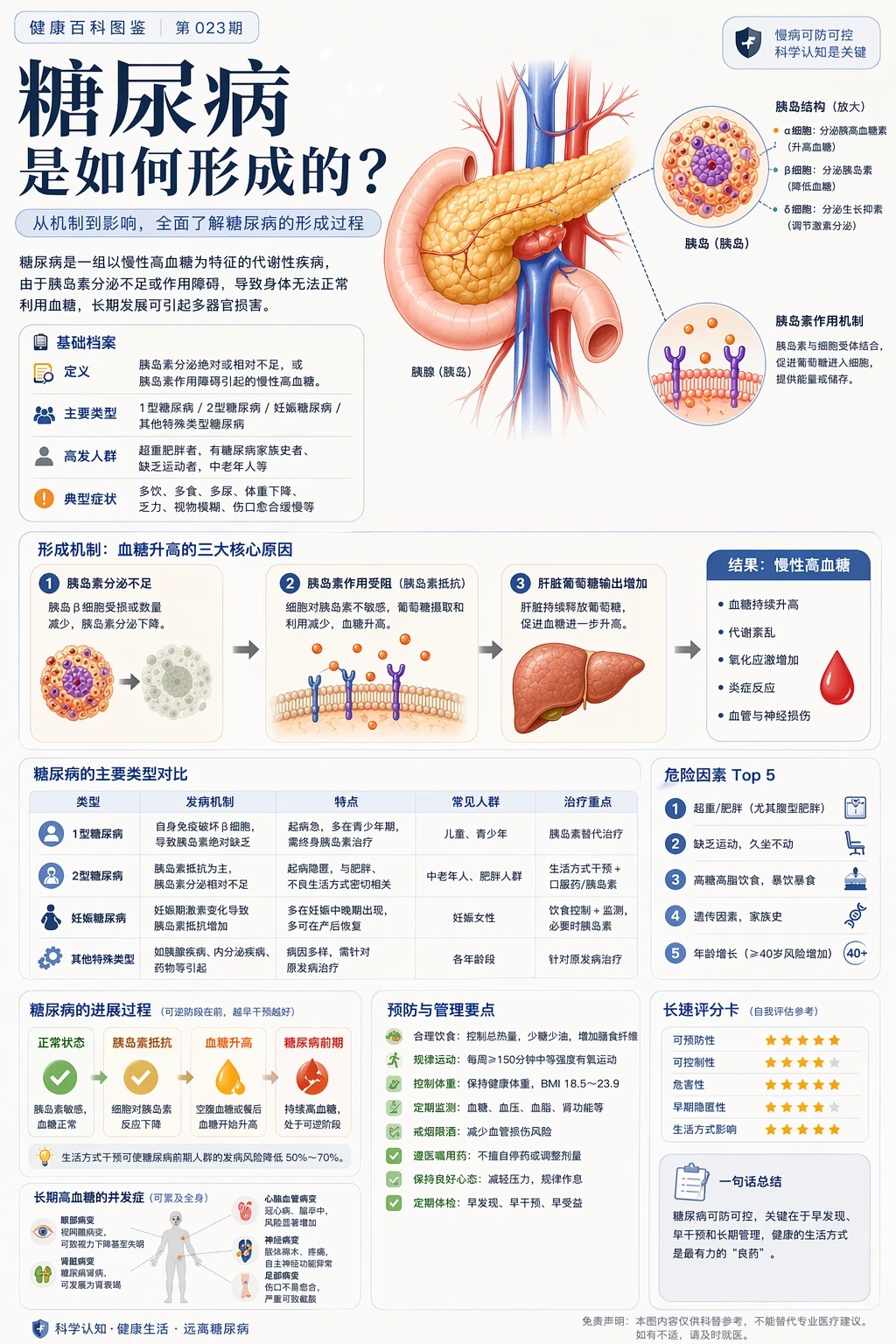
很多人写信息图 Prompt 时,会习惯写“生成一张精美海报”。但如果目标是科普内容,“海报”这个词往往不够准确。
更好的描述应该是:图鉴、百科页、知识卡片、模块化信息页面。
可复用结构:
根据【主题】生成一张高质量竖版科普百科图。画面包含一个清晰主视觉、局部特征放大、多个模块化信息分区、标题层级、重点标签、要点总结和可视化评分。整体风格参考高级博物图鉴、现代百科书页和社交媒体知识卡片。
这个结构可以替换成很多主题,比如动物、植物、历史人物、机械键盘、茶叶分类、人体肌肉、AI 模型演进等。
五、直播间和社媒 UI:适合概念验证,不适合伪装真实截图
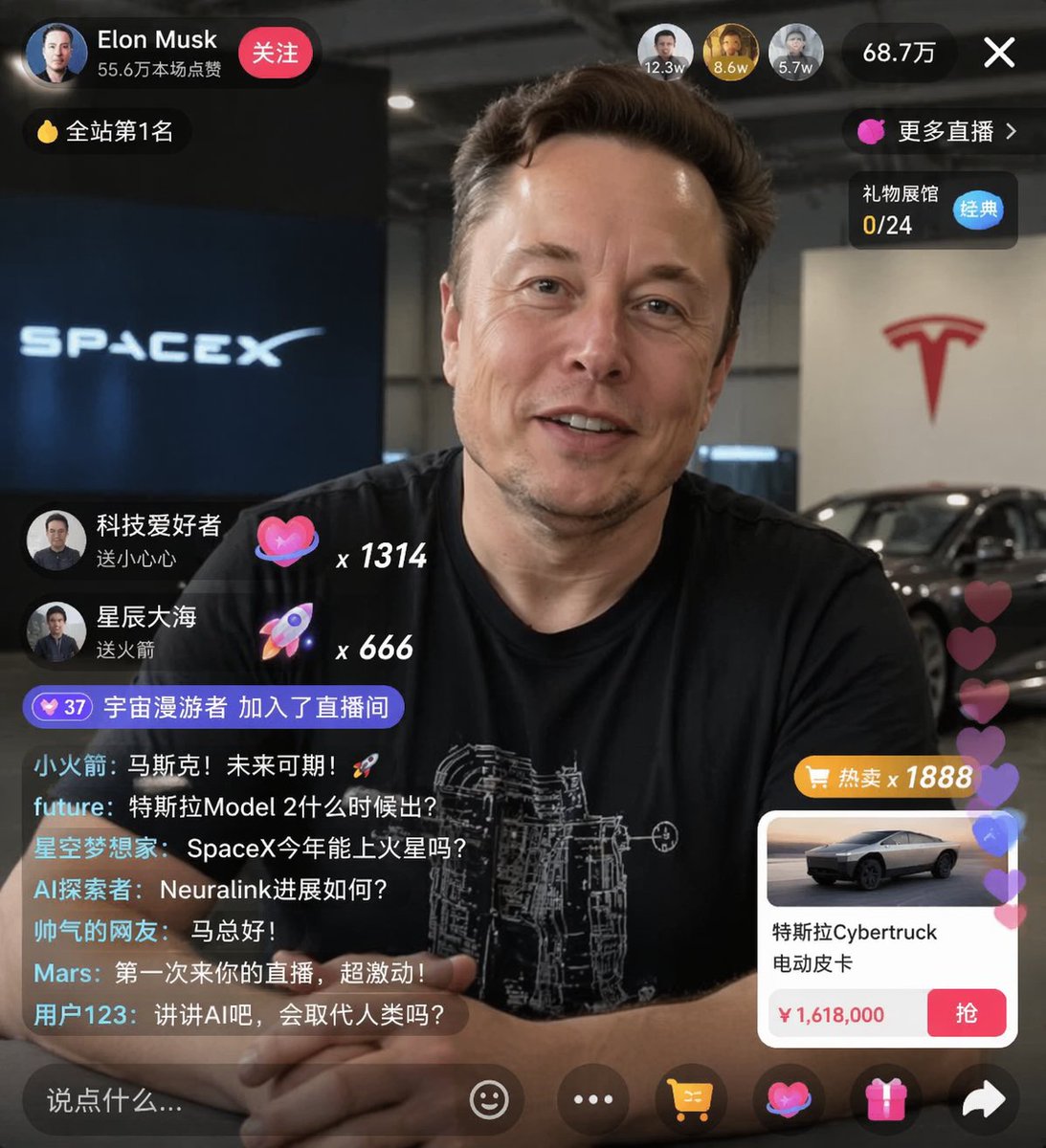
UI 截图类案例比较适合做早期概念验证。
比如想快速模拟一个直播间、社交媒体截图、App 功能页、产品发布页面或数据面板,用 AI 先出方向图会比从空白画布开始更快。
但这里有一个边界:这类图片适合做创意展示、内部讨论、Demo 和方向探索,不建议伪装成真实平台内容使用。
更合理的流程是:
AI 生成方向图 -> 选择可用结构 -> 设计师重做规范稿 -> 前端实现
这样既能利用 AI 的速度,又不会牺牲最终产品的可控性。
六、角色参考图:如果要做视频,先稳定首帧
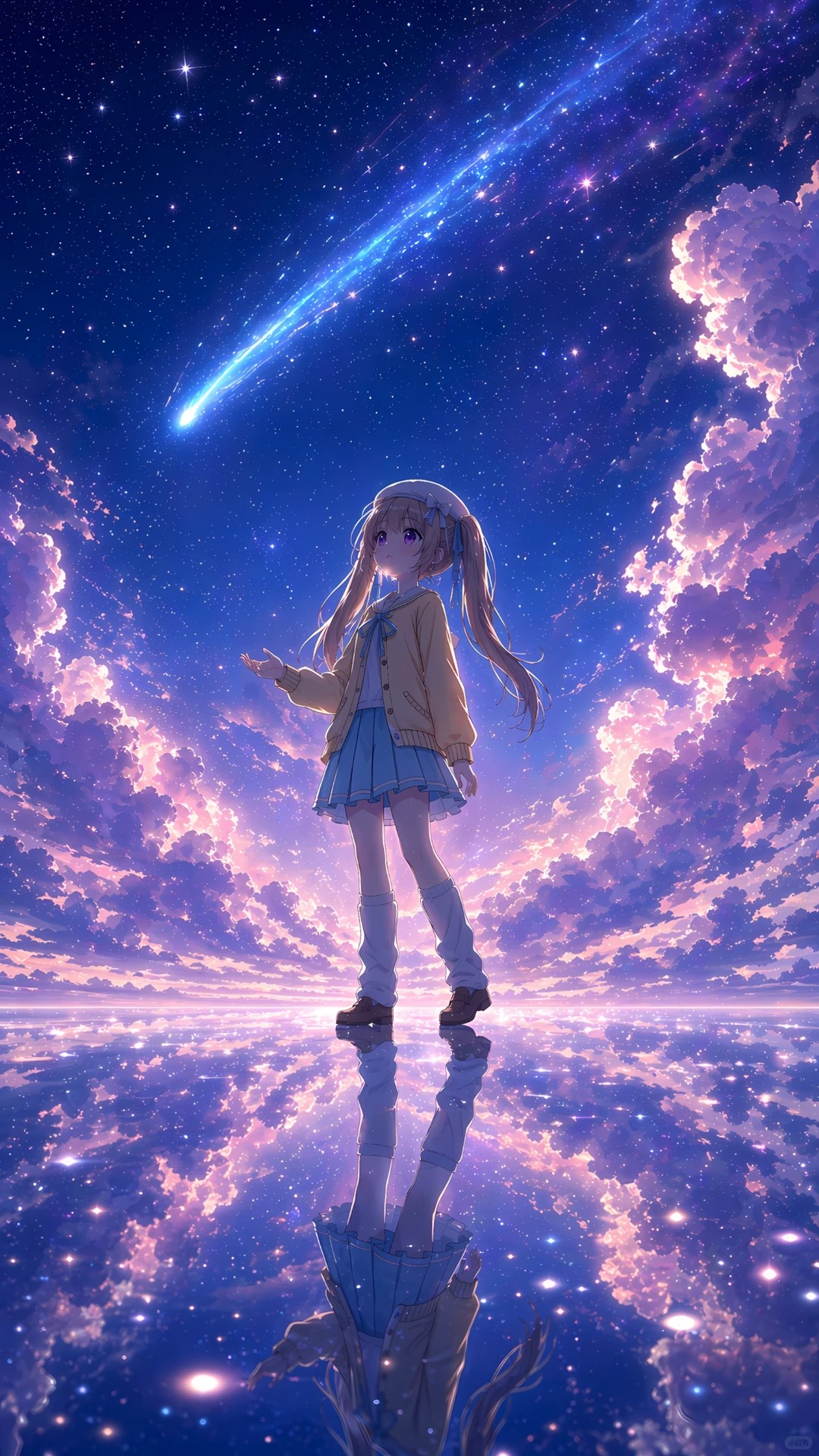
角色图如果后续要继续做图生视频,最好先把静态图做稳。
如果直接从文字生成视频,模型需要同时处理人物、服装、场景、动作、镜头和光线,变量太多,结果很容易漂移。先生成一张稳定角色图,再把它作为视频起始画面,通常更容易控制。
我一般会先检查这些点:
- 脸部是否稳定
- 服装是否明确
- 主体是否清楚
- 背景是否不会抢戏
- 画幅是否适合后续视频
- 光线是否有利于运动延展
这类案例说明了一点:好视频不一定从复杂视频 Prompt 开始,有时候先做好一张源图更重要。
七、人像摄影:拆成主体、服装、场景、光线和镜头
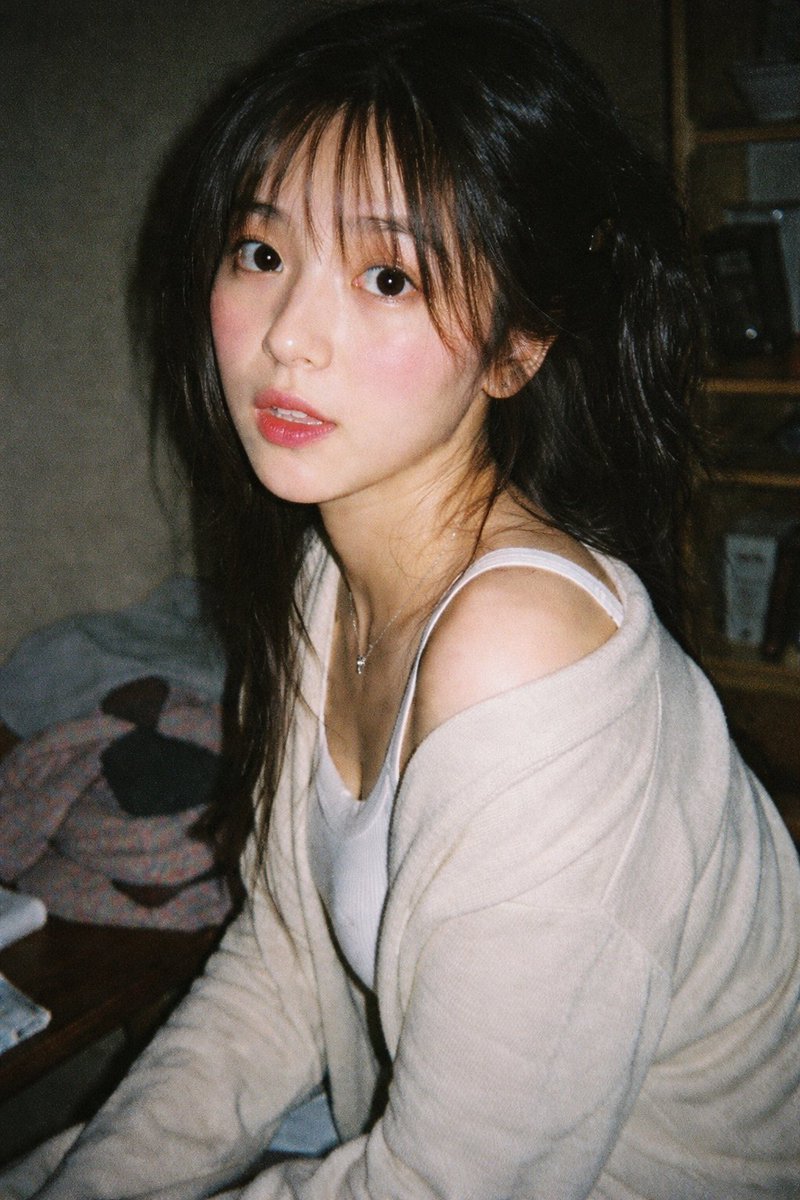
人像类 Prompt 最容易写得很空,比如“高级人像”“电影感写真”。这些词有用,但不够稳定。
更好的写法是把它拆成几个模块:
主体描述 + 发型服装 + 场景 + 光线 + 镜头质感 + 画幅比例 + 禁止项
示例:
生成一张 35mm 胶片摄影风格的人像照片,主体为【人物描述】,穿着【服装】,位于【场景】。使用自然光、浅景深、真实胶片颗粒和柔和色彩。画面真实、克制、有生活感,避免过度磨皮、塑料质感和夸张表情。
这样写比单纯强调“高级感”更容易得到可控结果。
八、城市宣传海报:地标、文化和构图要写具体
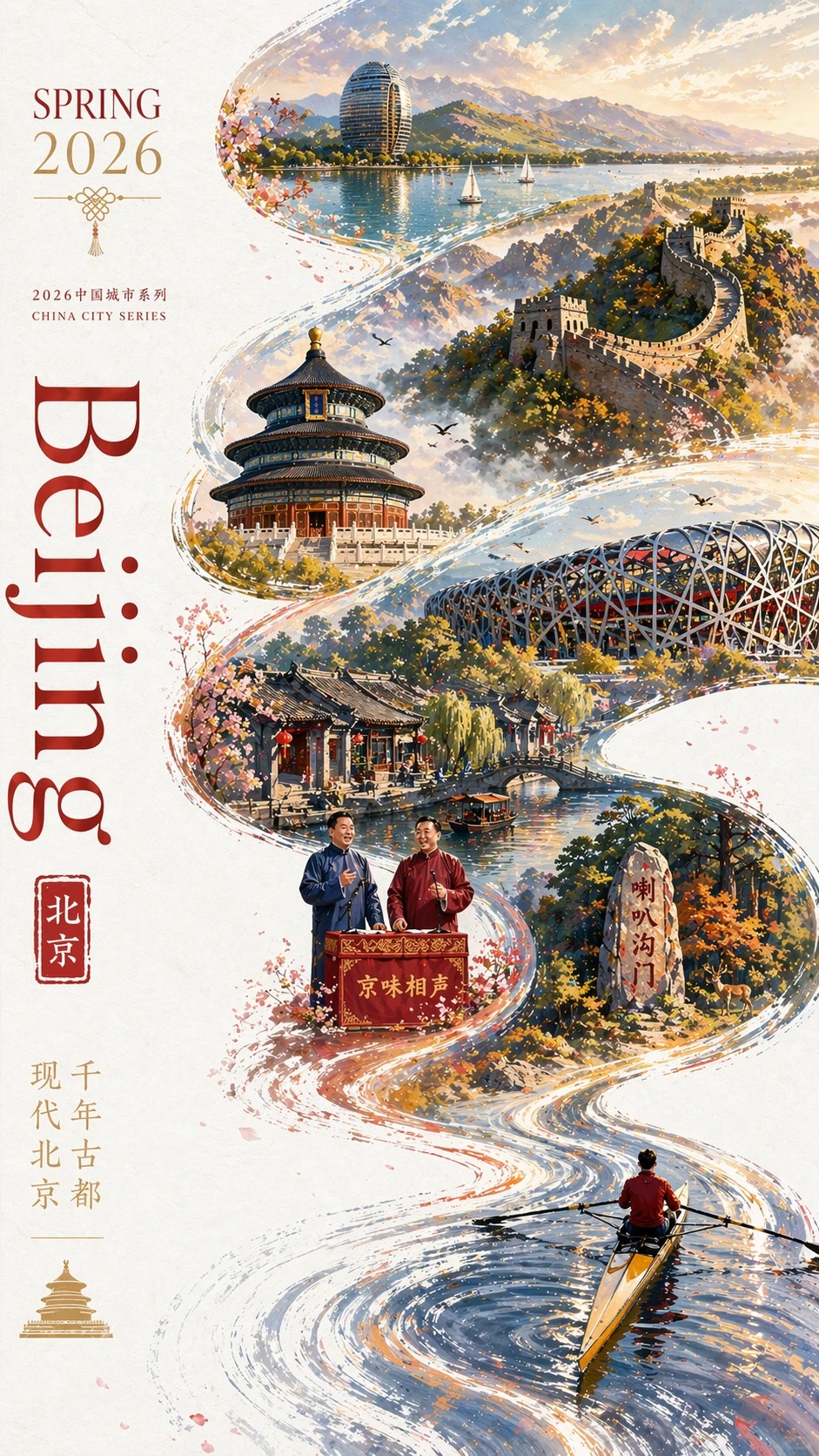
城市海报类 Prompt 的复用价值很高,但也很容易变成泛泛的旅游宣传图。
写这类提示词时,至少要包含:
- 城市名称
- 地标元素
- 地域文化
- 色彩方向
- 主构图
- 人物或物件
- 文字位置
- 画幅比例
可复用结构:
生成一张【城市】主题宣传海报,现代、明亮、有地域文化辨识度。画面融合【地标 1】、【地标 2】、【自然景观】、【地方文化元素】。主构图清晰,保留适当留白,标题文字清楚,整体适合文旅宣传和社交媒体传播。
如果要做系列图,建议先固定版式,再替换城市和元素。这样更容易保持整体统一。
九、手机截图和 App 界面:用于找方向,不要当终稿
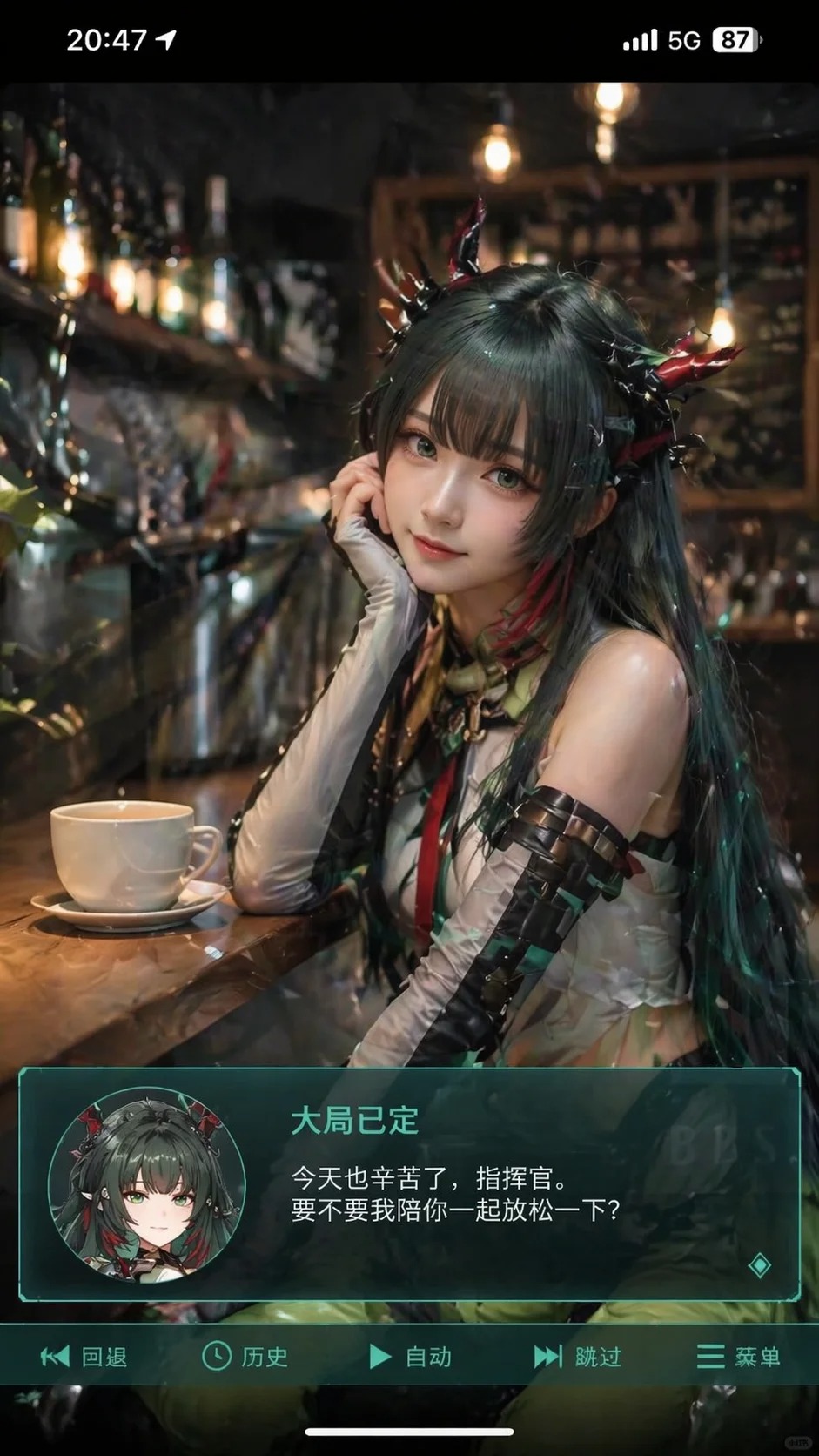
App 界面图适合用来做早期想法验证。比如一个功能页应该长什么样,一个工具面板应该怎么排,一个内容页面是否有传播感。
但 AI 生成的 UI 仍然有明显限制:
- 文案可能不稳定
- 间距不一定符合规范
- 图标和控件可能不可复用
- 交互逻辑无法直接落地
- 细节可能经不起放大检查
所以我更倾向于把它当作“方向草图”,而不是最终设计稿。
一个更稳的图生视频前置流程
整理这些案例时,我对图生视频也有一个比较明确的判断:先把图片做好,再去做视频,通常更稳。
可以按下面这个顺序:
先生成稳定图片 -> 挑最好的一张 -> 小步微调细节 -> 再进入图生视频
对于产品视频来说,先确认产品角度、材质、背景和光线。对于角色视频来说,先确认脸、服装、气质和场景。对于海报和信息图来说,先确认画面是否已经能独立成立。
如果图片本身不稳定,后面的视频通常也很难稳定。
本次复盘用到的案例编号
为了方便自己后续回看,我把这篇文章里的案例编号也记录一下:
- urban-metabolism-atlas
- exploded-view-product-diagram-poster
- gpt-image-2-poster-design-5
- gpt-image-2-infographic-8
- live-stream-ui-mockup
- gpt-image-2-illustration-6
- vintage-35mm-film-photograph-of-a-young-asian-woman-with-long-da
- gpt-image-2-poster-design-9
- gpt-image-2-ui-design-7
如果你也在整理类似案例,建议给每张图保留三个字段:案例编号、原始 Prompt、适用场景。这样后续复盘会方便很多。
写在最后
这次整理最大的收获是:GPT Image 2 的价值不只是生成单张图片,而是帮助我们沉淀可复用的视觉表达结构。
一个 Prompt 可以变成模板;一张产品图可以延展成详情页素材;一张角色图可以作为视频首帧;一张信息图可以变成课程、文章或社媒内容的一部分。
当然,AI 生成结果仍然需要判断和筛选。文字、品牌、参数、人物肖像、商标、版权素材这些内容,发布前都应该认真检查。它适合提高创作效率,但不应该替代最终审核。
后续如果继续整理,我会更关注两件事:一是哪些 Prompt 结构可以跨主题复用,二是哪些图片更适合作为图生视频的稳定起始帧。
补充:完整案例我整理在这里,方便后续自己检索 Prompt:GPT Image 2 Prompt

欢迎加入DeepSeek 技术社区。在这里,你可以找到志同道合的朋友,共同探索AI技术的奥秘。
更多推荐

 12
12 0
0- 0


 已为社区贡献2条内容

所有评论(0)