Claude Code 安装与使用
Claude Code CLI
安装
1、前置准备
在安装之前,你需要准备好以下两项:
① Claude 账号
- 访问 claude.ai 注册一个账号
- 如果你已经在使用 Claude 网页版聊天,说明账号已经有了,可以跳过这步
- 如果你打算使用国内大模型(如 DeepSeek、Minimax、GLM 等),可以暂时跳过账号注册,后文会介绍如何切换
② 命令行工具
- Mac / Linux:打开系统自带的 Terminal(终端)即可
- Windows:打开 PowerShell,或者安装并使用 WSL(Windows Subsystem for Linux)
2、使用官方脚本安装(推荐)
官方提供了一键安装脚本,根据你的系统选择对应的命令执行:
macOS、Linux、WSL:
curl -fsSL https://claude.ai/install.sh | bash
Windows PowerShell:
irm https://claude.ai/install.ps1 | iex
Windows CMD:
curl -fsSL https://claude.ai/install.cmd -o install.cmd && install.cmd && del install.cmd
Homebrew:
brew install --cask claude-code
WinGet:
winget install Anthropic.ClaudeCode
安装完成后,验证是否安装成功:
claude --version
如果终端输出了版本号(如 x.x.x),说明安装成功:
2.1.81 (Claude Code)
3、使用 npm 安装(不推荐)
官方目前已不再推荐使用 npm 安装方式,建议优先使用上方的官方脚本。如果确实需要通过 npm 安装,请先确认已安装 Node.js:
node --version
如果输出了版本号(如 v18.17.0),说明已安装。如果提示命令不存在,请前往 nodejs.org 下载并安装。
确认 Node.js 可用后,执行以下命令安装 Claude Code:
npm install -g @anthropic-ai/claude-code
等待安装完成(可能需要几分钟),然后验证:
claude --version
4、更新 Claude Code
可以直接用以下命令更新:
claude install
或者:
claude update
Claude Code 在启动和运行时会自动检查更新,后台下载完成后,下次启动即生效。自动更新相关配置写在 settings.json 中:
{
  "autoUpdatesChannel": "stable"    // 更新渠道:stable(稳定版,推荐)或 beta(测试版)
}
也可以在 Claude Code 内部通过 /config 命令进行配置。
如果你不需要自动更新,可以在 settings.json 的 env 中禁用:
{
  "env": {
    "DISABLE_AUTOUPDATER": "1"    // 设为 "1" 禁用自动更新,"0" 或删除该行则恢复自动更新
  }
}
通过 Homebrew 或 WinGet 安装的 Claude Code 不支持自动更新,需要手动执行以下命令更新:
# macOS Homebrew
brew upgrade claude-code

#Windows WinGet
winget upgrade Anthropic.ClaudeCode
常见问题
问题一:提示 npm command not found
- 原因:电脑上没有安装 Node.js
- 解决:前往 nodejs.org 下载安装 Node.js,安装完成后重新执行安装命令
问题二:提示 permission denied
- 原因:当前用户没有全局安装权限
- 解决(Mac / Linux):在命令前加
sudo提升权限:
sudo npm install -g @anthropic-ai/claude-code
问题三:安装速度很慢或卡住
- **原因:网络访问境外源速度慢
- **解决:**添加
--registry参数切换到国内镜像源:
npm install -g @anthropic-ai/claude-code --registry=https://registry.npmmirror.com
**终端推荐:**如果你觉得系统默认终端体验一般,以下这些终端在使用 Claude Code 时体验更佳:
- WezTerm(跨平台):https://wezterm.org/
- Alacritty(跨平台):https://alacritty.org/
- Ghostty(Linux / macOS):https://ghostty.org/
- Kitty(Linux / macOS):https://github.com/kovidgoyal/kitty
卸载
根据你当初的安装方式选择对应的卸载命令。
1、官方脚本安装(原生安装)
删除 Claude Code 的可执行文件和版本文件:
macOS、Linux、WSL:
rm -f ~/.local/bin/claude
rm -rf ~/.local/share/claude
Windows PowerShell:
Remove-Item -Path "$env:USERPROFILE\.local\bin\claude.exe" -Force
Remove-Item -Path "$env:USERPROFILE\.local\share\claude" -Recurse -Force
2、Homebrew 安装
brew uninstall --cask claude-code
3、WinGet 安装
winget uninstall Anthropic.ClaudeCode
4、npm 安装
npm uninstall -g @anthropic-ai/claude-code
5、删除配置文件(可选)
以上命令只卸载了可执行程序,配置文件和历史记录不会自动删除。如果你希望完全清除所有数据(包括设置、授权工具、MCP 服务器配置和会话历史),需要额外执行以下命令:
删除配置文件是不可恢复的操作,所有本地设置和历史记录将永久丢失,执行前请确认。
macOS、Linux、WSL:
# 删除全局用户设置和状态
rm -rf ~/.claude
rm ~/.claude.json

# 删除当前项目的本地设置(在项目目录中执行)
rm -rf .claude
rm -f .mcp.json
Windows PowerShell:
# 删除全局用户设置和状态
Remove-Item -Path "$env:USERPROFILE\.claude" -Recurse -Force
Remove-Item -Path "$env:USERPROFILE\.claude.json" -Force

# 删除当前项目的本地设置(在项目目录中执行)
Remove-Item -Path ".claude" -Recurse -Force
Remove-Item -Path ".mcp.json" -Force
登录
1、首次登录流程
在项目目录中启动 Claude Code:
# 进入目录
cd /xxx/xx
# 启动 Claude Code
claude
示例: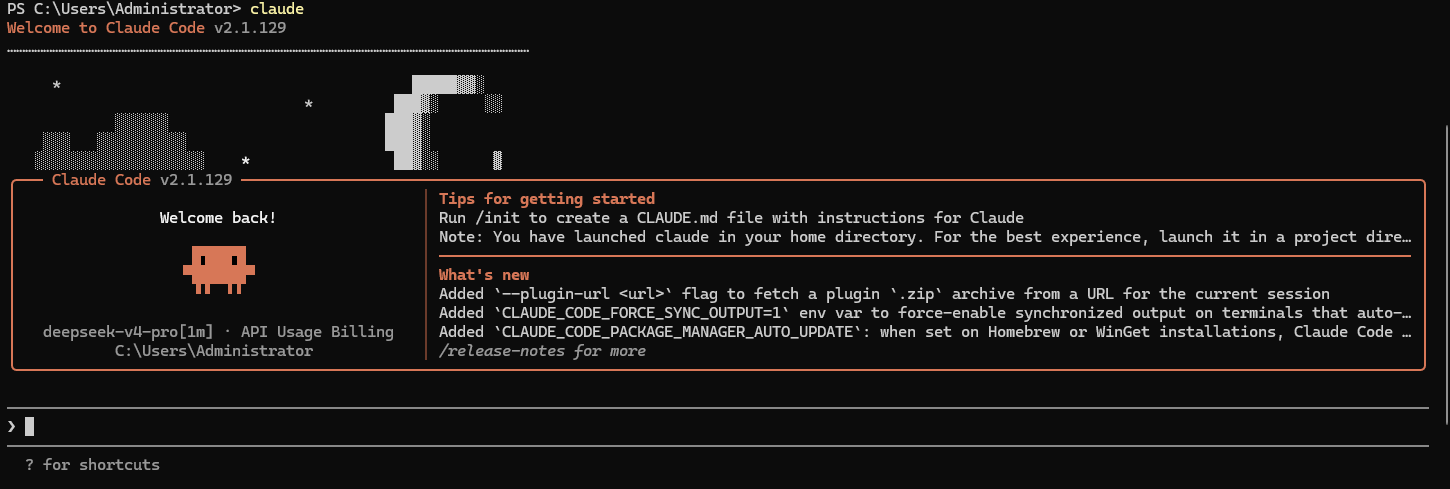
2、如果出现这种情况
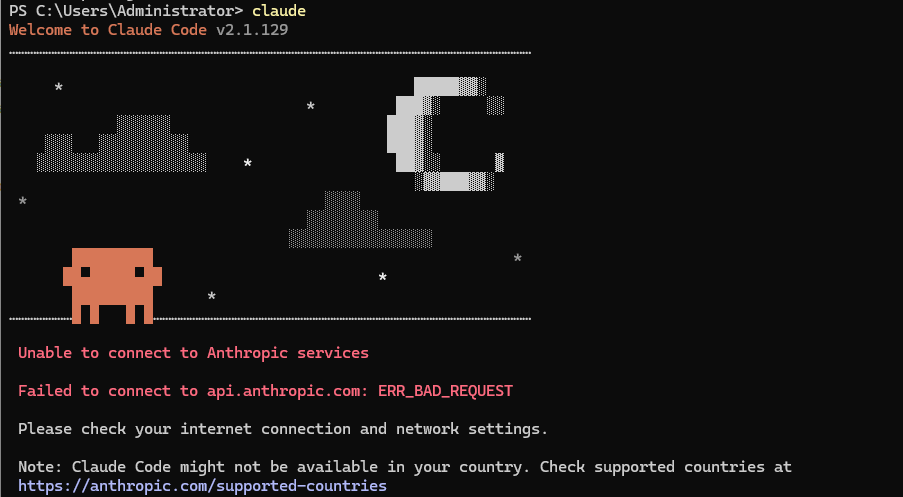
需要使用国内的大模型、例如: Deepseek 等

欢迎加入DeepSeek 技术社区。在这里,你可以找到志同道合的朋友,共同探索AI技术的奥秘。
更多推荐

 11
11 0
0- 0


 已为社区贡献4条内容

所有评论(0)