DeepSeek TUI Windows 实测:安装、API Key 配置和启动闪屏解决方法
最近我看到一个挺有意思的开源项目:DeepSeek TUI。
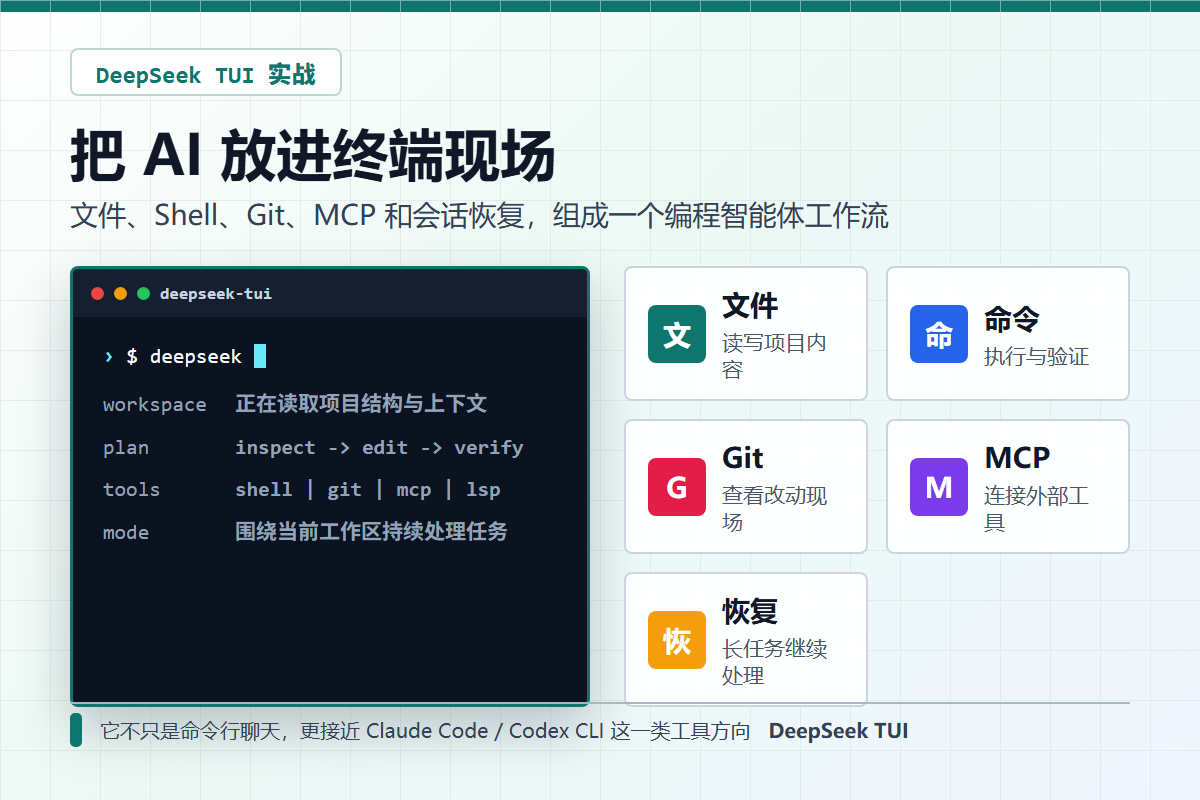
它不是普通的命令行聊天工具,而是一个运行在终端里的 AI 编程助手:可以读文件、改文件、跑命令、看 Git、接 MCP,还能围绕当前项目持续处理任务。
如果你用过 Claude Code、Codex CLI 这一类工具,大概就能理解它的方向:不是让 AI 只在网页里回答你,而是让它进入开发现场,围绕项目工作。
这篇文章记录一次 Windows 环境下的实测过程:从 npm 安装、配置 DeepSeek API Key,到启动后遇到窗口闪屏,再到换 Windows Terminal 正常进入。
项目地址:
https://github.com/Hmbown/DeepSeek-TUI
先说结论
DeepSeek TUI 不是一个普通的“命令行聊天工具”。
它更像是一个运行在终端里的 AI 编程助手:能读文件、改文件、跑命令、看 Git、接 MCP,还能围绕当前项目持续处理任务。
不过,Windows 用户第一次安装时可能会遇到一个小坑:
安装成功后,在传统 PowerShell 窗口里启动,可能会一直闪。
我这次就是这样。最后的解决方法也很简单:换 Windows Terminal。
DeepSeek TUI 是什么?
DeepSeek TUI 是一个开源的终端编程智能体。
它通过 deepseek 命令启动,面向 DeepSeek V4 系列模型,提供一个键盘驱动的 TUI 界面。
它值得关注的点,不在于“能不能聊天”,而在于它把 AI 编程助手需要的工作流做进了终端:
- 可以读取、搜索、编辑项目文件;
- 可以执行 shell 命令;
- 可以结合 Git 查看代码变化;
- 可以接入 Web 和 MCP;
- 可以使用子智能体处理复杂任务;
- 可以保存和恢复会话;
- 可以通过工作区快照回滚改动;
- 可以结合 LSP 诊断继续修复代码问题;
- 可以追踪 token、缓存和成本。
这就比普通问答工具更进一步了。
普通聊天工具里,你要自己复制代码、贴报错、切编辑器、跑命令,再把结果贴回去。
而 DeepSeek TUI 这类工具的目标,是减少这些来回切换,让 AI 直接围绕工作区做事。
Windows 上怎么安装?
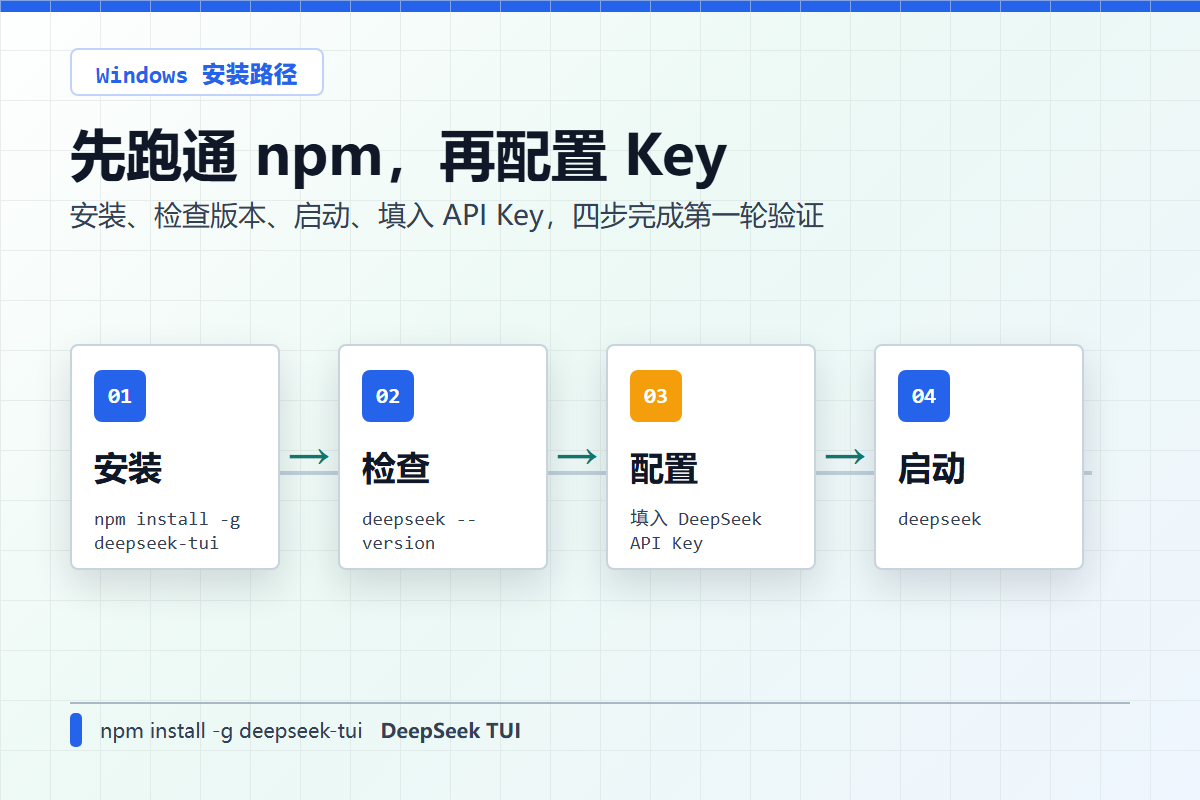
我这次用的是 npm 安装。
npm install -g deepseek-tui如果网络环境不太稳定,也可以指定 npm 镜像:
npm install -g deepseek-tui --registry=https://registry.npmmirror.com安装完成后,可以先检查版本:
deepseek --version然后启动:
deepseek第一次启动时,它会提示配置 DeepSeek API Key,按提示填入即可。
我遇到的问题:装好了,但启动后一直闪
这次实测里,安装过程本身没有什么大问题。
我的流程是:
- 用 npm 全局安装;
- 执行
deepseek; - 按提示配置 API Key;
- 安装和配置都完成;
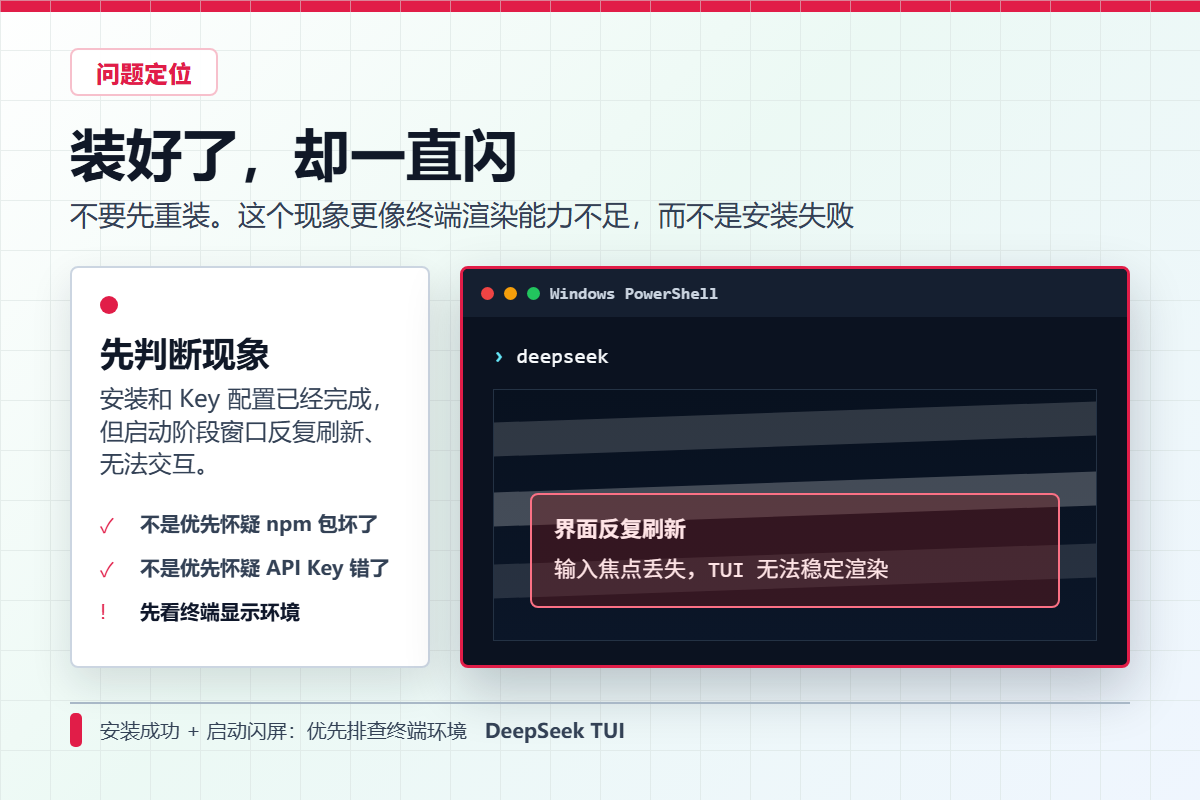
- 再次启动时,窗口开始闪烁,无法正常进入界面。
这个现象很容易让人误判。
很多人第一反应可能是:是不是没装好?是不是 Key 配错了?是不是 npm 包坏了?
但从过程看,它更像是终端显示环境的问题,而不是安装命令本身的问题。
所以这里有一个经验:
如果 DeepSeek TUI 安装成功后启动一直闪,先别急着重装。
先换一个现代终端试试。
解决方法:换 Windows Terminal
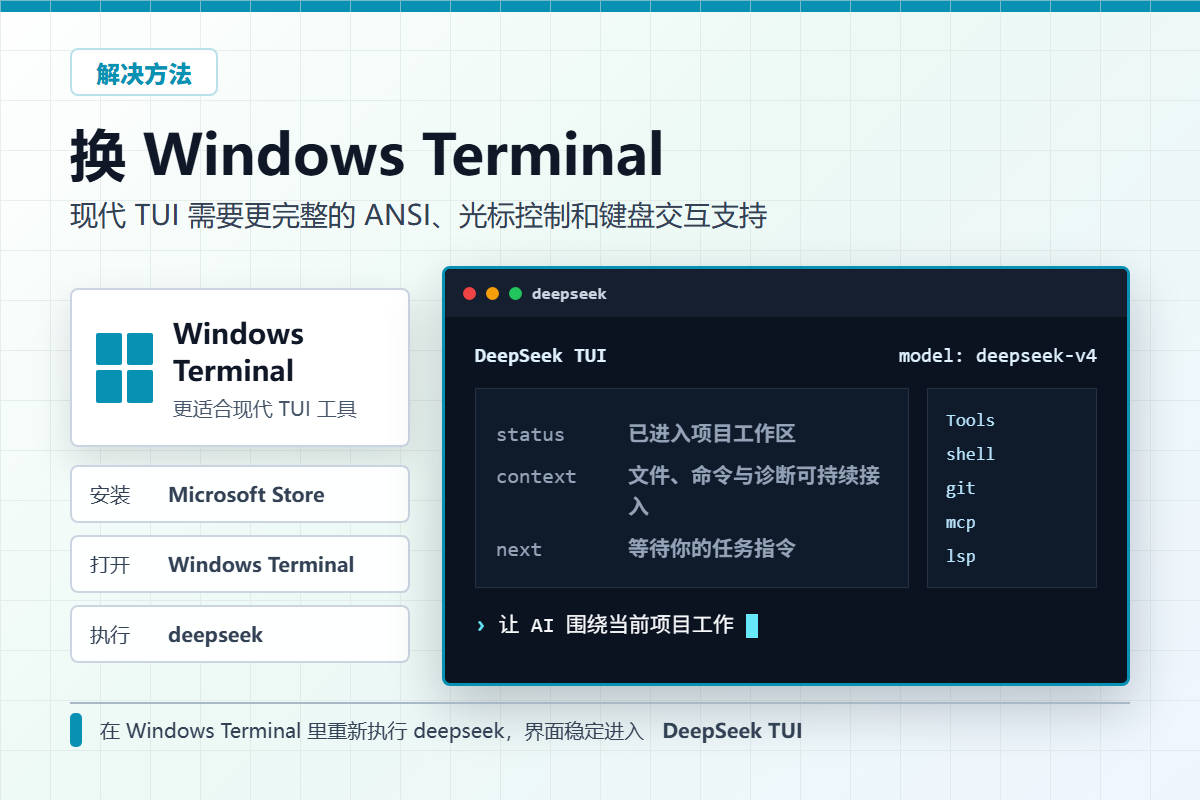
我最后的处理方式是:
- 打开 Microsoft Store;
- 安装 Windows Terminal;
- 在 Windows Terminal 里重新执行
deepseek; - 正常进入 DeepSeek TUI。
换到 Windows Terminal 后,界面就能正常显示了。
这个问题背后的原因也不难理解。
很多现代 TUI 工具都依赖更完整的终端能力,比如 ANSI 控制、光标刷新、键盘交互、复杂布局渲染等。传统 PowerShell 窗口在这些场景下不一定稳定,而 Windows Terminal 的兼容性通常会更好。
所以 Windows 用户可以直接把 Windows Terminal 当成默认选择。
这个工具真正有意思的地方
安装跑通只是第一步。
DeepSeek TUI 真正值得看的,是它把 DeepSeek 放进了一个更接近工程现场的工作流里。
1. 它能围绕项目工作
普通聊天工具离你的代码很远。
你问它一个问题,它给你一段回答。但项目结构、已有代码、测试结果、命令输出、Git 变化,这些都要你自己来回搬运。
DeepSeek TUI 的方向,是让模型直接在终端里看项目、读文件、执行命令、继续下一步。
这类工具的价值,不是把回答写得更漂亮,而是让 AI 更接近真实开发流程。
2. 它不只是生成代码
一个好用的编程智能体,不能只会“写一段代码”。
它还需要知道:
- 当前项目里有哪些文件;
- 哪些地方可能受影响;
- 改完之后命令跑没跑通;
- Git diff 里到底改了什么;
- 如果改坏了,能不能恢复。
DeepSeek TUI 在文件、shell、Git、回滚这些方向上都有设计,这也是它和普通聊天工具的差别。
3. MCP 让它有扩展空间
MCP 现在正在变成 AI 工具链里很重要的一层。
DeepSeek TUI 支持 MCP,就意味着它未来不一定只依赖内置能力。
你可以把数据库、浏览器、内部文档、项目管理系统,甚至自己的工具服务接进来,让它在终端里调用。
这对团队工作流会比较有想象空间。
4. 会话恢复和回滚很关键
AI 做代码任务时,最怕的不是它慢,而是它改到一半把现场弄乱。
所以,会话恢复和工作区回滚很重要。
DeepSeek TUI 支持会话恢复,也支持基于快照的恢复能力。这类能力可以降低长任务试错的成本,让你不至于每一步都靠人工记忆来兜底。
5. LSP 诊断让它更像开发工具
真正的开发不是“生成完就结束”。
代码写完以后,还要看类型错误、lint、编译结果、测试结果。
DeepSeek TUI 支持把 LSP 诊断反馈给模型,这个方向很重要。因为只有把错误反馈继续送回上下文,AI 才能进入“改完、检查、再修”的循环。
它适合谁?
我觉得 DeepSeek TUI 更适合这几类人:
- 想在终端里使用 DeepSeek 做代码任务的开发者;
- 想尝试 Claude Code / Codex CLI 类工作流的人;
- 希望 AI 能读项目、跑命令、看 diff,而不是只聊天的人;
- 想研究 MCP、终端智能体、开源 AI 编程工具链的人。
如果你只是想问几个简单问题,用网页聊天就够了。
但如果你想让 AI 进入项目现场,DeepSeek TUI 这种工具就值得一试。
Windows 用户建议
如果你准备在 Windows 上试,我建议按这个顺序:
- 先装 Node.js;
- 先装 Windows Terminal;
- 在 Windows Terminal 里执行 npm 安装;
- 用
deepseek --version检查版本; - 执行
deepseek配置 API Key; - 如果启动闪屏,优先换终端,不要急着重装;
- 先在测试项目里试,不要一上来就在重要仓库里开自动模式。
这一点很重要。
AI 编程工具再方便,也要先在可控环境里试,尤其是涉及文件修改、命令执行、Git 操作时。
最后
DeepSeek TUI 给我的感觉是:它不是一个“套壳聊天工具”,而是在认真往终端编程智能体方向走。
它把文件、shell、Git、MCP、子智能体、会话恢复、回滚、LSP 诊断这些能力放在一起,已经有了比较完整的工程工具雏形。
当然,作为开源项目,它在不同系统和终端里的体验还需要继续打磨。我这次在 Windows 上遇到的闪屏问题,就是一个典型例子。
但解决起来并不复杂:换 Windows Terminal 后就能正常进入。
如果你也想试试 DeepSeek 自己的“Claude Code”式体验,可以从这个仓库开始:
https://github.com/Hmbown/DeepSeek-TUI
博客版后续更新和参考链接会同步在这里:
https://kunpeng-ai.com/blog/deepseek-tui-windows-terminal-coding-agent/
用过的小伙伴,也欢迎聊聊你的体验:你觉得这种终端智能体,更适合日常开发,还是更适合尝鲜研究?

欢迎加入DeepSeek 技术社区。在这里,你可以找到志同道合的朋友,共同探索AI技术的奥秘。
更多推荐
 18
18 0
0- 0


 已为社区贡献7条内容

所有评论(0)