如何在Claude Code中配置和使用GLM Coding Plan大模型API?Claude Code + GLM Coding Plan 完整配置指南
Claude Code + GLM Coding Plan 完整配置指南:3倍用量、1M上下文、模型切换全攻略
🏷️ 关键词:Claude Code、GLM Coding Plan、智谱AI、终端AI编程、GLM-5.2、1M上下文、模型映射、MCP服务器
📅 适用版本:Claude Code v2.1.140+ | GLM-5.2 / GLM-5-Turbo
🎯 目标读者:想用国产大模型替代Claude Pro、追求高性价比的开发者
一、前言:为什么选 GLM Coding Plan?
Claude Code 是 Anthropic 推出的终端原生 AI 编程工具,支持通过自然语言命令完成代码生成、调试、重构等任务。然而,Claude Pro 的订阅费用和调用额度对高频开发者来说是一笔不小的开销。
这时候,GLM Coding Plan(智谱AI编码套餐)就成了绝佳的平替方案:
- ✅ 3倍用量:同等价格下,调用额度是 Claude Pro 的 3倍
- ✅ 模型映射:Claude Code 界面显示 Claude 模型,实际后端调用的是 GLM-4.7 / GLM-5.2 等国产大模型
- ✅ 1M 超长上下文:GLM-5.2 支持百万级 Token 上下文,处理大型代码库无压力
- ✅ MCP 生态:内置视觉、搜索、网页读取等 MCP 服务器扩展
文章目录

二、准备工作
2.1 环境要求
| 组件 | 要求 | 备注 |
|---|---|---|
| Node.js | ≥ 18 | 官网下载 |
| Git | 必需 | Windows 用户需额外安装 Git for Windows |
| 操作系统 | macOS / Linux / Windows | macOS 推荐用 nvm 或 Homebrew 安装 Node.js |
⚠️ macOS 避坑:不要用 pkg 安装包直接安装 Node.js,后续极易遇到权限问题。推荐命令:
brew install node
# 或
curl -o- https://raw.githubusercontent.com/nvm-sh/nvm/v0.39.0/install.sh | bash
三、步骤一:安装 Claude Code
3.1 全局安装
打开终端,执行以下命令:
npm install -g @anthropic-ai/claude-code
3.2 验证安装
claude --version
若输出类似以下内容,表示安装成功:
2.1.140 (Claude Code)
⚠️ 重要提示:安装成功后不要立即运行
claude命令启动,因为默认会连接 Anthropic 官方服务,可能因网络/地区限制无法使用。请先完成下方的 GLM 配置步骤。
四、步骤二:配置 GLM Coding Plan
4.1 注册智谱账号并获取 API Key
- 访问 智谱开放平台,点击右上角「注册/登录」完成账号注册
- 进入套餐页面获取 API Key:
- 个人版:个人编程套餐 > 套餐概览 → 新建 API Key
- 团队版:团队编程套餐 > 我的套餐 → 获取团队套餐 Key
🔐 安全提醒:API Key 相当于你的"密码",请勿泄露给他人,也不要硬编码在代码中!
4.2 配置环境变量(三选一)
智谱提供了三种配置方式,选择一种适合你的即可:
🔧 方式一:Coding Tool Helper(推荐,全自动)
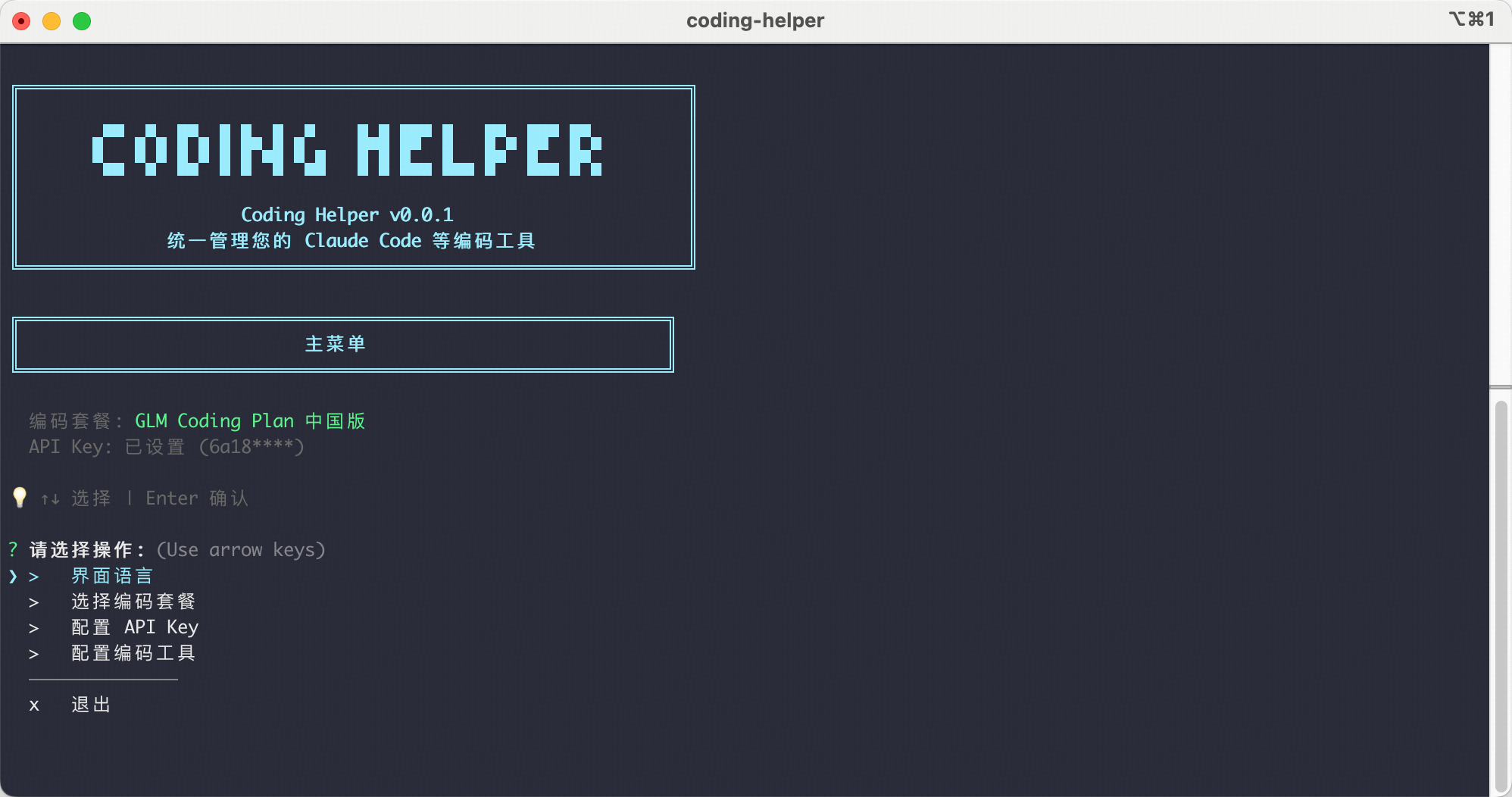
Coding Tool Helper 是智谱官方推出的编码工具助手,可一键完成工具安装、套餐配置、MCP 服务器管理。
npx @z_ai/coding-helper
按照界面提示操作,自动完成全部配置。详细文档参考:Coding Tool Helper 文档
🔧 方式二:自动化脚本
(根据官方文档提供的脚本一键配置,适合喜欢命令行的用户)
🔧 方式三:手动配置
如果你更习惯手动操作,可以在 macOS/Linux 或 Windows 中手动设置环境变量:
macOS / Linux(~/.zshrc 或 ~/.bash_profile):
export ANTHROPIC_API_KEY="your_glm_api_key_here"
export ANTHROPIC_BASE_URL="https://open.bigmodel.cn/api/paas/v4"
Windows(PowerShell):
$env:ANTHROPIC_API_KEY="your_glm_api_key_here"
$env:ANTHROPIC_BASE_URL="https://open.bigmodel.cn/api/paas/v4"
💡 注意:设置环境变量后,务必重新打开一个新的终端窗口,让配置生效。
五、步骤三:启动 Claude Code 并开始使用
配置完成后,进入你的代码工作目录,执行:
claude
首次启动时可能会遇到提示:
「Do you want to use this API key」
选择 Yes 即可。
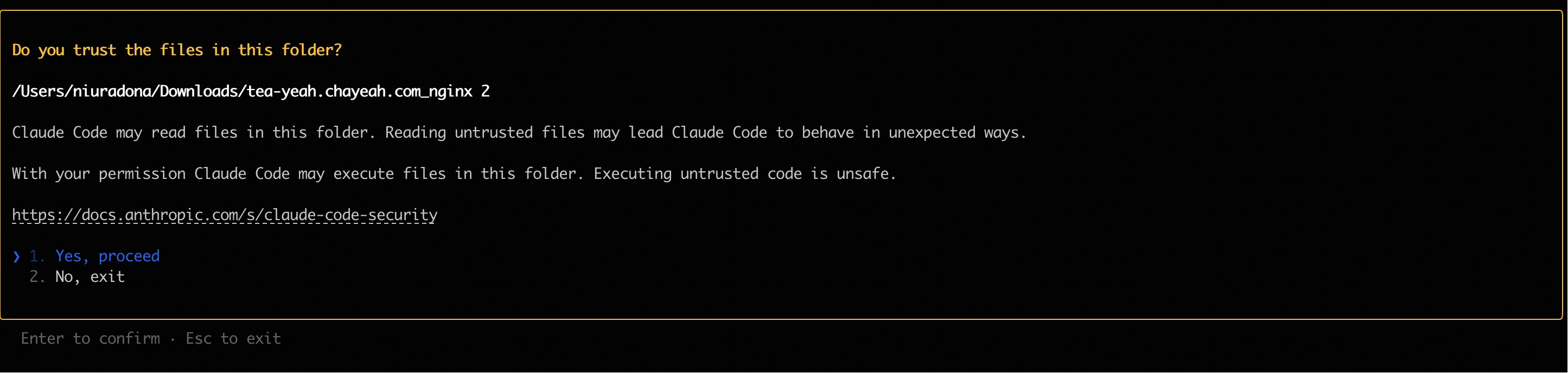
启动后,Claude Code 会请求访问当前文件夹的权限,选择信任即可:
六、进阶配置:切换 GLM-5.2 模型与 1M 上下文
6.1 默认模型映射关系
配置成功后,Claude Code 内部会默认做如下模型映射:
| Claude Code 显示模型 | 实际调用 GLM 模型 |
|---|---|
claude-opus-4 |
GLM-4.7 |
claude-sonnet-4 |
GLM-4.7 |
claude-haiku-3 |
GLM-4.5-Air |
6.2 升级到 GLM-5.2 + 1M 上下文
如果你想使用最新的 GLM-5.2 模型,并开启 1M(百万Token)超长上下文,需要手动修改配置文件:
编辑 ~/.claude/settings.json:
{
  "env": {
    "CLAUDE_CODE_AUTO_COMPACT_WINDOW": "1000000",
    "ANTHROPIC_DEFAULT_HAIKU_MODEL": "glm-4.5-air",
    "ANTHROPIC_DEFAULT_SONNET_MODEL": "glm-5.2[1m]",
    "ANTHROPIC_DEFAULT_OPUS_MODEL": "glm-5.2[1m]"
  }
}
🔑 关键参数解读
| 参数 | 作用 |
|---|---|
glm-5.2[1m] |
必须加 [1m] 后缀才能开启 1M 上下文窗口 |
CLAUDE_CODE_AUTO_COMPACT_WINDOW |
设置压缩窗口大小为 1,000,000,配合 1M 上下文使用 |
⚠️ 常见问题:如果加上
[1m]后缀后 Claude Code 提示"模型不存在",说明你的 Claude Code 版本过旧,请先升级:claude update
6.3 验证模型是否生效
修改配置后,重新打开终端,运行:
claude
在 Claude Code 会话中输入:
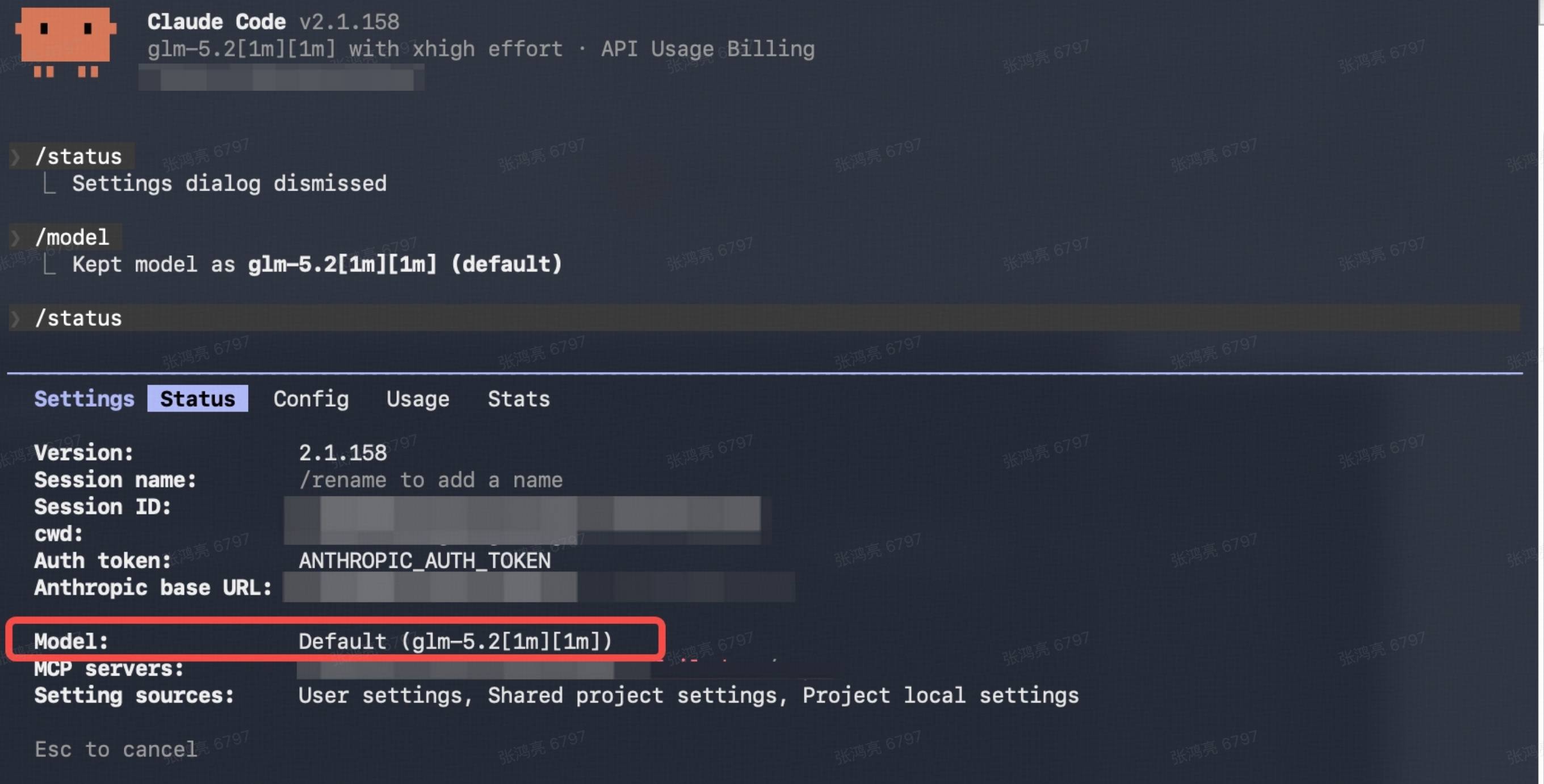
/status
若显示 GLM-5.2 相关模型信息,即表示配置成功:
七、Effort(思考强度)切换指南
Claude Code 支持通过 /effort 命令切换思考强度,GLM-5.2 会将其映射为实际的 effort 级别:
| Claude Code 选择的 effort | GLM-5.2 实际映射 effort | 适用场景 |
|---|---|---|
low |
high |
简单问答、快速生成 |
medium |
high |
常规编码任务 |
high(默认) |
high |
标准开发工作 |
xhigh |
max |
复杂架构设计 |
max |
max |
**推荐!**深度推理、复杂任务 |
ultracode |
max |
极限性能模式 |
💡 Coding 任务强烈推荐切换至 max effort,可以获得更深度的推理能力和更稳定的复杂任务表现。
切换方法:在 Claude Code 会话中直接输入:
/effort max
八、额度消耗规则与高峰期策略
8.1 额度消耗系数
GLM-5.2 / GLM-5-Turbo 作为高阶模型,额度消耗规则如下:
| 时段 | 消耗系数 | 说明 |
|---|---|---|
| 高峰期 | 3 倍 | 每日 14:00 ~ 18:00(UTC+8) |
| 非高峰期 | 2 倍 | 其他时段 |
| 限时福利 | 1 倍 | 非高峰期仅按 1 倍抵扣,持续到 9 月底 🎉 |
8.2 省钱小贴士
- 🌙 夜间/早晨编码:避开 14:00-18:00 高峰期,享受 1 倍抵扣福利
- 📊 合理选择模型:简单任务用默认映射即可,复杂任务再切 GLM-5.2
- ⚡ 配合 max effort:虽然消耗更多额度,但一次生成质量更高,反而减少反复调试次数
九、MCP 服务器扩展
GLM Coding Plan 支持接入多种 MCP(Model Context Protocol)服务器,扩展 Claude Code 的能力:
| MCP 类型 | 功能 | 文档链接 |
|---|---|---|
| 视觉 MCP | 图像理解、UI 截图分析 | 视觉MCP服务器 |
| 搜索 MCP | 联网搜索、实时信息获取 | 搜索MCP服务器 |
| 网页读取 MCP | 读取任意网页内容 | 网页读取MCP服务器 |
配置完成后,即可在 Claude Code 中直接调用这些能力,例如:
> 帮我搜索最新的 React 19 文档,并总结一下新特性
> 读取这个网页 https://example.com 的内容
> 分析这张截图里的 UI 布局问题
十、常见问题排查(FAQ)
❓ Q1:v2.1.69 版本 BUG 怎么办?
现象:Claude Code v2.1.69 可能无法正常使用 claude-opus-4 等模型。
解决:设置以下环境变量:
export ENABLE_TOOL_SEARCH=0
export CLAUDE_CODE_DISABLE_EXPERIMENTAL_BETAS=1
参考 Issue:github.com/anthropics/claude-code/issues/30926
❓ Q2:手动修改 settings.json 后不生效?
排查步骤:
- ✅ 关闭所有 Claude Code 窗口,重新打开新终端再运行
claude - ✅ 尝试删除
~/.claude/settings.json,重新配置环境变量,Claude Code 会自动生成新配置文件 - ✅ 检查 JSON 格式是否正确(逗号、引号、括号是否匹配),可用 在线 JSON 校验工具 检查
❓ Q3:如何确认当前使用的模型?
在 Claude Code 会话中输入:
/status
输出示例:
Model: glm-5.2[1m] (mapped from claude-opus-4)
Context window: 1,000,000 tokens
❓ Q4:Claude Code 推荐用什么版本?
推荐最新版。验证过的版本:v2.1.140
升级命令:
claude update
十一、完整配置速查表
# ========== 1. 安装 ==========
npm install -g @anthropic-ai/claude-code
claude --version

# ========== 2. 配置 GLM(推荐用 Coding Tool Helper)==========
npx @z_ai/coding-helper

# ========== 3. 手动配置环境变量(如不用 Helper)==========
# macOS/Linux:
export ANTHROPIC_API_KEY="your_key"
export ANTHROPIC_BASE_URL="https://open.bigmodel.cn/api/paas/v4"

# ========== 4. 升级 GLM-5.2 + 1M 上下文 ==========
# 编辑 ~/.claude/settings.json
{
  "env": {
    "CLAUDE_CODE_AUTO_COMPACT_WINDOW": "1000000",
    "ANTHROPIC_DEFAULT_HAIKU_MODEL": "glm-4.5-air",
    "ANTHROPIC_DEFAULT_SONNET_MODEL": "glm-5.2[1m]",
    "ANTHROPIC_DEFAULT_OPUS_MODEL": "glm-5.2[1m]"
  }
}

# ========== 5. 启动并验证 ==========
claude
/status

# ========== 6. 切换 effort ==========
/effort max

# ========== 7. 升级 Claude Code ==========
claude update
十二、总结
| 对比项 | Claude Pro | GLM Coding Plan |
|---|---|---|
| 价格 | $20/月 | 更低价格,3倍用量 |
| 模型 | Claude 3.5/4 | GLM-4.7 / GLM-5.2(对标 Claude Opus) |
| 上下文 | 200K | 1M Token(百万级) |
| 工具生态 | 原生支持 | MCP 服务器扩展 |
| 网络要求 | 需代理 | 国内直连,稳定 |
通过本文的配置,你可以:
- ✅ 以 1/3 的成本获得同等甚至更高的调用额度
- ✅ 使用 GLM-5.2 模型,性能对标 Claude Opus
- ✅ 开启 1M 超长上下文,轻松处理大型项目
- ✅ 接入 MCP 生态,扩展视觉、搜索、网页读取等能力
📌 最后提醒:GLM-5.2 / GLM-5-Turbo 的非高峰期 1 倍抵扣福利持续到 9 月底,建议尽早体验!
本文基于智谱官方文档整理,如有更新请以 docs.bigmodel.cn 为准。
💬 欢迎在评论区交流:你在使用 Claude Code + GLM 的过程中遇到过哪些问题?有哪些使用技巧?留言一起讨论!
⭐ 如果本文对你有帮助,别忘了点赞 + 收藏 + 关注,后续会持续更新更多 AI 编程工具实战教程!
“”"

欢迎加入DeepSeek 技术社区。在这里,你可以找到志同道合的朋友,共同探索AI技术的奥秘。
更多推荐


 5
5 0
0- 0



 已为社区贡献4条内容

所有评论(0)