零基础Claude Code安装配置及白嫖指南
本文全程通俗易懂、无专业黑话,适配Windows系统,包含必备依赖(Node.js+Git)安装、Claude Code本体安装、限时免费白嫖大模型,新手直接照搬步骤即可落地使用。
一、Claude Code是什么?
Claude Code是Anthropic官方推出的AI编程助手,可以直接帮你写代码、改Bug、优化项目、梳理项目架构、对接Git版本控制,相比普通代码AI工具,深度适配本地项目、支持团队配置同步、私有化规则定制,是开发刚需AI工具。
✅ 前置硬性要求:必须安装 Node.js + Git 两个依赖,缺一不可
✅可以选开发环境:Python、Java等
✅不会手动改配置文件的小白建议安装:CC-Switch多模型并存管理和可视化切换
二、必备依赖环境安装(Node.js + Git)
⚠️ 版本要求:Node.js ≥18.x LTS长期版(禁止最新测试版)、Git任意稳定版即可
2.1 安装 Node.js(核心运行环境)
-
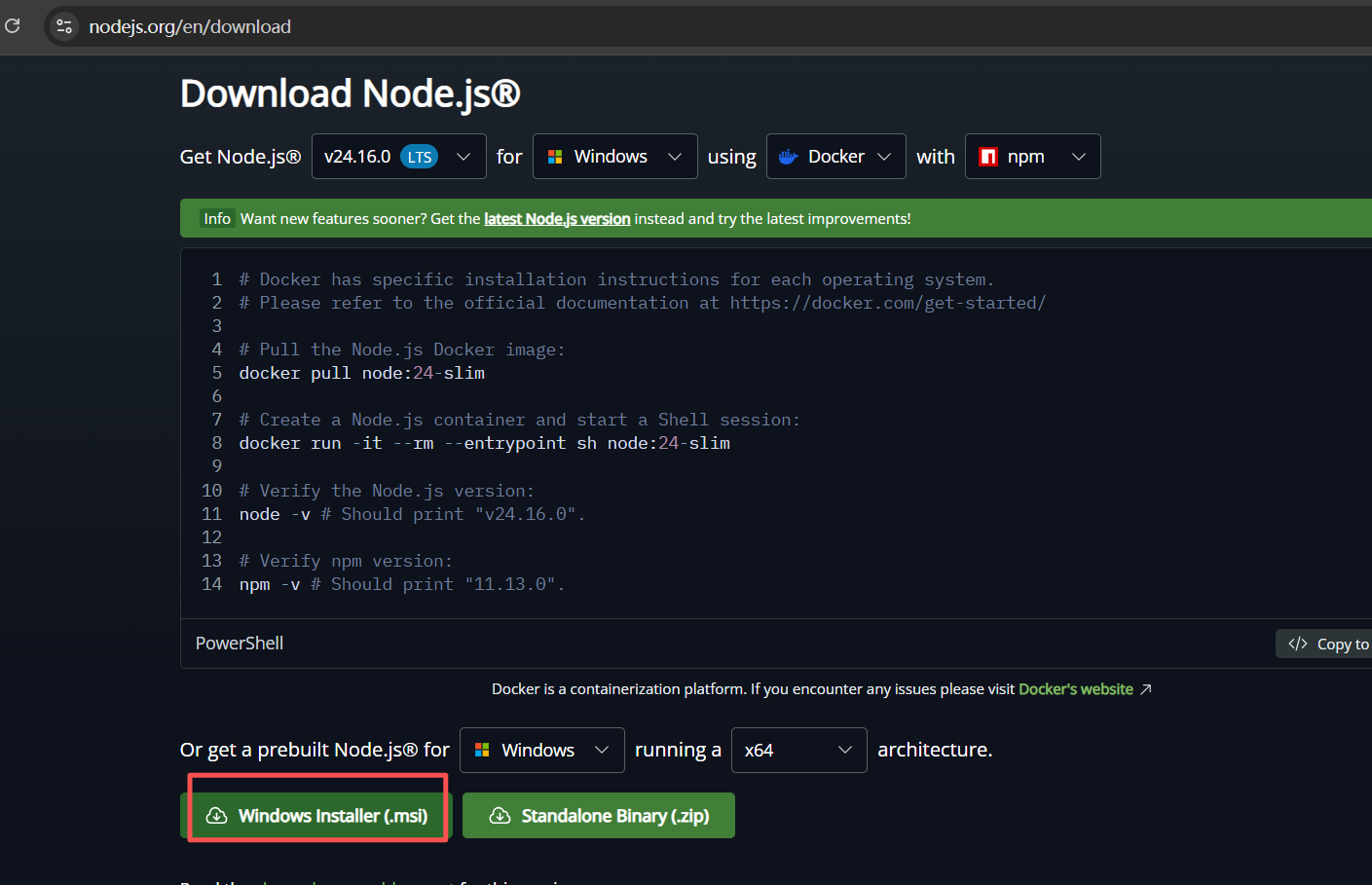
打开官网:Node.js — Download Node.js®,下载LTS长期支持版
-
双击安装包,全程默认下一步(自动配置环境变量,不用手动改)
-
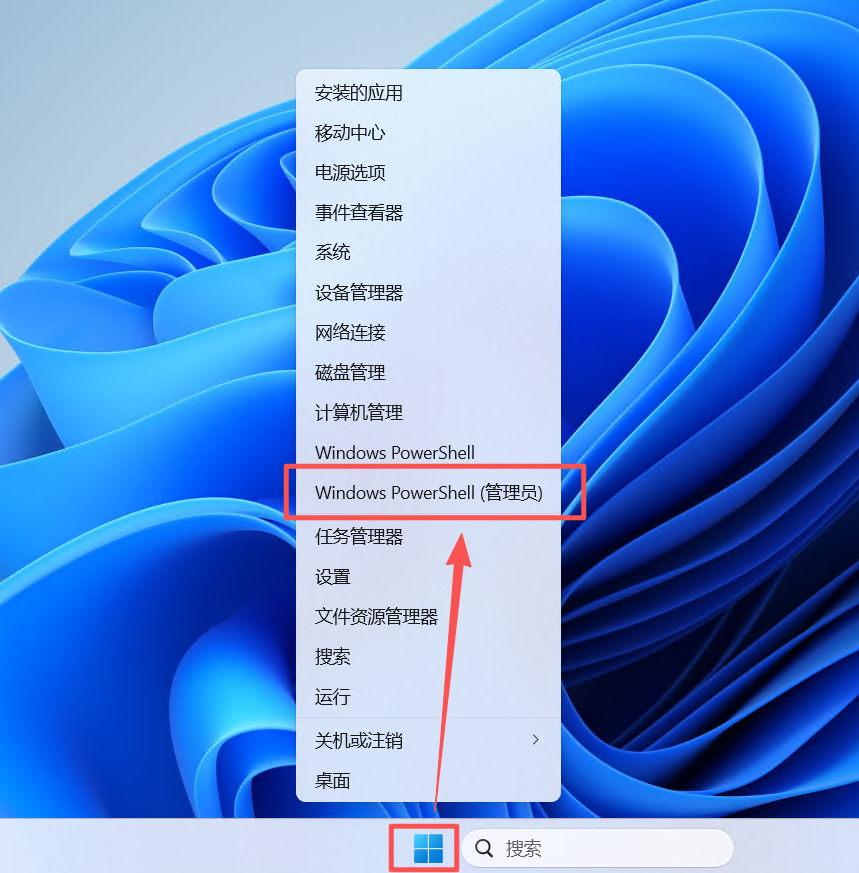
安装完成后,右键点击windows图标,再点击打开PowerShell终端,输入下面两行命令,输出版本号即安装成功
node -v
npm -v
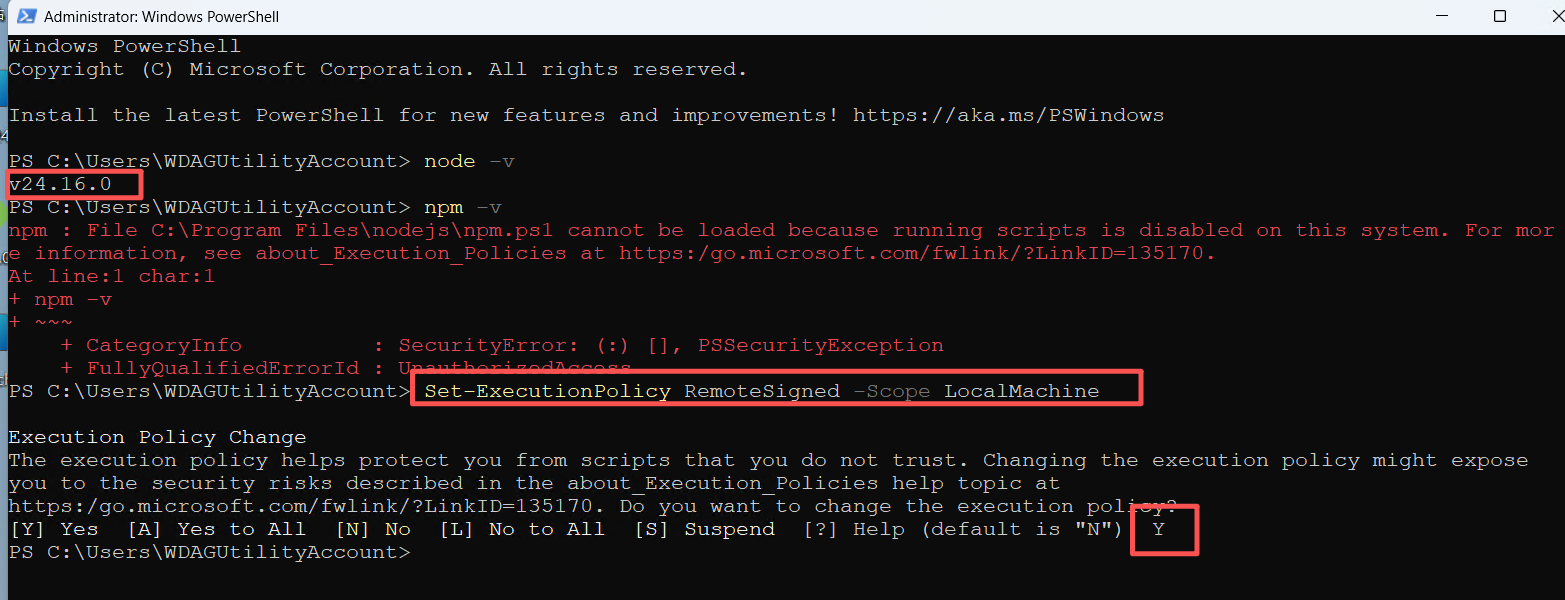
4. 如果出现上图红色字体错误,没有错误直接输出了npm版本号则忽略。这是 Windows 系统下 PowerShell 运行npm命令时的执行策略安全报错,核心原因是 PowerShell 默认禁止运行未签名的脚本文件(npm.ps1)。可以输入下面这行代码即可解决,执行完后关闭重新打开PowerShell,再次执行 npm -v
Set-ExecutionPolicy RemoteSigned -Scope CurrentUser
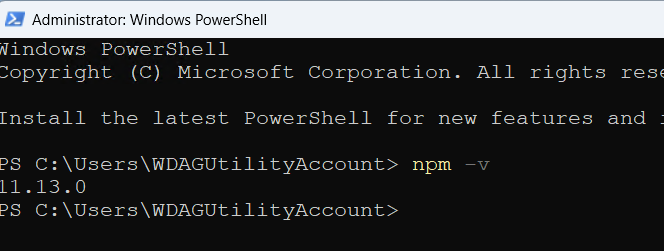
5. 至此Node.js 环境安装完成
2.2 安装 Git(项目识别、版本联动必备)
- 官网下载:Git - Install for Windows,默认安装即可
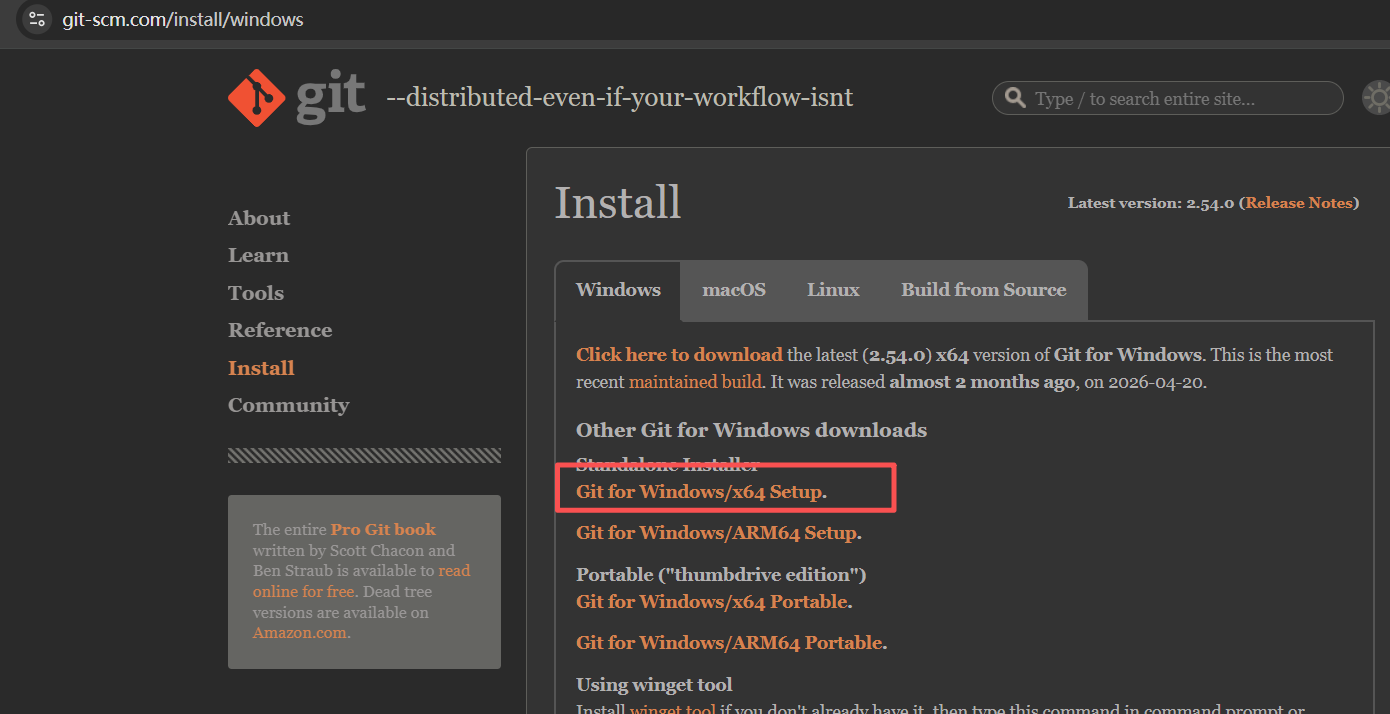
- 安装完成后打开PowerShel终端校验:
git --version,输出版本号即为成功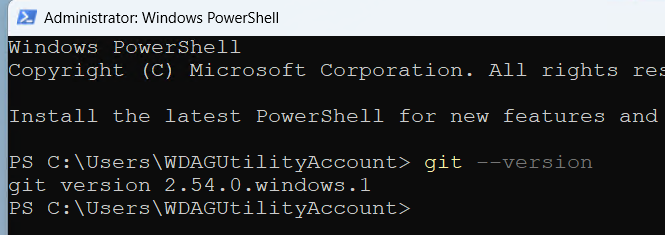
2.3 依赖安装总结
两个依赖作用:Node.js给Claude Code提供运行底层;Git让AI识别项目文件、忽略垃圾文件、联动代码提交,缺少会直接安装失败、无法读取项目代码。
三、Claude Code 本体安装(npm全局安装,全网通用推荐)
使用国内镜像加速下载,解决国外源超时、下载失败问题,所有系统通用一条命令:
# 全局安装Claude Code(国内镜像提速)
npm install -g @anthropic-ai/claude-code --registry=https://registry.npmmirror.com

# 校验是否安装成功
claude --version
出现版本号=安装完成;提示「找不到claude命令」:重启终端即可(环境变量未刷新)。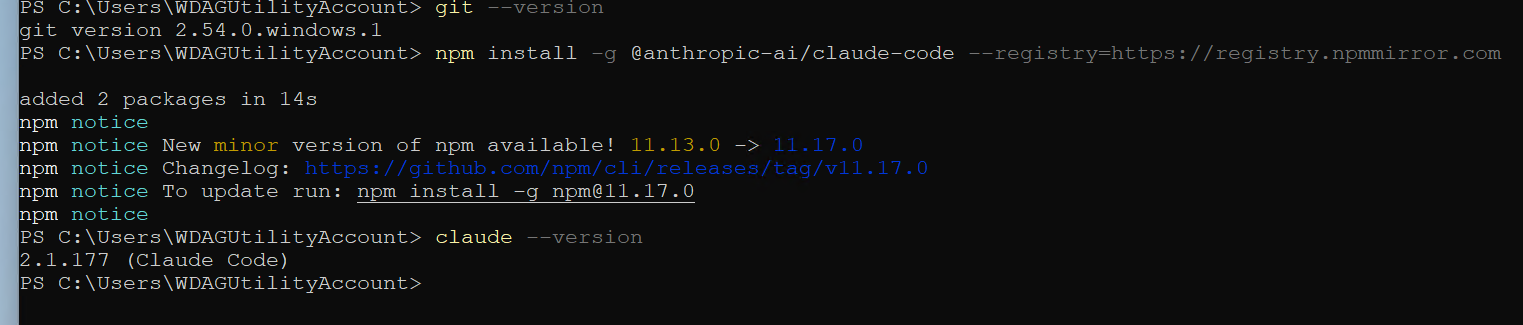
四、CC-Switch 安装(手动改配置文件的跳过)
- 官网下载Releases · farion1231/cc-switch · GitHub,打开网址后往下拉找到下图的windows下载链接,没有就点击 Show all 18 assets
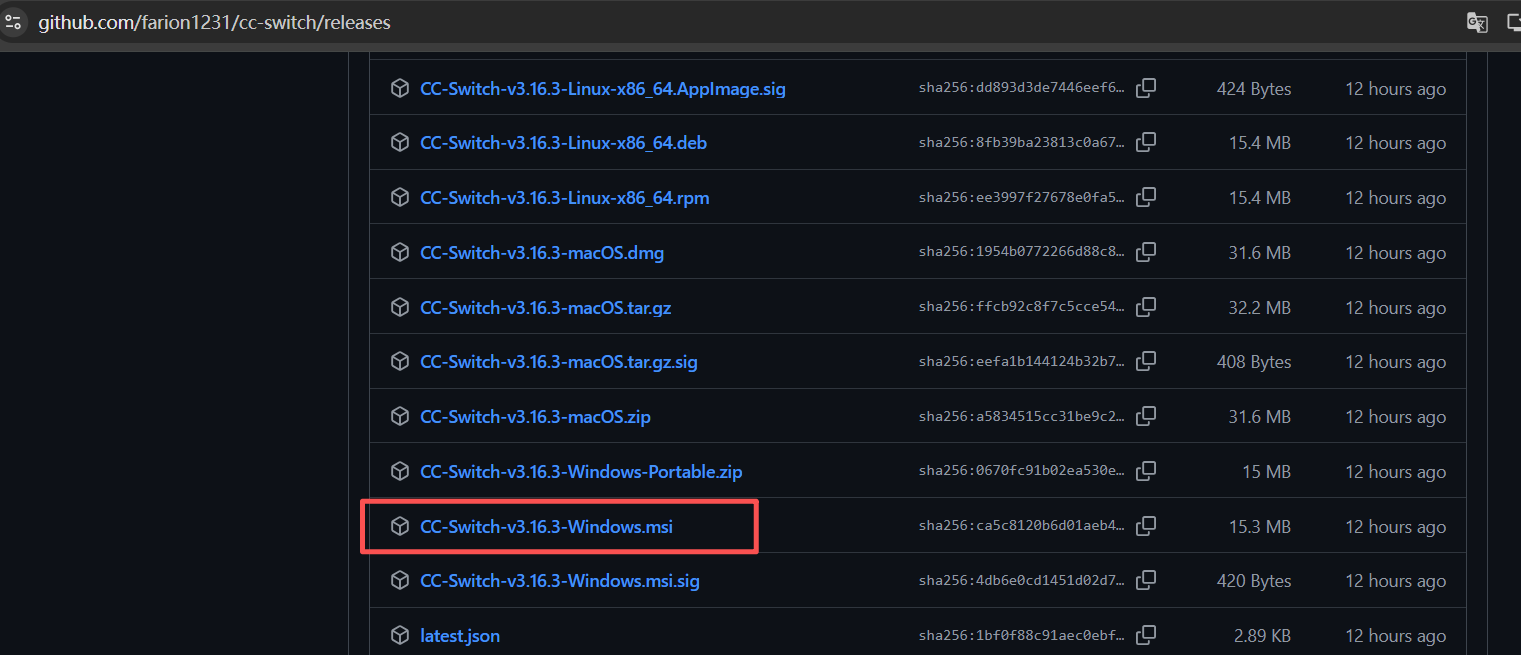
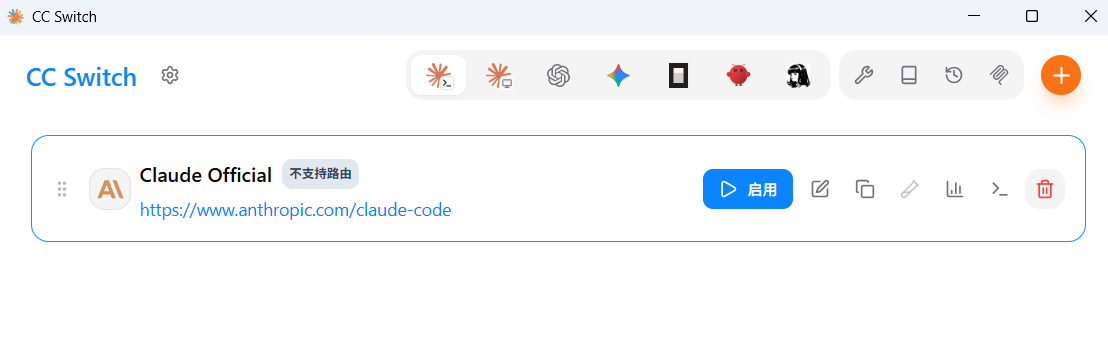
- 点击安装包安装,全部默认即可。安装完打开后如下图,第一条默认配置删除即可。具体配置在后面接入大模型时一起讲
五、接入大模型(限时免费、代金券)
大模型是AI工具的大脑,Claude Code就是给这个大脑装上了手脚,还可以安装各种专业技能Skills,刚有手脚没有大脑上没法干活的,必须接入大模型,你才能任意指挥Claude Code来替你干活。
5.1 讯飞星辰MaaS平台
- 官方网站:讯飞星辰MaaS平台-官网,官方活动限时免费可以用到6月30日。点击API调用登录注册
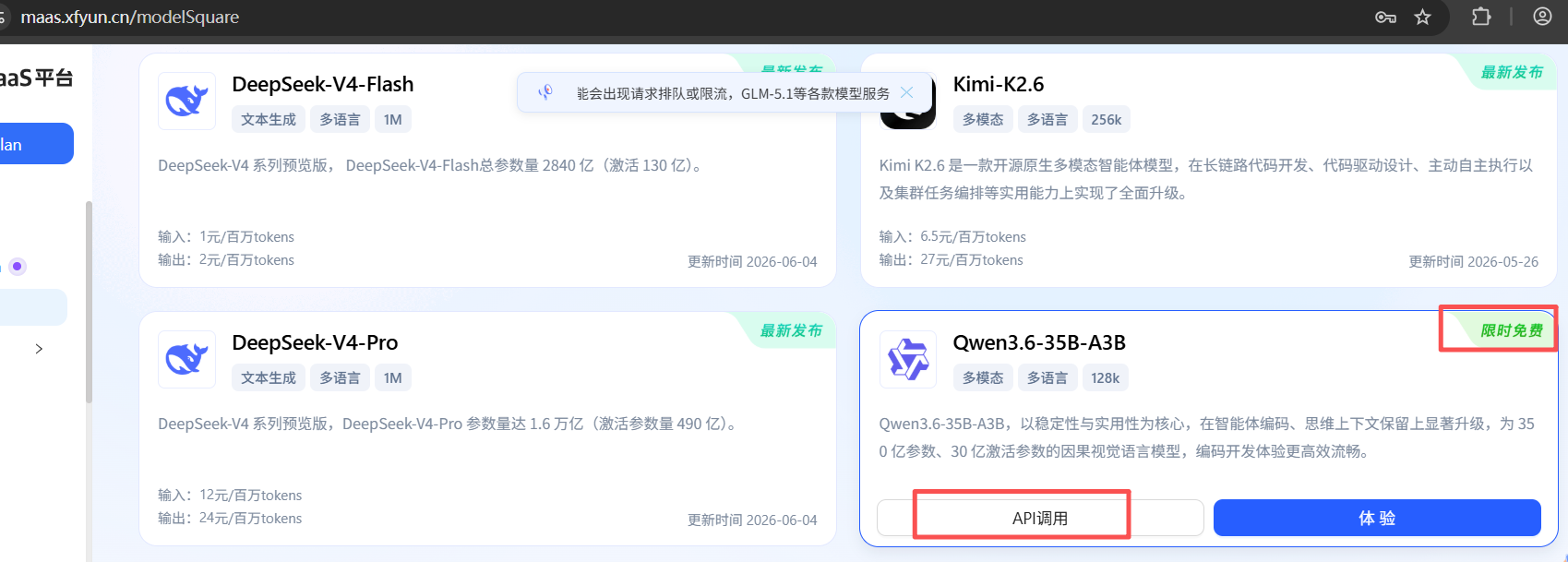
- 登录后出现如下图界面,点击前往创建应用
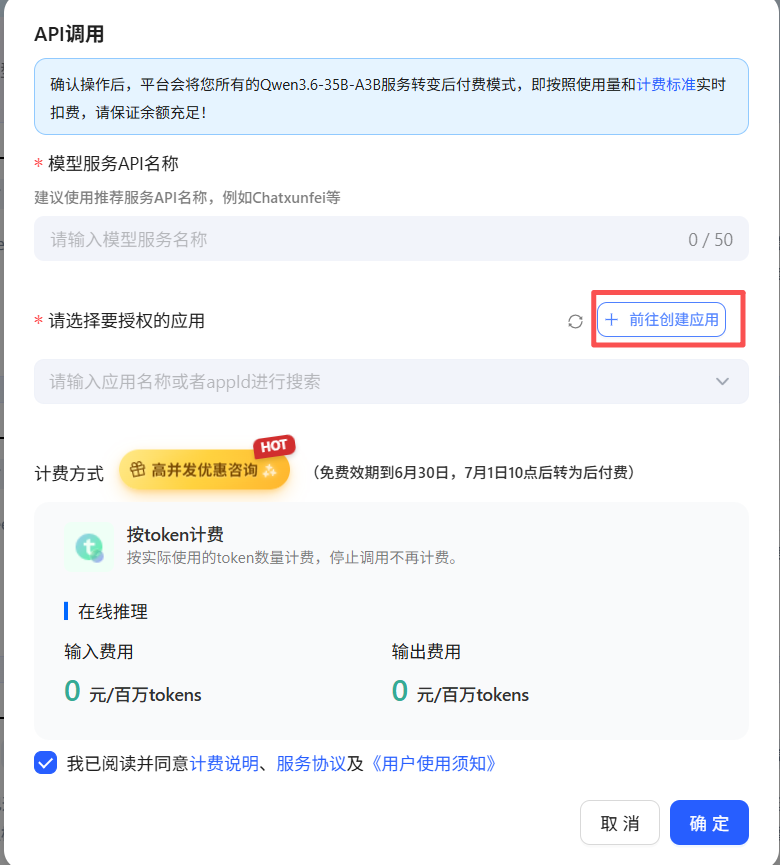
-
创建应用,按情况填写即可以,填完点击提交。未实名认证的先实名一下,不实名用不了
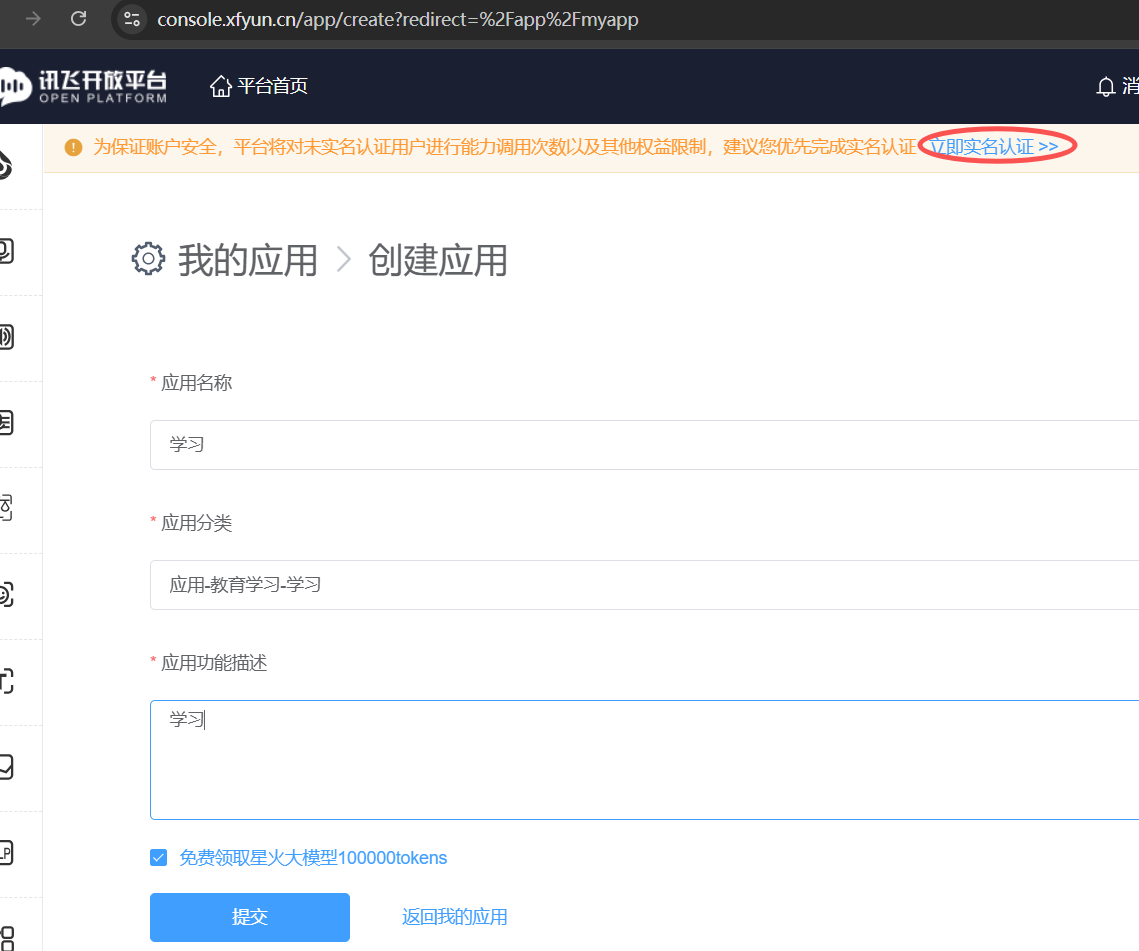
-
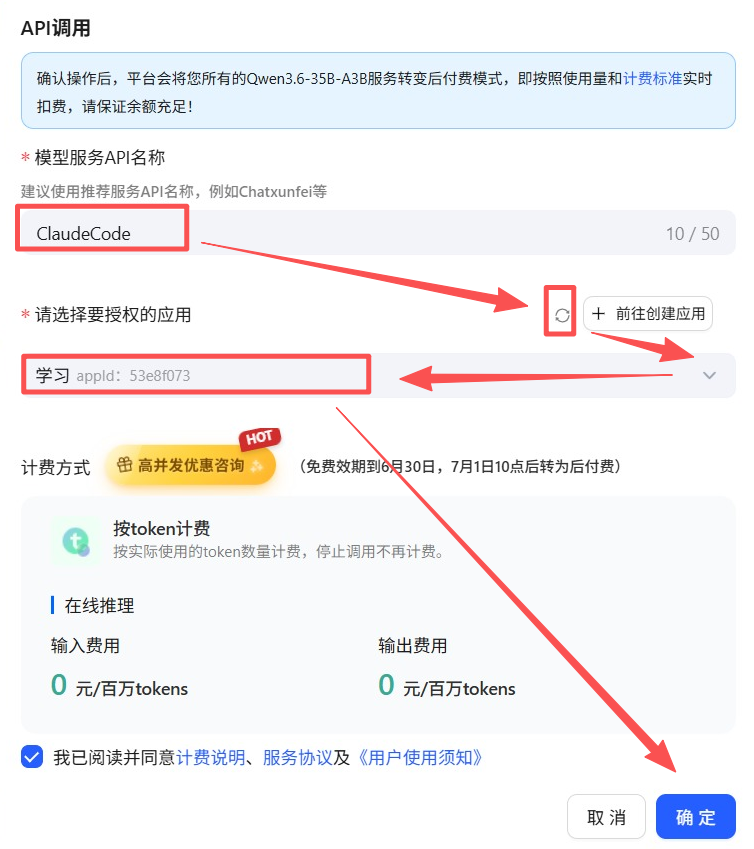
提交完后,重新回到MasS平台点击模型的的API调用按钮进入API调用页面,然后点击刷新图标即可选择刚刚创建的应用,API名称随便起一个
-
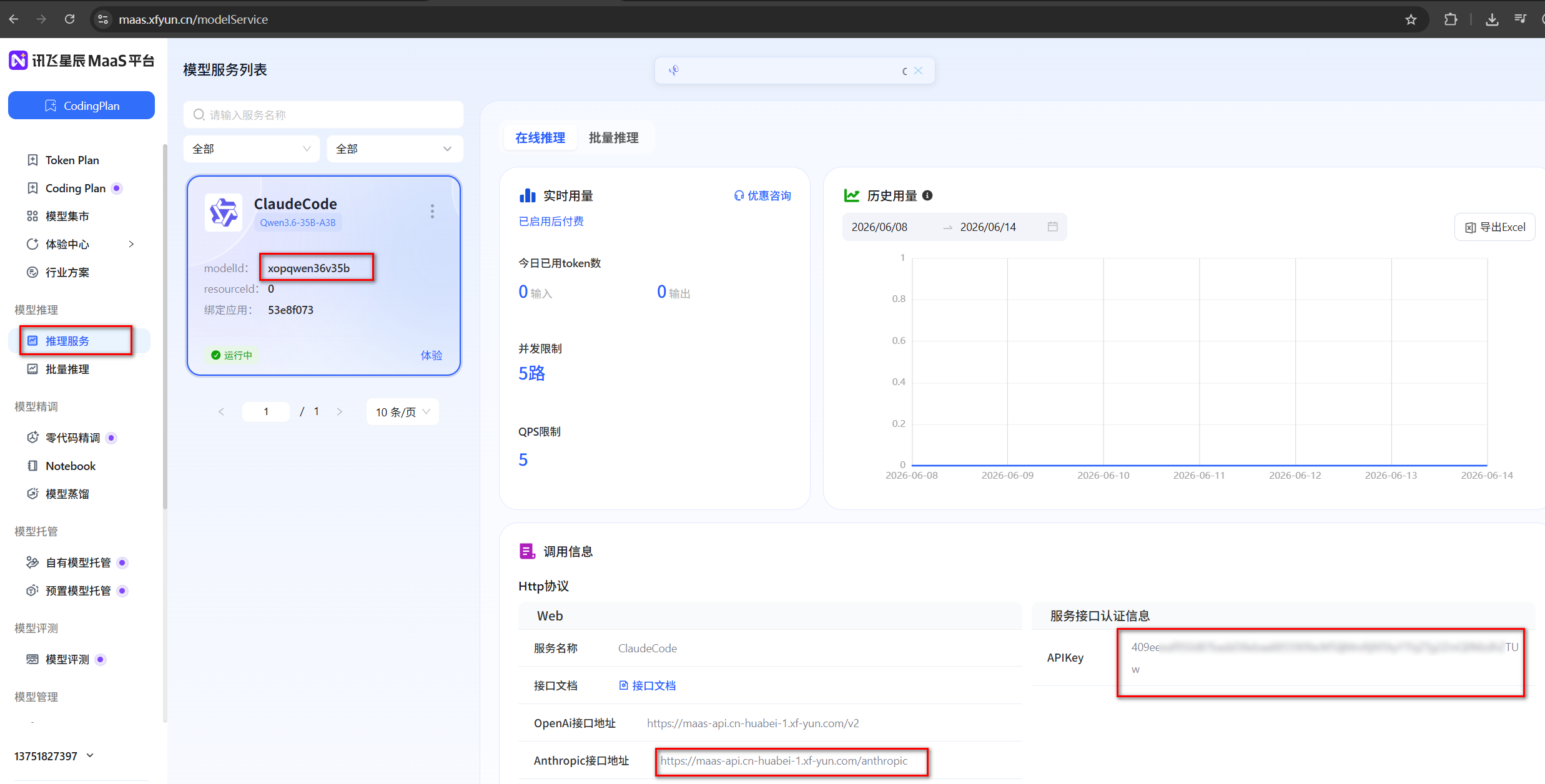
点击确定后,再Mass平台页面左侧点击推理服务即可看到刚刚创建的API服务,右侧的APIKey 和 Anthropic接口地址在CC-Switch配置时会用到,APIKey最重要不能泄露给其他人,然后别人就用你的Token了,相当于手机的流量
-
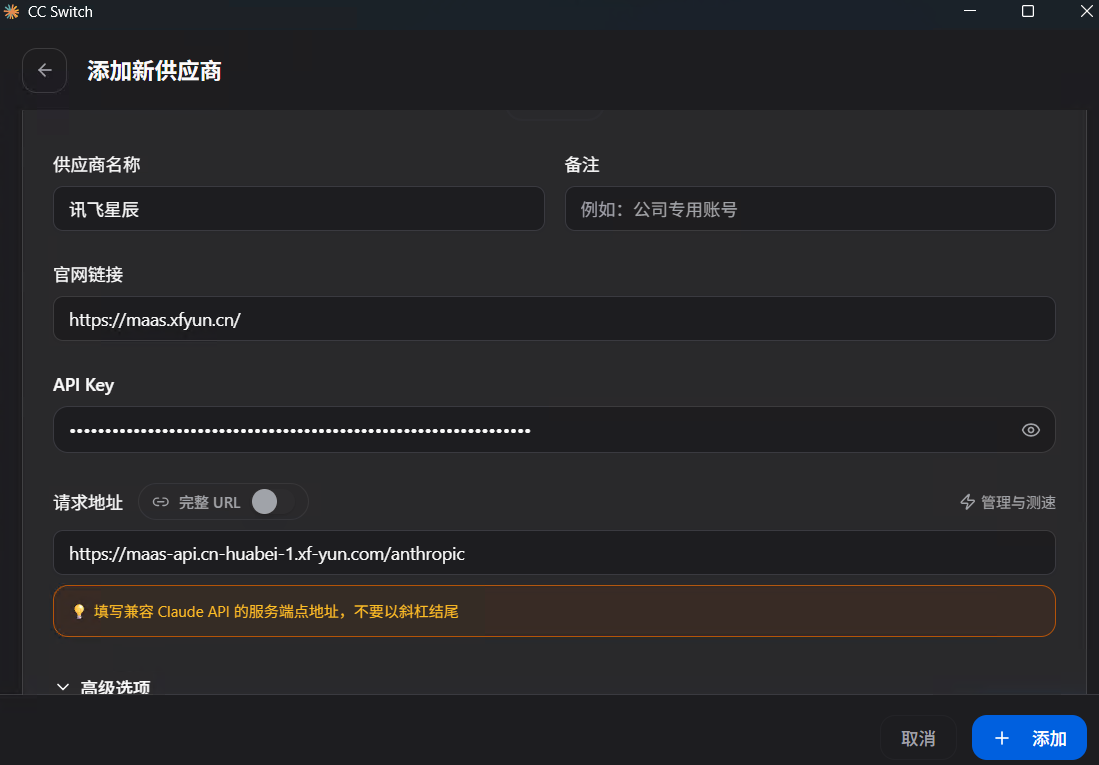
在CC-Switch中添加配置,打开CC-Switch,点击+图标进入再往下拉,在如下页面填写供应商名称、官网地址、API Key、请求地址(前面的Anthropic接口地址)
-
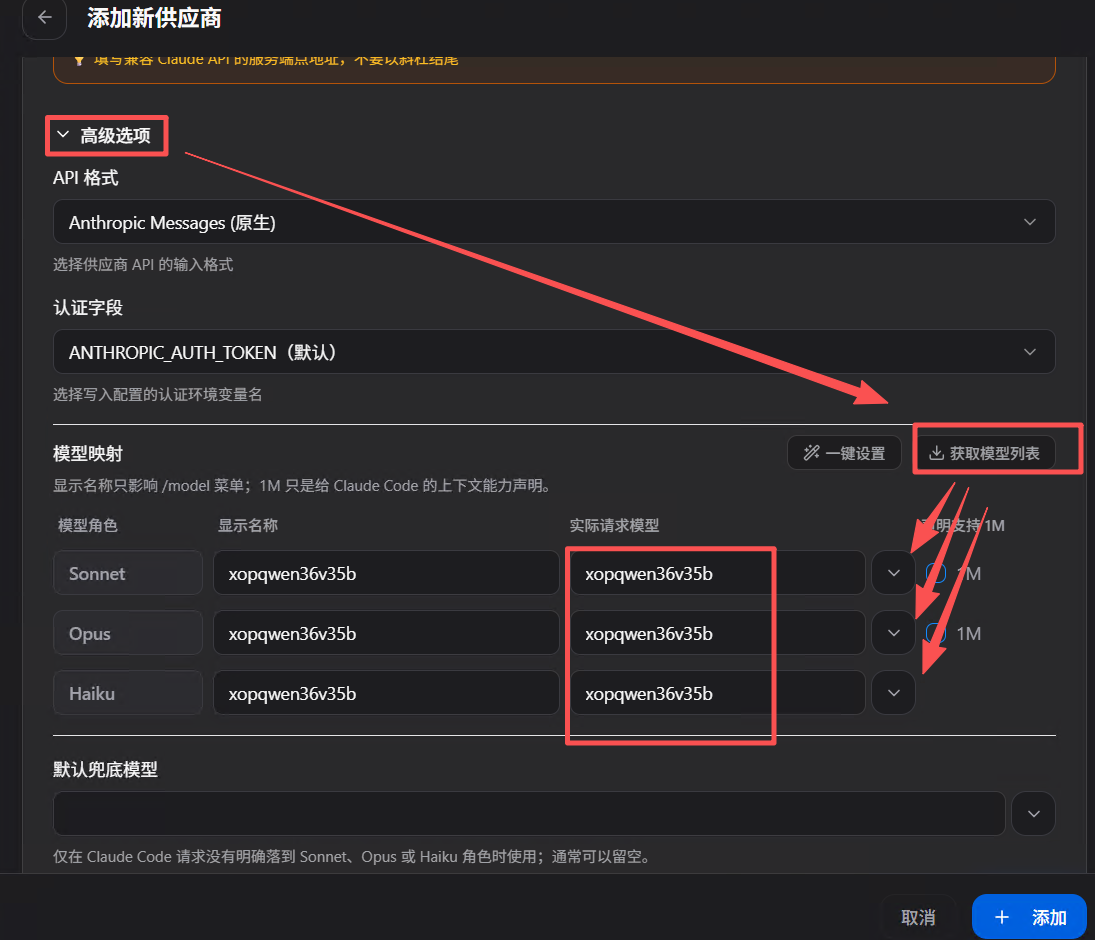
继续往下拉,点开高级选项,点击获取模型列表,再选择刚刚创建的模型id
-
继续往下拉,再配置JSON,选择最大思考强度,在JSON的最后一行末尾输入一个英文逗号,再按回车,再输入
"language": "zh-CN"这一行,最后点击添加即可,至此完成讯飞星辰限时白嫖的配置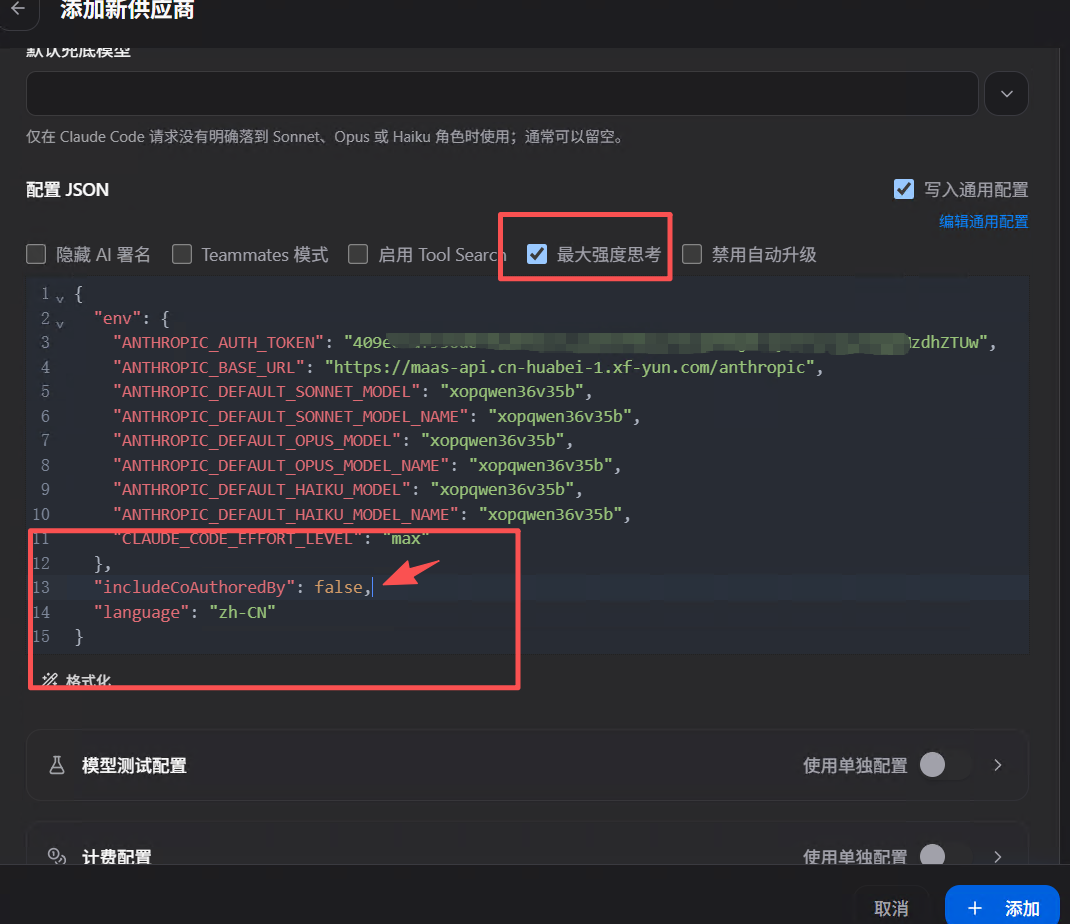
5.2 硅基流动
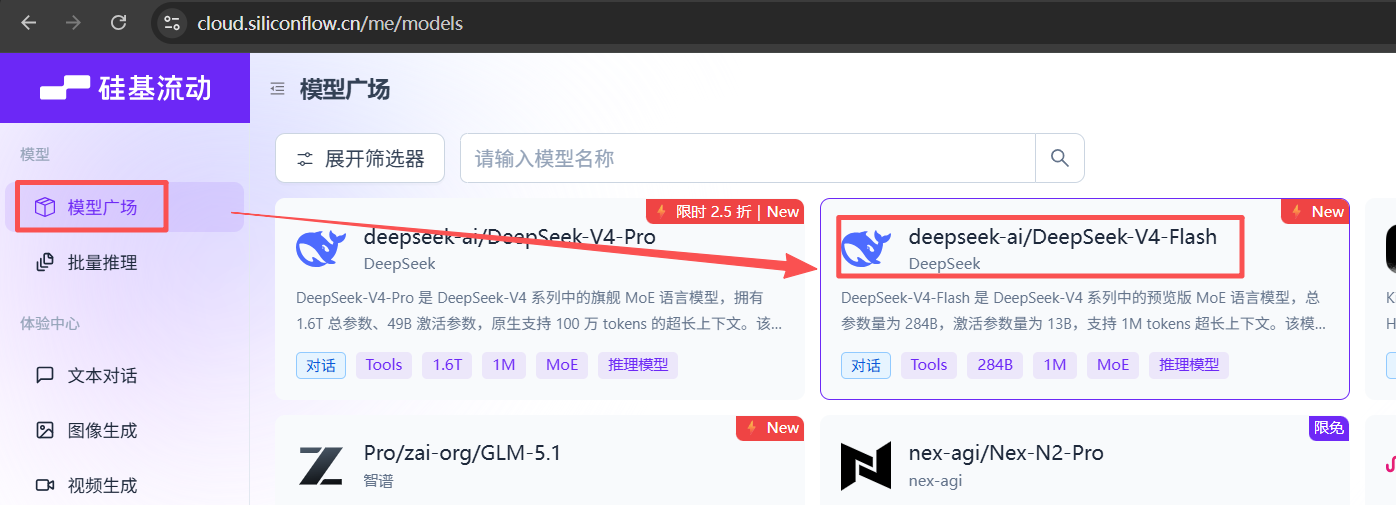
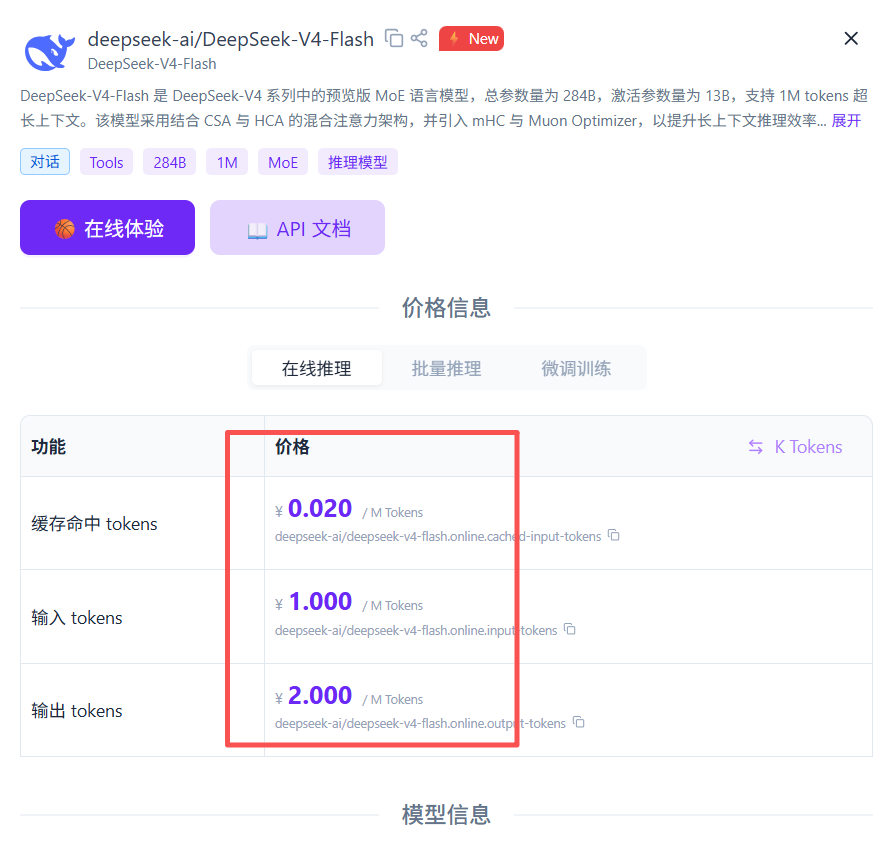
- 官方网站:硅基流动统一登录。新用户注册后有16元代金券,在调用大模型时会优先使用代金券金额。注册并认证后,在点击左侧的模型广场可以在右侧看到所有可以使用的模型,DeepSeek-V4-Flash 上新搞活动相对便宜,16元代金券也够用挺久了
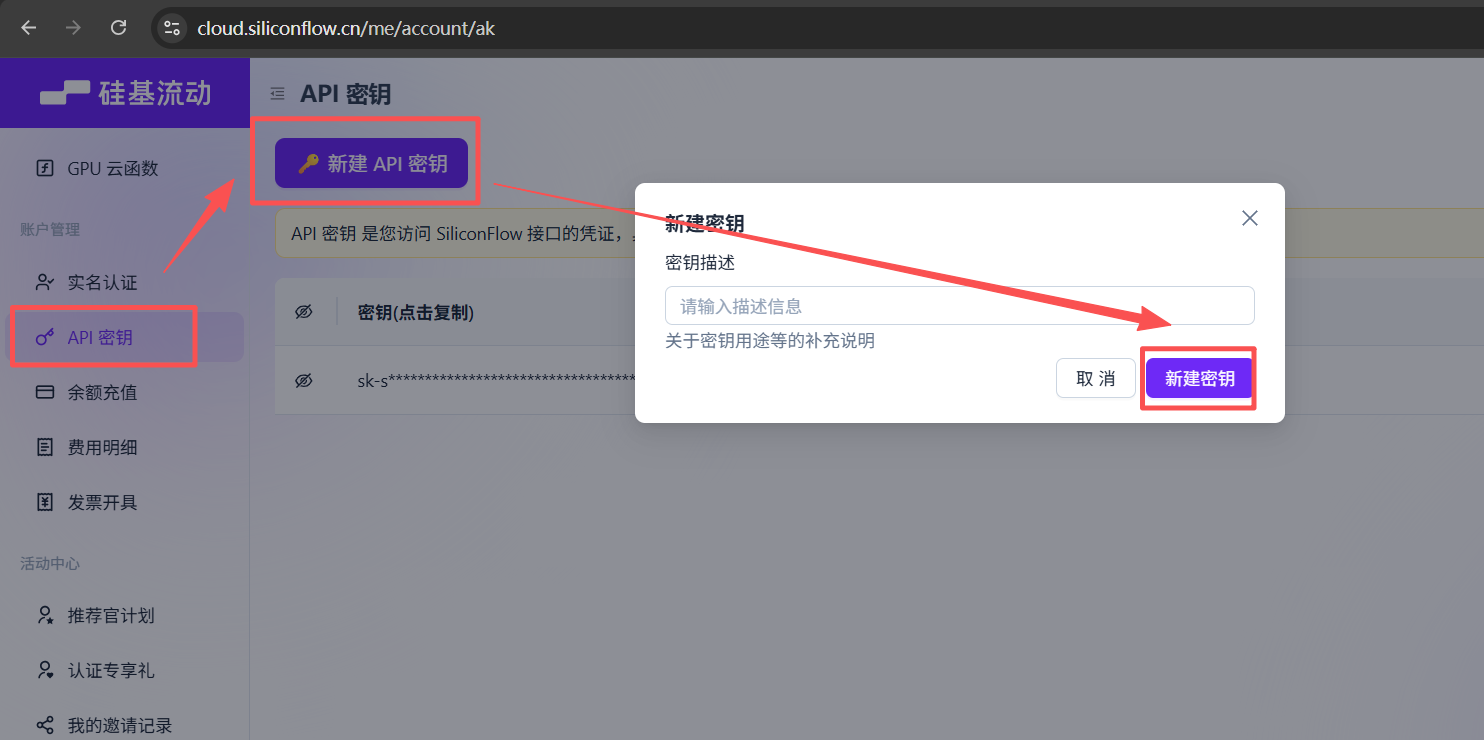
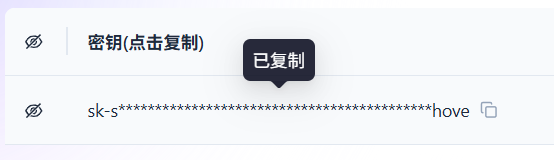
- 在右侧往下拉找到API密钥 ,依次点击 API密钥 --》新建API密钥 --》新建密钥,新建完成后把光标移到密钥上单击就可以复制,后面会用到
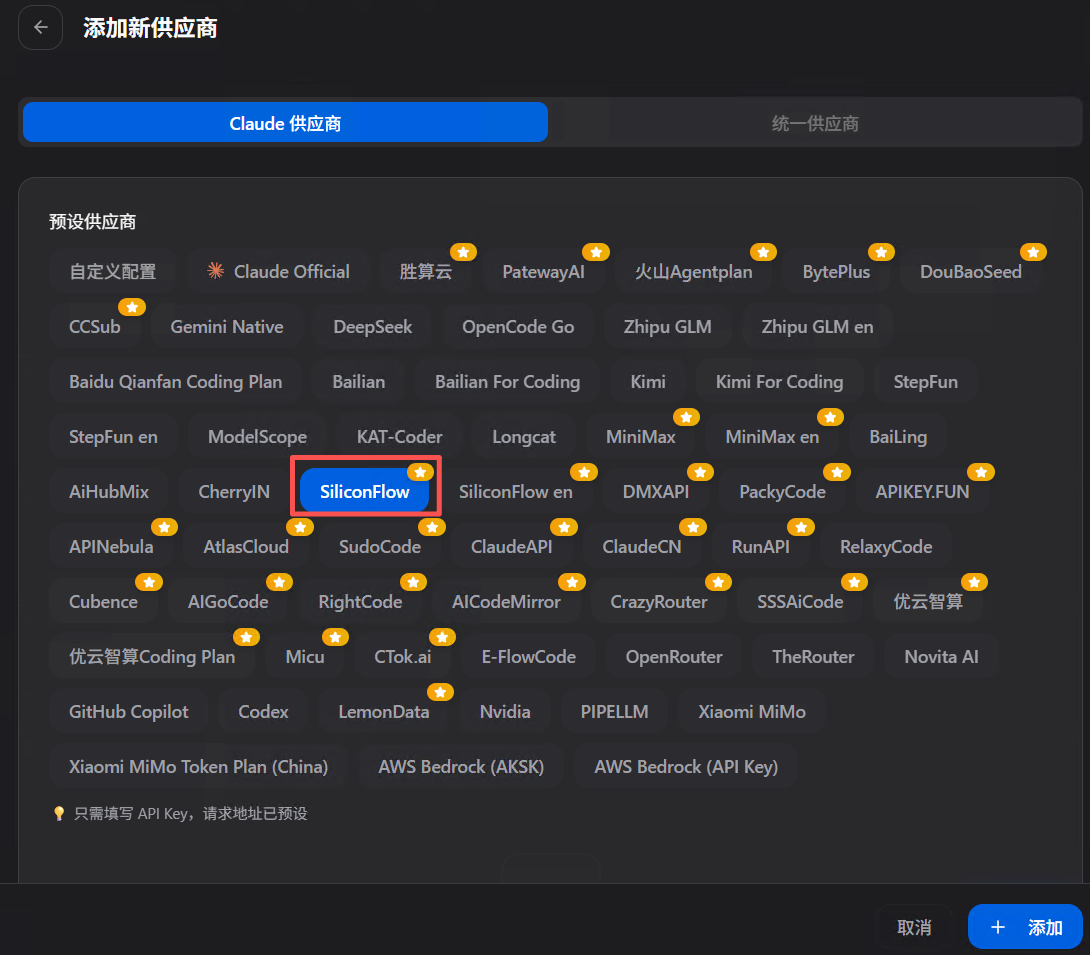
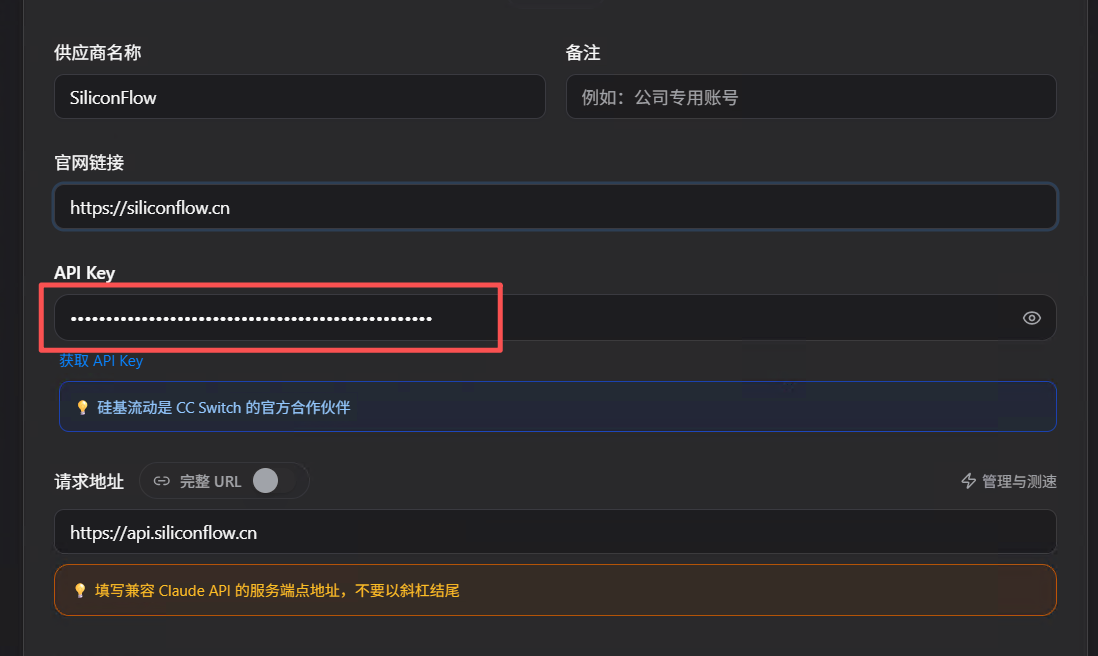
- 在CC-Switch中添加配置,点击+图标进入添加页面,选择SiliconFlow,然后在API Key 中填入前面复制的API 密钥
-
在高级选项中选择所使用的模型
deepseek-ai/DeepSeek-V4-Flash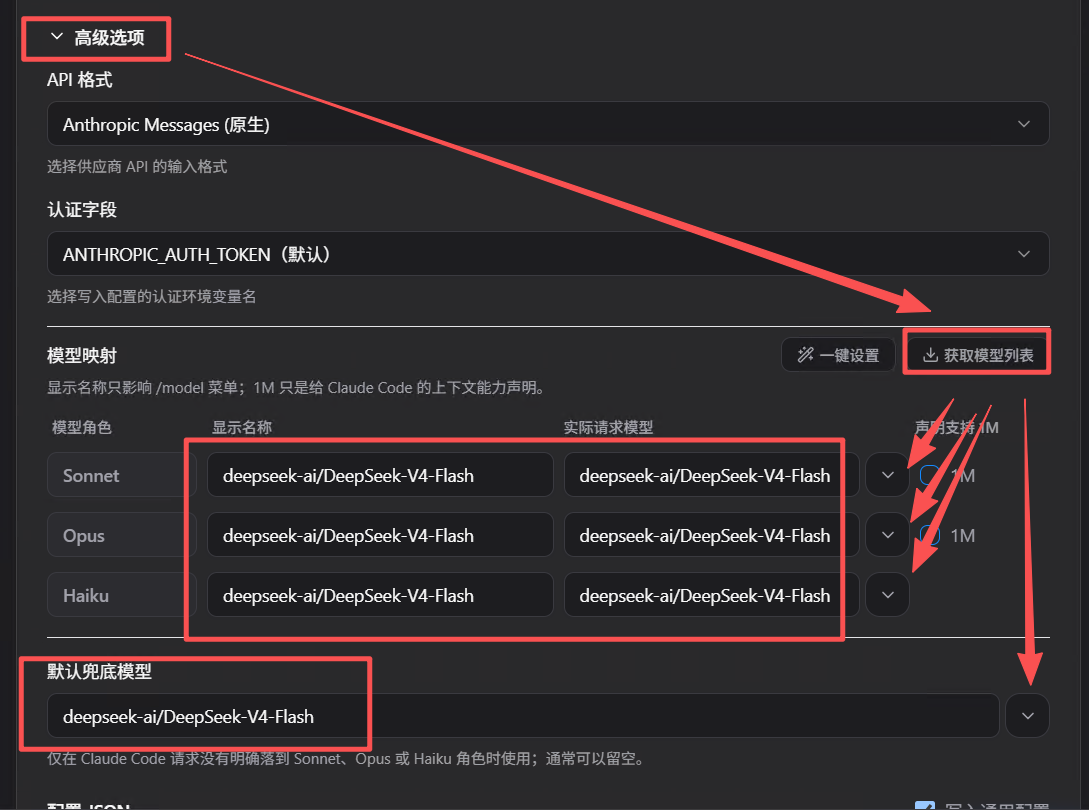
-
在配置JSON中选择最大强度思考,JSON中添加
"language": "zh-CN",最后点击添加完成配置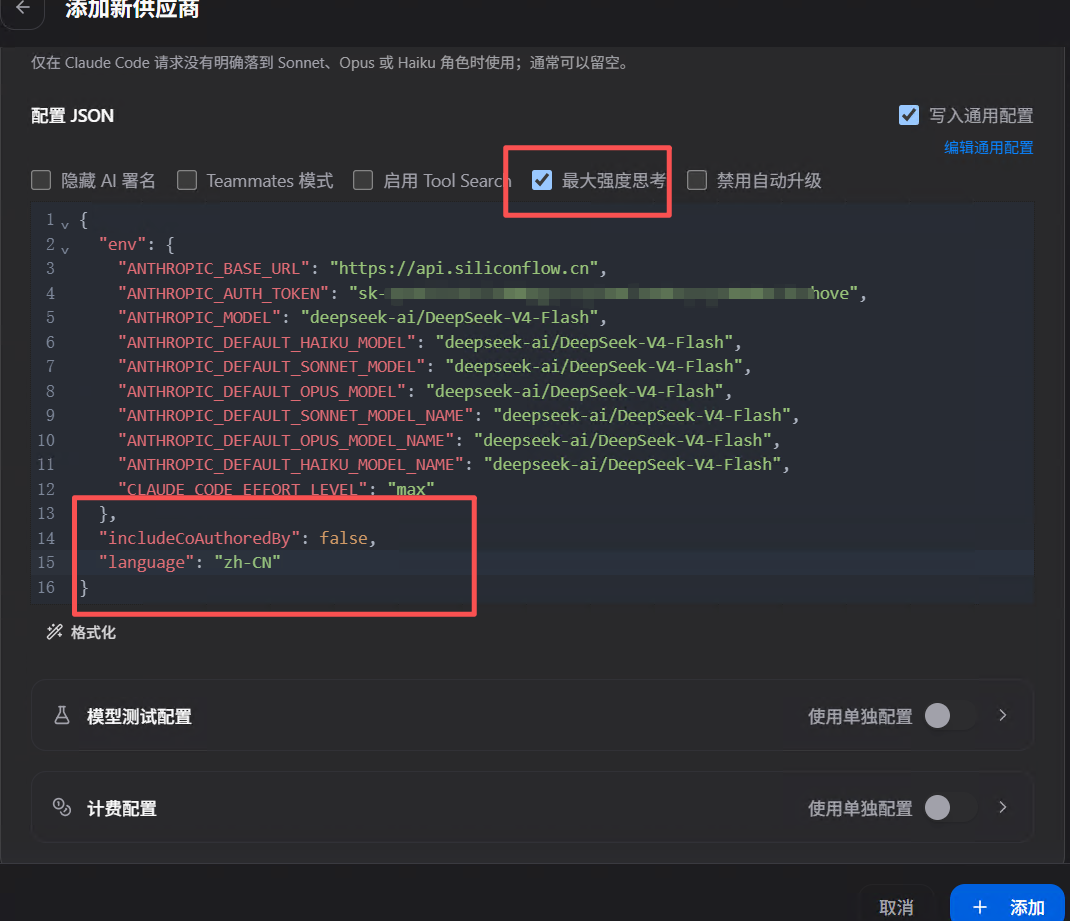
六、Claude Code 使用
-
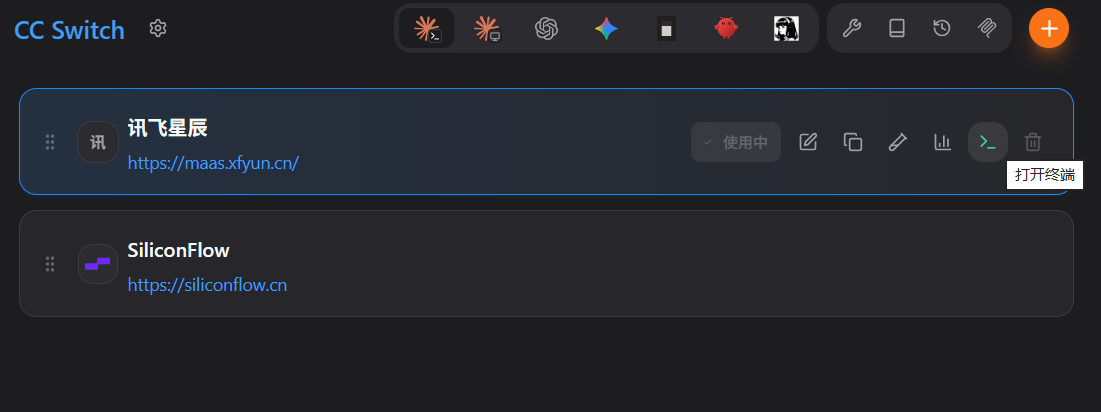
在CC-Switch界面中,使用哪个模型就启用哪个,一定要先在CC-Switch中启用模型后在启动Claude Code,都是切换不了
-
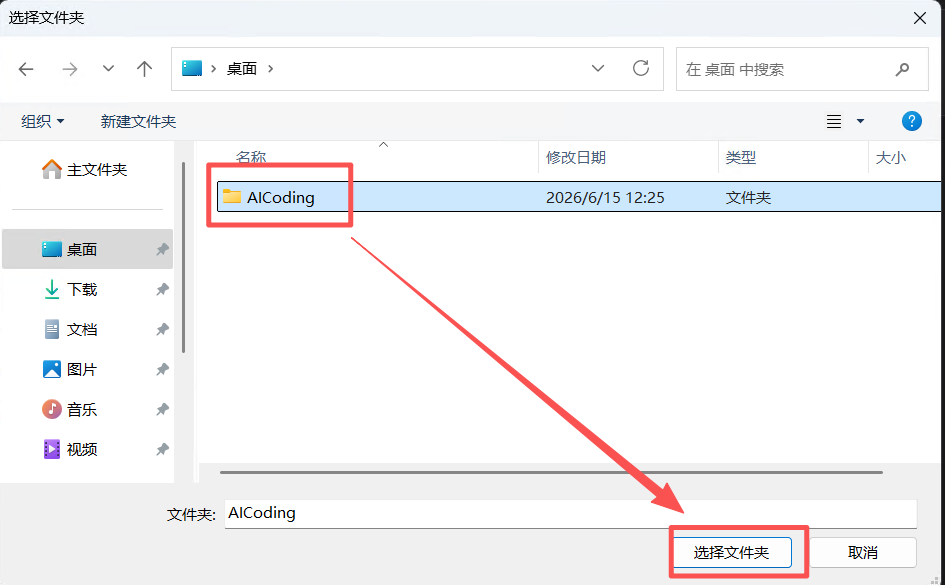
点击打开终端按钮,在选择一个你的AICoding的工作目录,开始体验吧
-
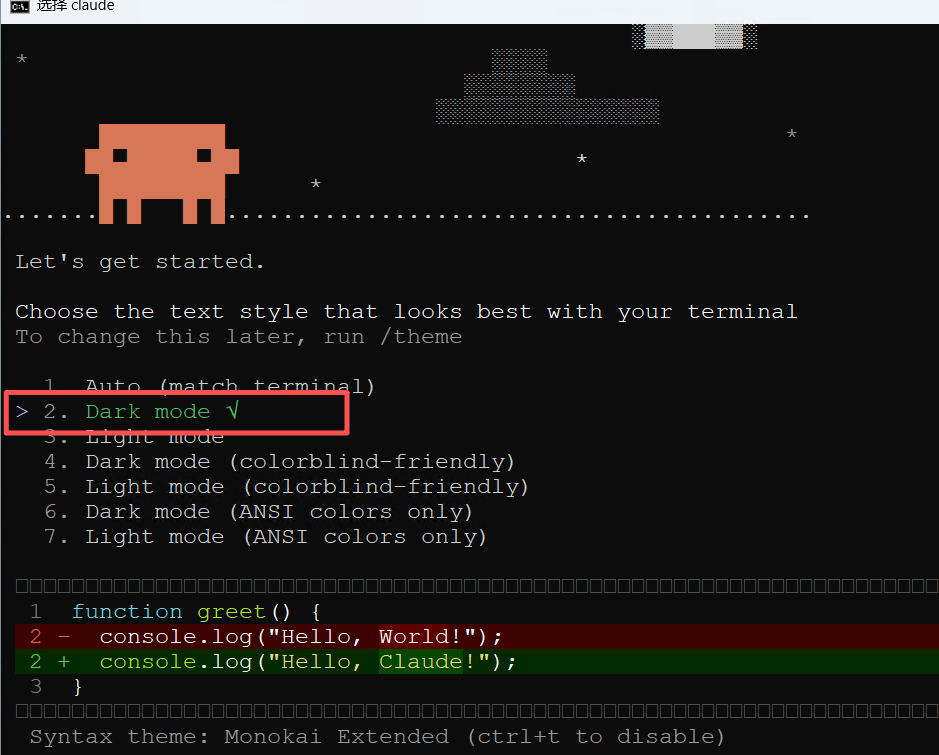
初次进入Claude Code,选择一个你喜欢的主题,按方向键上下选择,按回车确定选择
-
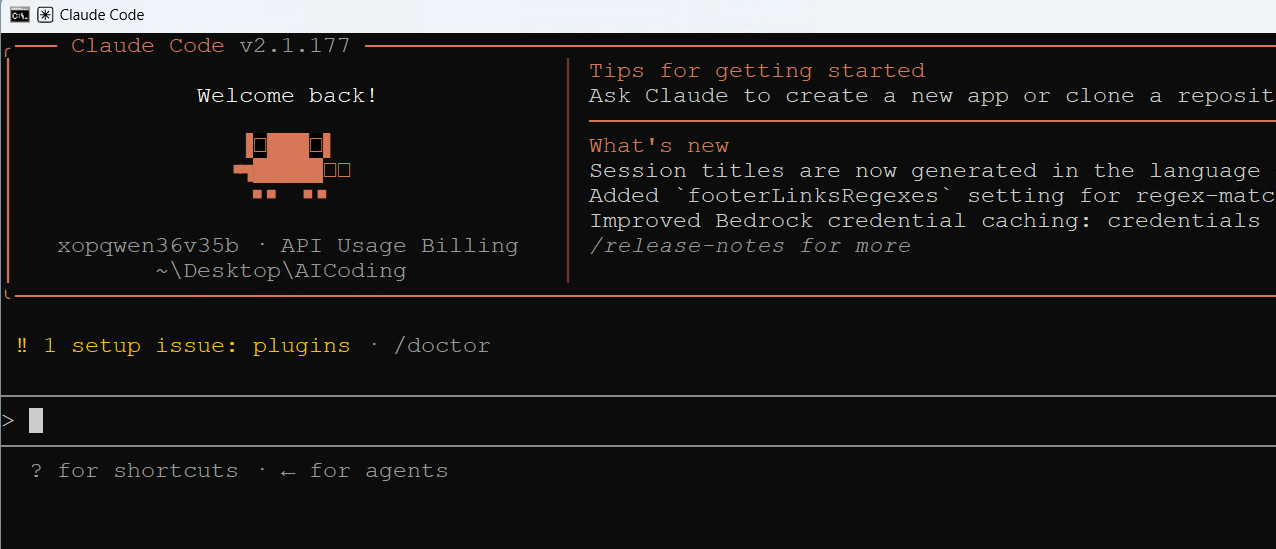
随后几个界面直接回车确定,进入如下界面就可以和它聊天指挥它干活了
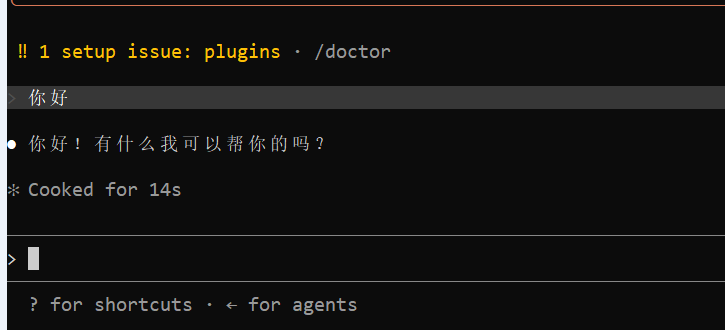
- 如果出现输入中文,编程方框乱码问,则上应该Claude Code使用的是UTF-8,Windows默认使用的是GBK,编码不一致导致的。控制面板 → 区域 → 管理 → 更改系统区域设置 → 勾选 Beta 版:使用 Unicode UTF-8 提供全球语言支持,重启电脑生效。

欢迎加入DeepSeek 技术社区。在这里,你可以找到志同道合的朋友,共同探索AI技术的奥秘。
更多推荐


 6
6 0
0- 0


 已为社区贡献1条内容

所有评论(0)