Claude code 安装教程
一、安装node.js环境
Claude Code 依赖 Node.js 运行,请确保版本为 18 或更高。(我已经安装过,这里跳过,有需求可以去找其他资源,建议先安装nvm,这可以帮助管理node)
二、通过 npm 安装 claude code
npm install -g @anthropic-ai/claude-code --registry=https://registry.npmmirror.com加上--registry 参数,将下载源指定为速度更快的国内淘宝镜像,可以加快安装速度。

三、验证安装
在powershell中查看版本号,有返回就是安装成功了
claude --version
四、claude code 配置
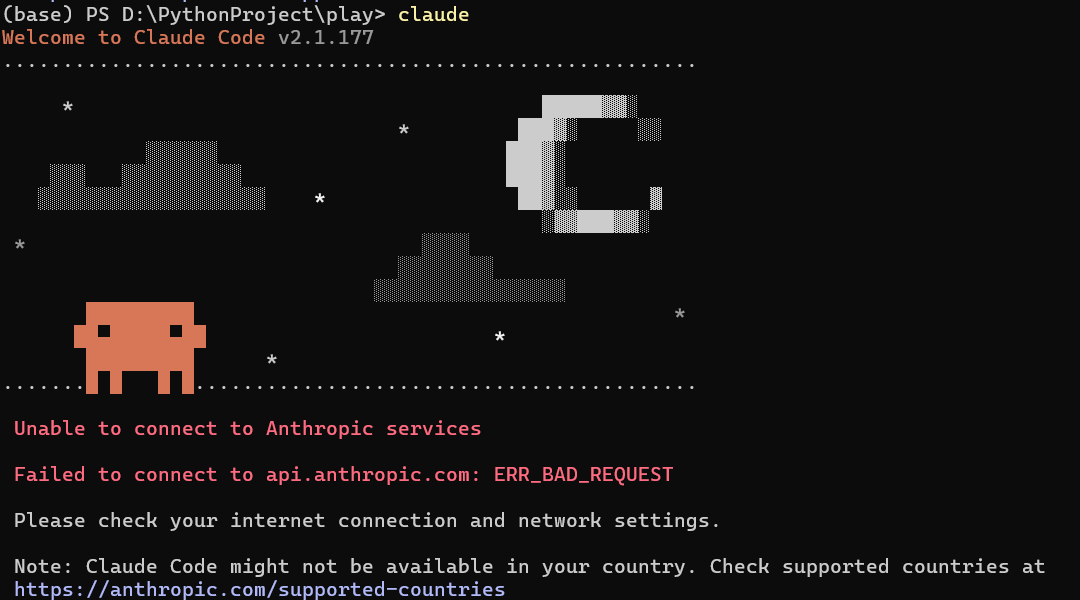
在国内无法直接访问claude-opus等模型,因此需要配置国内的api。推荐deepseek,国内直连速度快,性价比高。
如果不配置国内模型,报错如下:
4.1 deepseek-api 配置
(1)获取 API Key(如果还没有)
- 访问 DeepSeek 开放平台
- 注册/登录后,在"API Keys"页面创建一个 Key
(2)在当前 PowerShell 中配置并启动
- 依次执行以下命令(记得替换成你的真实 Key)
$env:ANTHROPIC_BASE_URL="https://api.deepseek.com/anthropic"
$env:ANTHROPIC_AUTH_TOKEN="<你的 DeepSeek API Key>"
$env:ANTHROPIC_MODEL="deepseek-v4-pro[1m]"
$env:ANTHROPIC_DEFAULT_OPUS_MODEL="deepseek-v4-pro[1m]"
$env:ANTHROPIC_DEFAULT_SONNET_MODEL="deepseek-v4-pro[1m]"
$env:ANTHROPIC_DEFAULT_HAIKU_MODEL="deepseek-v4-flash"
$env:CLAUDE_CODE_SUBAGENT_MODEL="deepseek-v4-flash"
$env:CLAUDE_CODE_EFFORT_LEVEL="max"
claude
4.2 终端配色方案
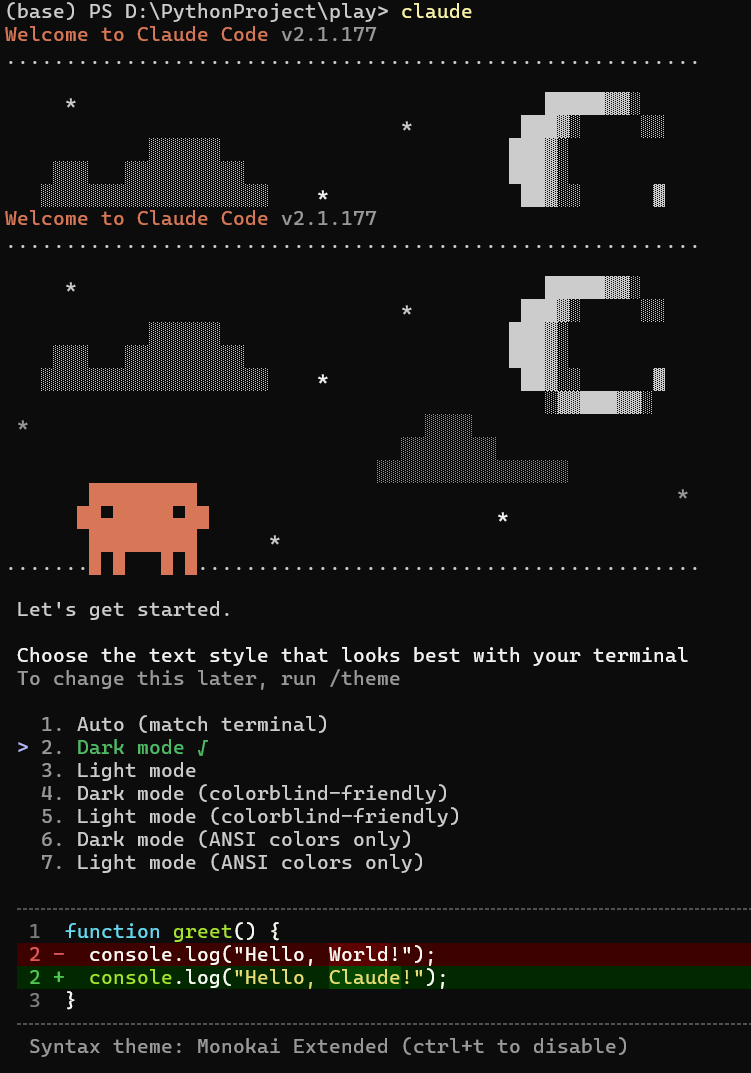
初次启动后,效果如下:会让你选择终端配色方案。选项 2 "Dark mode" 前面有个 √,表示已经默认选中了。
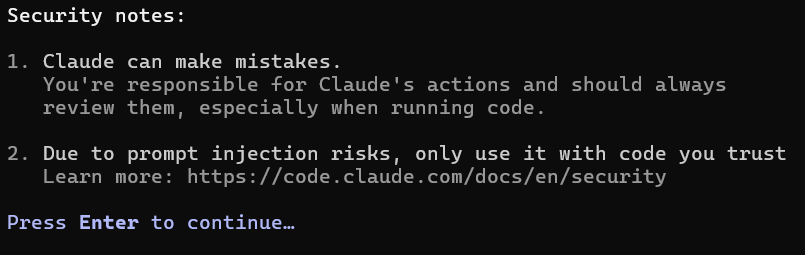
这个页面是 Claude Code 的安全提示,告诉你需要对自己的代码负责,使用前需要了解的基本安全事项。这是常规的安全声明,按下回车后就会进入真正的操作界面了。
4.3 安全提示要点
-
Claude 可能犯错 - 你需要对它的操作负责,特别是运行代码时
-
注意提示注入风险 - 只在你信任的代码库中使用它
看到这个提示说明 Claude Code 已经正常工作了!它在确认你是否有权限操作当前目录D:\PythonProject\play。
✅ 选择 "Yes, I trust this folder"
如果这个文件夹是你自己创建的 Python 项目(看路径名应该是),那就选第 1 个选项。
操作方式:
-
按 ↑ 或 ↓ 方向键选择第 1 项
-
然后按 回车 (Enter) 确认
五、开始使用
启动后,你可以直接输入自然语言指令,例如:
-
"你是谁"

六、永久环境变量配置
之前设置的环境变量只能保持在当前窗口,一旦关闭,将丢失信息,这里推荐一种永久设置的方式。
(1)按 Win + R,输入 sysdm.cpl
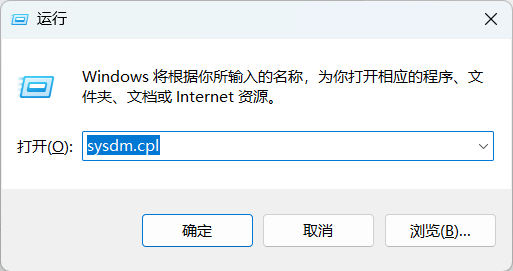
(2)点击 高级 → 环境变量
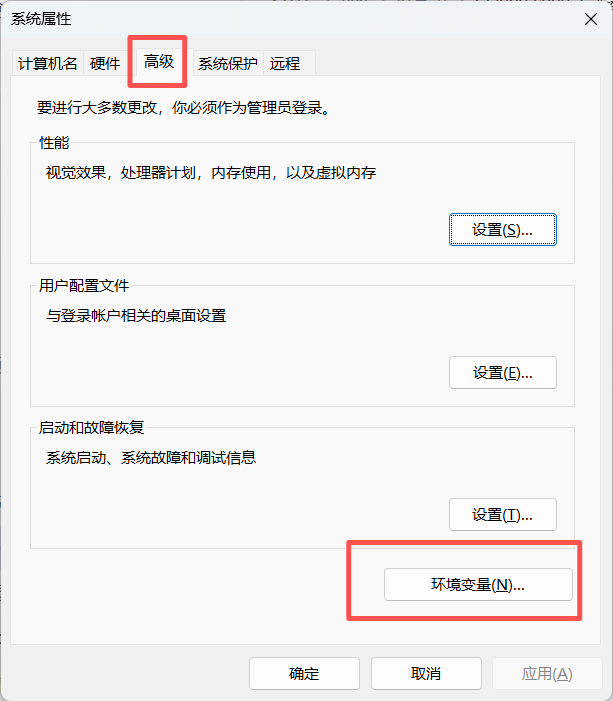
(3)在 用户变量 中点击 新建
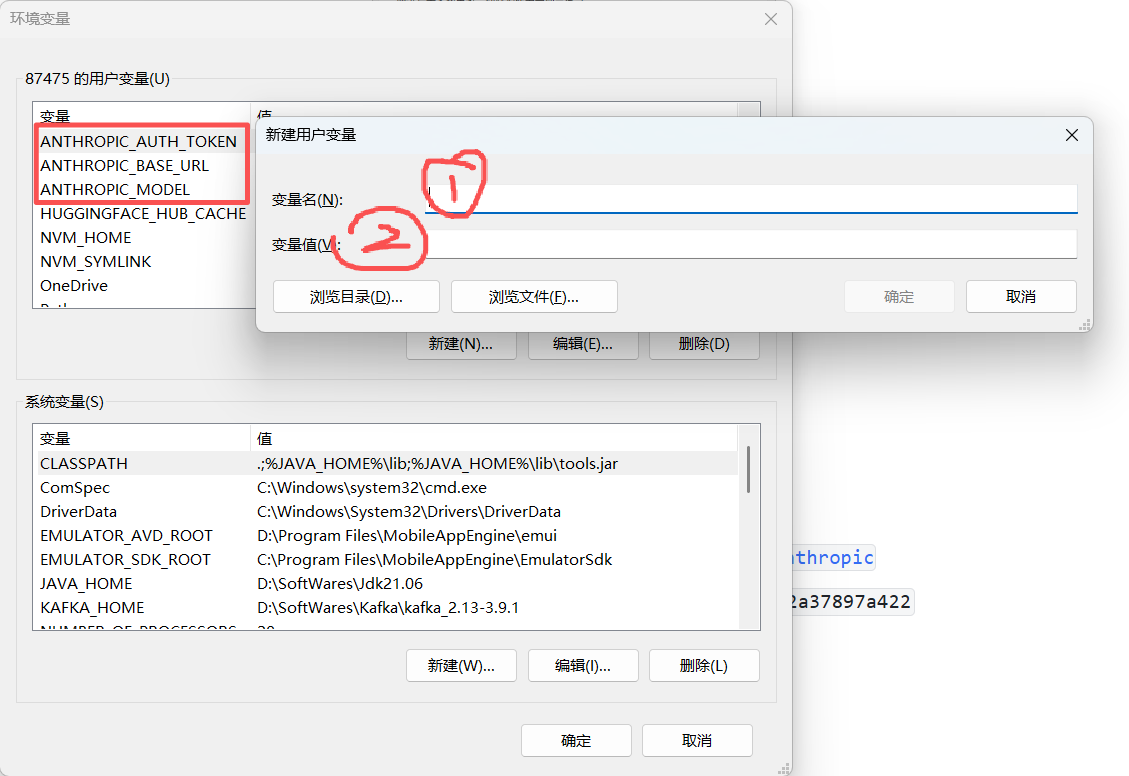
(4)分别添加:
  - 变量名:ANTHROPIC_BASE_URL,值:https://api.deepseek.com/anthropic
  - 变量名:ANTHROPIC_AUTH_TOKEN,值:你的api-key
  - 变量名:ANTHROPIC_MODEL,值:deepseek-v4-flash
(5)点击确定,重启 PowerShell

欢迎加入DeepSeek 技术社区。在这里,你可以找到志同道合的朋友,共同探索AI技术的奥秘。
更多推荐


 10
10 0
0- 0


 已为社区贡献1条内容

所有评论(0)