使用trae和Gemini给小朋友做个天平教学案例
家里小朋友在上小学,最近学到了一些数学知识,于是用AI生成了一个小游戏,用来练习下加法。
先看效果
我先是使用子节的trae生成了一个页面,晚上又用谷歌的Gemini生成了一个页面。
下面是trae多次对话的效果:
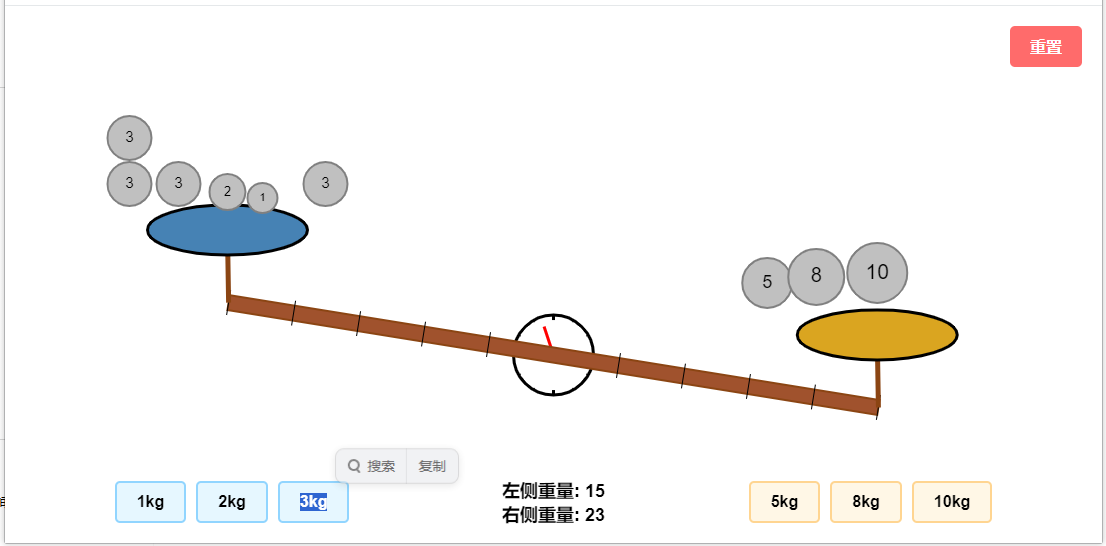
下面是Gemini一次对话的效果:
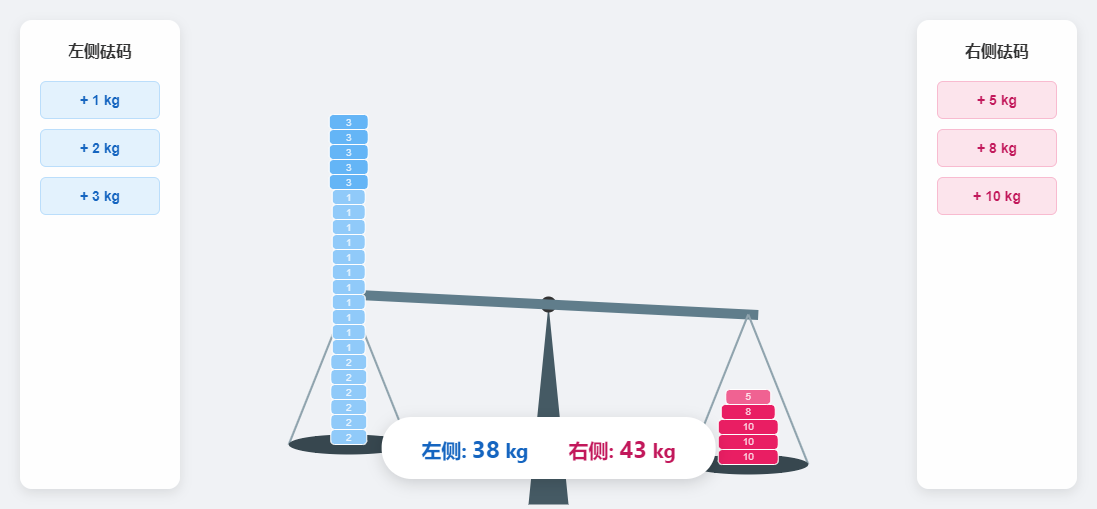
明显能够看出能力的差别!
详细过程
打开trae(此处省略安装过程),新建一个工程,并打开聊天对话框:
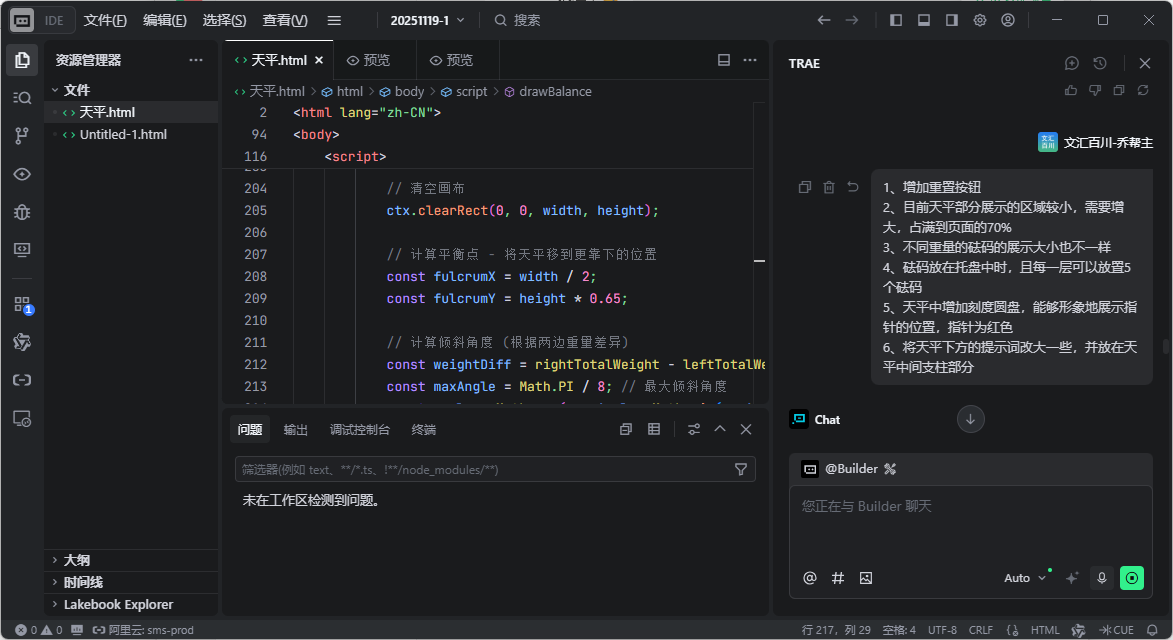
第一次提示词
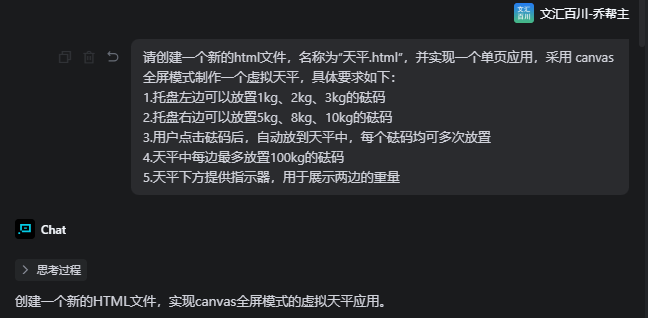
提示词如下:
请创建一个新的html文件,名称为“天平.html”,并实现一个单页应用,采用 canvas 全屏模式制作一个虚拟天平,具体要求如下:
1.托盘左边可以放置1kg、2kg、3kg的砝码
2.托盘右边可以放置5kg、8kg、10kg的砝码
3.用户点击砝码后,自动放到天平中,每个砝码均可多次放置
4.天平中每侧最多放置100kg的砝码
5.天平下方提供指示器,用于展示两边的重量
静等几分钟,程序会生成一个页面,
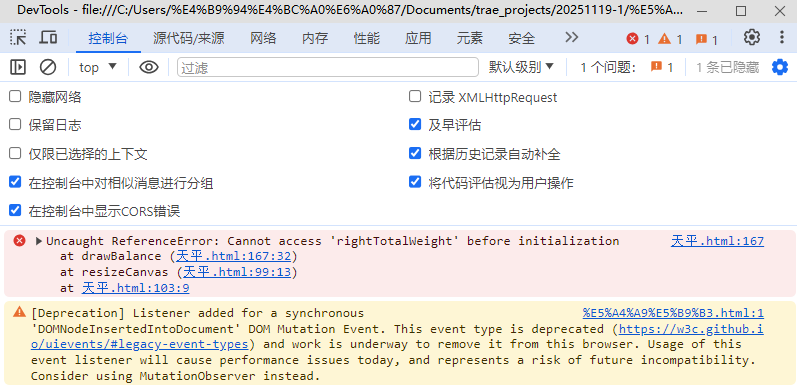
等生成完以后,会有一个“天平.html”文件,在文件夹中找到这个文件,双击用浏览器打开,发现页面没有出来。
可以“先按下F12,再F5刷新页面”,会发现控制台中报错,如下图所示:
没关系,将这个错误信息发给trae
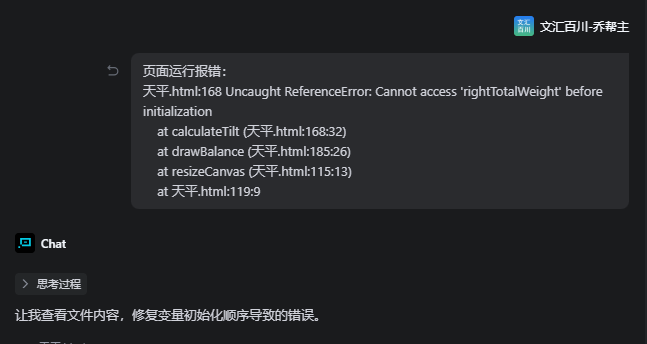
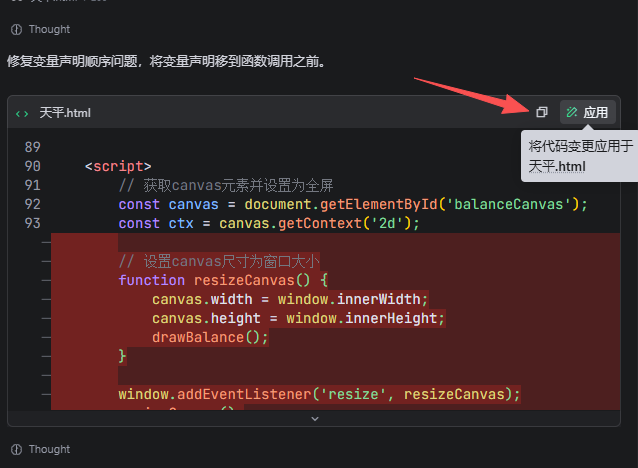
trae修复后,会给出一段代码,点击“应用”:
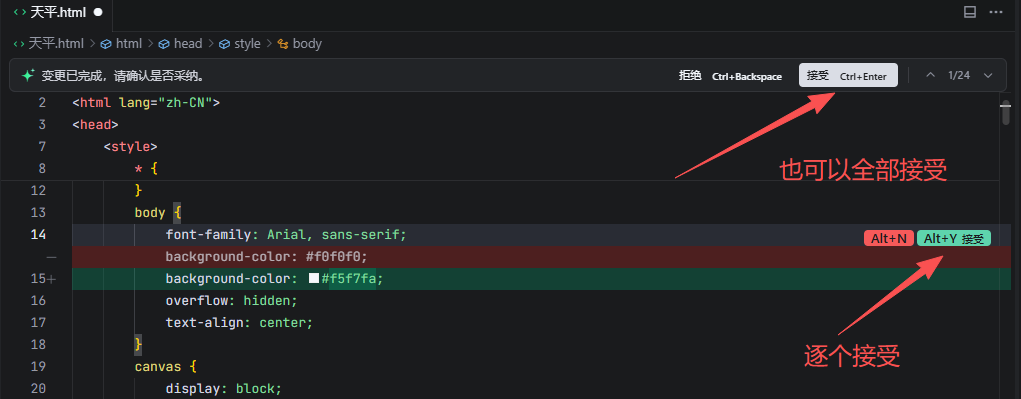
然后在文件部分,点击“接受”或者接受全部即可
然再次F5刷新页面,这时发现不报错了,效果如下(因为大模型有幻觉,相同提示词出的结果是不一样的):
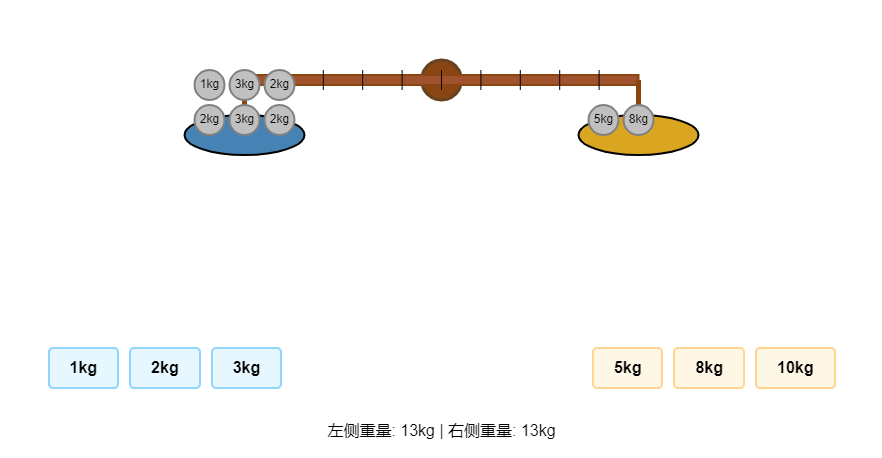
第二次提示词
继续修改,提示词如下(发挥挑刺的能力):
目前能够正常运行,但是样式和效果还需要修改:
1、增加重置按钮
2、目前天平部分展示的区域较小,需要增大,占满到页面的70%
3、不同重量的砝码的展示大小也不一样
4、砝码放在托盘中时,且每一层可以放置5个砝码
5、天平中增加刻度圆盘,能够形象地展示指针的位置,指针为红色
6、将天平下方的提示词改大一些,并放在天平中间支柱部分
等待一会后,接受全部代码,效果如下:
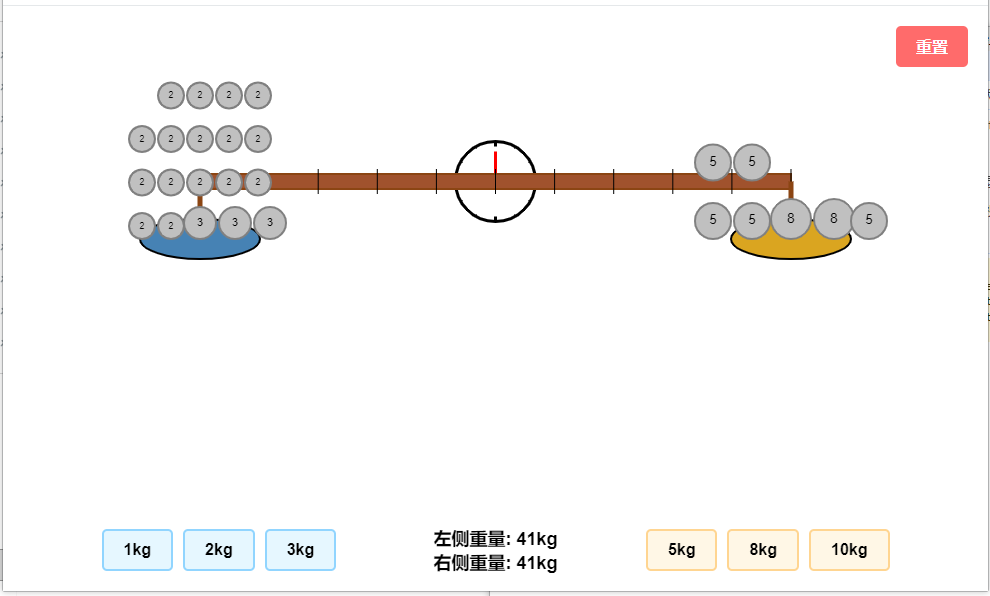
再次进行多次对话,最新效果为:
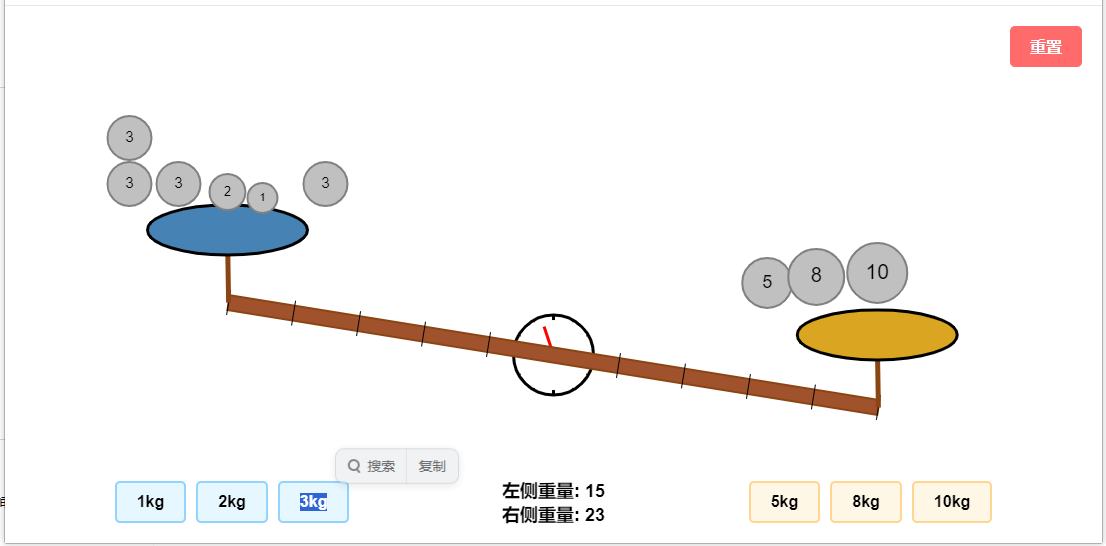
还可以继续修改。本次就先到这。
在使用谷歌Gemini时,只需要把第一次的提示词发过去就可以了。
发布应用
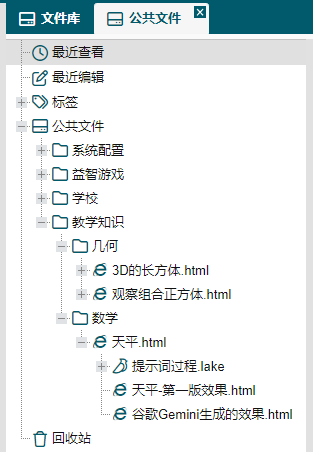
每个AI给出的都是html代码内容,只需要将文件内容拷贝下来,并在文汇百川中建立相应的文件即可。文汇百川webos支持在线建立html文件,在线编辑、运行,并能自动记录查看历史。
在family.finalos.cn演示环境中,我将全部的内容和代码都放进去了,只需要微信扫码登录,点击“开始-文件库”找到文件即可。


欢迎加入DeepSeek 技术社区。在这里,你可以找到志同道合的朋友,共同探索AI技术的奥秘。
更多推荐



 5
5 0
0- 0


 已为社区贡献1条内容

所有评论(0)