使用Ollama+OpenWebUI本地部署阿里通义千问Qwen2 AI大模型下
·
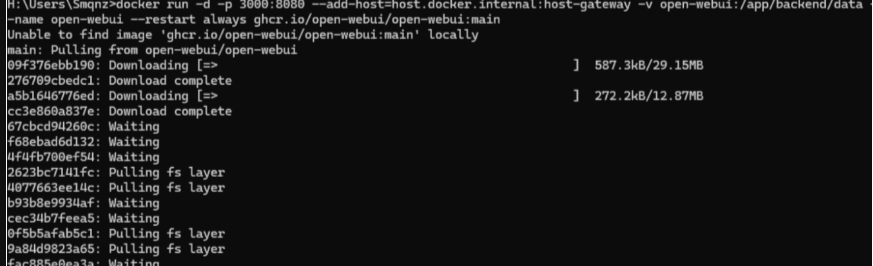
前期环境Ollama:一款可以让你在本地快速搭建大模型的工具 官网:https://ollama.com/ Git:https://ollama.com/ open-webui:非常不错的大模型webui,也就是界面展示 详细部署部署Ollama部署ollama非常简单直接输入: curl -fsSL https://ollama.com/install.sh | sh 安装成功后使用下述命令查看版本信息,如果可以显示则代表已经安装好: ollama -v 部署open-webuiOpen WebUI基于docker部署,docker的安装方法可以参考上一篇文章 执行以下docker命令来拉取并运行open-webui:
如果发现为开启的话,我们使用docker命令运行image即可:
成功地部署了大语言模型和UI界面。以下是你执行的命令的解释:1.拉取并运行open-webui镜像:
首先,确保你已经正确地安装了Docker并且正在运行。然后,按照以下步操作:1.拉取镜像:
2.创建并运行容器,将主机的3000端口映射到容器的8080端口:
5.确保容器正在运行:
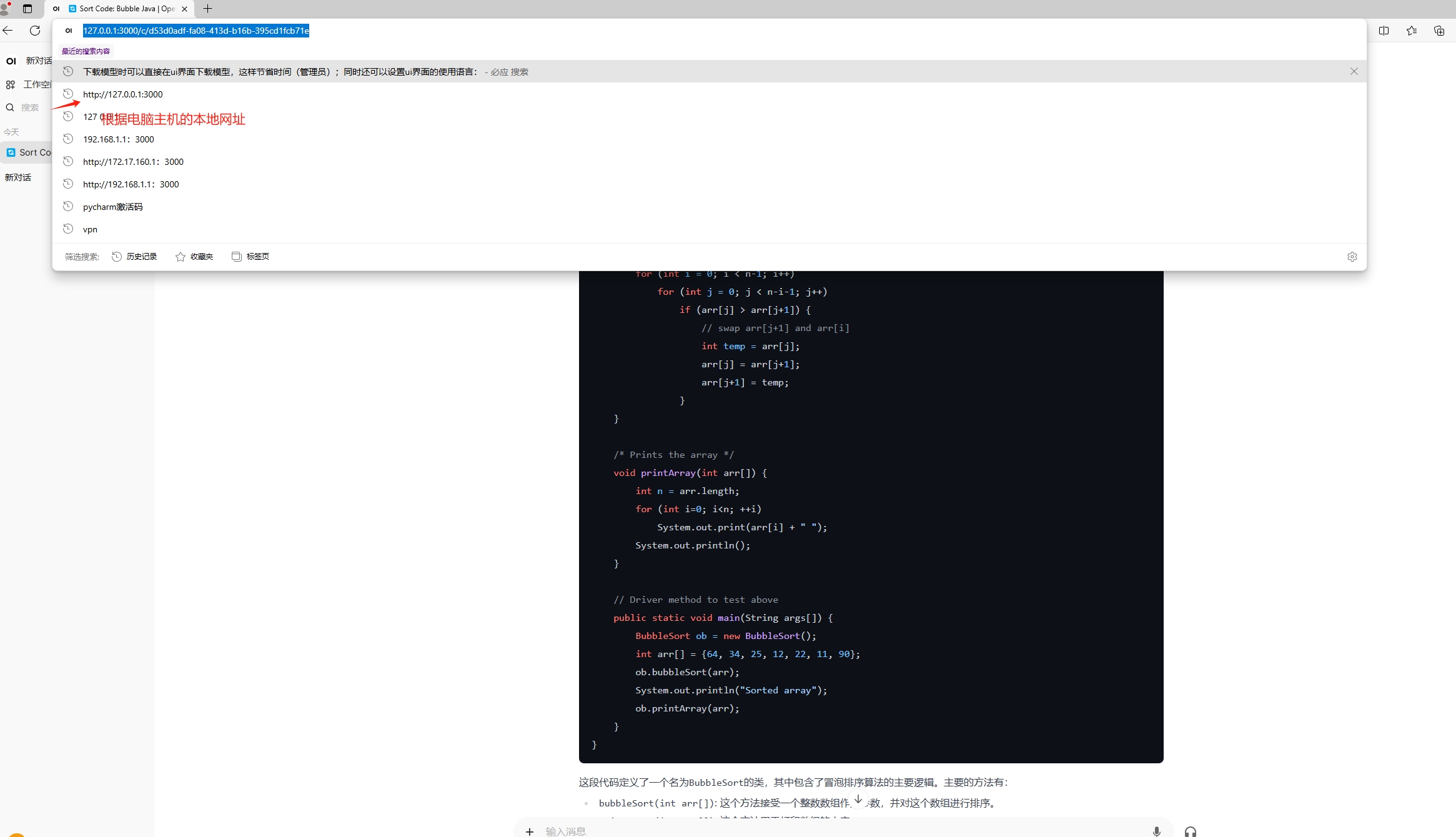
之后访问服务器的3000端口,就可以访问到我们的UI界面了。这样我们就部署好了大语言模型以及UI界面。
下载模型时可以直接在UI界面下载模型,这样节省时间(管理员);同时还可以设置UI界面的使用语言: |






欢迎加入DeepSeek 技术社区。在这里,你可以找到志同道合的朋友,共同探索AI技术的奥秘。
更多推荐

 5
5 0
0- 0


 已为社区贡献1条内容

所有评论(0)