cursor/windsurf/vscode配置java开发环境:
一、安装JDK(类似于vue的nodejs 是java的运行环境)
1、去官网、网盘找到对应的版本下载到文件夹并安装
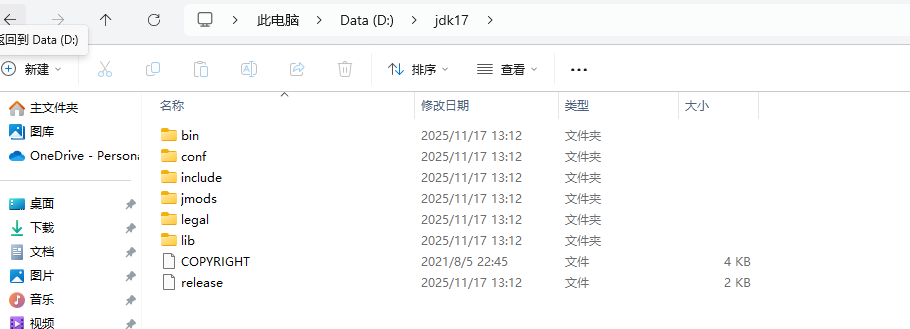
我选择的是jdk17,安装结果如下:
2、配置java环境变量
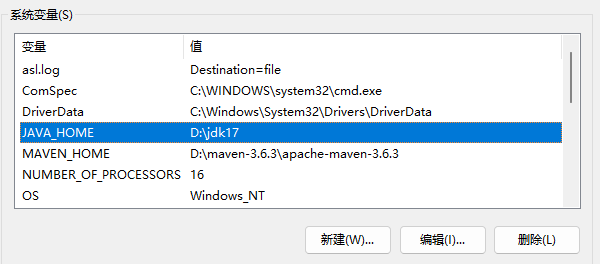
a、先配置JAVA_HOME = "你的路径"
b、在path环境变量中添加路径: %JAVA_HOME%\bin(可直接复制)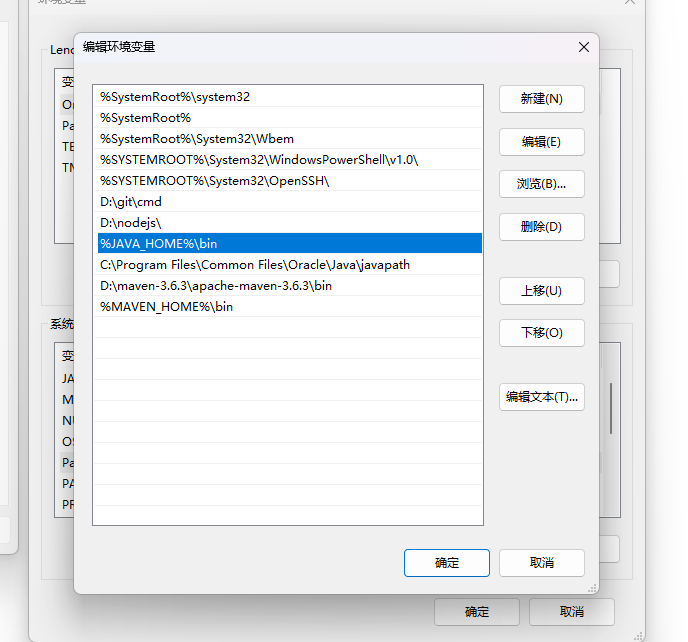
3、在终端中输入 java -version 出现版本信息就成功了

二、配置maven(类似于vue的npm + webpack/vite)
1、去官网、网盘找到对应的版本下载到文件夹并安装
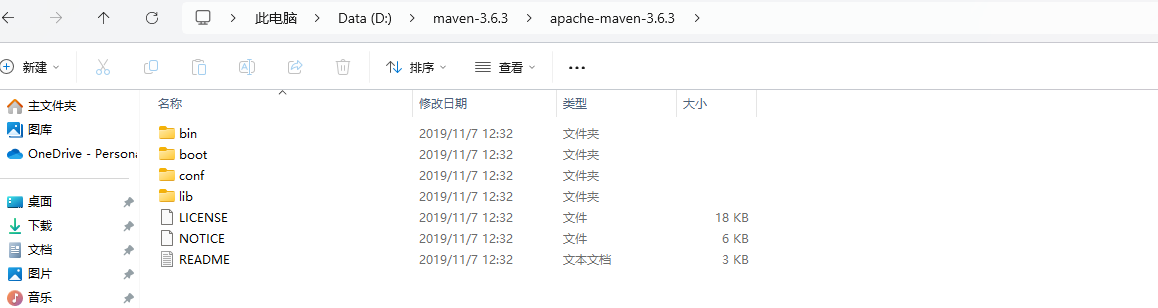
安装结果如下
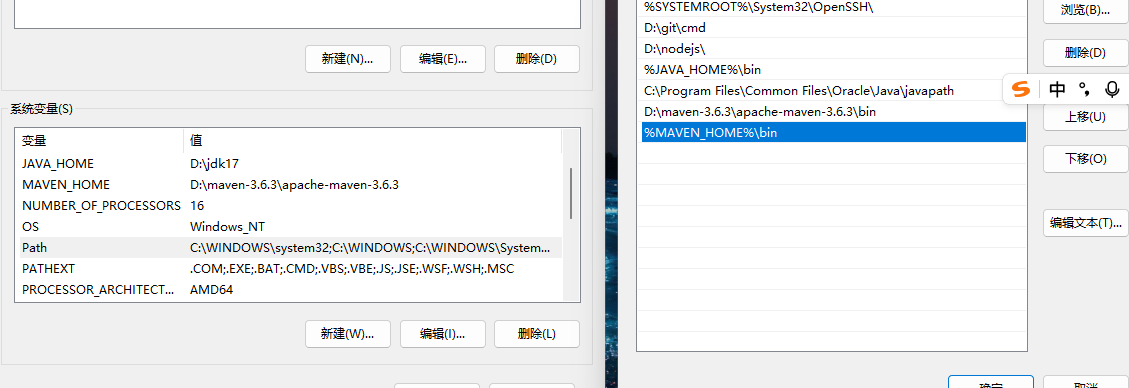
2、配置maven的环境变量
如上图java的环境变量方式: mvn -version 出现版本信息就成功了
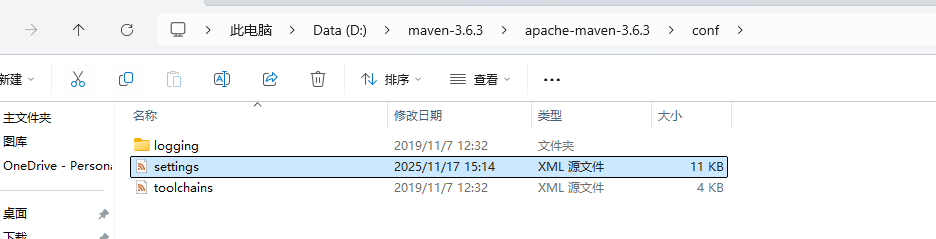
3、maven配置(重点) 在config下面找到settings.xml文件
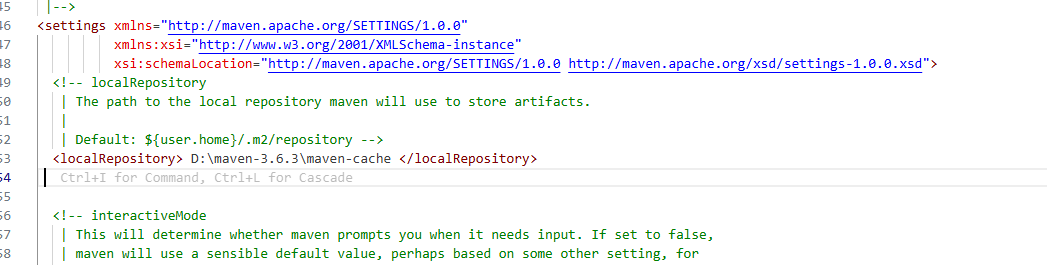
a、配置maven依赖下载的仓库地址(如果不配置默认保存在c盘当前用户的.m2文件夹下面)
在 localRepository 标签中包裹你要保存的文件夹:
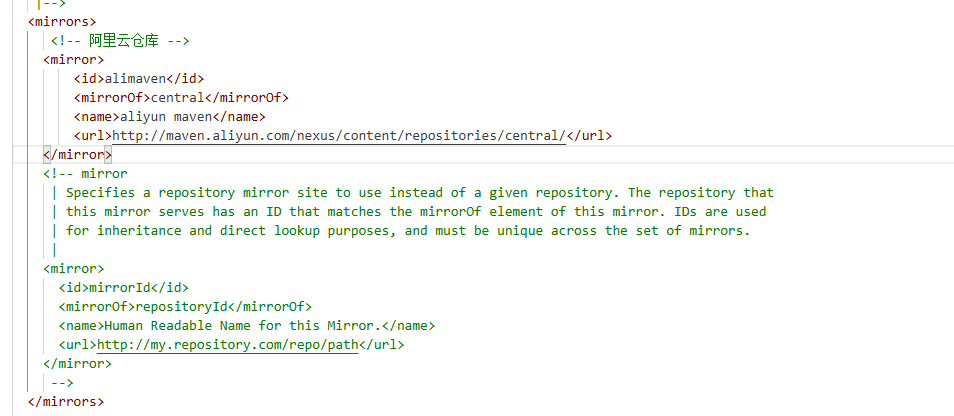
b、配置国内下载镜像:加快下载依赖的速度
在mirrors标签下的 mirror标签配置阿里云的镜像源
三、vscode中使用
1、下载相关插件:
a、Extension Pack for Java
b、Spring Boot Extension Pack
c、Spring Initializr Java Support
2、配置maven的配置文件:
在设置里中搜索: java.configuration.maven
在User Settings 和 Global Settings 填写实际的maven配置文件地址
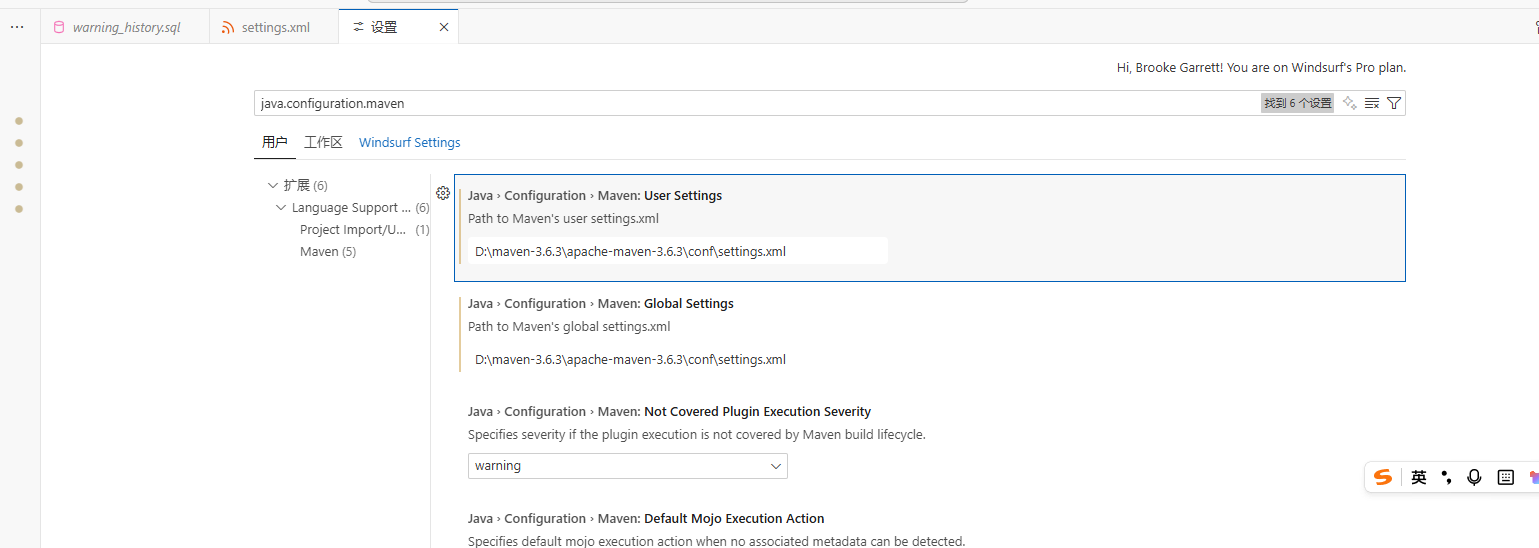
3、创建springboot项目:
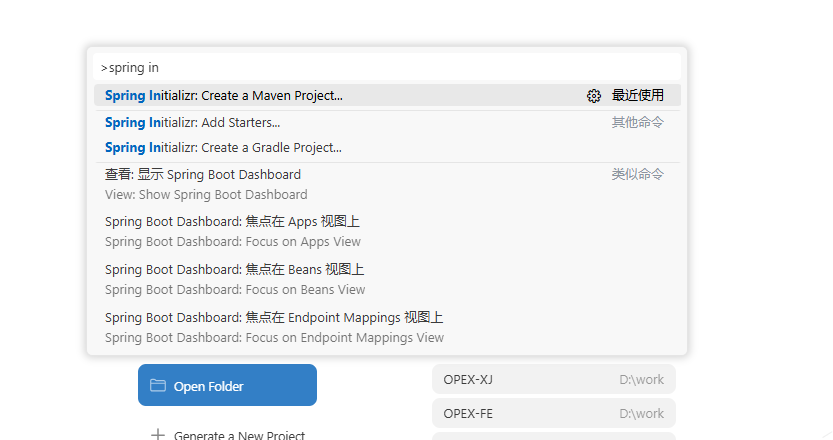
a、在编辑器中按ctrl+shift+p后在顶部弹出的输入框中输入“ Spring Initializr ”,选择 “ Spring Initializr: Create a Maven Project ”选项,如图
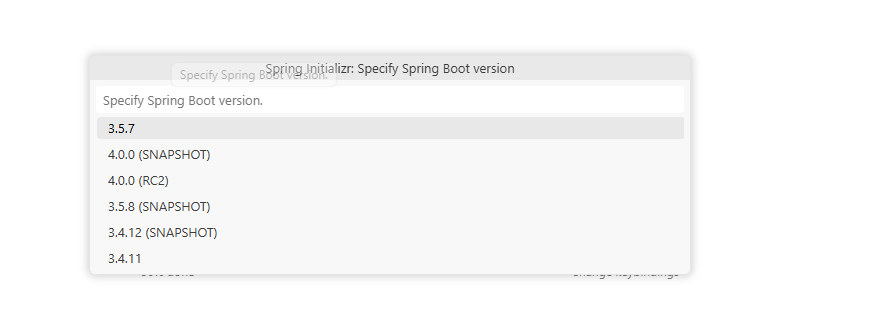
b、选择版本
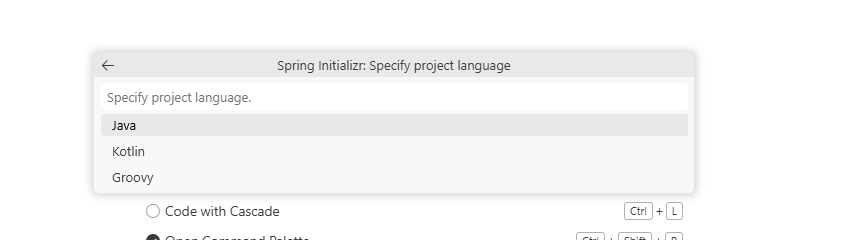
c、选择语言
d、输入项目名:

e、输入项目名:

f、选择打包方式
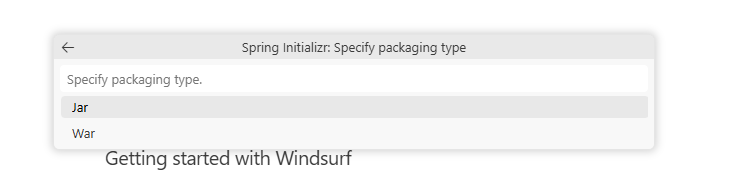
g、选择java版本
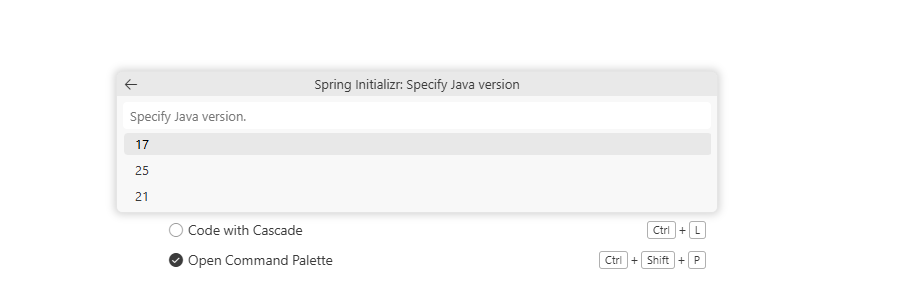
h、搜索选择依赖
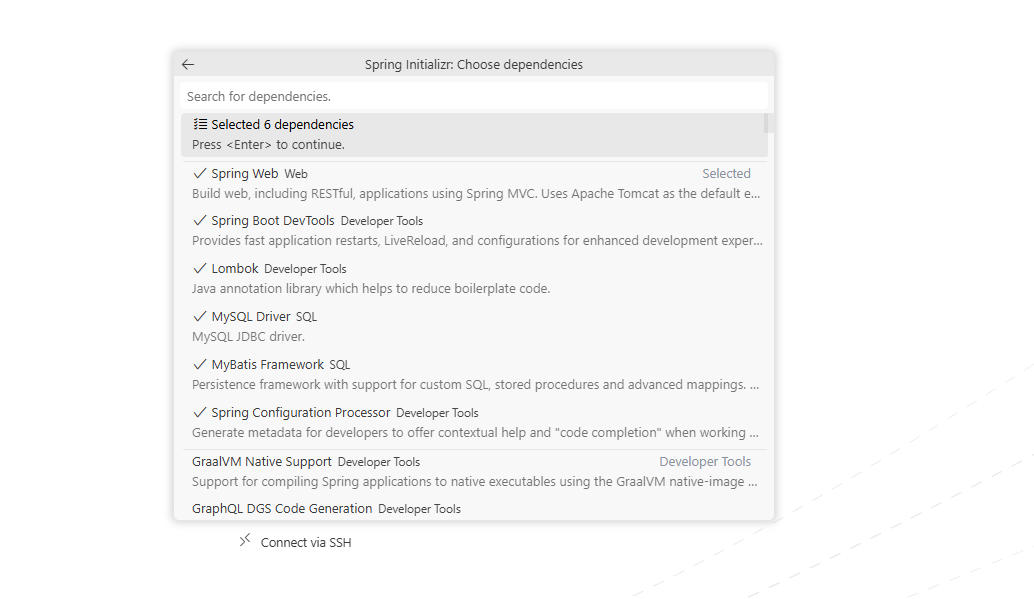
i、选择项目保存位置
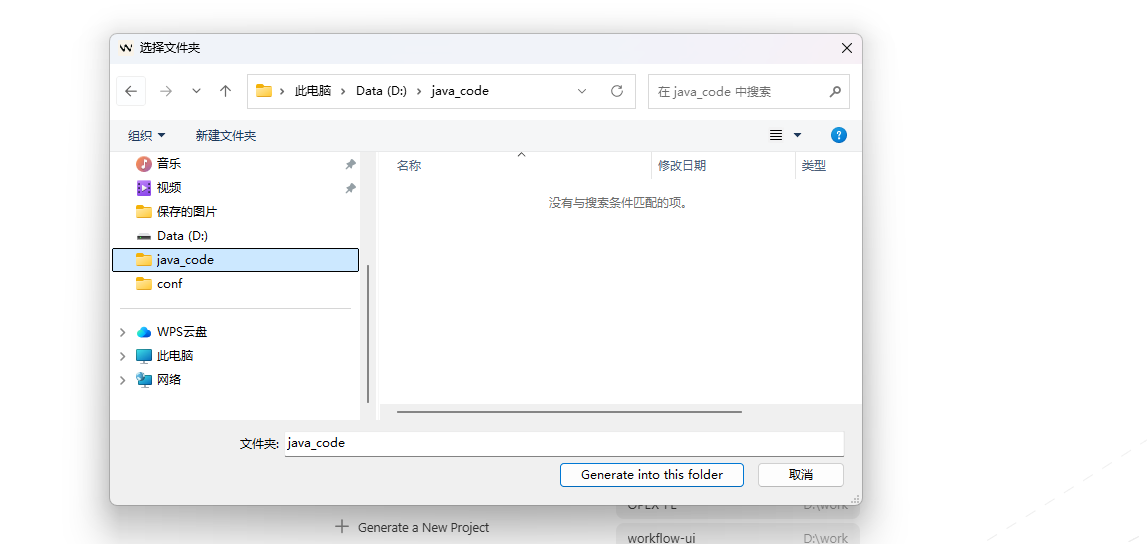
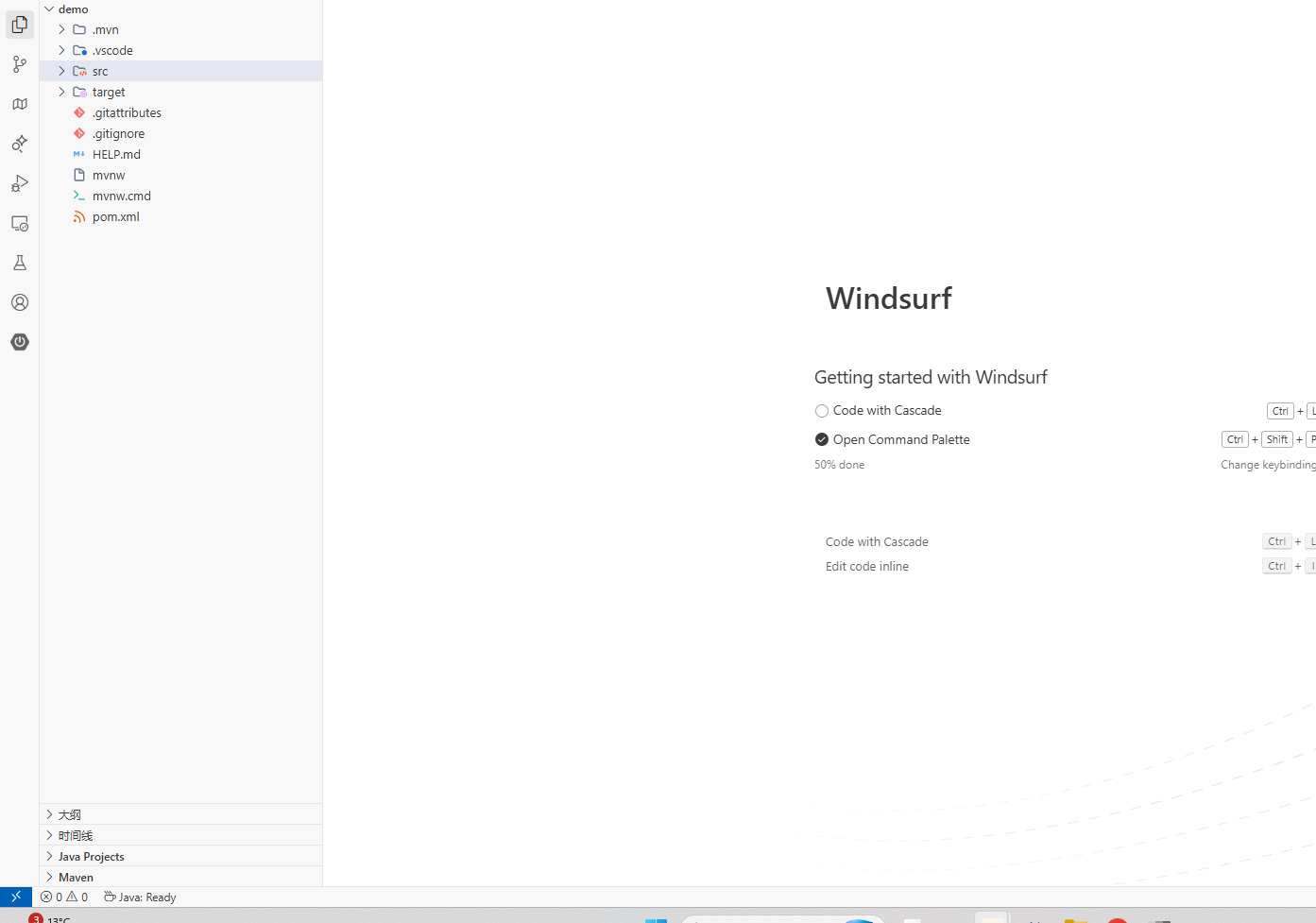
j、打开刚刚创建的项目,等待下载Maven依赖(下载依赖的过程需要的时间比较长,需要耐心等待) 左下角有 java ready代表成功
2、配置文件 配置自己的数据库名称和密码
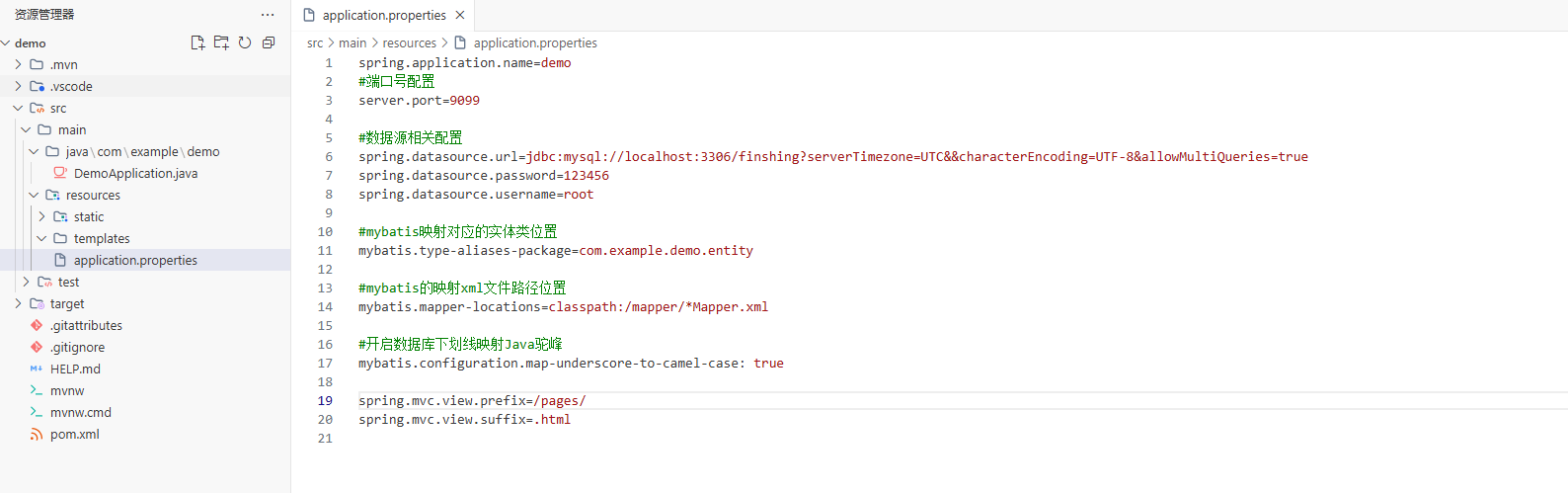
spring.application.name=demo
#端口号配置
server.port=9099

#数据源相关配置
spring.datasource.url=jdbc:mysql://localhost:3306/finshing?serverTimezone=UTC&&characterEncoding=UTF-8&allowMultiQueries=true
spring.datasource.password=123456
spring.datasource.username=root

#mybatis映射对应的实体类位置
mybatis.type-aliases-package=com.example.demo.entity

#mybatis的映射xml文件路径位置
mybatis.mapper-locations=classpath:/mapper/*Mapper.xml

#开启数据库下划线映射Java驼峰
mybatis.configuration.map-underscore-to-camel-case: true

spring.mvc.view.prefix=/pages/
spring.mvc.view.suffix=.html
3、添加控制器,在启动类,点击右上角图标即可运行
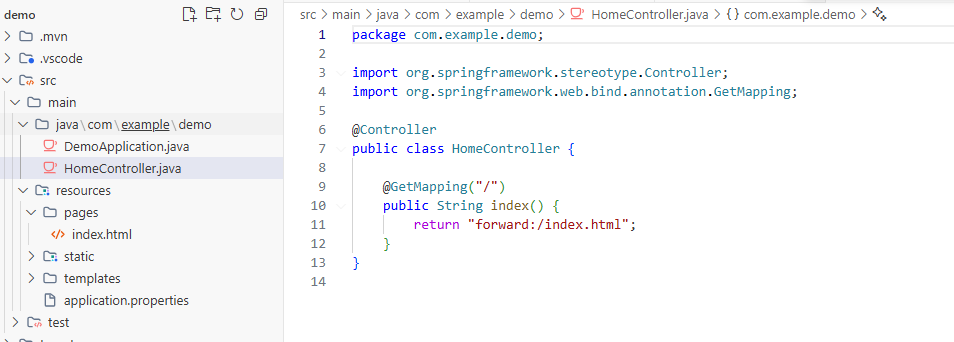
HomeController控制器
package com.example.demo;

import org.springframework.stereotype.Controller;
import org.springframework.web.bind.annotation.GetMapping;

@Controller
public class HomeController {

    @GetMapping("/")
    public String index() {
        return "forward:/index.html";
    }
}
index html
<!DOCTYPE html>
<html>
<head>
    <meta charset="UTF-8">
    <title>首页</title>
</head>
<body>
<h1>Hello word!</h1>
</body>
</html>
4、成功界面


欢迎加入DeepSeek 技术社区。在这里,你可以找到志同道合的朋友,共同探索AI技术的奥秘。
更多推荐


 4
4 0
0- 0


 已为社区贡献2条内容

所有评论(0)