windows国内安装claude code,模型配置
·
windows安装claude code
- 前置条件:安装过程需要"合理的网络环境",不多介绍
第一步安装:
powerShell 管理员身份
官方安装脚本:irm https://claude.ai/install.ps1 | iex

虽然你网络能打开gitHub但是,但是powershell里不能使用网络环境
你可以ping测试,一般没有通
因此可以执行下面命令,增加ip为你本地地址,端口可以在windows系统的网络位置查看。
$env:xxxxxx="http://ip:端口"; $env:xxxxxx="你的ip:端口"; irm https://claude.ai/install.ps1 | iex

有时会爆红,多试几次
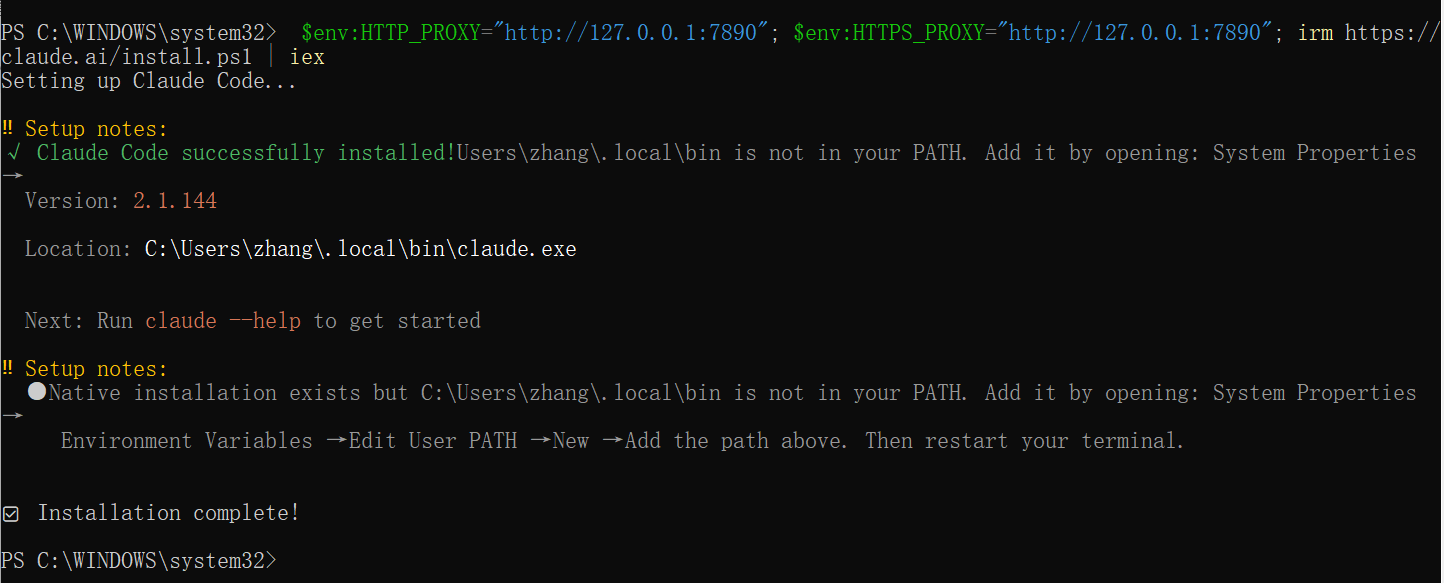
验证安装
claude --verion
如果提示找不到命令,则说明安装没有增加exe到环境变量中去,一般在C:\Users\admin\.local\bin\claude.exe
如果没有显示版本号则添加环境变量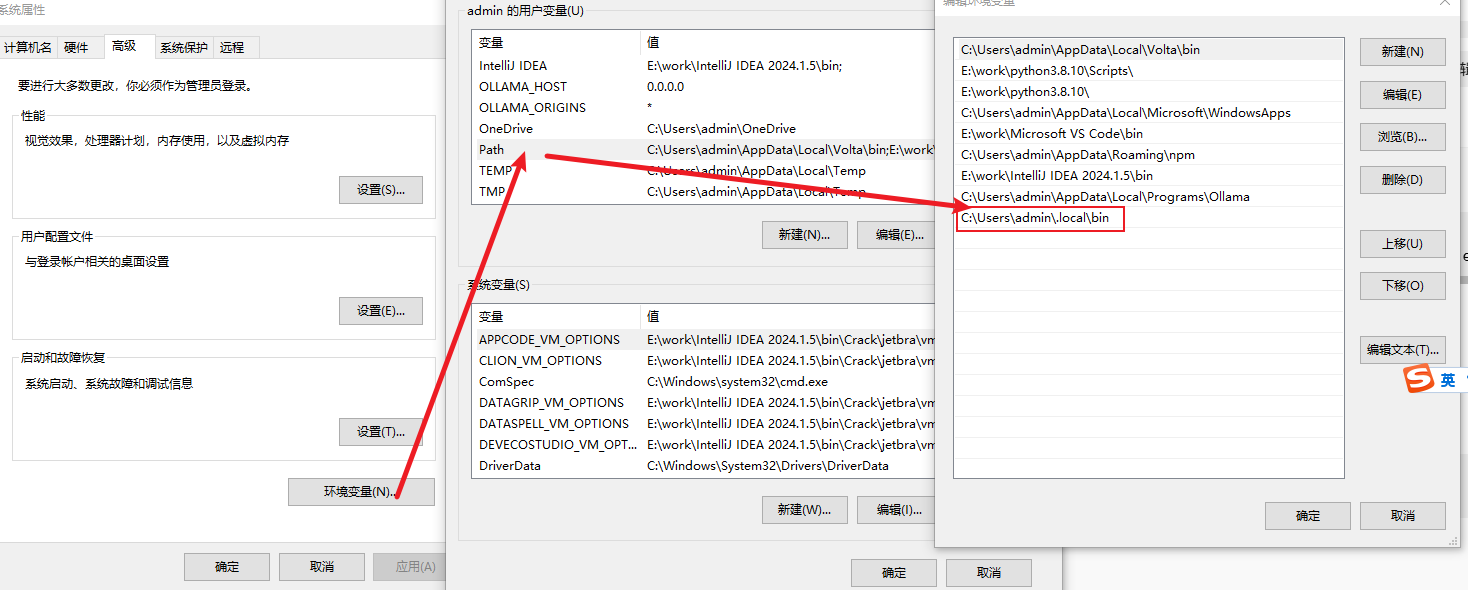
登录校验
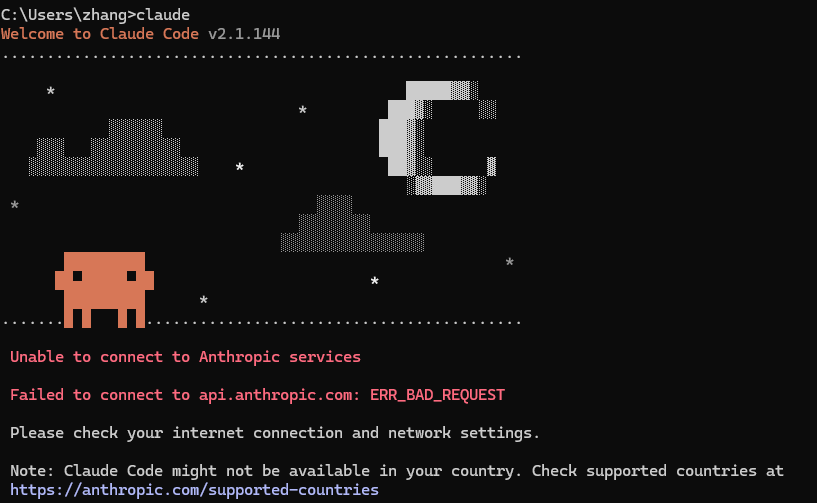
打开跳过校验配置
在配置文件C:\Users\admin\.claude.json中添加下面配置
"hasCompletedOnboarding":true
启动
powerShell窗口直接执行
claude
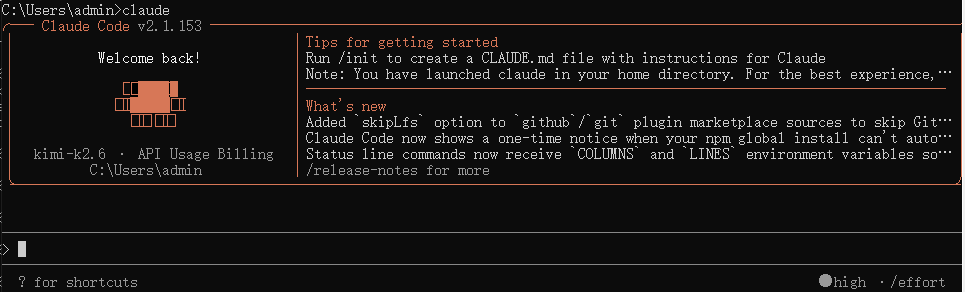
提示如下说明启动成功:
 Security guide
  > 1. Yes, I trust this folder(信任当前所在的目录)
    2. No, exit
配置大模型
作者购买过两个账号,因为ip一天中跳了几次,就被永久禁用
这里配置阿里云或者火山等的地址和aipkey。
cmd执行下面三个命令,设置环境变量
平台地址
setx ANTHROPIC_BASE_URL "https://dashscope.aliyuncs.com/apps/anthropic"
平台的apikey
setx ANTHROPIC_AUTH_TOKEN "sk-你自己的密钥"
平台的模型
setx ANTHROPIC_MODEL "glm-5.1"
这样就设置好了,可以直接启动claude使用了
claude
执行命令启动 ,信任当前文件夹,启动成功,可以使用了
cc-switch使用(如果使用cc-switch可以省略上面配置大模型这步)
官网地址 https://www.ccswitch.io/zh/
为什么要使用,原因是这个就是为了方面上面切换大模型,不然每次得复制粘贴密钥运行,给环境变量配置麻烦,如图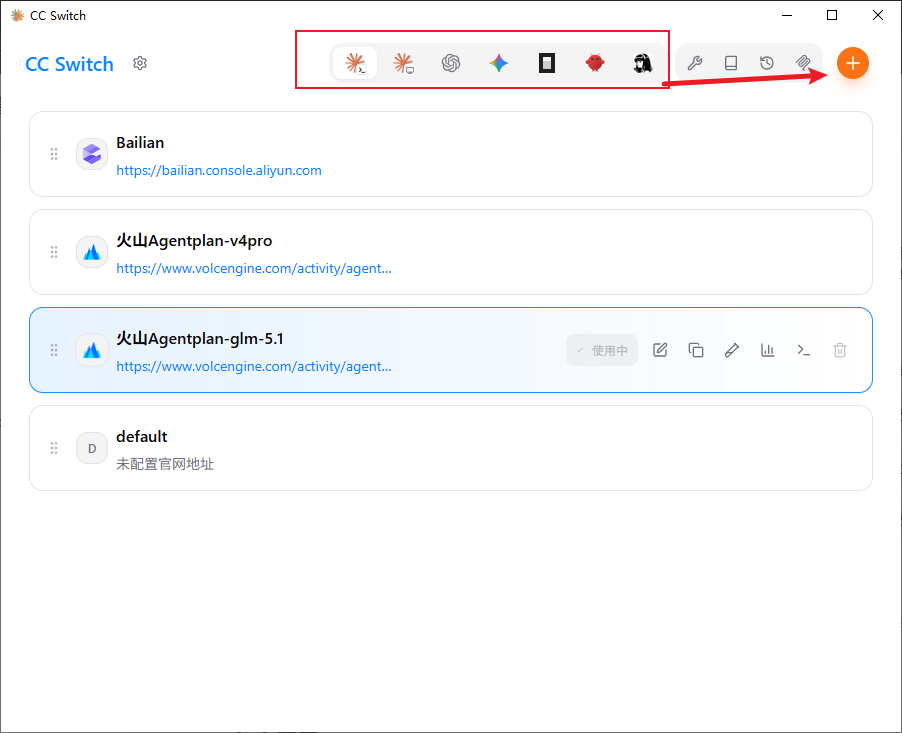
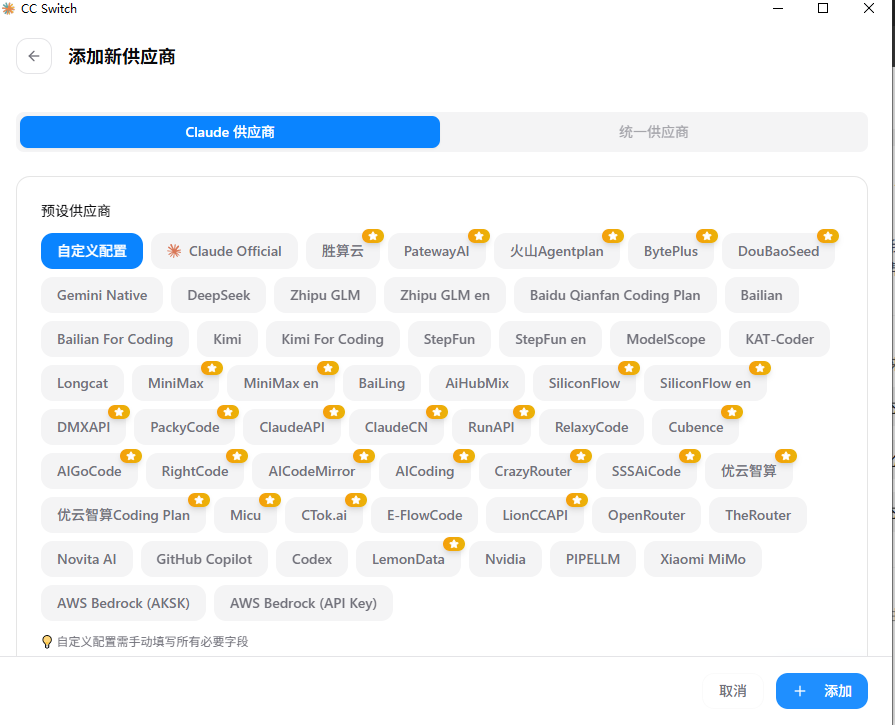
你购买的哪个平台的token就选择哪个厂商,进去后填写厂商的地址,apikey,支持的模型名称就行,然后启用你要用的配置,这时claude就自动使用你启用的厂商了,添加多个切换会非常方便,这里不过多介绍。
claude三种权限模式
tab+shift组合键切换
| 模式 | 操作 |
|---|---|
| default | 需要人工每步确认操作 |
| acceptEdits | 授权文件读取,编辑,直接执行任务不用人工确认,部分敏感系统权限需要确认 |
| plan | 仅读取操作,只规划你的任务,和你沟通任务细节,不执行任务 |
下篇讲解claude code 如何使用skills

欢迎加入DeepSeek 技术社区。在这里,你可以找到志同道合的朋友,共同探索AI技术的奥秘。
更多推荐


 7
7 0
0- 0


 已为社区贡献1条内容

所有评论(0)