2026 最新!VSCode 安装 Claude Code 插件超详细教程(附 FreeModel API 配置)
VSCode 安装 Claude Code 插件超详细教程
本教程将带你从零开始,完整配置 VSCode + Claude Code 插件 + FreeModel.dev API 中转站
预计耗时: 15-20 分钟
难度: ⭐⭐☆☆☆(新手友好)
📋 目录
- 一、准备工作
- 二、注册 FreeModel.dev 账号
- 三、获取 API Key
- 四、安装 VSCode
- 五、安装 Claude Code 插件
- 六、配置 API 连接
- 七、首次使用测试
- 八、实际使用
- 九、高级功能配置
- 十、故障排查
- 十一、最佳实践建议
📊 整体安装流程图
下面是完整的安装配置流程,帮助你一目了然地了解所有步骤:
一、准备工作
1.1 系统要求
| 系统 | 要求 | 状态 |
|---|---|---|
| Windows | 10/11 | ✅ 支持 |
| macOS | 10.15+ | ✅ 支持 |
| Linux | Ubuntu 18.04+ | ✅ 支持 |
| WSL2 | Ubuntu 20.04+ | ✅ 支持 |
1.2 需要安装的软件
-
Visual Studio Code(必须)
- 下载地址:https://code.visualstudio.com/
- 选择对应系统的安装包
-
网络连接
- 需要能够访问 https://freemodel.dev
- 如无法访问,需要配置代理
1.3 检查 VSCode 版本
打开 VSCode,按 Ctrl+Shift+P,输入 About,查看版本:
关于 Visual Studio Code
版本: 1.90.0 或更高(推荐)
如版本过低,请更新到最新版。
二、注册 FreeModel.dev 账号
2.1 打开官网
- 打开浏览器(推荐 Chrome/Edge)
- 访问:https://freemodel.dev
- 点击右上角 Sign Up 或 注册 按钮
2.2 选择注册方式
FreeModel.dev 提供以下注册方式:
方式 A:邮箱注册(推荐)
- 输入你的邮箱地址
- 点击 Send Verification Code(发送验证码)
- 查看邮箱,获取 6 位验证码
- 输入验证码
- 设置登录密码(8 位以上,含字母 + 数字)
- 点击 Register 完成注册
方式 B:GitHub 快捷登录
- 点击 Continue with GitHub
- 授权 FreeModel.dev 访问你的 GitHub 账号
- 自动完成注册
方式 C:Google 快捷登录
- 点击 Continue with Google
- 选择你的 Google 账号
- 授权完成注册
2.3 另一个方法(验证码发不过来的):
注意:中转站不太稳定有的用户可能无法获取到验证码
1.点击购买第一份额度(或者左侧点击用量)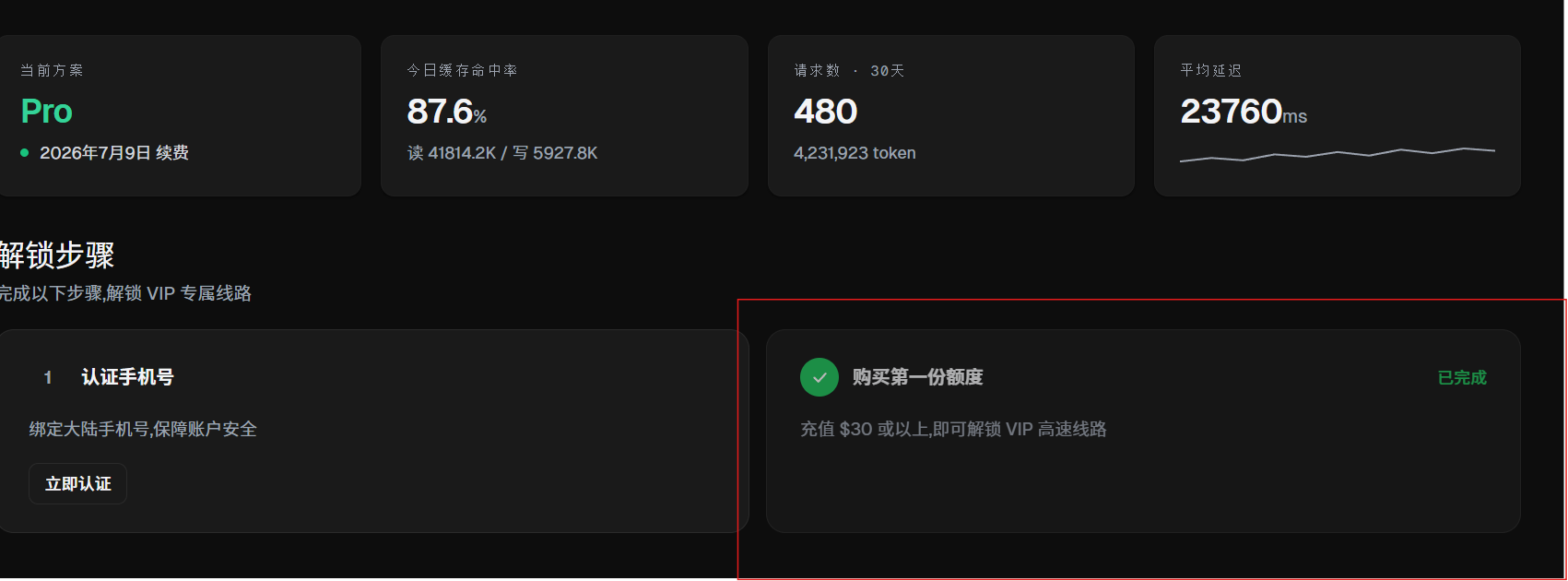
你输入的是30其实充值的是9元
之后就能使用获取api了
附:可以邀请新用户登录成功后双发都会获得10元额度
2.4 完善个人信息
注册成功后,建议完善:
- 昵称
- 头像(可选)
- 时区设置(建议选择 Asia/Shanghai)
三、获取 API Key
3.1 进入 Dashboard
- 登录 https://freemodel.dev
- 点击右上角头像
- 选择 Dashboard 或 控制台
3.2 找到 API 管理页面
在 Dashboard 左侧菜单中,找到:
- API Keys 或 API 管理
- 点击进入
3.3 创建新的 API Key
- 点击 Create New Key 或 创建新密钥
- 输入密钥名称(如:
VSCode-ClaudeCode) - 选择权限范围(建议):
- ✅ Read(读取)
- ✅ Write(写入)
- ⚠️ Admin(管理员,一般不需要)
- 点击 Create
3.4 复制并保存 API Key
⚠️ 重要:API Key 只显示一次!
- 页面会显示类似这样的密钥:
sk-fm-xxxxxxxxxxxxxxxxxxxxxxxxxxxxxxxx - 立即点击 Copy 按钮复制
- 粘贴到安全的地方(推荐密码管理器)
- 同时记录 API Base URL(通常是
https://api.freemodel.dev/v1)
3.5 查看配额和余额
在 Dashboard 中可以查看:
- 剩余额度:$XX.XX
- 今日调用次数:XXX/XXX
- 模型可用列表:查看哪些模型可用
四、安装 VSCode
4.1 Windows 系统安装
- 访问 https://code.visualstudio.com/
- 点击 Download for Windows
- 运行下载的
.exe安装程序 - 安装选项建议:
- ✅ 添加到右键菜单
- ✅ 创建桌面快捷方式
- ✅ 关联 .code-workspace 文件
- 点击 安装,等待完成
4.2 macOS 系统安装
- 访问 https://code.visualstudio.com/
- 点击 Download for Mac
- 打开下载的
.zip文件 - 将 VSCode 拖拽到 Applications 文件夹
- 在 Launchpad 中打开 VSCode
4.3 Linux 系统安装
Ubuntu/Debian:
# 下载并安装
wget -q https://packages.microsoft.com/keys/microsoft.asc -O- | sudo apt-key add -
sudo add-apt-repository "deb [arch=amd64] https://packages.microsoft.com/repos/code stable main"
sudo apt update
sudo apt install code
其他方式:
# Snap
sudo snap install code --classic

# Flatpak
flatpak install flathub com.visualstudio.code
4.4 首次启动配置
- 打开 VSCode
- 选择颜色主题(推荐 Dark+)
- 选择文件图标主题(推荐 Default)
- 安装推荐扩展(可跳过)
五、安装 Claude Code 插件
5.1 推荐插件列表
以下插件都支持 OpenAI 兼容 API,可以连接 FreeModel.dev:
| 插件名称 | 插件 ID | 推荐度 | 特点 |
|---|---|---|---|
| Cline | saoudrizwan.claude-dev |
⭐⭐⭐⭐⭐ | 最流行,功能全面 |
| Claude Dev | anthropic.claude-dev |
⭐⭐⭐⭐ | 官方风格 |
| Codeium | Codeium.codeium |
⭐⭐⭐⭐ | 免费额度多 |
| Continue | continue.continue |
⭐⭐⭐⭐ | 开源可定制 |
5.2 安装方法一:通过扩展市场(推荐)
- 打开 VSCode
- 按
Ctrl+Shift+X(Mac:Cmd+Shift+X)打开扩展面板 - 在搜索框输入
Cline - 找到 Cline - Claude for VSCode(作者:saoudrizwan)
- 点击 Install 按钮
- 等待安装完成(约 10-30 秒)
- 安装成功后,右侧会出现 Cline 的图标(🤖)
5.3 安装方法二:手动安装 .vsix 文件
如无法访问扩展市场:
- 访问 https://marketplace.visualstudio.com/items?itemName=saoudrizwan.claude-dev
- 点击 Download Extension 下载
.vsix文件 - 在 VSCode 中按
Ctrl+Shift+P - 输入
Extensions: Install from VSIX... - 选择下载的
.vsix文件 - 点击 安装
5.4 安装方法三:命令行安装
# 先找到 VSCode CLI 路径
# Windows:
code --install-extension saoudrizwan.claude-dev

# macOS:
/Applications/Visual\ Studio\ Code.app/Contents/Resources/app/bin/code --install-extension saoudrizwan.claude-dev

# Linux:
code --install-extension saoudrizwan.claude-dev
5.5 验证安装成功
- 安装完成后,VSCode 右侧边栏会出现 Cline 图标(机器人头像)
- 点击图标,会打开 Cline 对话面板
- 第一次打开会提示配置 API,点击 Settings
六、配置 API 连接
6.1 打开 Cline 设置
- 点击右侧边栏的 Cline 图标(🤖)
- 在 Cline 面板中,点击右上角的 ⚙️ 设置 图标
- 或者按
Ctrl+Shift+P,输入Cline: Settings
6.2 配置 API Provider
在设置页面中找到 API Provider 或 模型提供商:
- 下拉选择 OpenAI Compatible 或 Custom API
- 不要选择 Anthropic(那是官方 API)
6.3 填写 API 信息
必填项:
| 字段 | 填写内容 | 示例 |
|---|---|---|
| API Base URL | FreeModel 的 API 地址 | https://api.freemodel.dev/v1 |
| API Key | 你复制的密钥 | sk-fm-xxxxxxxxxxxxxxxx |
| Model ID | 模型名称 | claude-sonnet-4 |
选填项(高级配置):
| 字段 | 推荐值 | 说明 |
|---|---|---|
| Max Tokens | 8192 |
单次响应最大 token 数 |
| Temperature | 0.7 |
创造性(0-1,越高越随机) |
| Timeout | 60 |
请求超时时间(秒) |
6.4 通过 settings.json 配置(高级)
- 按
Ctrl+Shift+P - 输入
Open Settings (JSON) - 在打开的
settings.json文件中添加:
{
  // Cline 插件配置
  "cline.apiProvider": "openai-compatible",
  "cline.apiEndpoint": "https://api.freemodel.dev/v1",
  "cline.apiKey": "sk-fm-你的 API Key",
  "cline.modelId": "claude-sonnet-4",
  "cline.maxTokens": 8192,
  "cline.temperature": 0.7,
  "cline.timeout": 60,

  // 可选:系统提示词
  "cline.systemPrompt": "你是一个专业的编程助手,请用中文回答。",

  // 可选:代理配置(如需要)
  "http.proxy": "http://127.0.0.1:7890",
  "https.proxy": "http://127.0.0.1:7890"
}
- 按
Ctrl+S保存
6.5 使用 .env 文件存储密钥(推荐)
为安全起见,不要将 API Key 直接写在 settings.json 中:
-
在项目根目录创建
.env文件:# .env FREEMODEL_API_KEY=sk-fm-你的 API Key FREEMODEL_BASE_URL=https://api.freemodel.dev/v1 -
在
.gitignore中添加:.env -
在 Cline 设置中引用环境变量(如插件支持)
七、首次使用测试
7.1 测试连接状态
- 打开 Cline 面板(点击右侧机器人图标)
- 在对话框中输入:
你好,请简单介绍一下你自己 - 按
Enter发送
✅ 成功的表现:
- 显示 ‘Thinking…’ 或 '生成中…
- 几秒后收到回复
- 回复内容正常
❌ 失败的表现:
- 提示 “Connection failed”
- 提示 “401 Unauthorized”
- 提示 “429 Too Many Requests”
- 长时间无响应
7.2 测试代码能力
在对话框中输入:
请帮我写一个 Python 函数,计算斐波那契数列的第 n 项,要求:
1. 使用递归方法
2. 添加类型注解
3. 添加文档字符串
预期输出:
def fibonacci(n: int) -> int:
    """
    计算斐波那契数列的第 n 项。

    Args:
        n: 要计算的项数(从 0 开始)

    Returns:
        第 n 项的斐波那契数

    Examples:
        >>> fibonacci(0)
        0
        >>> fibonacci(1)
        1
        >>> fibonacci(10)
        55
    """
    if n < 0:
        raise ValueError("n 必须是非负整数")
    if n <= 1:
        return n
    return fibonacci(n - 1) + fibonacci(n - 2)
7.3 测试文件操作
- 在 VSCode 中打开一个已有的代码文件
- 在 Cline 对话框中输入:
@当前文件名.py 请帮我分析这个文件的代码结构 - Cline 会读取文件并给出分析
八、实际使用
使用示例分类图
Claude Code 插件支持多种使用场景,下图展示了主要功能分类:
示例
8.1 示例 1:生成代码
需求: 创建一个用户登录功能
输入:
请用 Python + Flask 创建一个用户登录 API,要求:
1. 接收 username 和 password 参数
2. 验证用户信息(模拟验证即可)
3. 返回 JWT token
4. 添加错误处理
预期输出: 完整的 Flask 路由代码
8.2 示例 2:代码审查
操作:
- 打开一个已有的 Python 文件
- 在 Cline 中输入:
@app.py 请审查这段代码,指出潜在的问题和改进建议
预期输出: 代码问题列表 + 改进建议
8.3 示例 3:重构代码
操作:
- 选中一段代码
- 右键选择 Cline: Refactor
- 或直接在对话框输入:
请重构这段代码,使其更符合 Python 最佳实践
8.4 示例 4:生成单元测试
操作:
- 打开一个函数文件
- 输入:
@utils.py 请为这个文件中的所有函数生成 pytest 单元测试
8.5 示例 5:解释代码
操作:
- 选中不理解的代码
- 输入:
请用中文解释这段代码的工作原理
8.6 示例 6:调试帮助
操作:
- 复制错误信息
- 输入:
我遇到这个错误,请帮我分析原因并提供解决方案:

Traceback (most recent call last):
  File "app.py", line 42, in <module>
    result = calculate(data)
TypeError: 'NoneType' object is not subscriptable
九、高级功能配置
9.1 自定义系统提示词
在设置中添加系统提示词,让 Cline 的行为更符合你的需求:
你是一个专业的 Python 开发工程师,专注于 Web 后端开发。
请用中文回答,代码注释也使用中文。
在给出代码之前,先分析问题并提供多种解决方案的对比。
9.2 配置模型参数
不同场景使用不同参数:
日常编码(推荐):
{
  "temperature": 0.7,
  "maxTokens": 4096,
  "topP": 0.9
}
代码审查(更严谨):
{
  "temperature": 0.3,
  "maxTokens": 2048,
  "topP": 0.8
}
创意生成(更随机):
{
  "temperature": 0.9,
  "maxTokens": 8192,
  "topP": 0.95
}
9.3 使用快捷命令
Cline 支持以下快捷命令:
| 命令 | 功能 |
|---|---|
/help |
显示帮助信息 |
/clear |
清除对话历史 |
/new |
开始新对话 |
/settings |
打开设置 |
@file |
引用文件 |
@folder |
引用文件夹 |
#issue |
创建 GitHub Issue |
9.4 配置快捷键
在 VSCode 的快捷键设置中(Ctrl+K Ctrl+S):
[
  {
    "key": "ctrl+shift+l",
    "command": "cline.focus",
    "when": "editorTextFocus"
  },
  {
    "key": "ctrl+shift+k",
    "command": "cline.clear",
    "when": "clinePanelVisible"
  }
]
9.5 多配置文件管理
为不同项目配置不同的 API:
- 创建工作区配置文件
.vscode/settings.json - 不同工作区使用不同的 API Key
- 适用于团队多账户场景
十、故障排查
故障排查决策流程图
遇到问题时,可参考以下流程图快速定位解决方案:
大全
10.1 错误 401 Unauthorized
现象: 提示 “Invalid API Key” 或 “401 Unauthorized”
原因:
- API Key 已过期
- API Key 权限不足
解决方案:
- 检查 API Key 是否正确复制(无多余空格)
- 在 freemodel.dev dashboard 确认密钥状态
- 重新创建一个新的 API Key
- 确认密钥有 Read 和 Write 权限
10.2 错误 429 Too Many Requests
现象: 提示 “Rate limit exceeded”
原因:
- API 调用频率超限
- 账户配额用完
解决方案:
- 等待几分钟后重试
- 在 dashboard 查看配额使用情况
- 升级账户套餐
- 购买更多额度
10.3 错误 404 Not Found
现象: 提示 “Model not found”
原因:
- 模型名称填写错误
- 该模型在 FreeModel 不可用
解决方案:
- 检查模型名称拼写
- 在 dashboard 查看可用模型列表
- 更换其他可用模型
10.4 连接超时
现象: 长时间 “Thinking…” 后提示 “Timeout”
原因:
- 网络连接问题
- 服务器响应慢
- 需要代理
解决方案:
- 检查网络连接
- 增加 timeout 设置(如 120 秒)
- 配置代理:
{ "http.proxy": "http://127.0.0.1:7890", "https.proxy": "http://127.0.0.1:7890" } - 联系 FreeModel 技术支持
10.5 插件无响应
现象: 点击 Cline 图标无反应
原因:
- 插件未正确安装
- VSCode 版本过低
- 插件冲突
解决方案:
- 重启 VSCode
- 卸载并重新安装插件
- 更新 VSCode 到最新版
- 禁用其他可能冲突的 AI 插件
10.6 中文乱现象: 回复中出现 � 或乱码
原因:
- 编码设置问题
- 字体不支持
解决方案:
- 在 VSCode 设置中确认编码为 UTF-8
- 安装中文字体
- 在 settings.json 中添加:
{
  "files.encoding": "utf8"
}
10.7 模型回复质量差
现象: 回复不准确或答非所问
原因:
- 提示词不清晰
- 模型参数不合适
- 上下文太长
解决方案:
- 优化你的提问方式,更具体明确
- 调整 temperature 参数(降低更严谨)
- 开始新对话,清除过长上下文
- 更换更强大的模型
十一、最佳实践建议
11.1 安全最佳实践
-
**保护 API Key - 永远不要提交到 Git 仓库
- 使用
.env文件存储 - 定期更换密钥
- 在 dashboard 监控使用情况
- 使用
-
权限最小化
- 只给必要的权限
- 不要使用 Admin 权限的密钥
- 为不同用途创建不同密钥
11.2 使用效率建议
-
提问技巧
- 问题要具体明确
- 提供足够的上下文
- 使用
@file引用相关文件 - 将复杂任务分解为多个步骤提问
-
上下文管理
- 定期使用
/clear清除历史 - 长对话后开始新会话
- 重要信息重复提及
- 定期使用
-
模型选择
- 日常编码:claude-sonnet-4
- 复杂任务:claude-opus
- 快速问答:轻量级模型
11.3 成本优化
-
监控用量
- 定期查看 dashboard 用量
- 设置用量提醒
- 避免不必要的冗长对话
-
优化提示词
- 简洁明确的提问节省 token
- 避免重复提问
- 使用代码块包裹代码
11.4 团队协作
-
统一配置
- 团队使用相同的系统提示词
- 共享最佳实践文档
- 建立内部使用规范
-
知识沉淀
- 保存优质对话记录
- 建立常见问题 FAQ
- 定期分享使用技巧
附录 A:常用模型对比
| 模型 | 速度 | 质量 | 价格 | 适用场景 |
|---|---|---|---|---|
| claude-sonnet-4 | ⭐⭐⭐⭐ | ⭐⭐⭐⭐ | 中等 | 日常编码 |
| claude-opus | ⭐⭐⭐ | ⭐⭐⭐⭐⭐ | 高 | 复杂任务 |
| gpt-4o | ⭐⭐⭐⭐ | ⭐⭐⭐⭐ | 中等 | 通用任务 |
| gemini-pro | ⭐⭐⭐⭐ | ⭐⭐⭐ | 低 | 快速问答 |
附录 B:快捷命令速查表
/help          - 帮助
/clear         - 清除对话
/new           - 新对话
/settings      - 设置
@filename      - 引用文件
/folder        - 引用文件夹
#issue         - 创建 Issue
/explain       - 解释代码
/refactor      - 重构代码
/test          - 生成测试
附录 C:资源链接
- FreeModel.dev 官网: https://freemodel.dev
- FreeModel Dashboard: https://freemodel.dev/dashboard
- VSCode 下载: https://code.visualstudio.com/
- Cline 插件: https://marketplace.visualstudio.com/items?itemName=saoudrizwan.claude-dev
- Cline 文档: https://github.com/cline/cline
- OpenAI API 文档: https://platform.openai.com/docs/api-reference
附录 D:常见问题 FAQ
Q: FreeModel.dev 是免费的吗?
A: FreeModel.dev 提供免费额度和付费套餐,具体价格请查看官网。
**Q: 可以在公司电脑上使用吗?A: 可以,但请遵守公司信息安全政策。但请遵守公司的安全政策,不要将 API Key 提交到公司代码仓库。
Q: 支持哪些编程语言?
A: 支持所有主流编程语言,包括 Python、JavaScript、Java、C++、Go 等。
Q: 可以离线使用吗?
A: 不可以,需要网络连接访问 FreeModel.dev API。
Q: 如何反馈问题?
A: 可以通过 FreeModel.dev 官网的客服渠道反馈,或在 Cline 插件的 GitHub 提 Issue。
教程版本: v2.0
最后更新: 2026-06-12
作者: 笙-
许可: CC BY 4.0
💡 提示: 如本教程有帮助,欢迎分享给更多人。如有问题或建议,欢迎反馈。

欢迎加入DeepSeek 技术社区。在这里,你可以找到志同道合的朋友,共同探索AI技术的奥秘。
更多推荐


 48
48 0
0- 0


 已为社区贡献1条内容

所有评论(0)