使用嘉立创EDA和豆包免费制作PCB新年贺卡
本次教学包含从软件下载到PCB卡片绘制再到如何免费获得教学,同时包含视频链接,可以跟着步骤练习。
一、下载嘉立创EDA
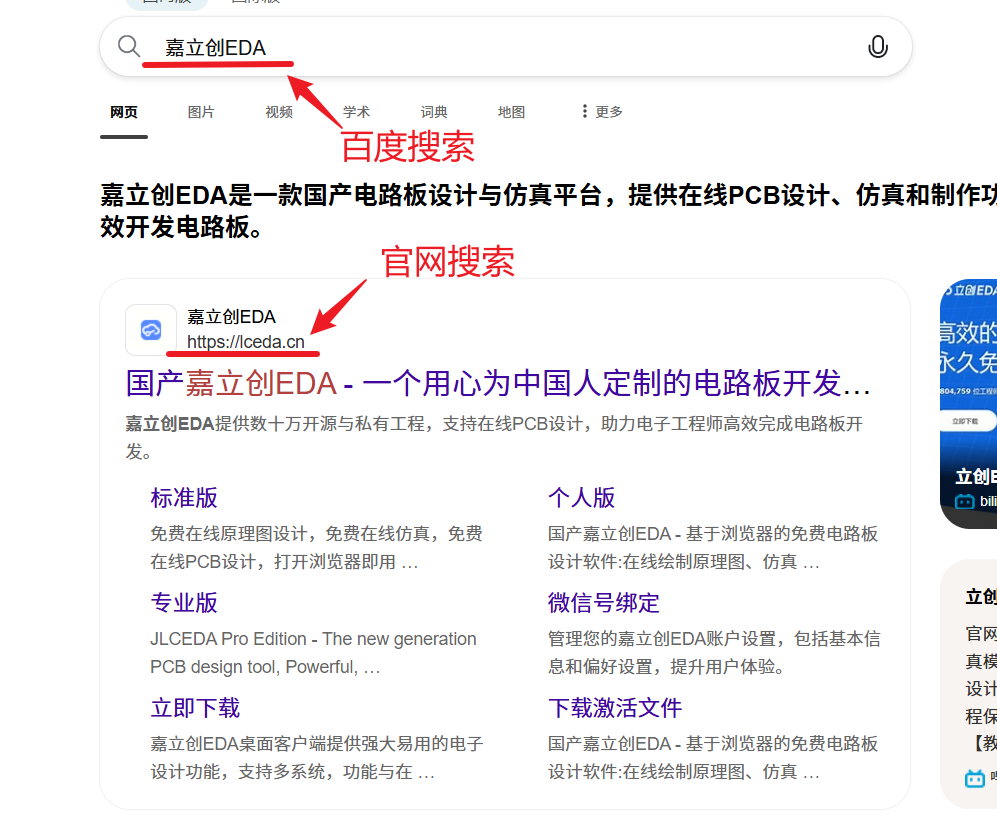
1.1搜索下载的官网
可以通过百度搜索嘉立创EDA或者官网网址:国产嘉立创EDA - 一个用心为中国人定制的电路板开发平台
1.2注册登录
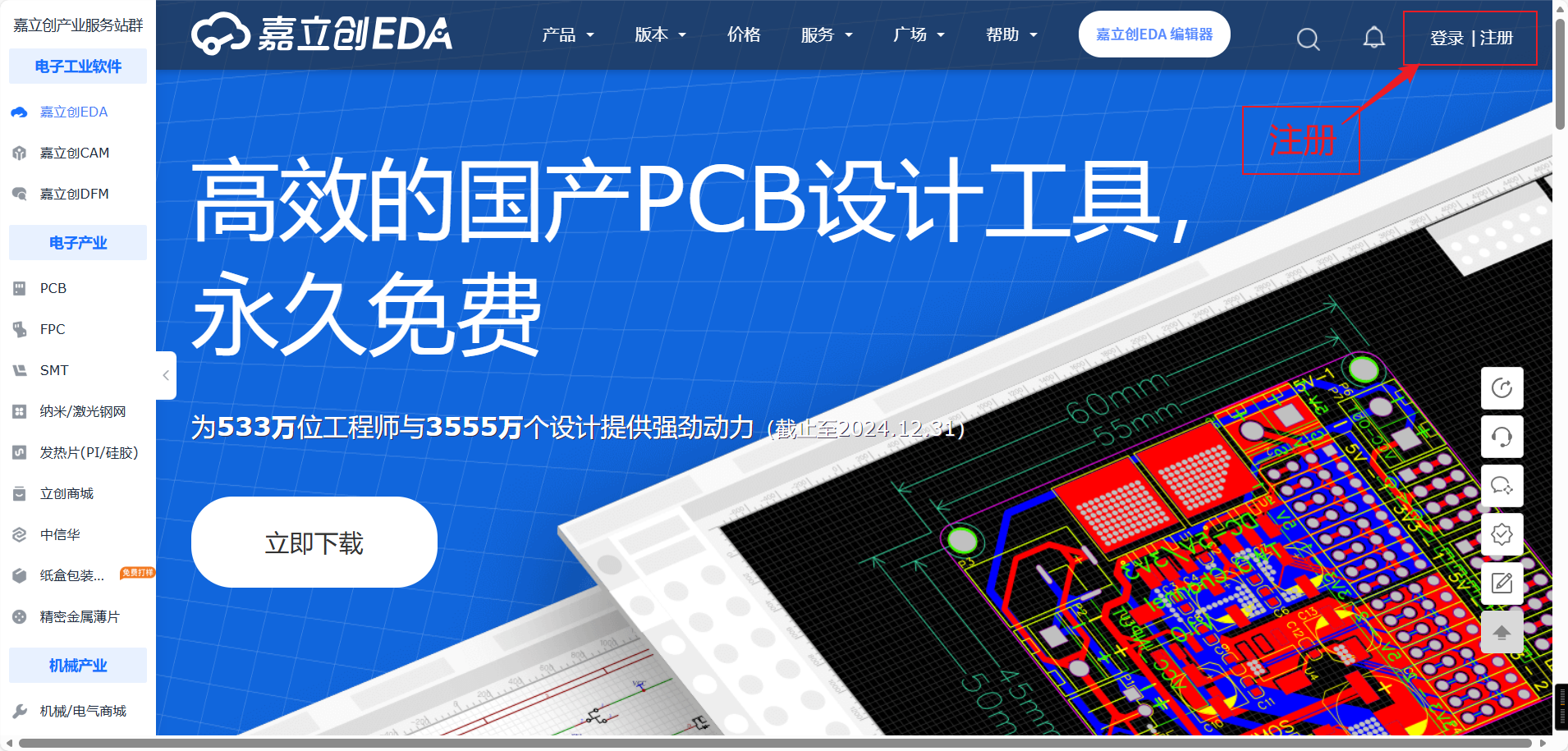
进入官网后,点击右上角的注册。
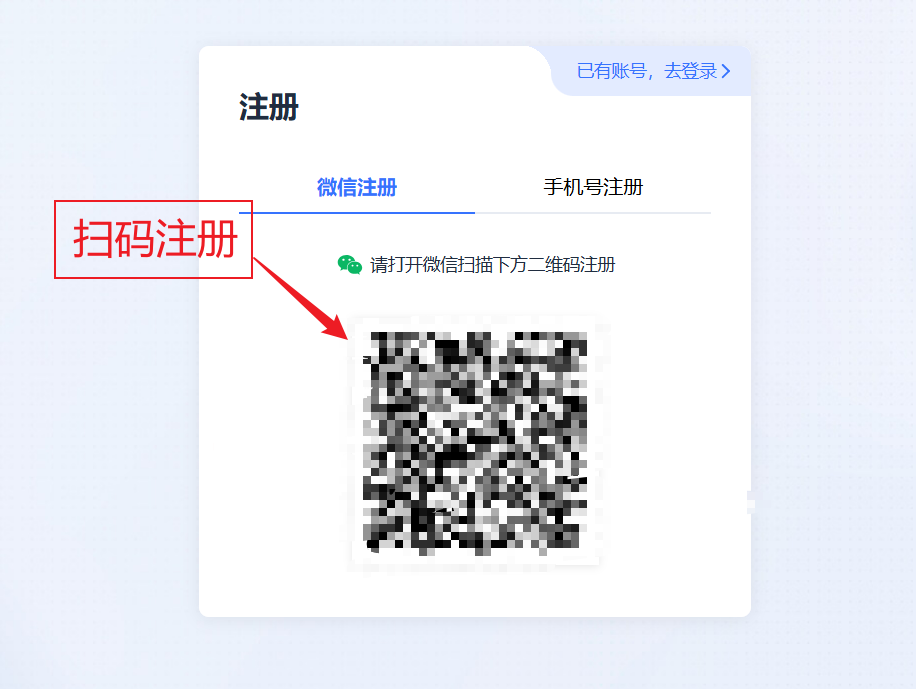
这里建议使用微信扫码注册,因为后续免费下单PCB还需要用到身份验证,使用微信更加方便。
1.3下载对应版本和安装
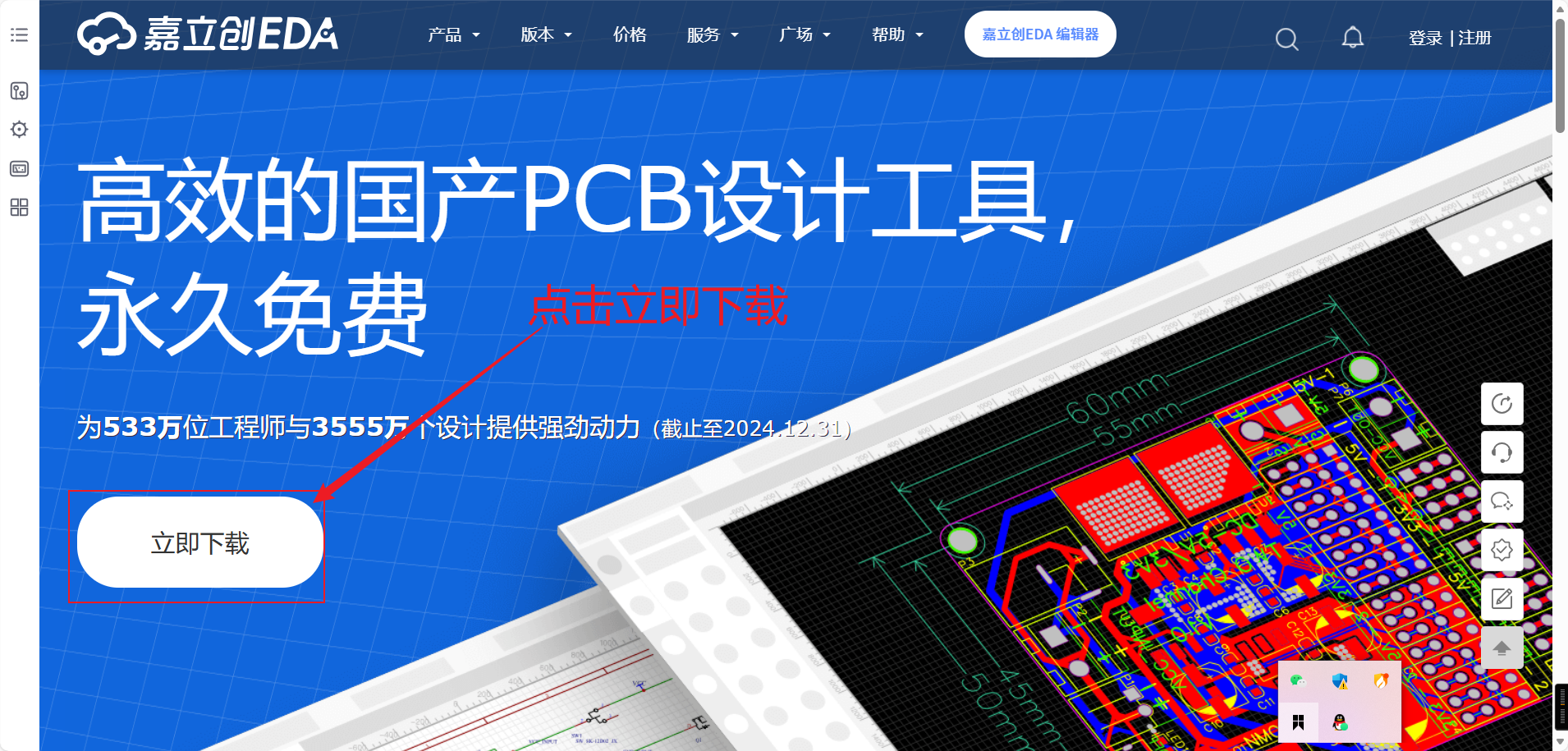
完成注册登陆后,点击立即下载,进入下载页面。
选择自己电脑适配的版本,这里建议下载专业版。
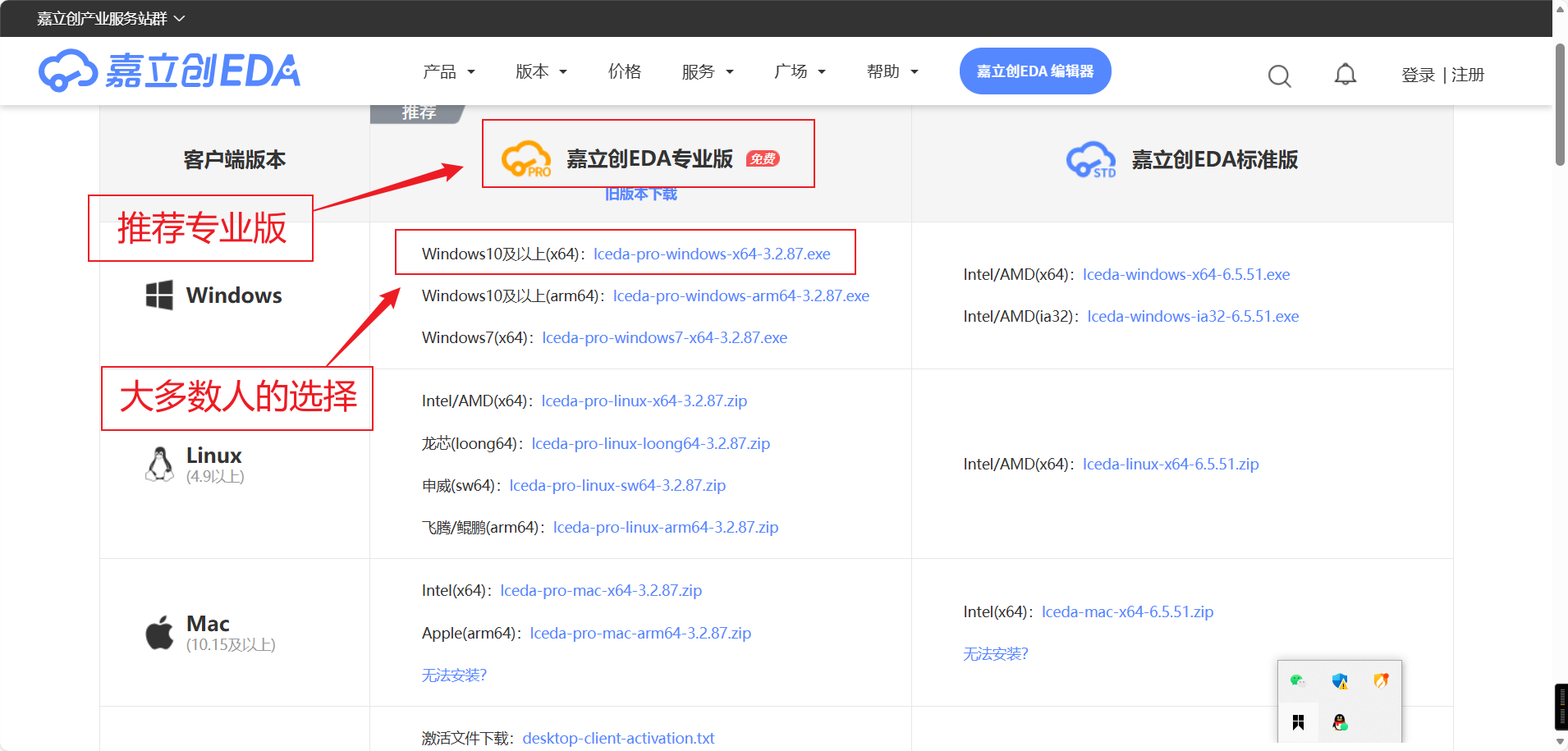
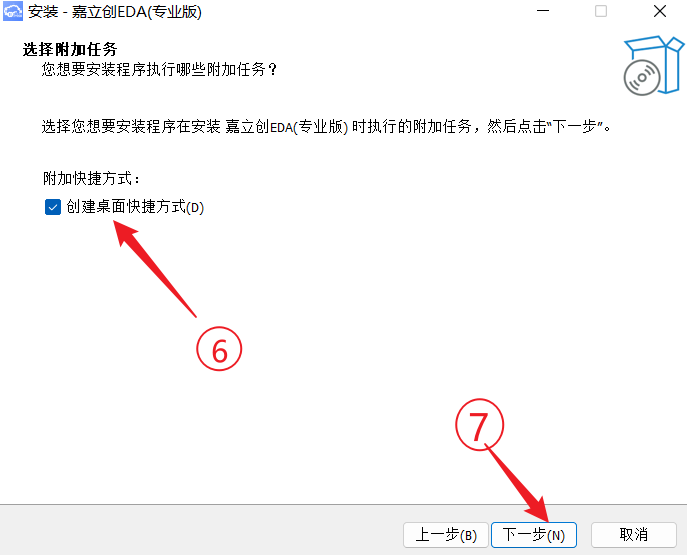
下载完成后,完成软件安装。
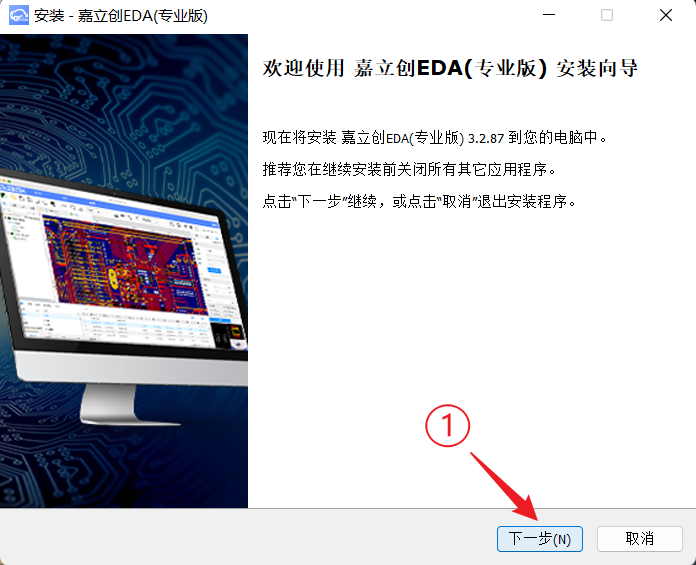
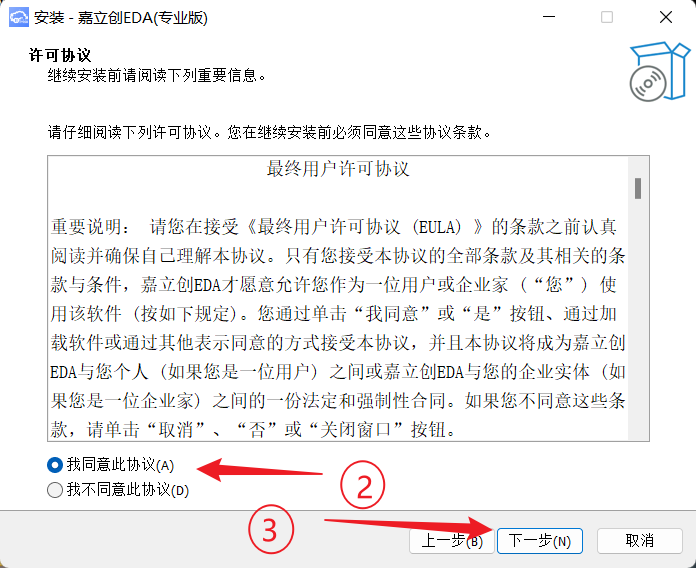
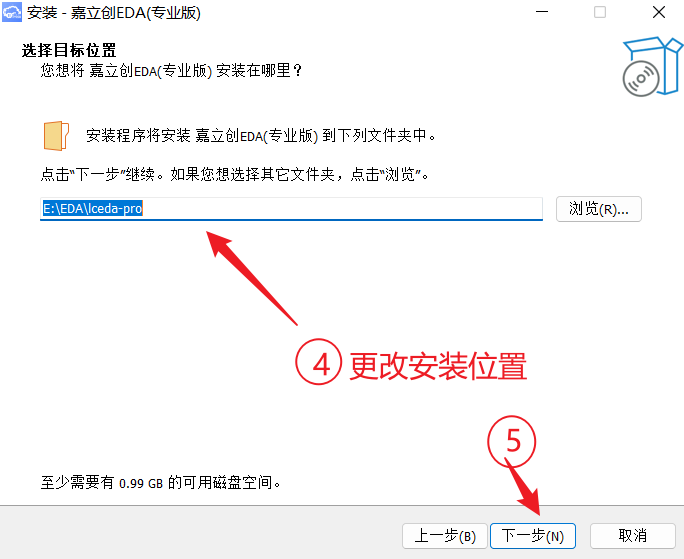
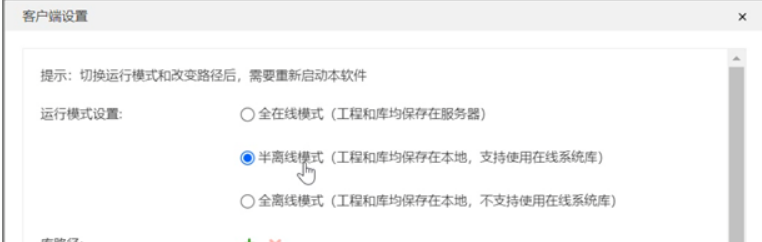
在下载完成后,若出现客户端选择,则选择半离线模式。
1.4激活嘉立创EDA
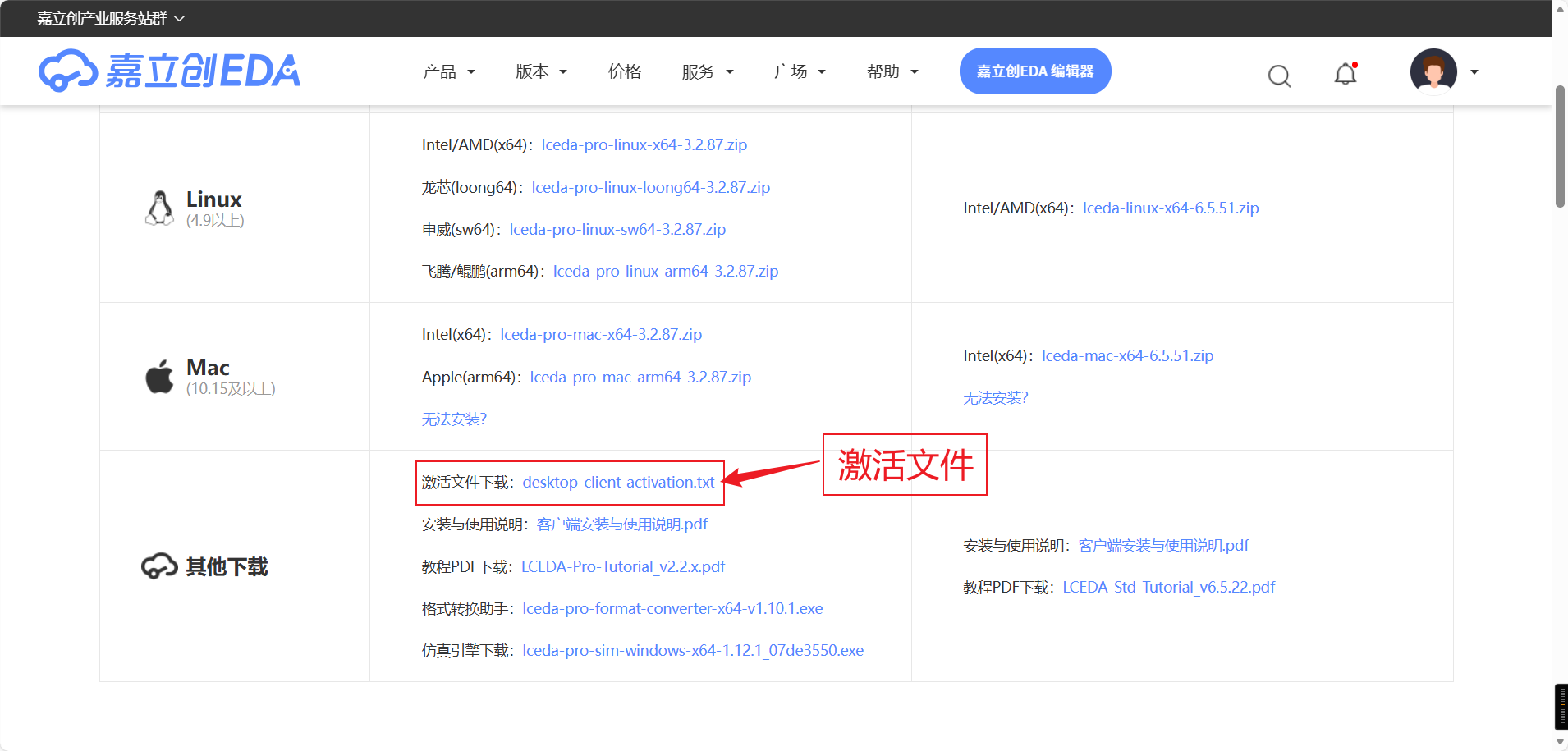
在软件下载页面下拉,点击激活文件下载。
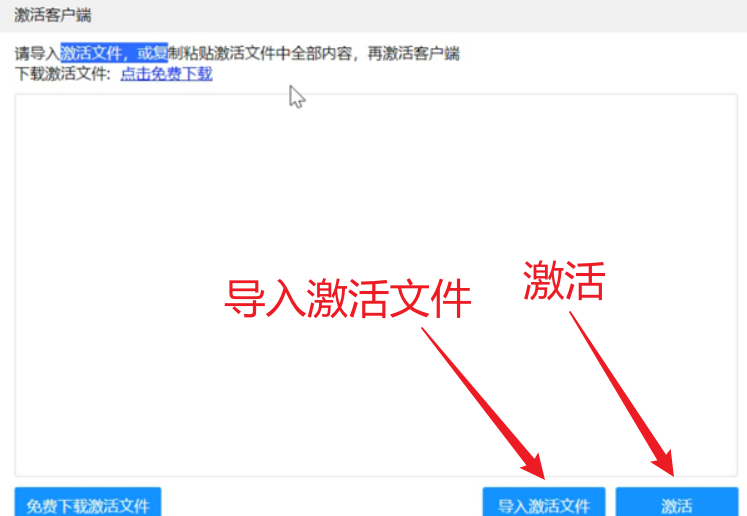
下载完成后,在激活客户端页面导入文件,激活。
二、准备卡片素材
2.1收集卡片素材
我们需要通过百度收集素材图片,方便导入PCB工程使用。
这里给大家提供一些搜素词:2026新年+马图片,福字图片,黑白马简笔画,新年简笔画素材,带马的成语图片。
这里我直接为大家准备好了我收集好可以直接利用的图片,大家可以下载直接使用。
链接: https://pan.baidu.com/s/1knzp9yiF-HsrSWSsTKgVdA?pwd=c2z1 提取码: c2z1
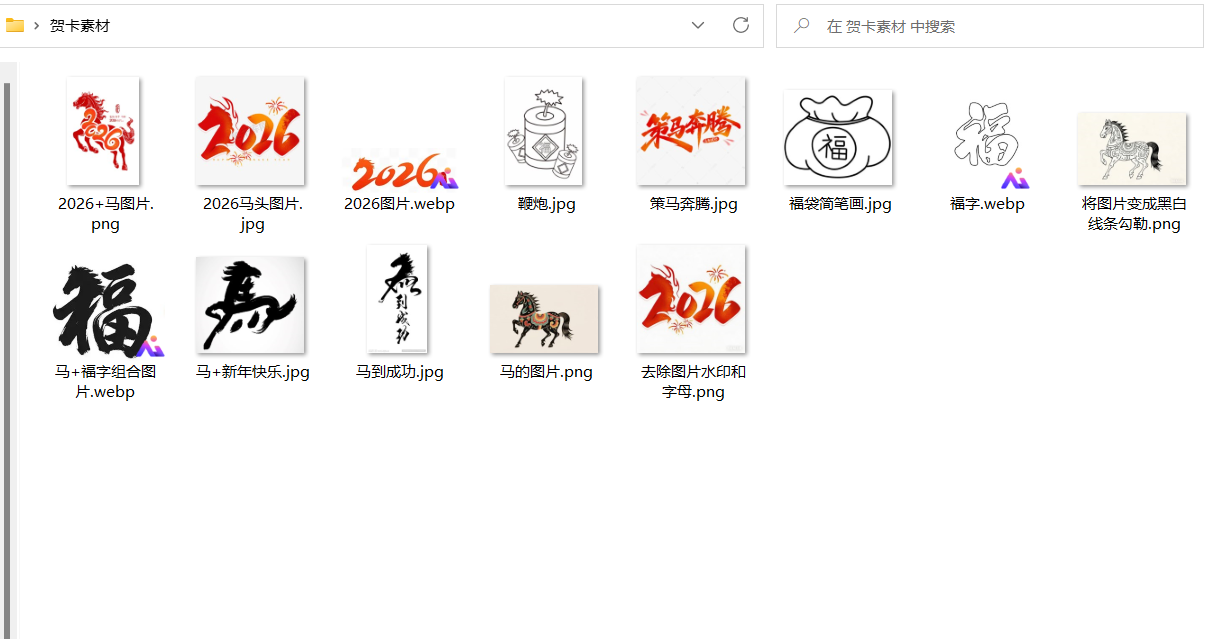
2.2豆包处理卡片素材
我们收集的素材图片很多并不适合PCB直接使用的,存在水印,图片过于花哨,内容重叠问题。可以通过豆包处理图片。
例1:图片存在水印和不清楚的小字

我们使用豆包,要求豆包去除水印和下方不清楚的小字
.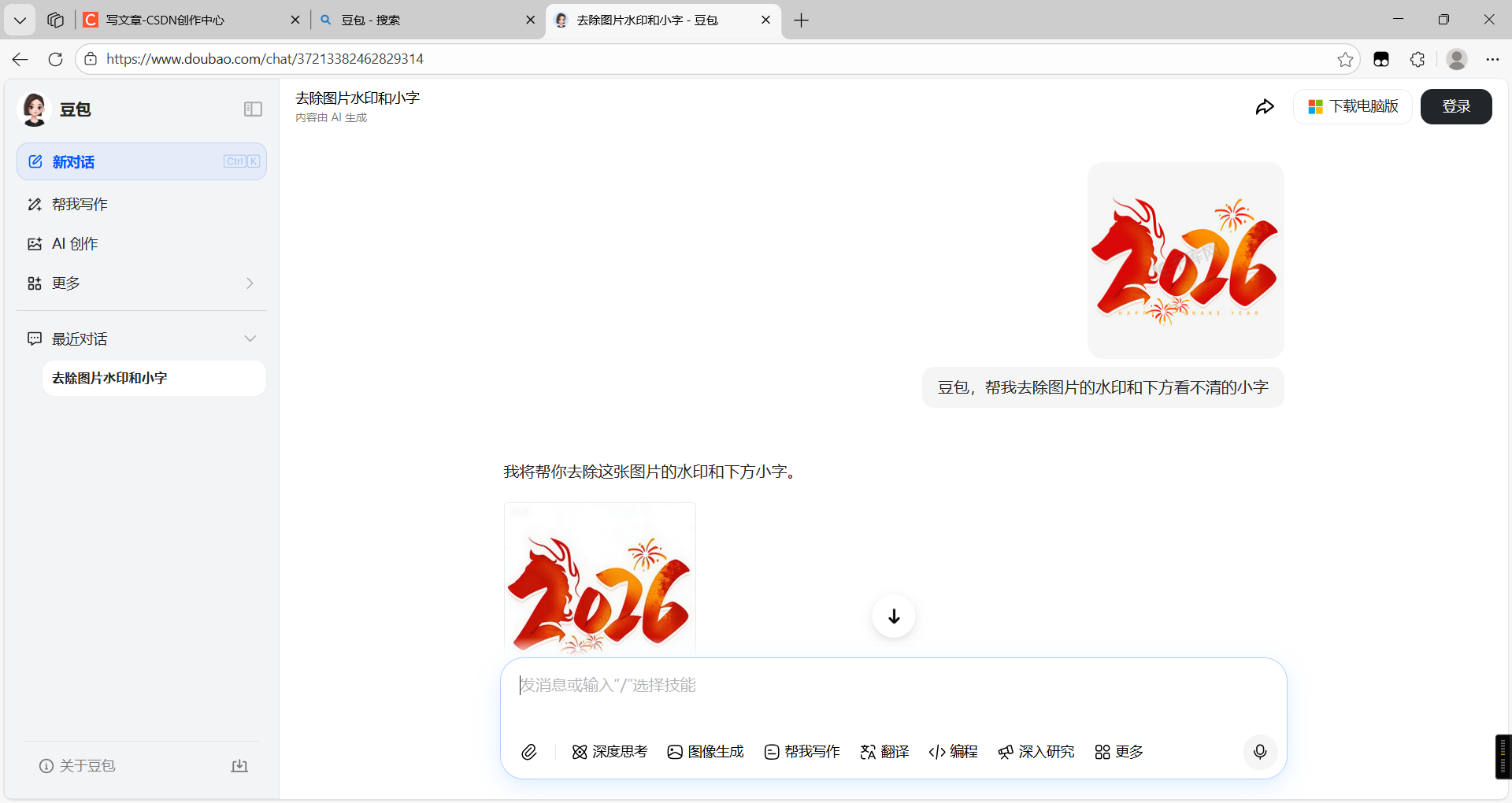
通过豆包,我们可以得到我们需要的素材图片了。

例2:图片过于花哨,我们希望变成黑白的图片

再次使用豆包为我们进行图片处理,通过豆包处理,我们可以得到下图。
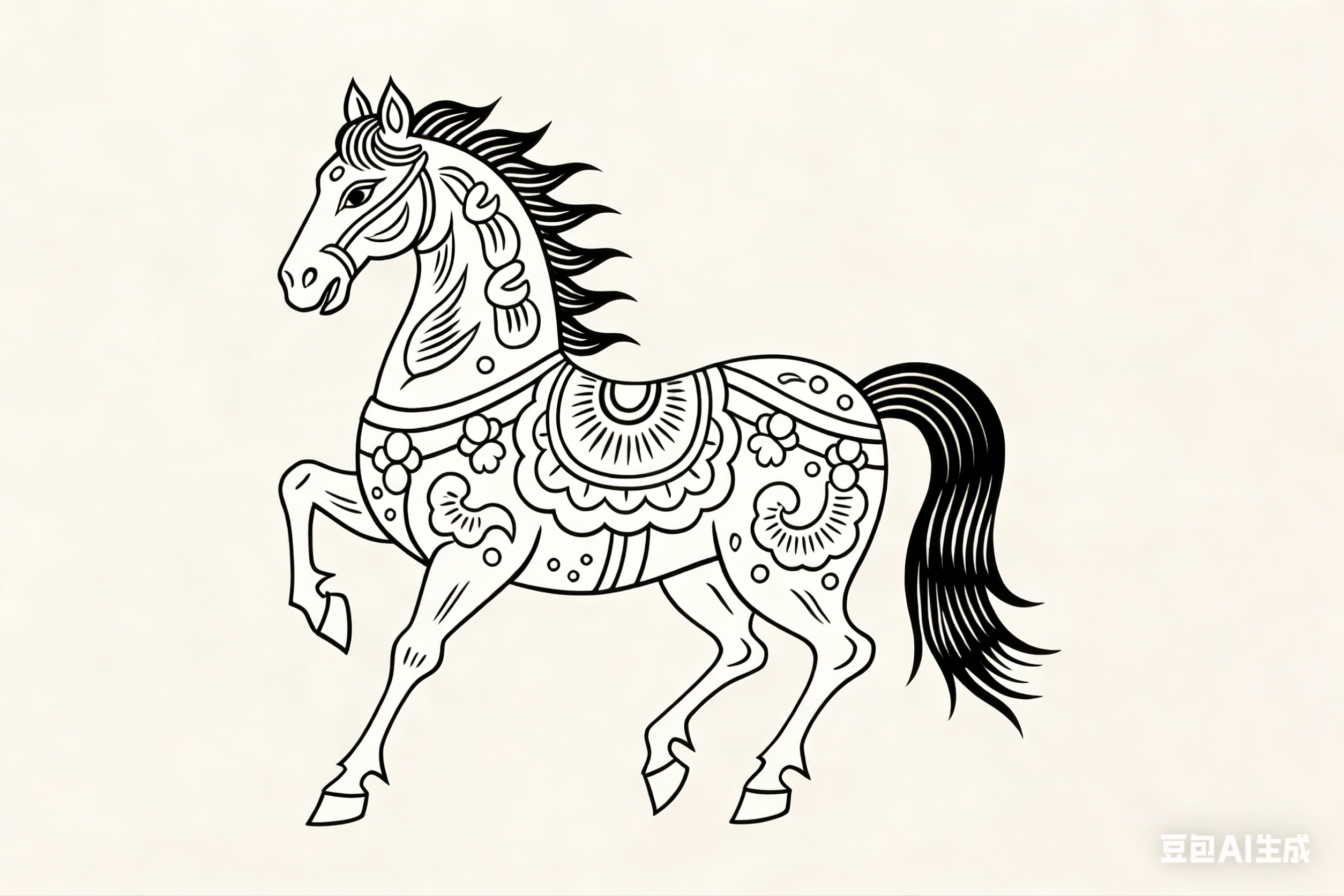
三、嘉立创EDA绘制对应PCB板
3.1创建工程
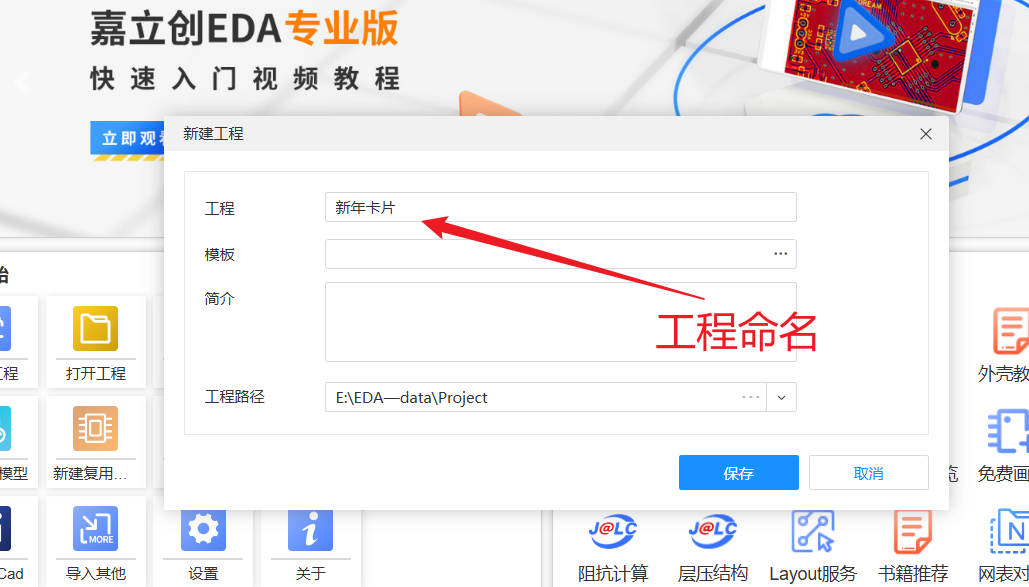
在完成登录后,正式进入软件。依次点击文件—新建—工程,随后给工程命名。
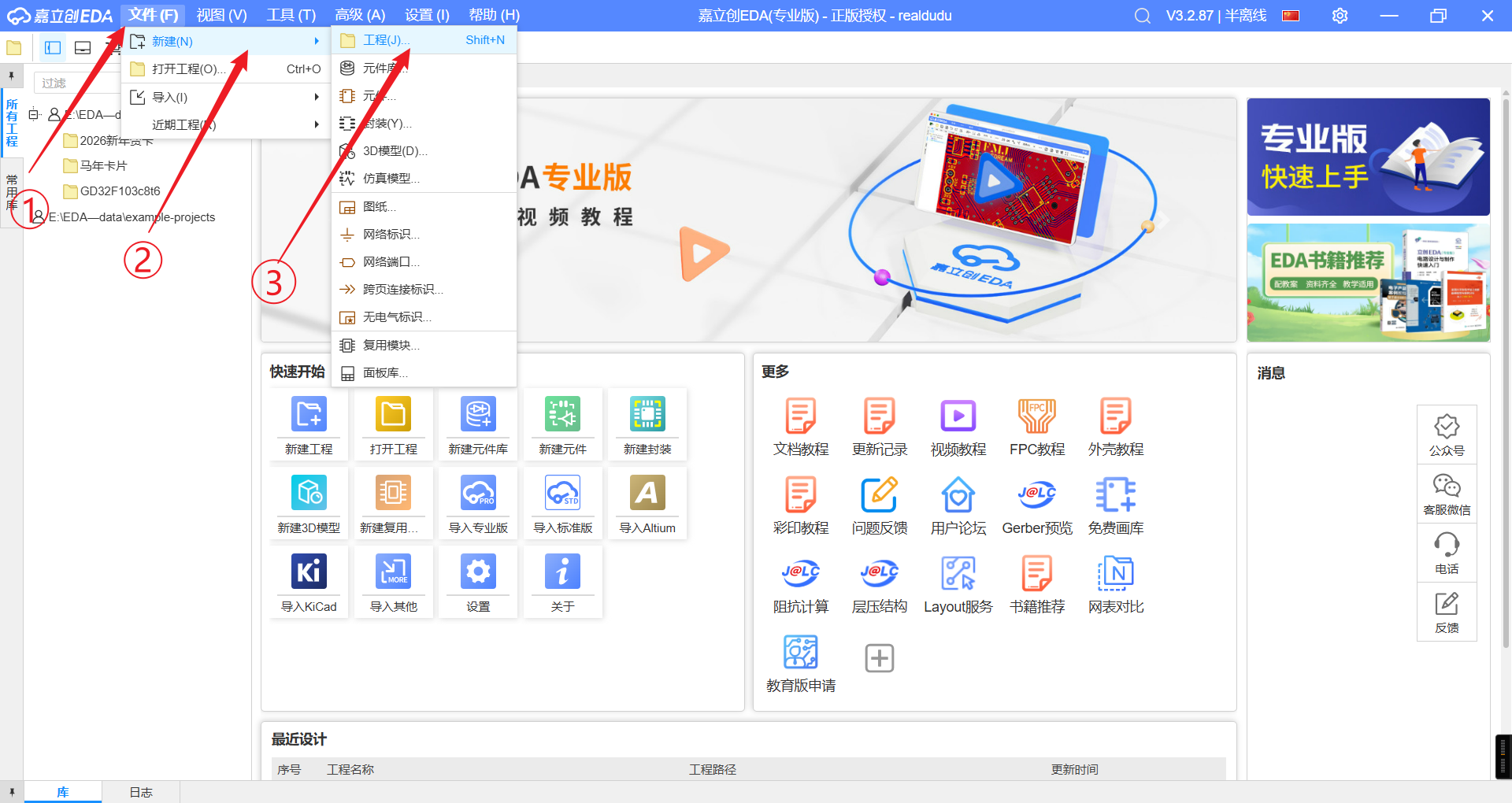
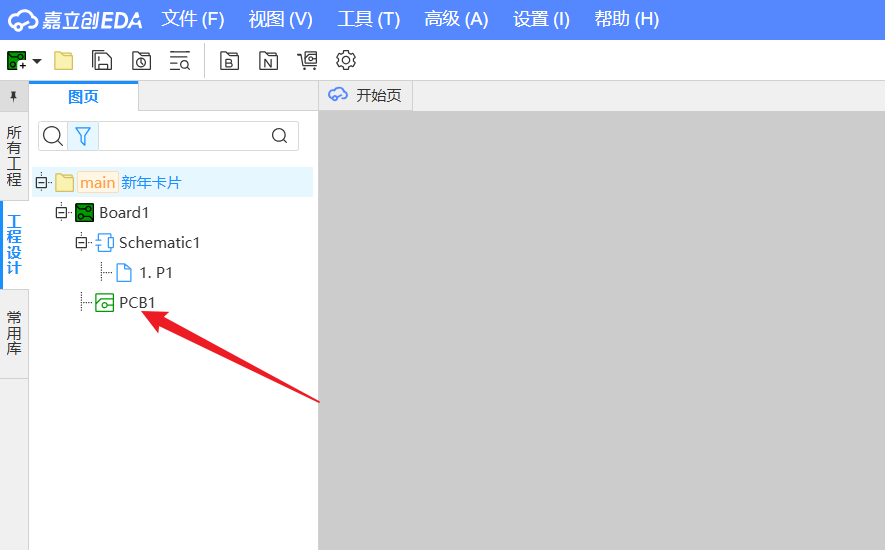
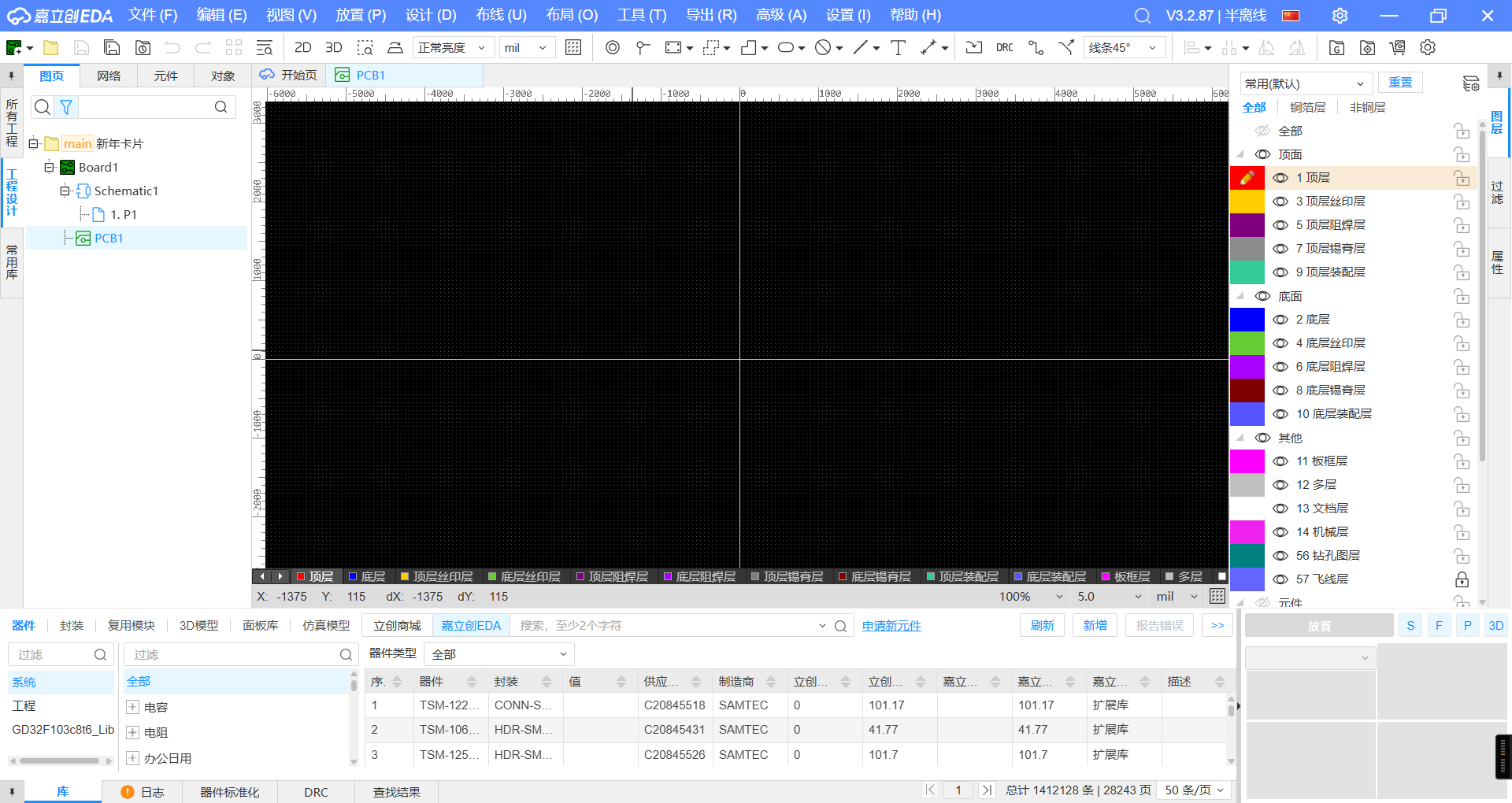
随后,我们点击PCB,进入PCB绘制页面。
3.2绘制PCB板框
3.2.0软件属性设置和软件如何使用
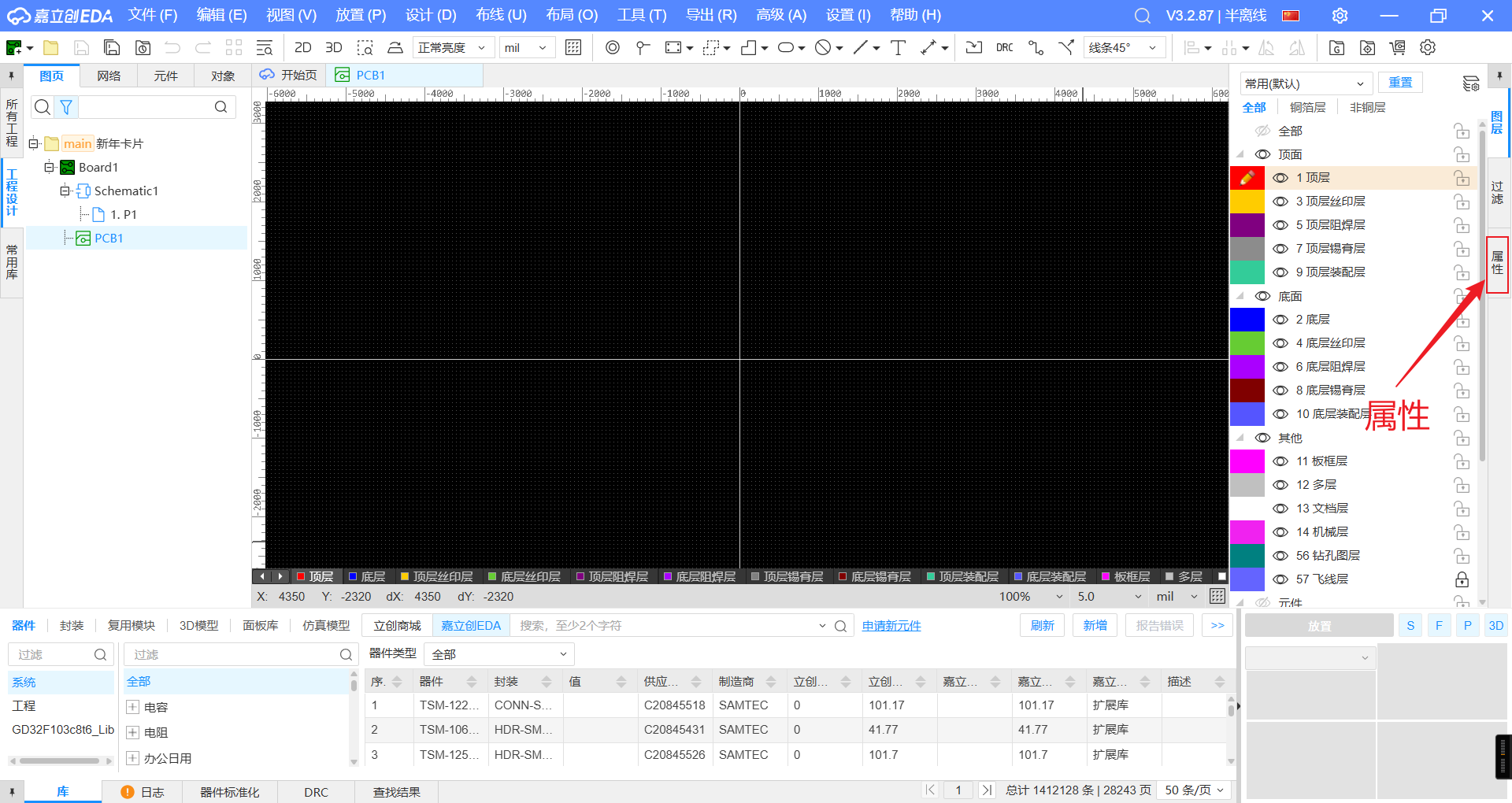
点击右侧的属性,按照图片进行设置。这里网格尺寸和栅格尺寸设置的很小,是为了在导入图片是更好的放置。
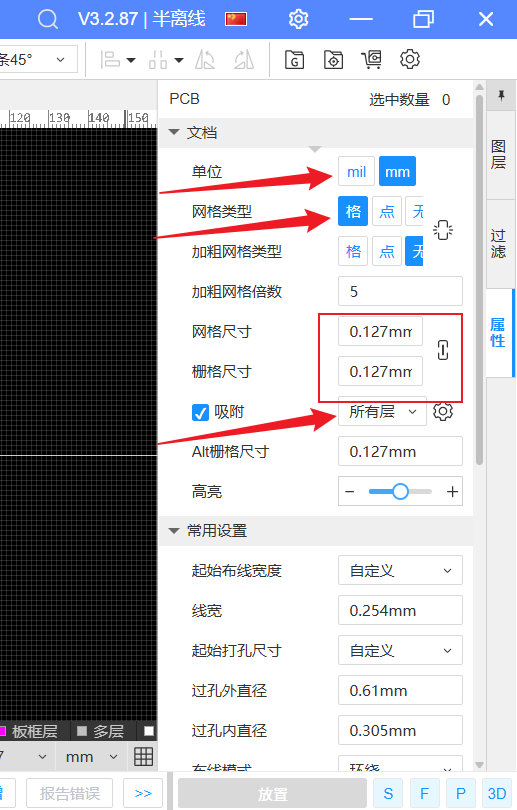
在板框绘制页面,鼠标左键用于放置。长按鼠标右键箭头会变成小手,可以拖动画面。滚轮可以用于放大缩小PCB绘制区域。
3.2.1绘制长方形板框
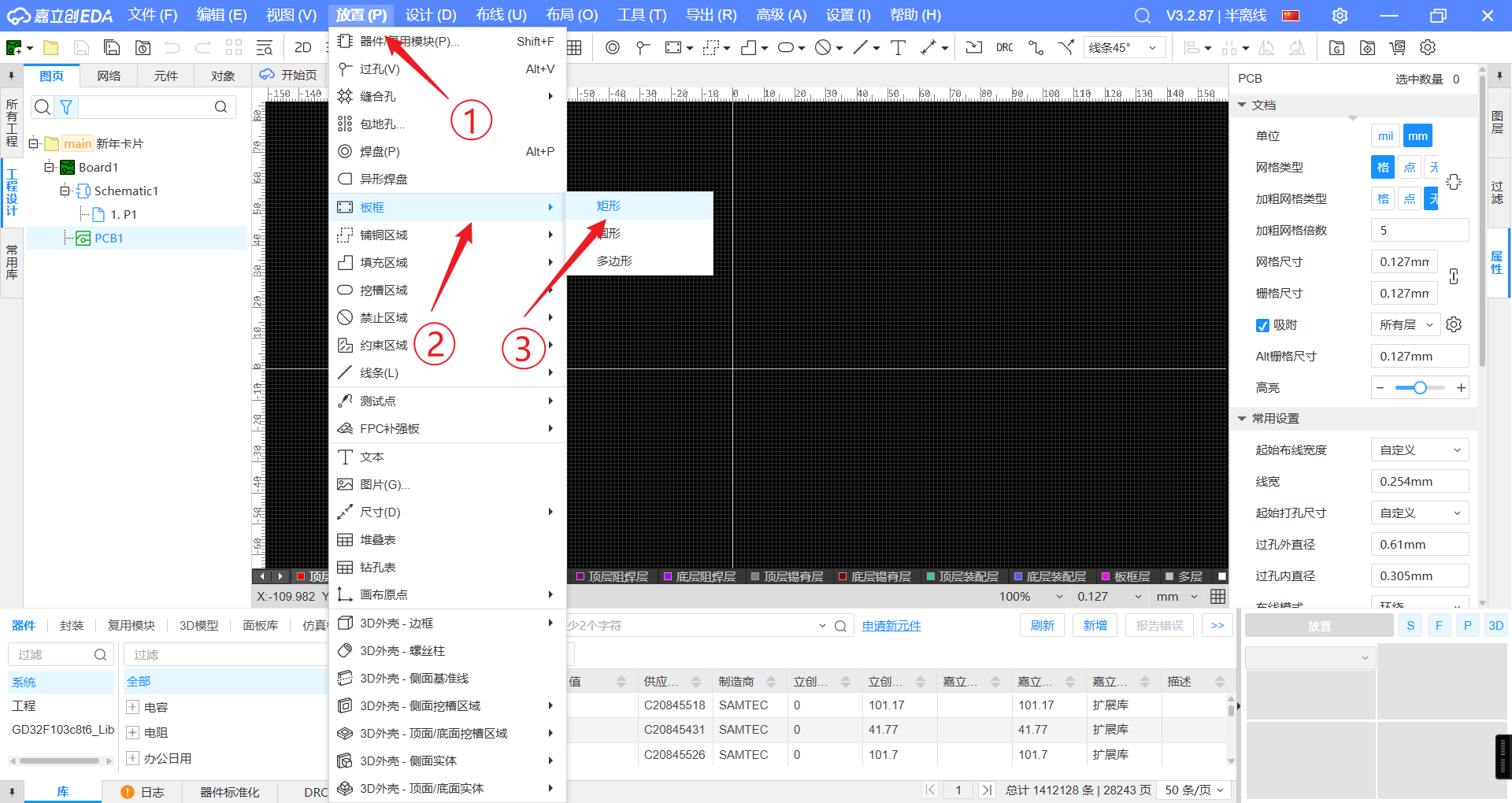
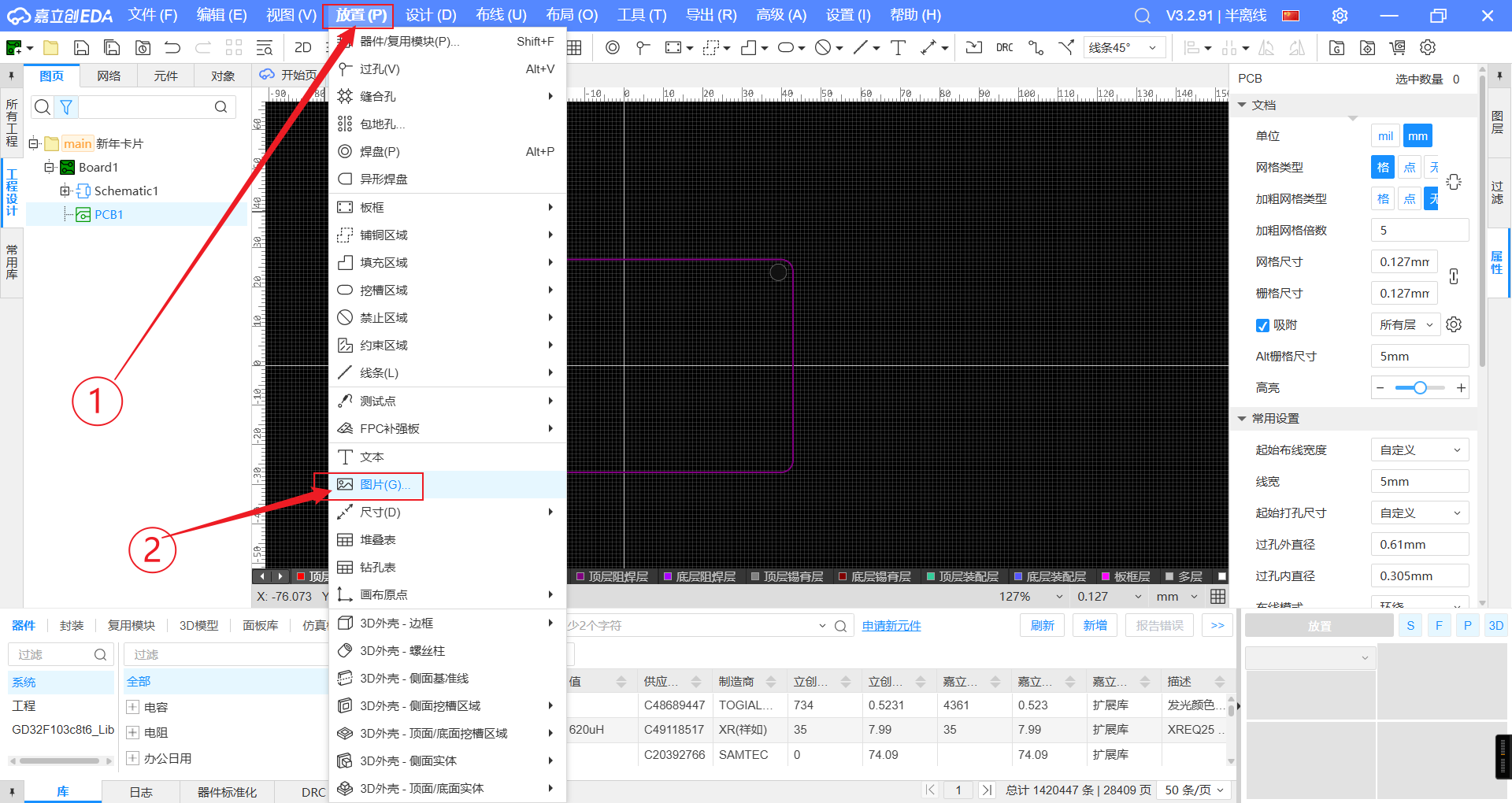
在工具栏依次点击放置—板框—矩形,在画板中完成放置。
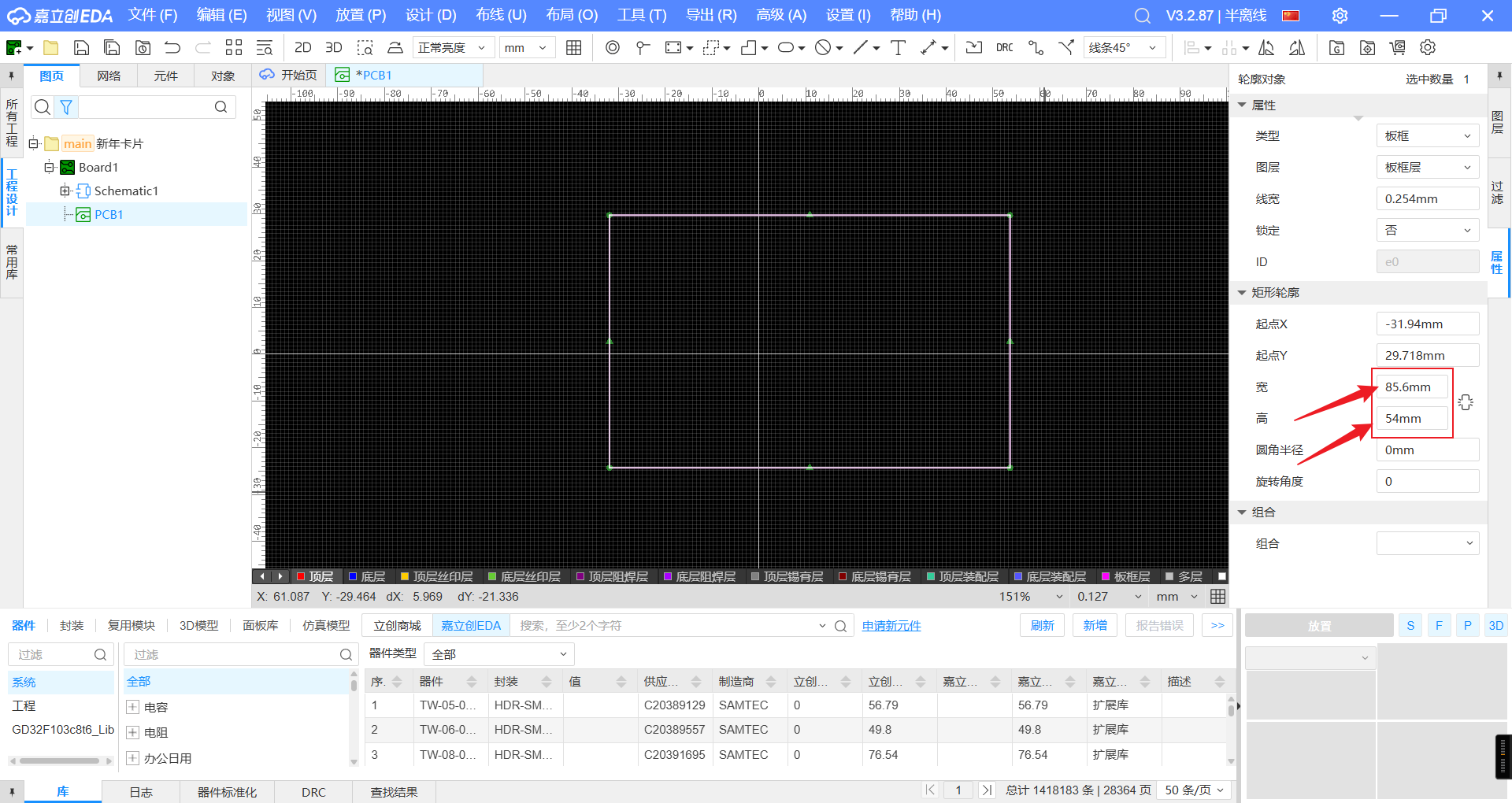
此时点击板框,再点击右侧的属性一栏,更改宽度为85.6mm,更改高度为54mm(身份证尺寸)。
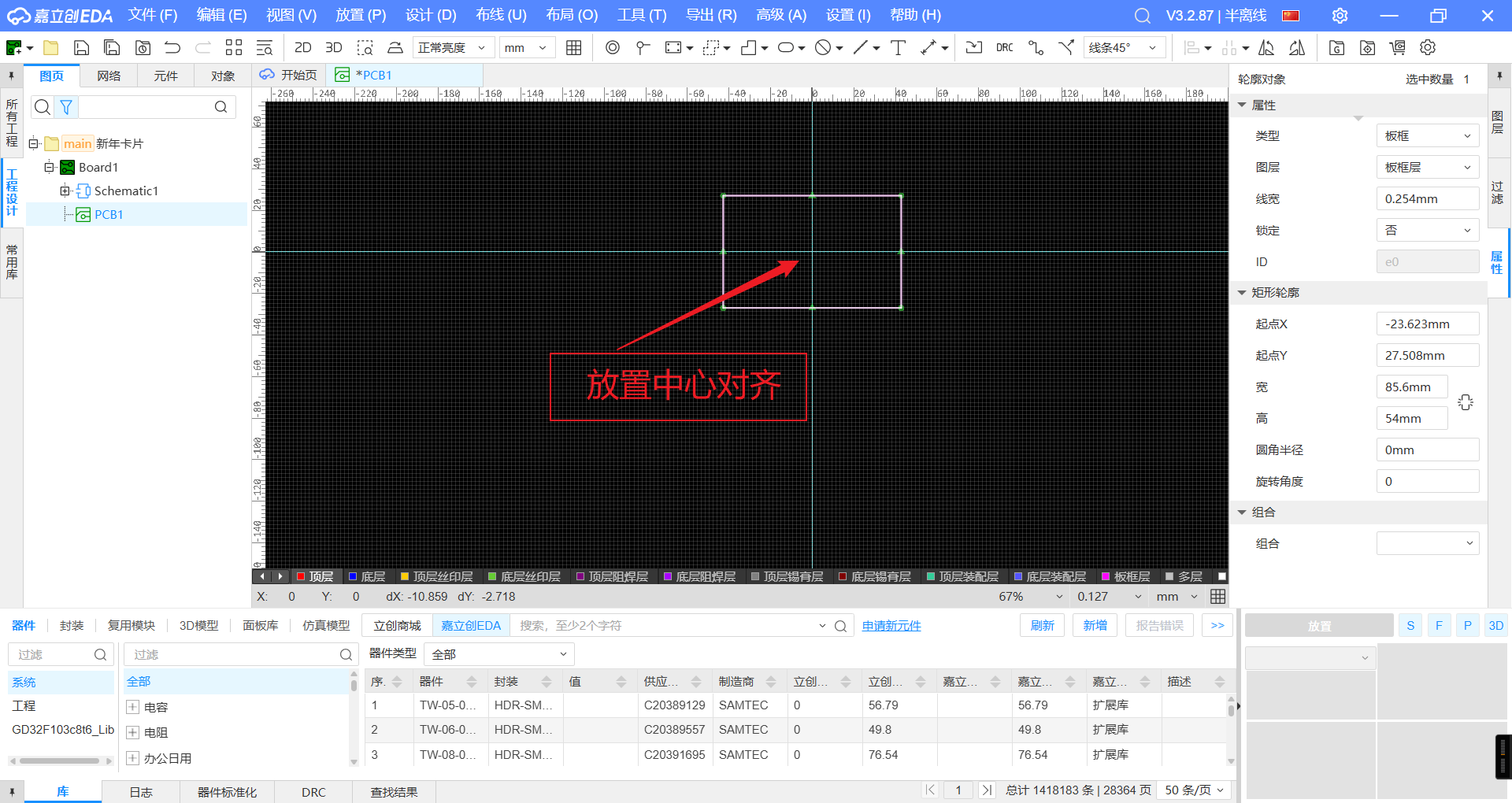
接着鼠标左键点击选中板框,在点击键盘M按键,此时鼠标会始终保持在板框的中心,将板框中心与画板的白色十字中心对齐。
3.2.2板框倒角
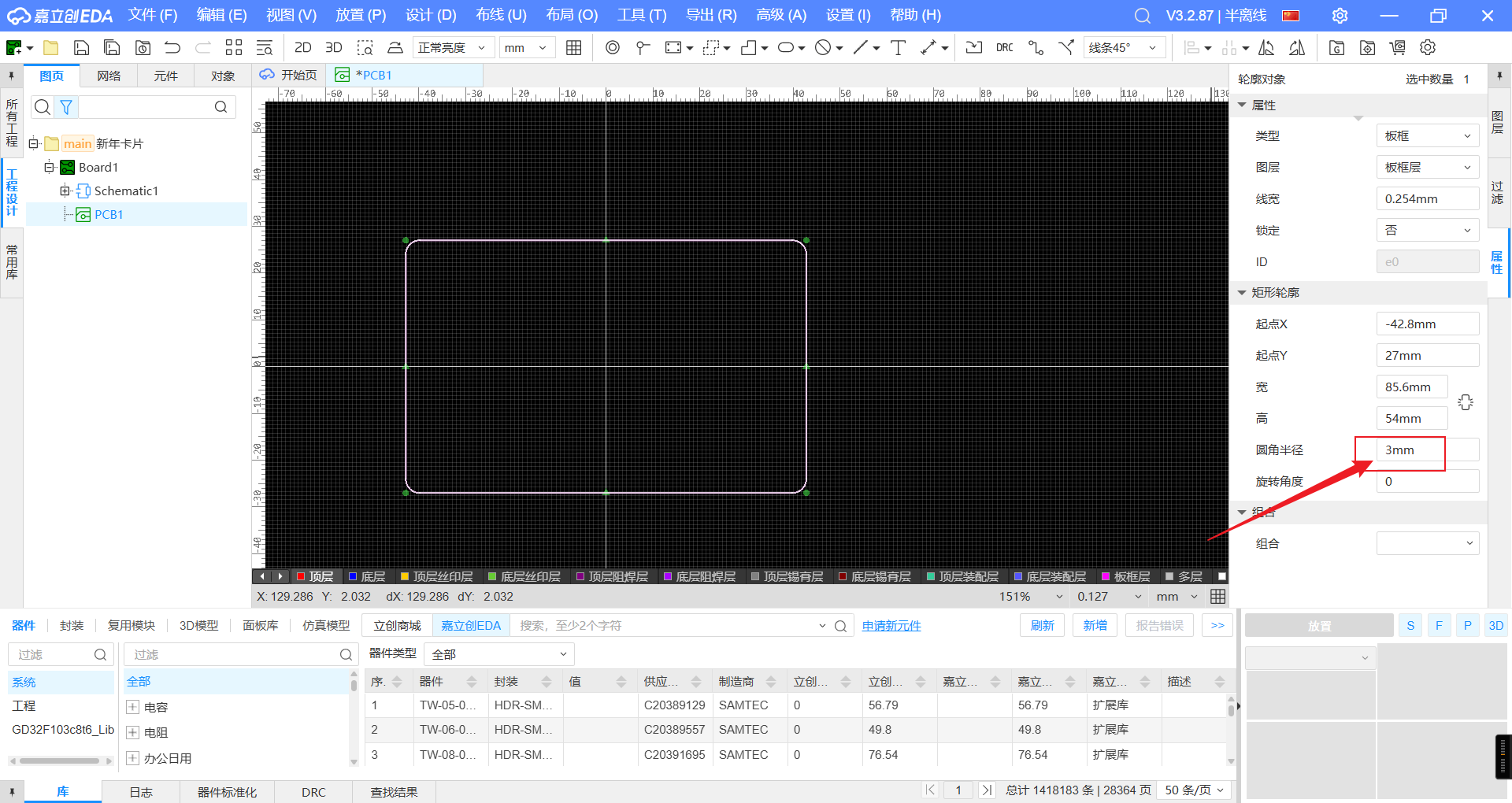
再次点击板框,点击右侧属性一栏,将圆角半径设置为3mm。
3.2.3PCB板挖槽
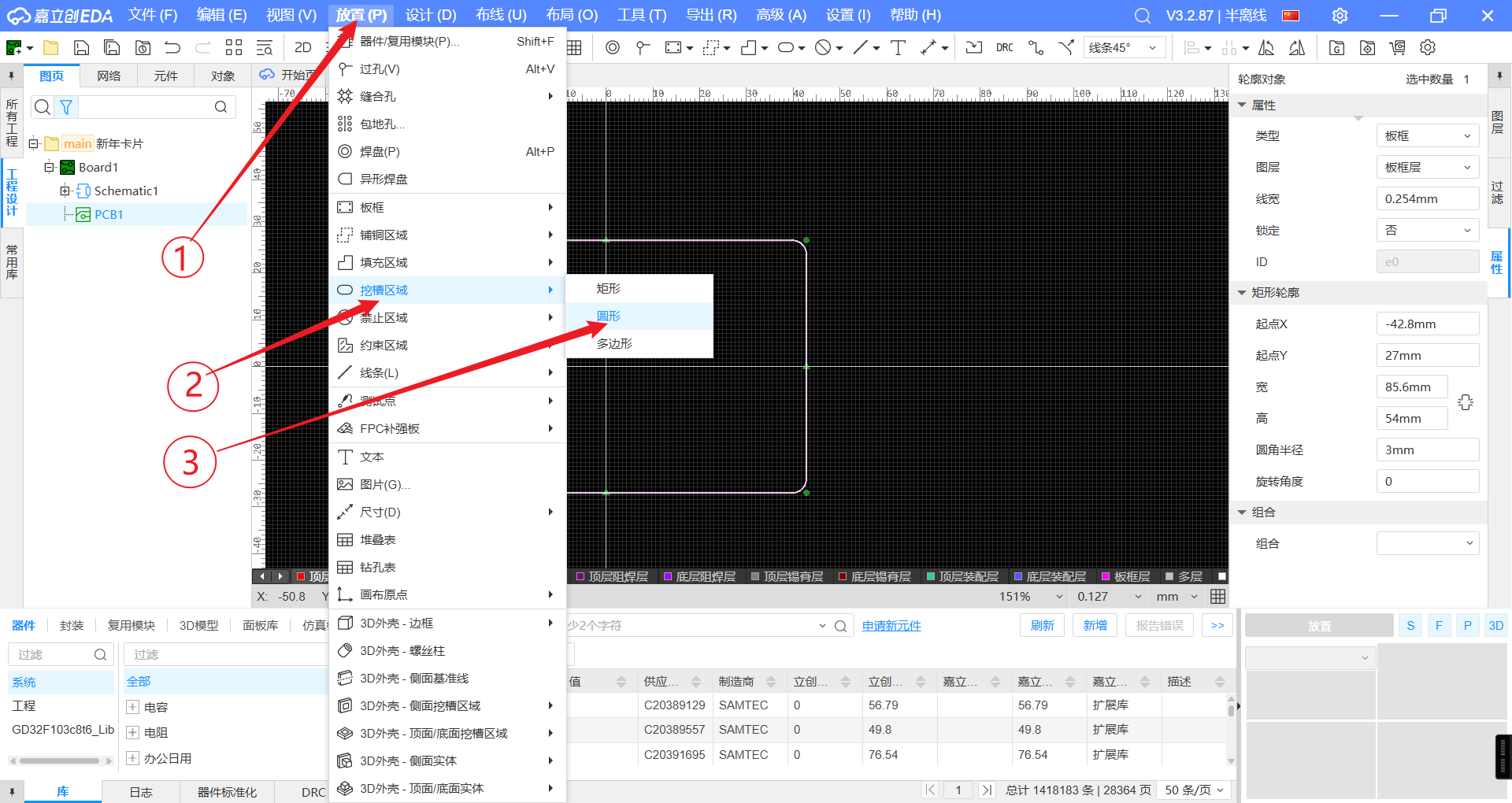
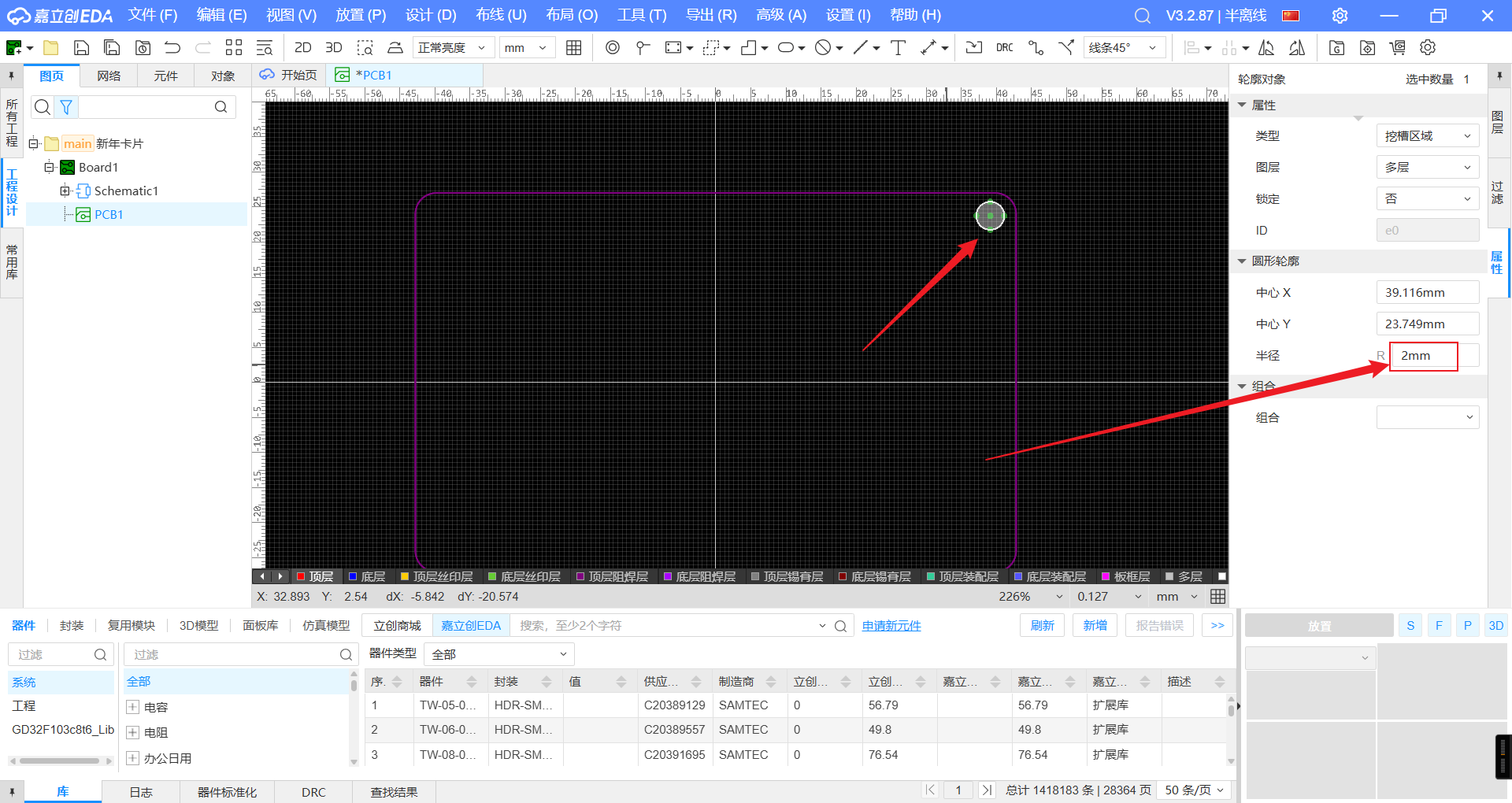
依次点击放置—挖槽区域—圆形,在板框内右上角放置挖槽,点击挖槽区域后,在属性一栏中设置半径为2mm。
四、PCB板添加图案
4.1如何使得沉金图案显示在PCB表面
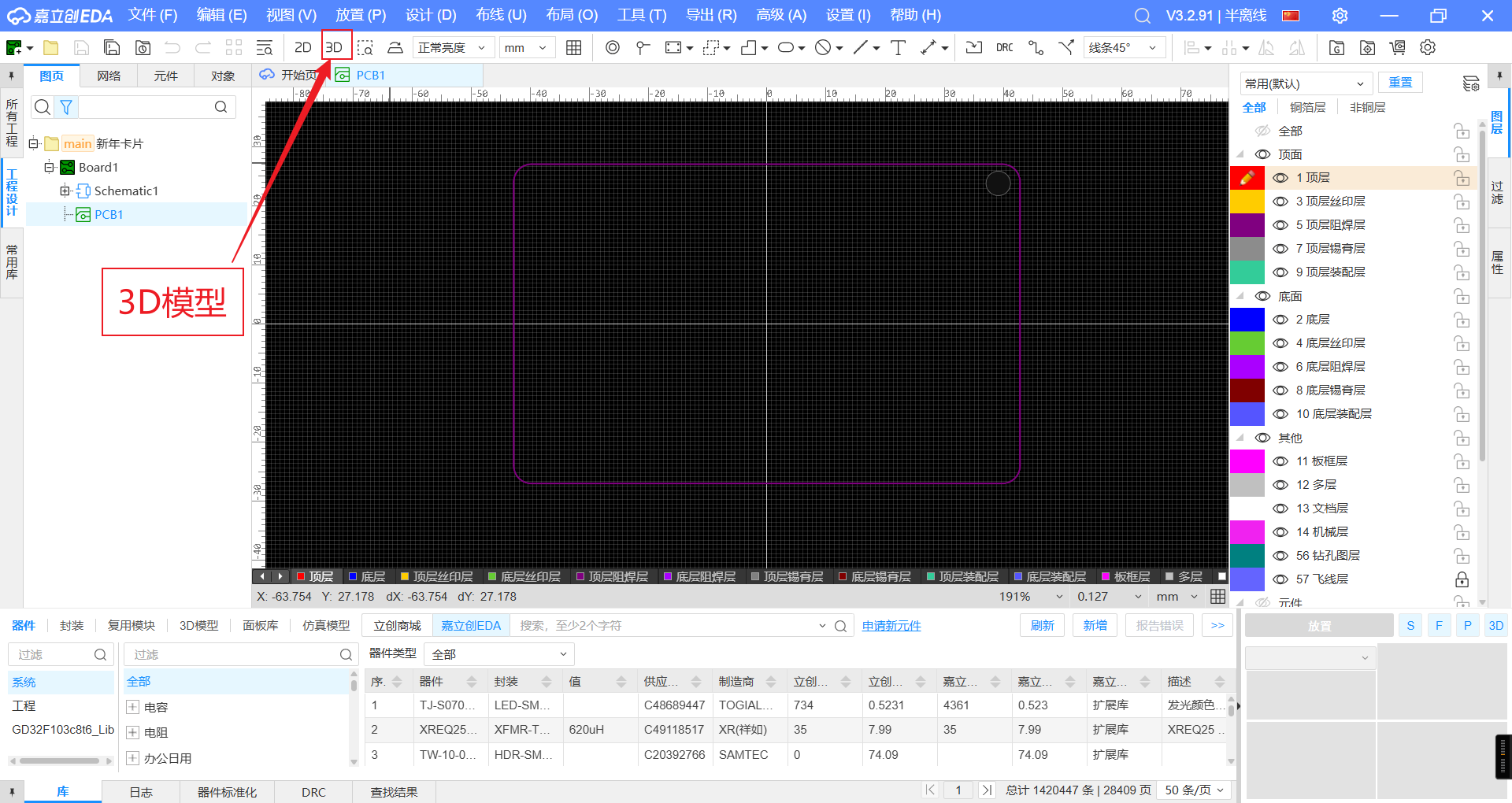
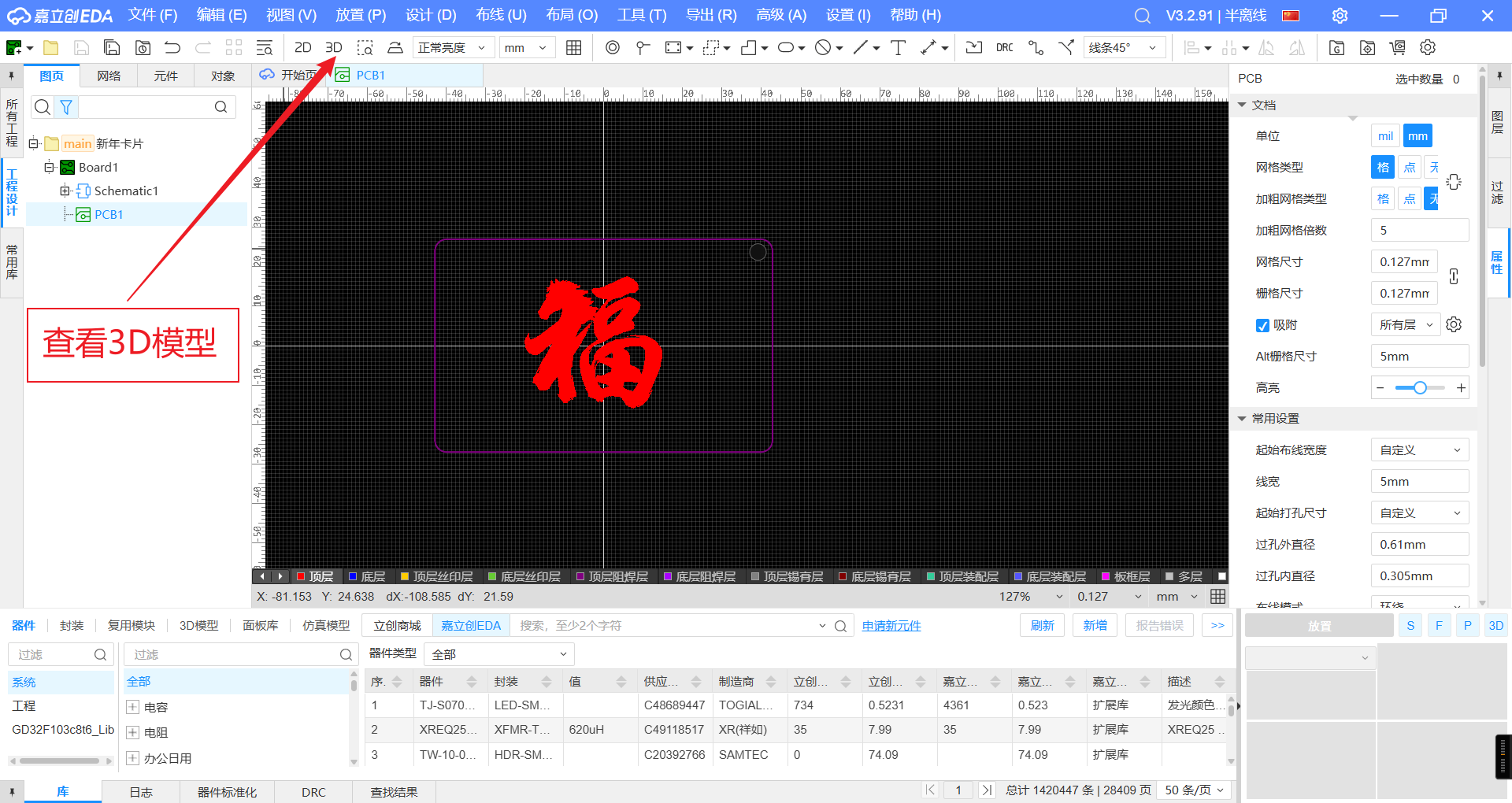
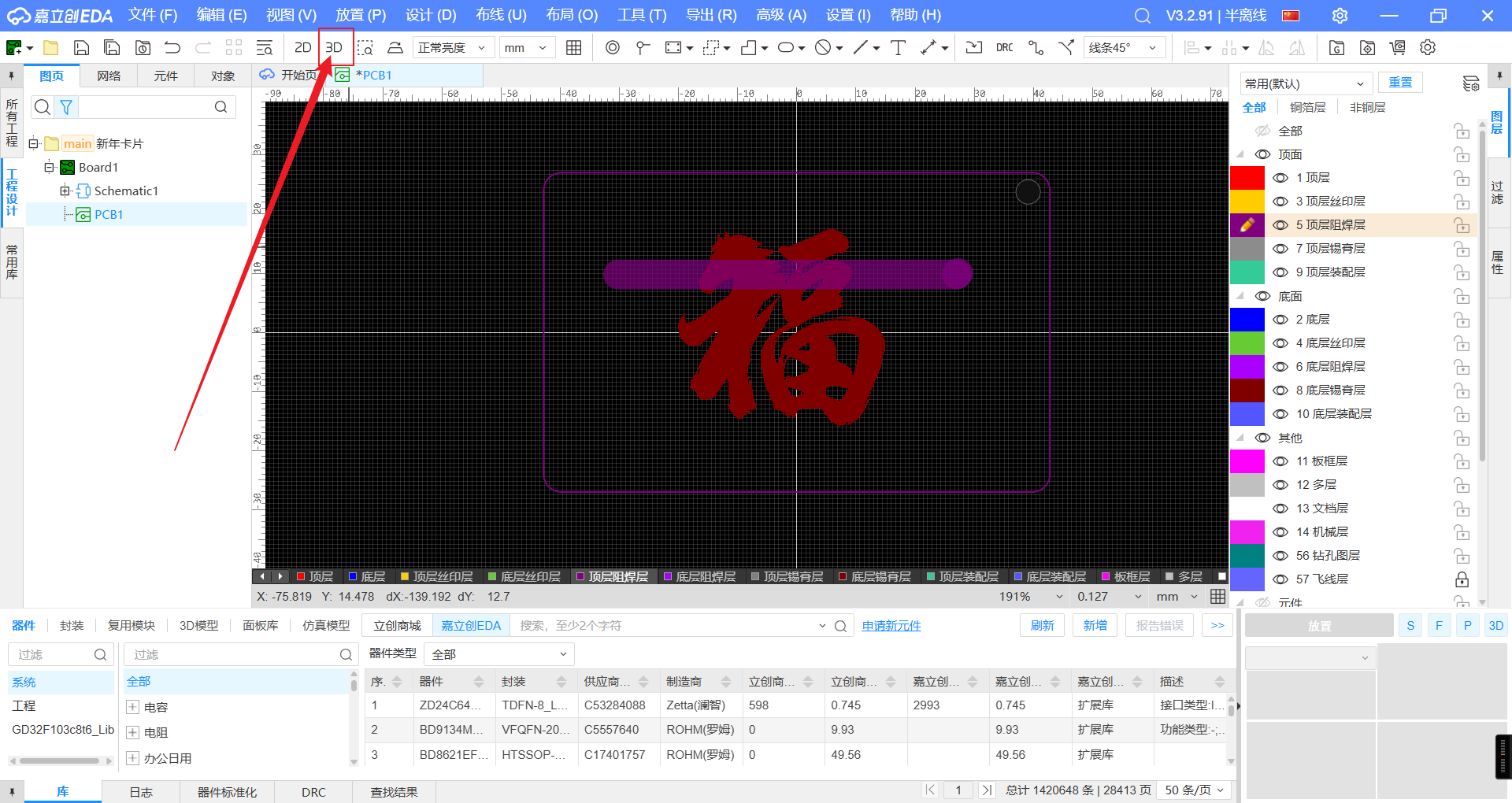
在工具栏,有3D选项,我们可以的查看自己所绘制的PCB板的3D模型。
这里我们先放置图片进行尝试,在工具栏依次点击放置—图片。注意,这里我们需要调节容差,使得图片黑白清晰度达到我们的要求。
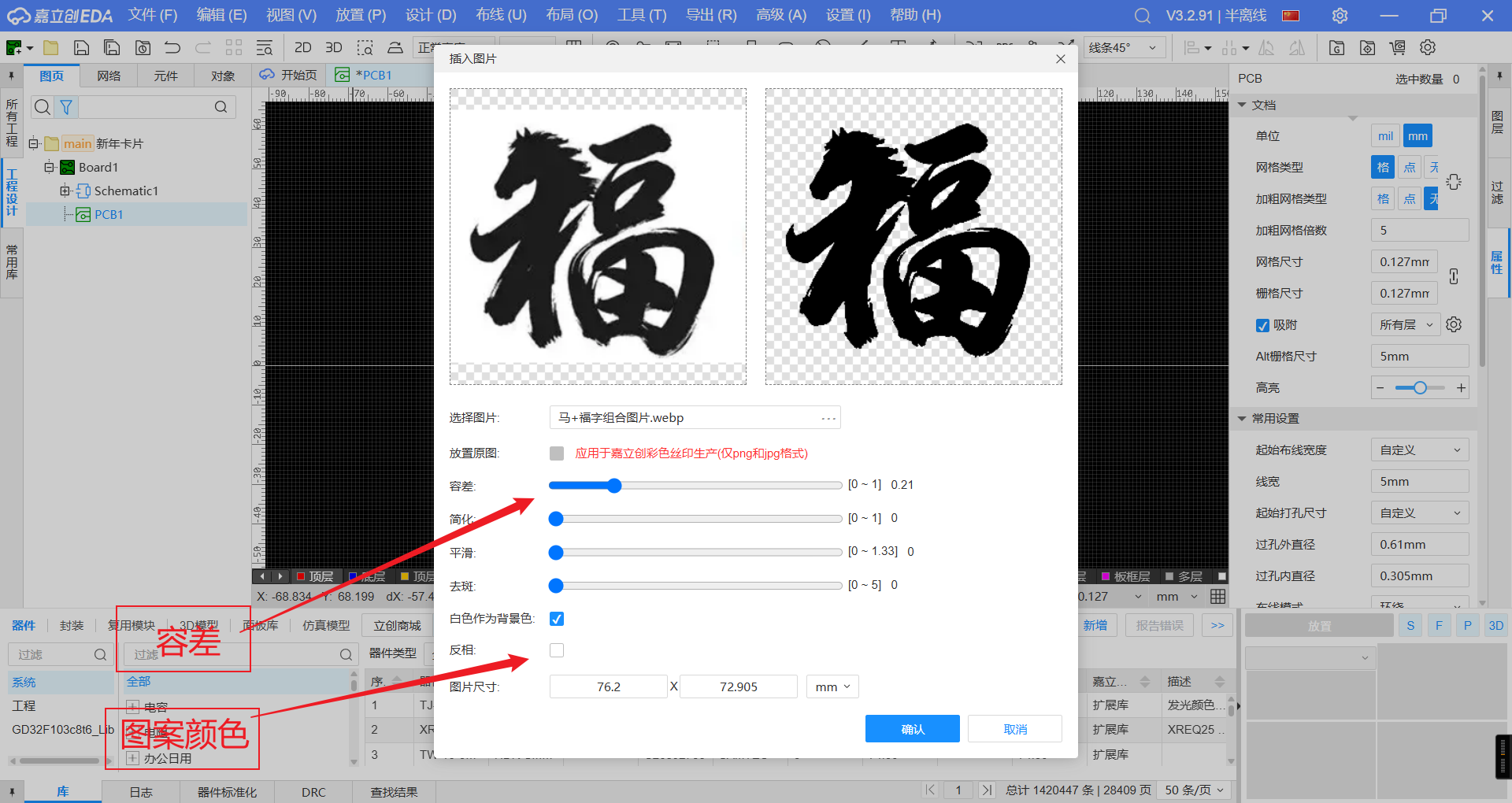
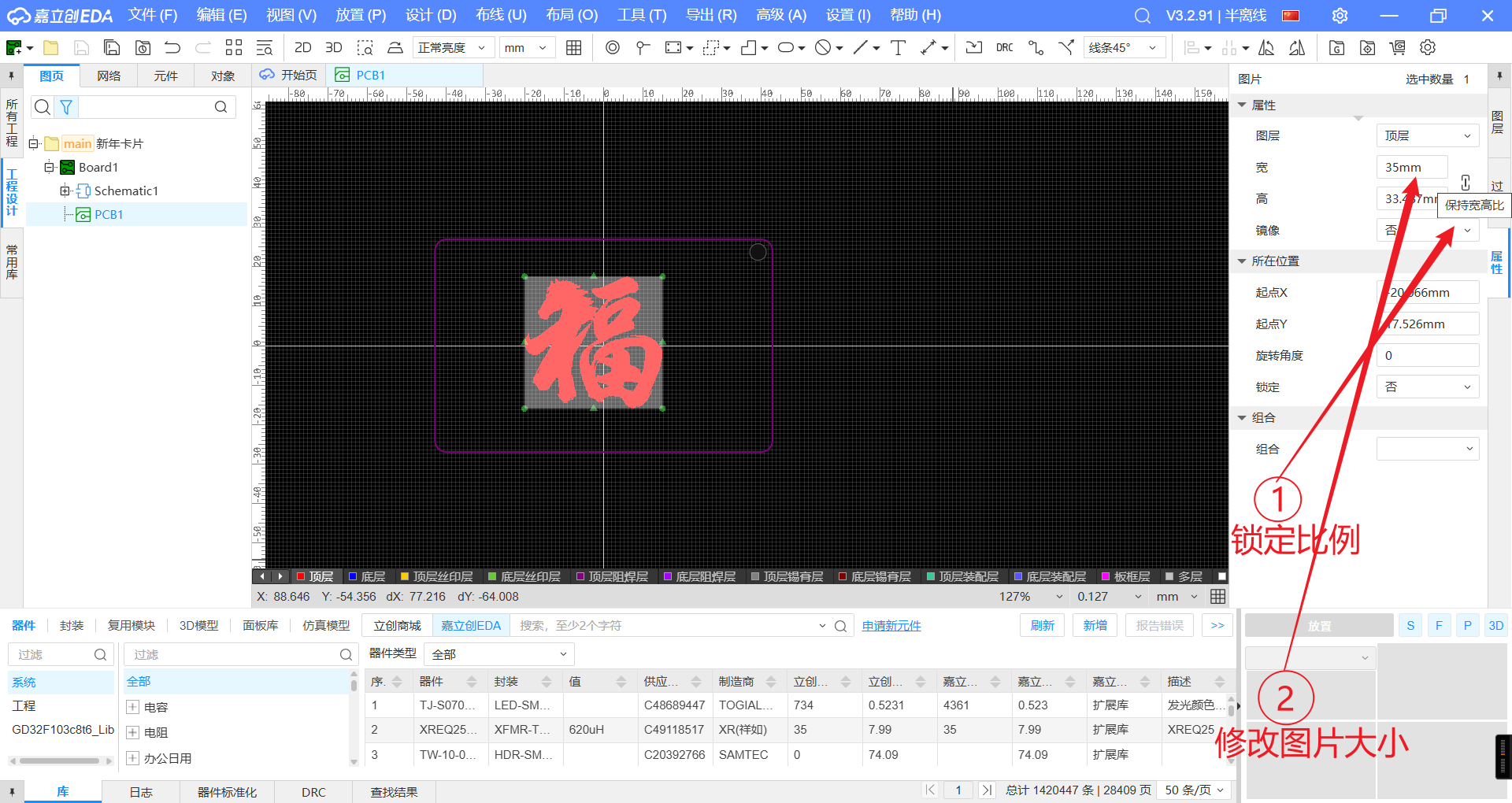
一般图片会大于我们们的板框,点击图片,在属性中先勾选锁定比例,再设置宽高来缩小图片。
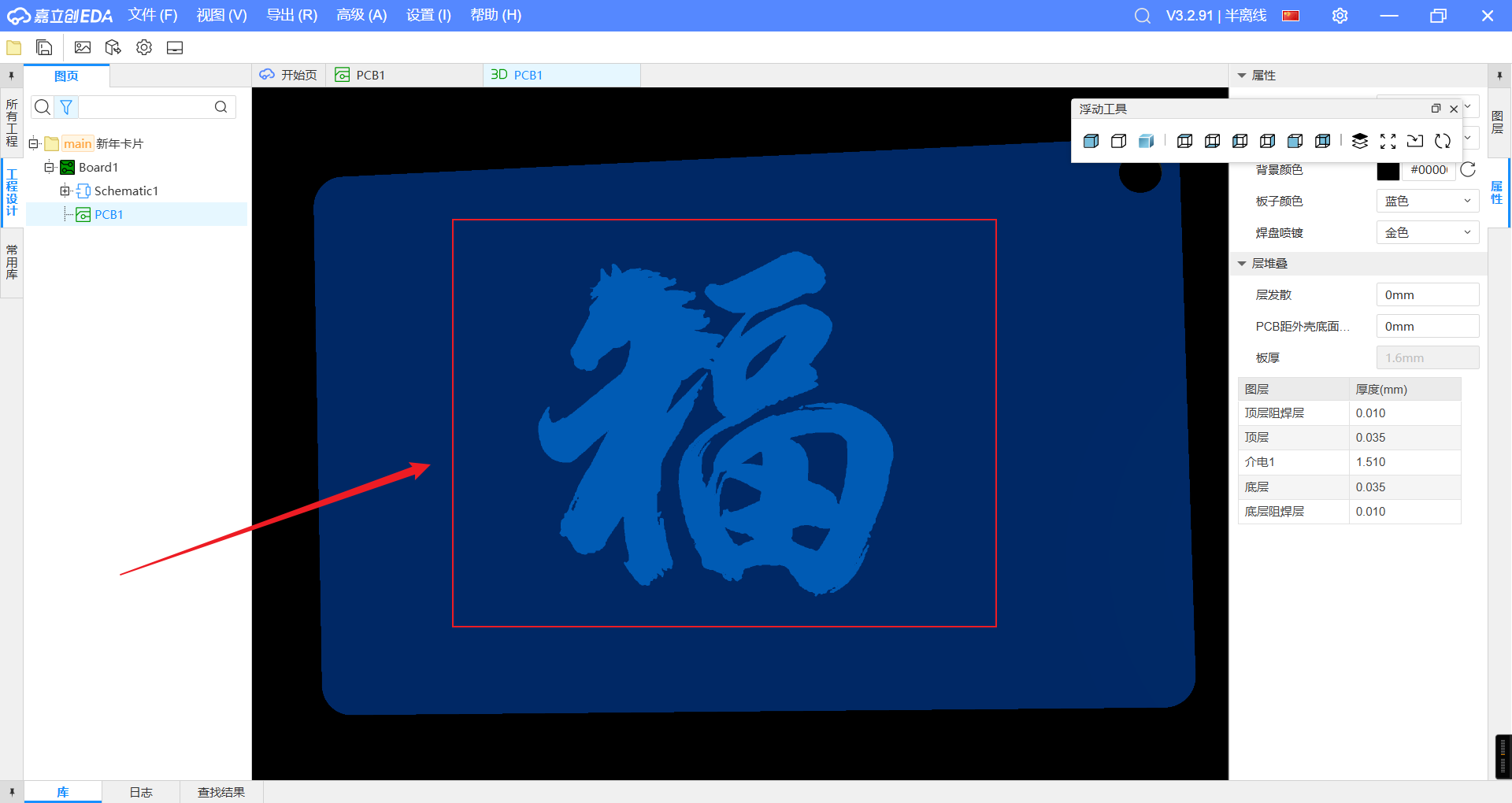
我们点击3D,查看我们制作的PCB板的3D模型。
我们发现,福字并不是我们希望看见的金色,而是表面覆盖有一层绿油。
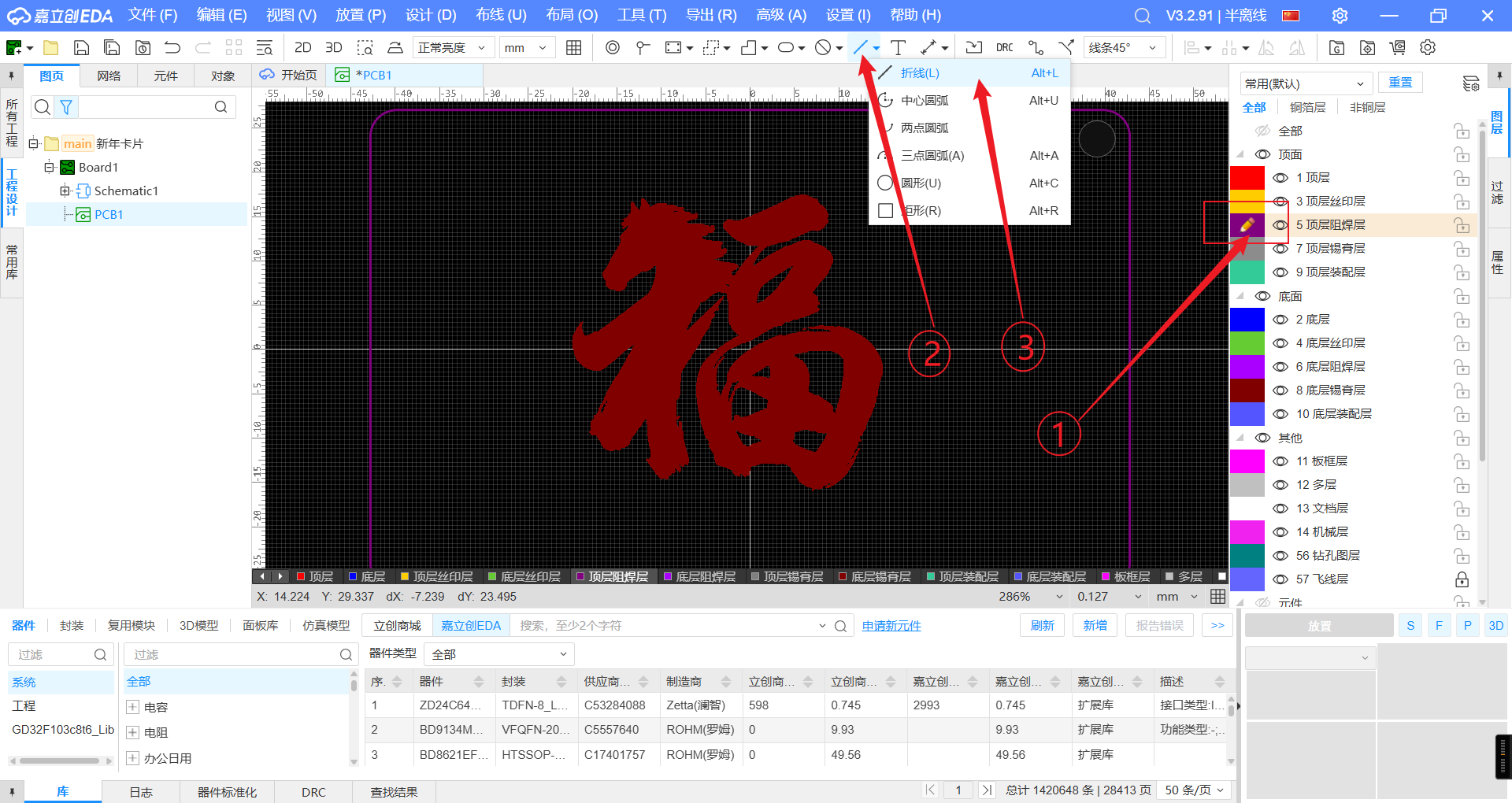
我们返回PCB绘制页面,点击组焊层,再点击放置折线。选中折线,点击右侧属性,更改折线的线宽为5mm。
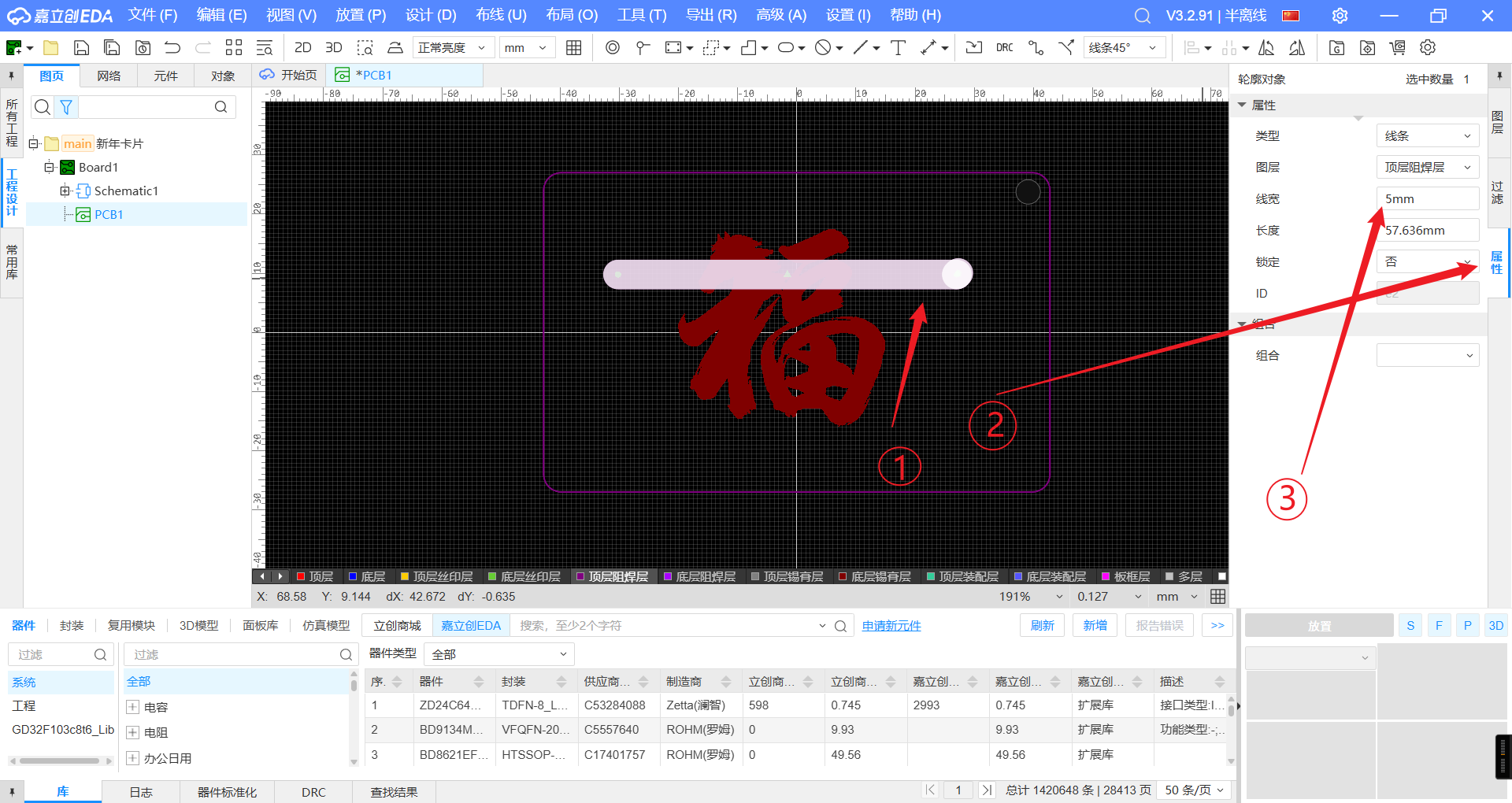
这时我们再次查看3D模型,会发现,放置有组焊层折线的地方,绿油消失了;折线和福字图案重叠的地方露出了金色的福字;没有重叠的地方福字上面依旧覆盖有绿油。
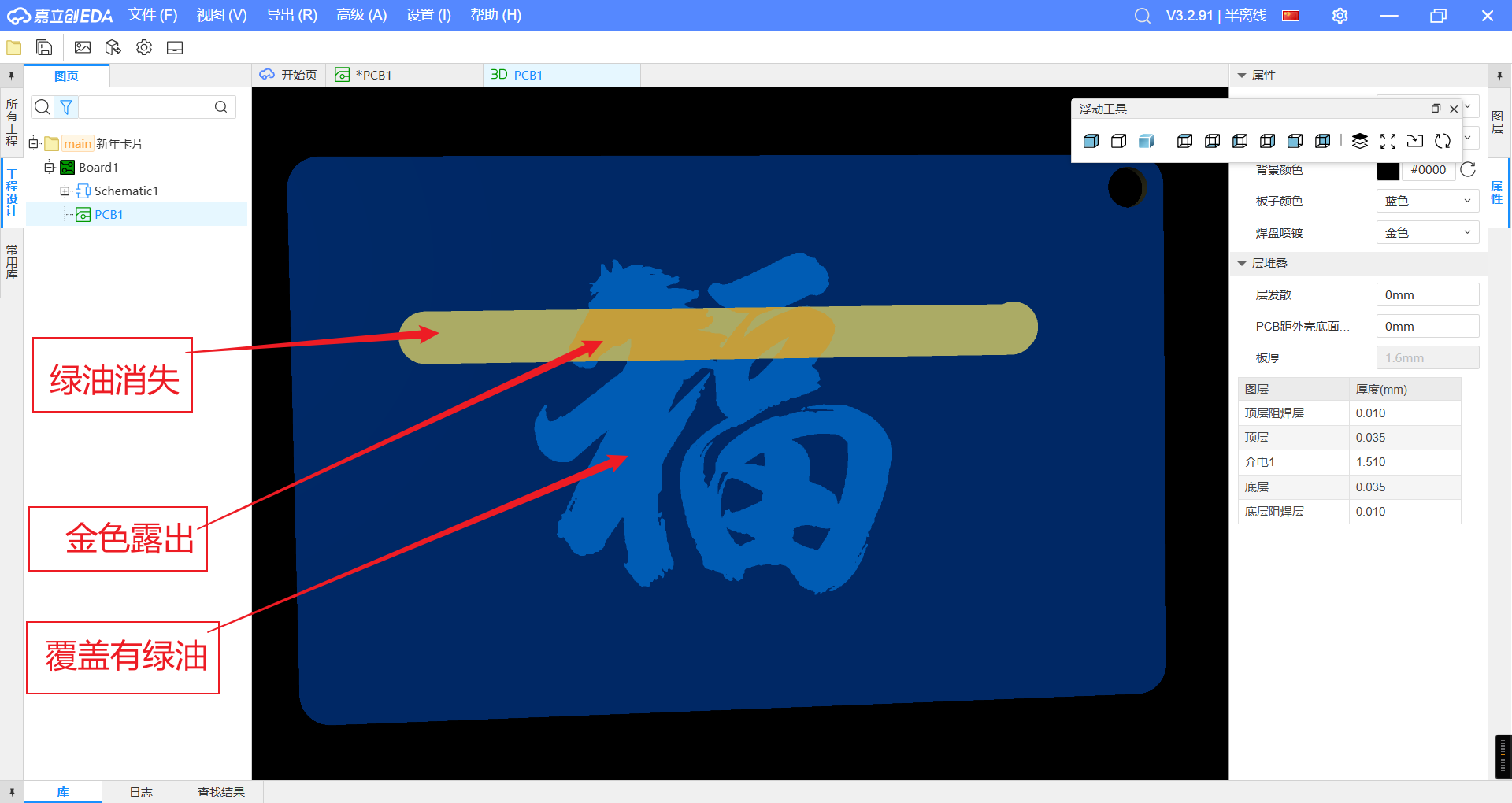
此时,我们可以得出结论,如果顶层和组焊层的图案重叠,就可以显示我们所需要的图案了。
效果如图:
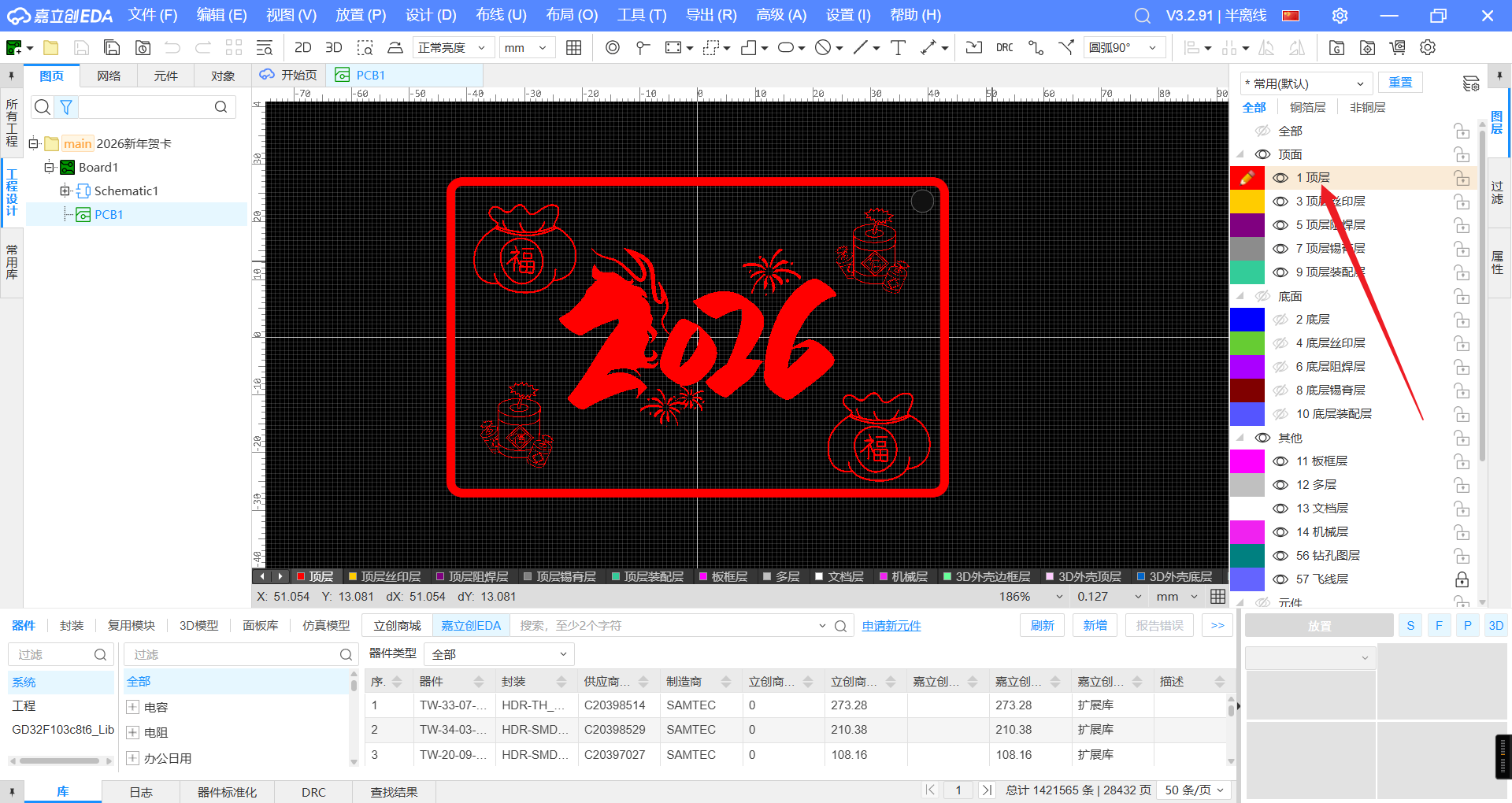
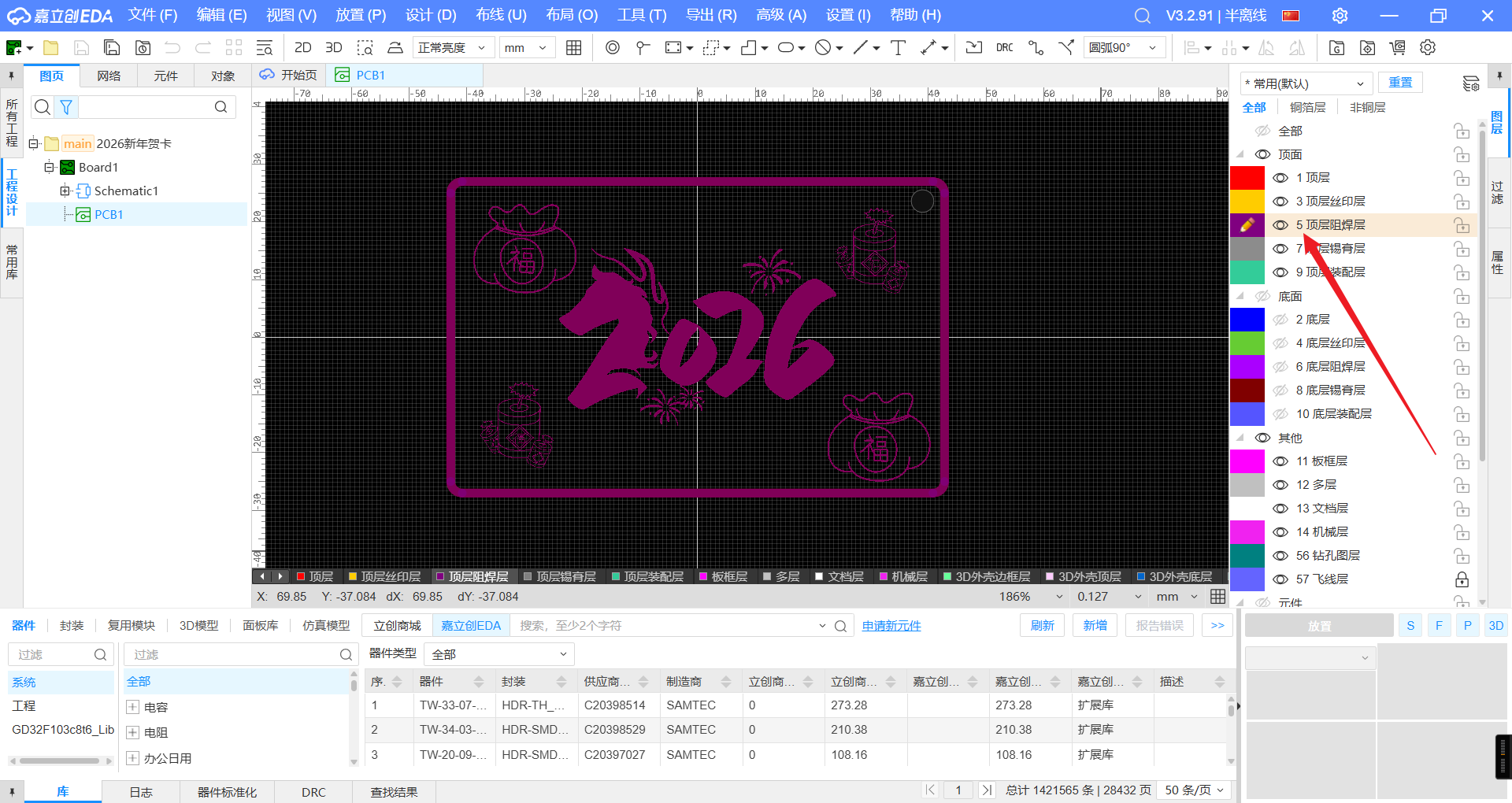
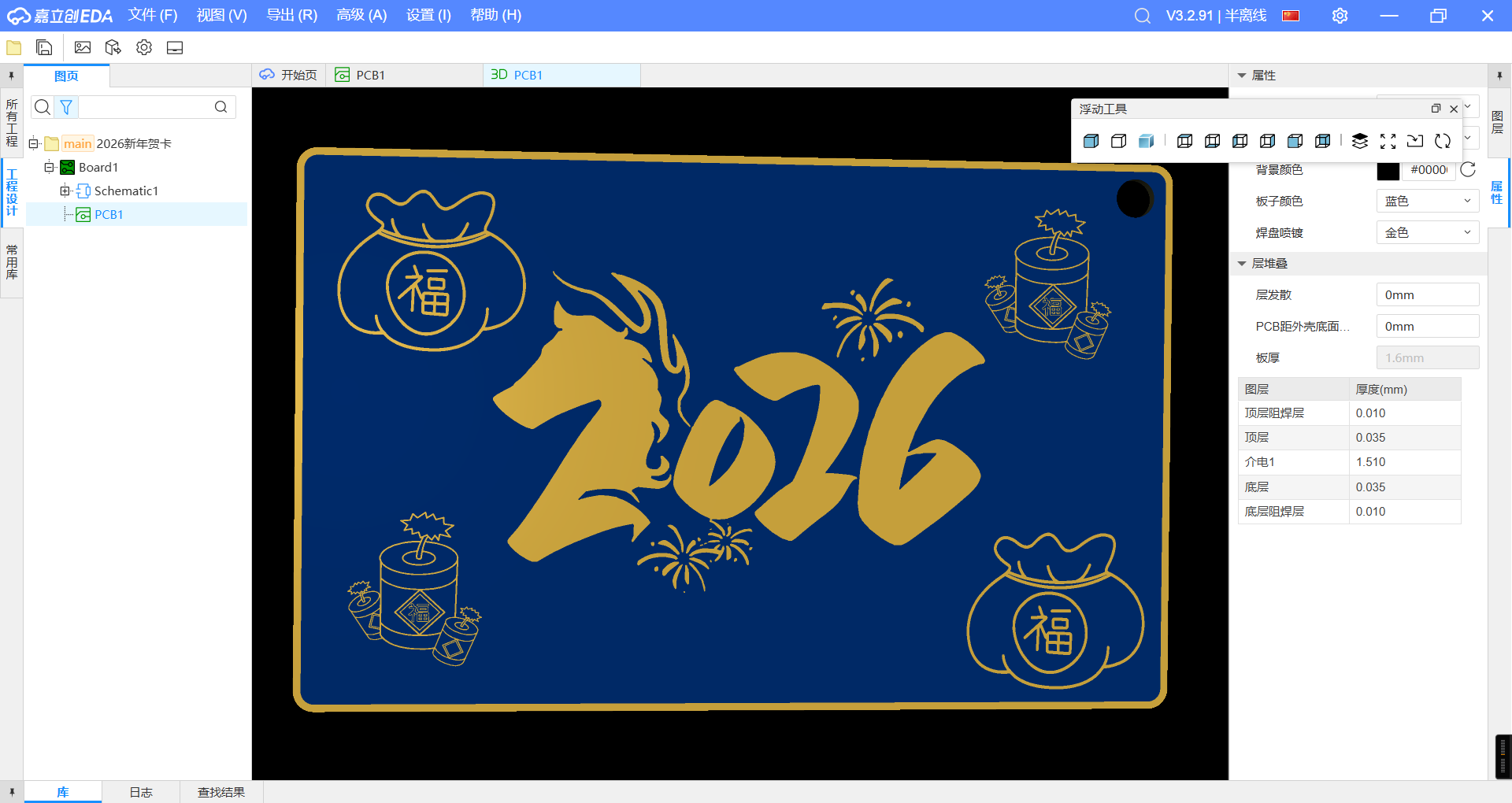
4.2如何放置重叠图案
这里我们删除在组焊层的折线,只需要保留原本的福字。点击选中福字,用Ctrl+C复制,这时会显示选择参考点,随意选择一个,切记此时鼠标不要动!!!用Ctrl+V粘贴,鼠标左键点击。切记此过程中鼠标是不移动的!!!
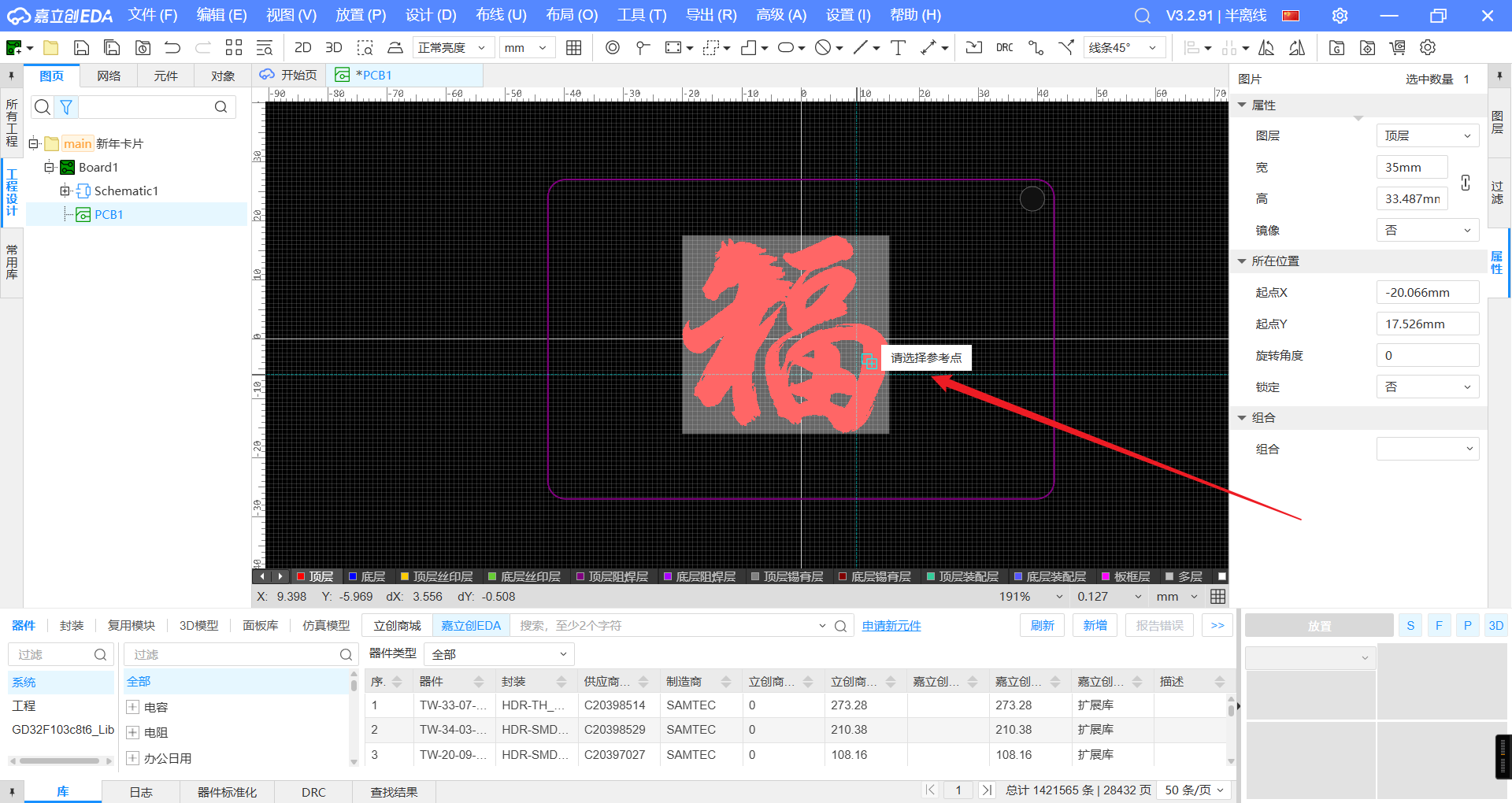
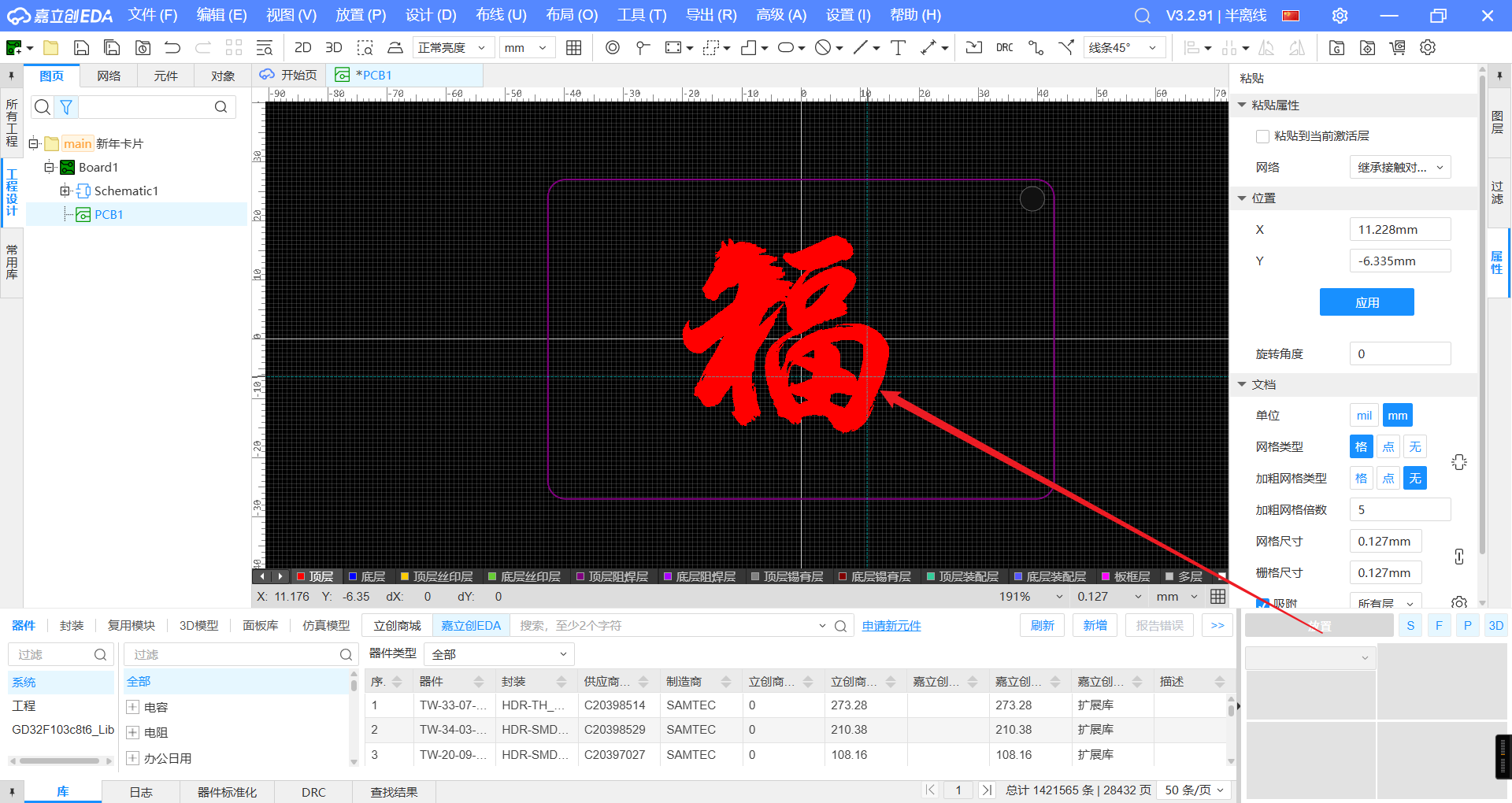
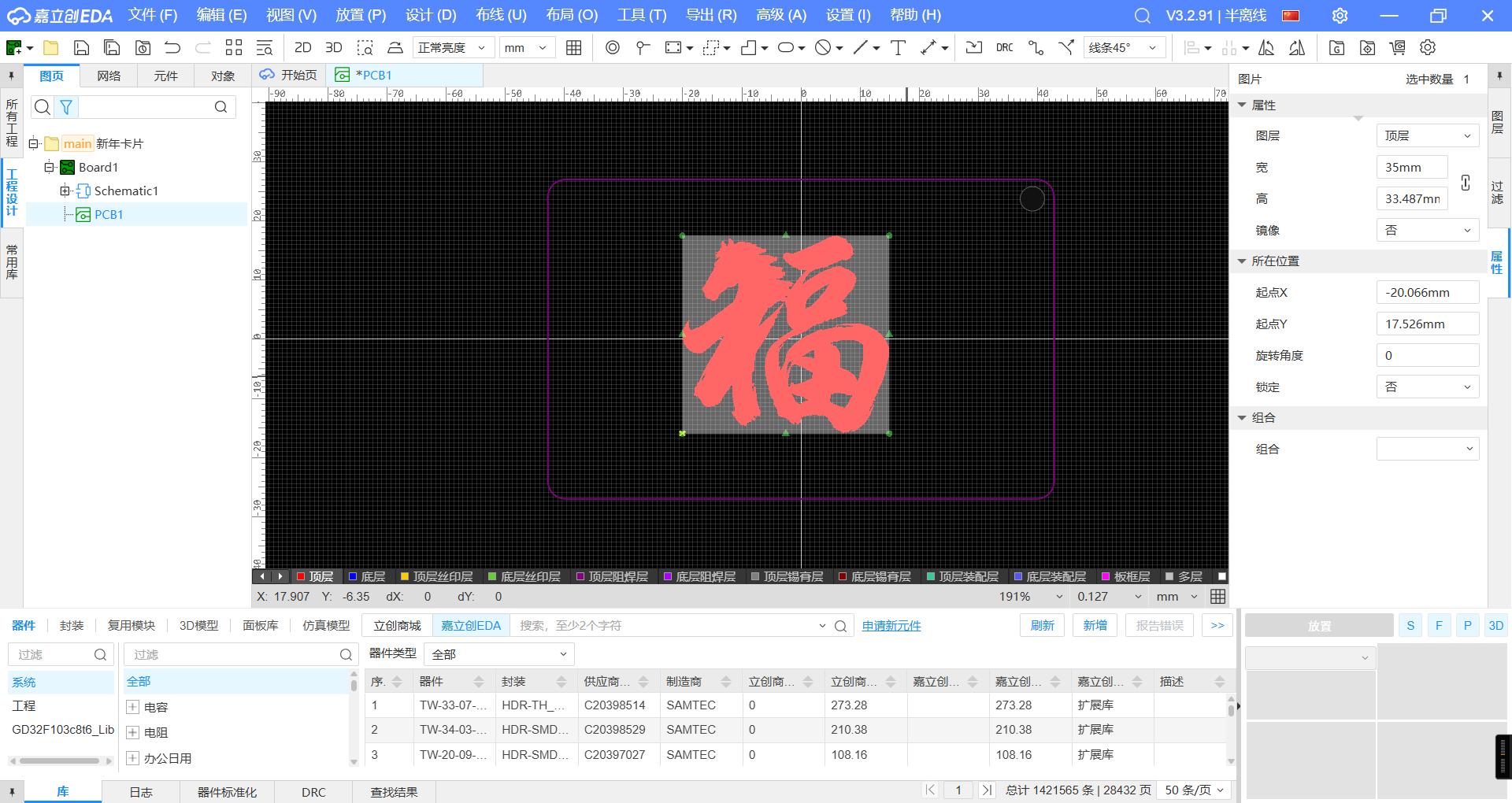
此时我们所看见的福字就是两个图片叠加在一起了,选中福字,将右侧图层改为顶层组焊层。
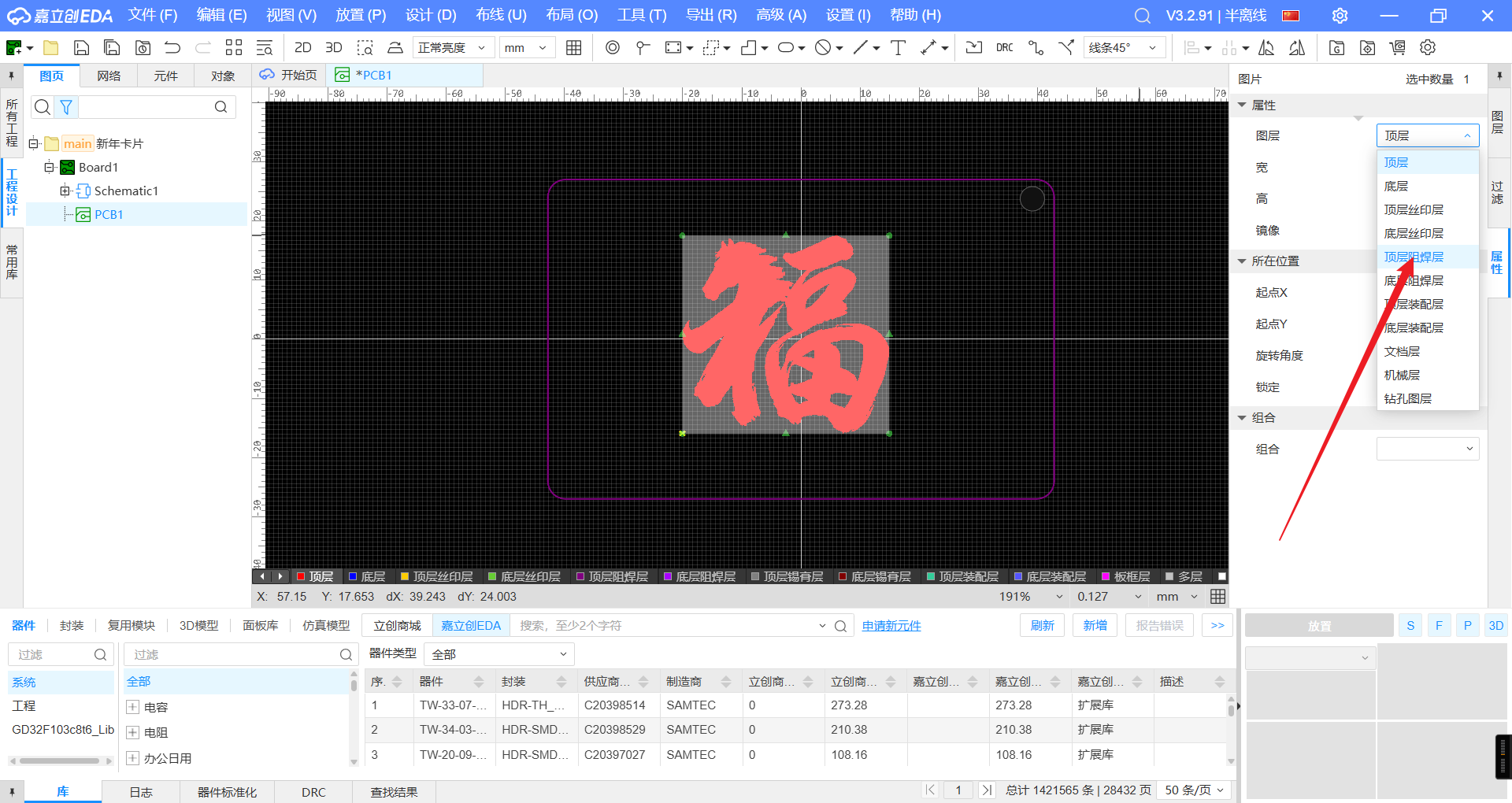
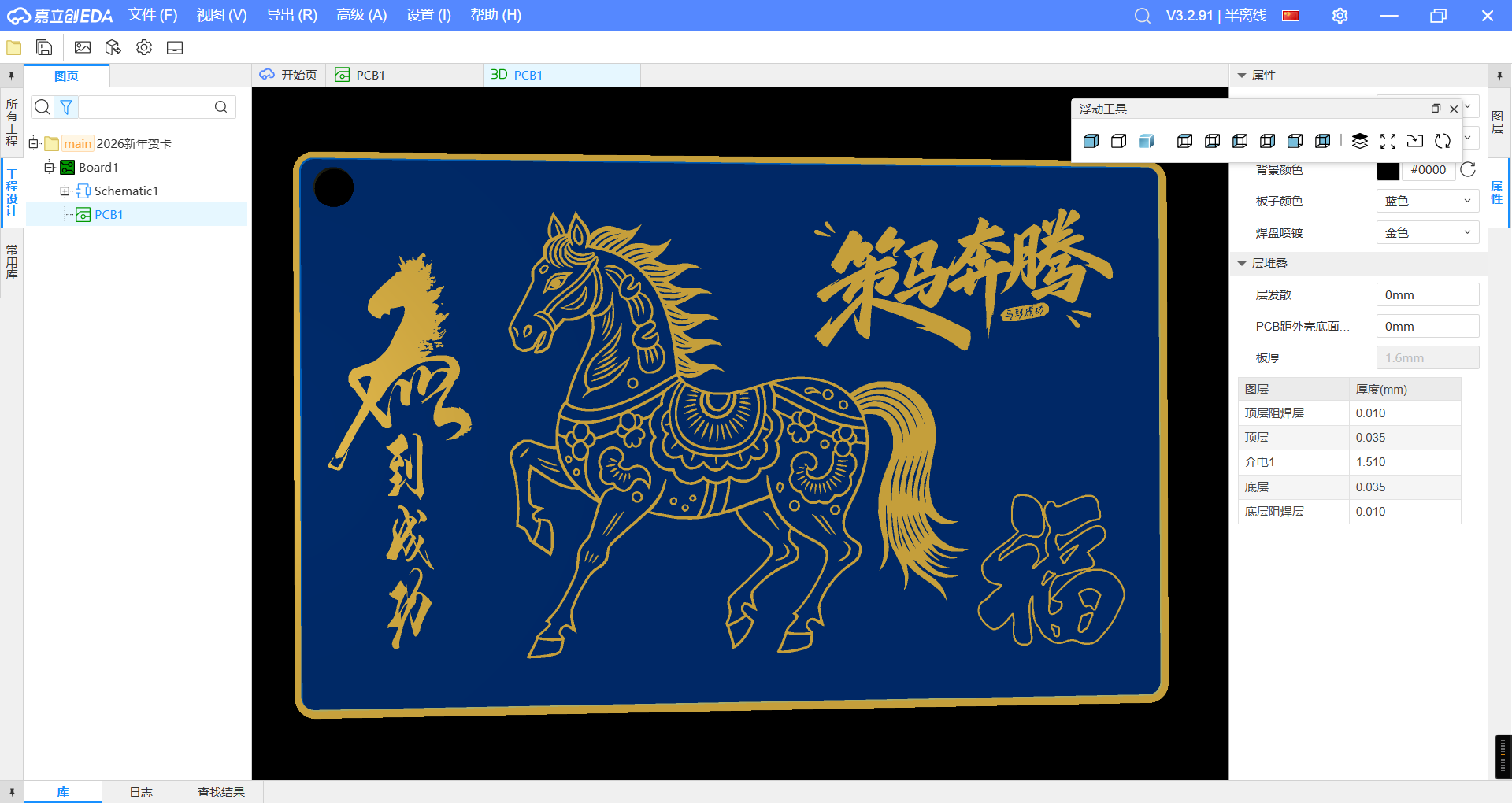
这时我们再次查看3D模型,就会发现福字变为金色显示在了表面。
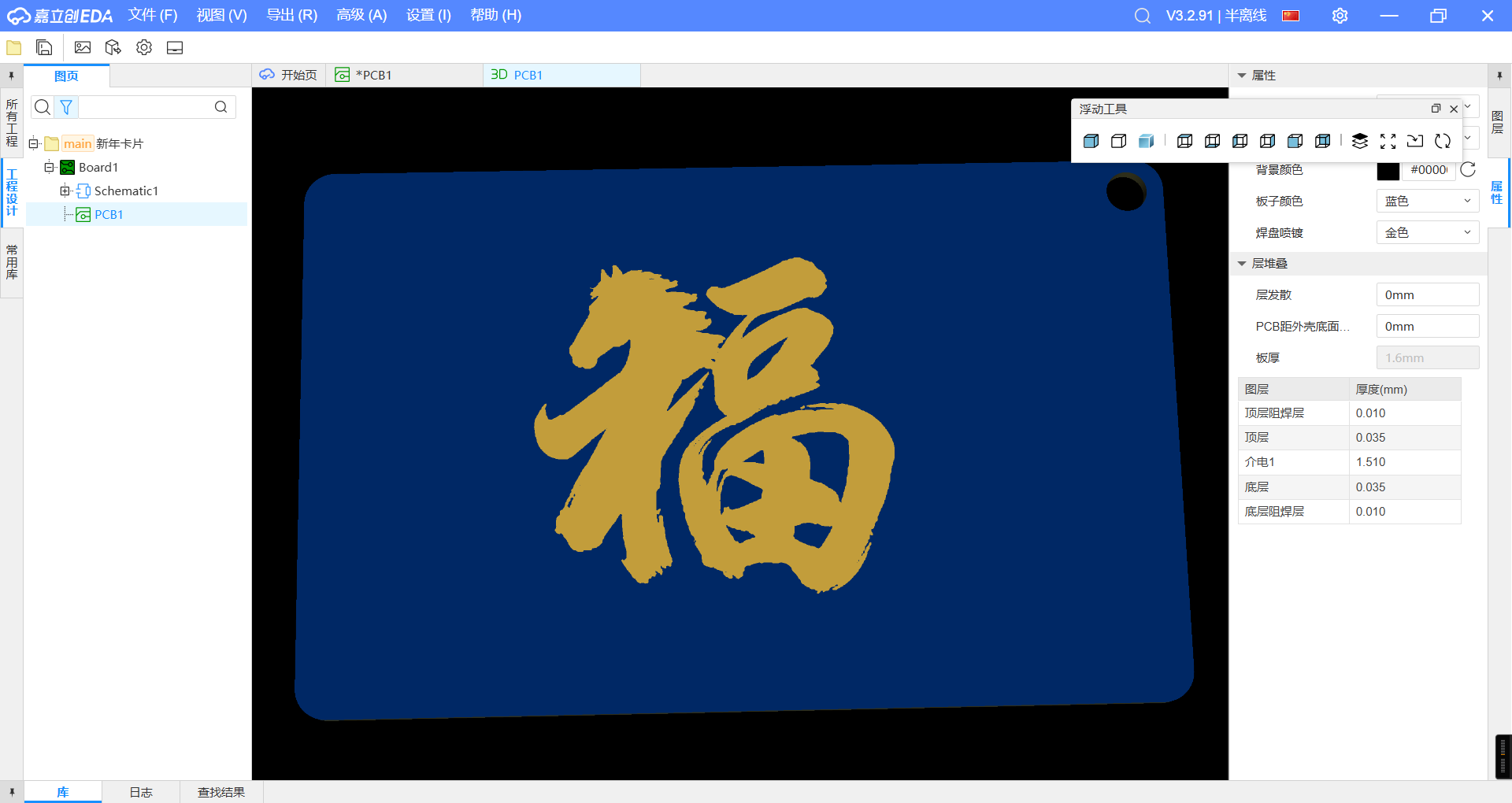
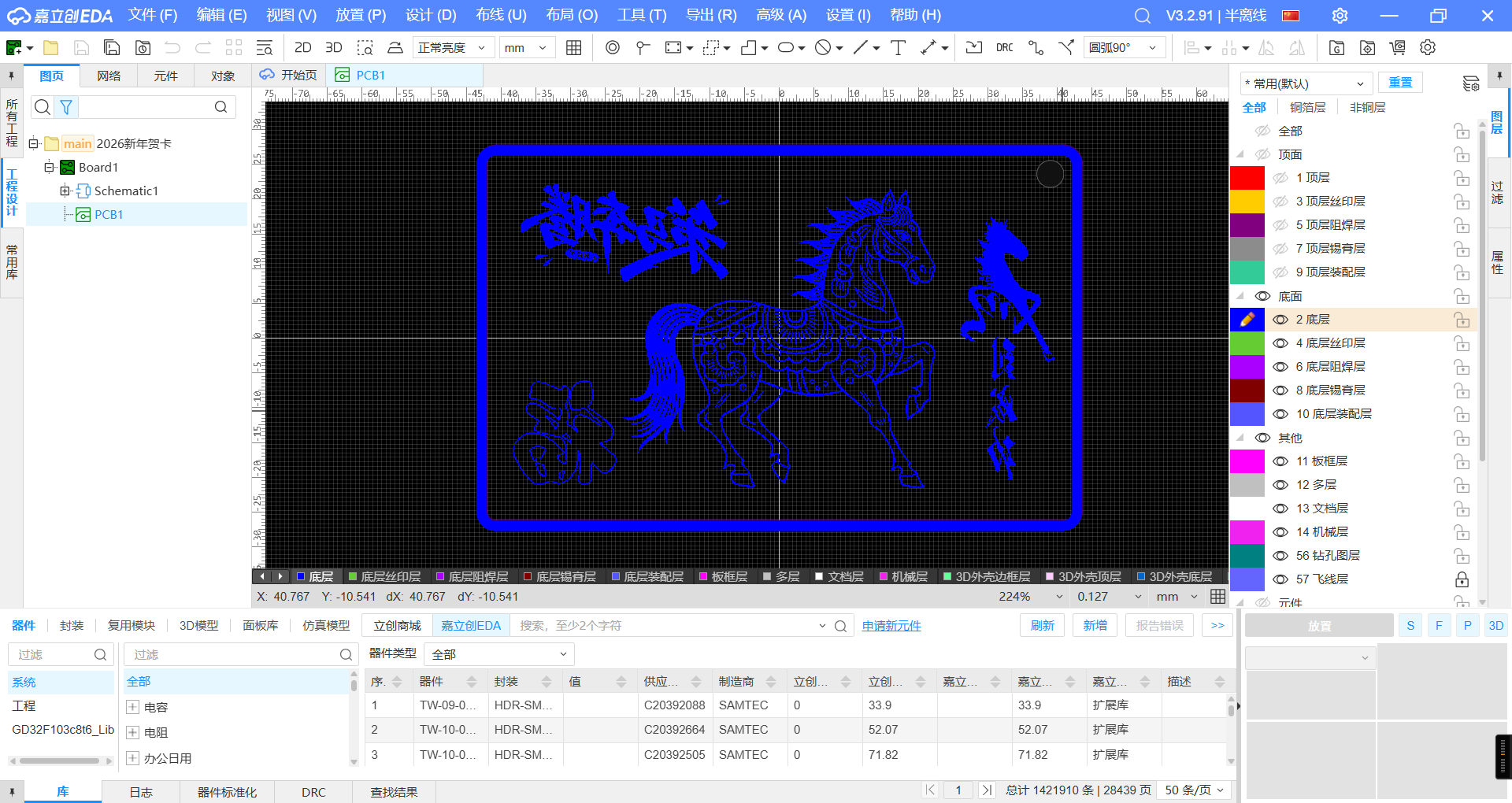
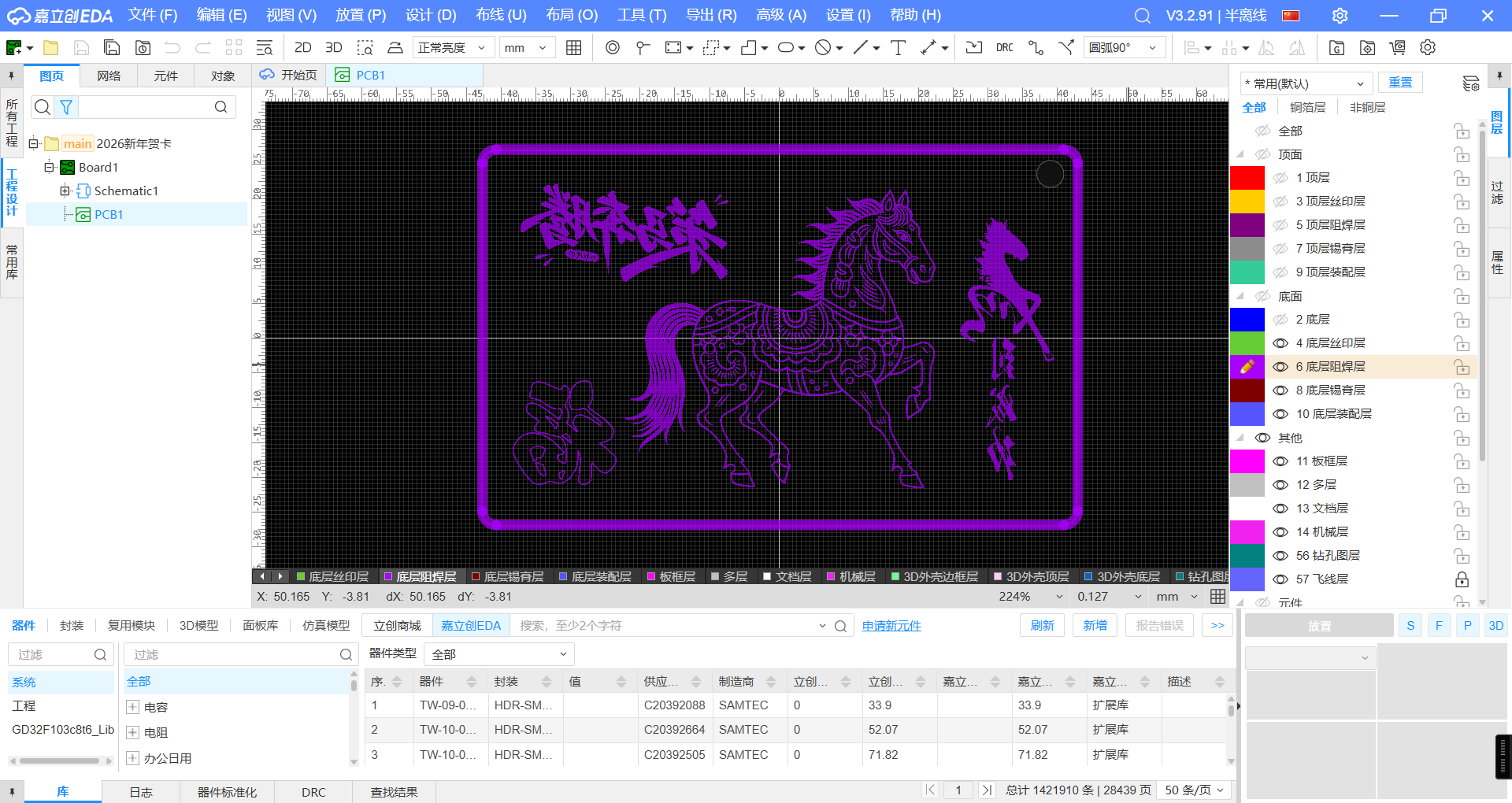
4.3顶层图案绘制
这里我们自己选择喜欢的图案,进行组合。注意顶层和顶层阻焊层图案要重叠!!!
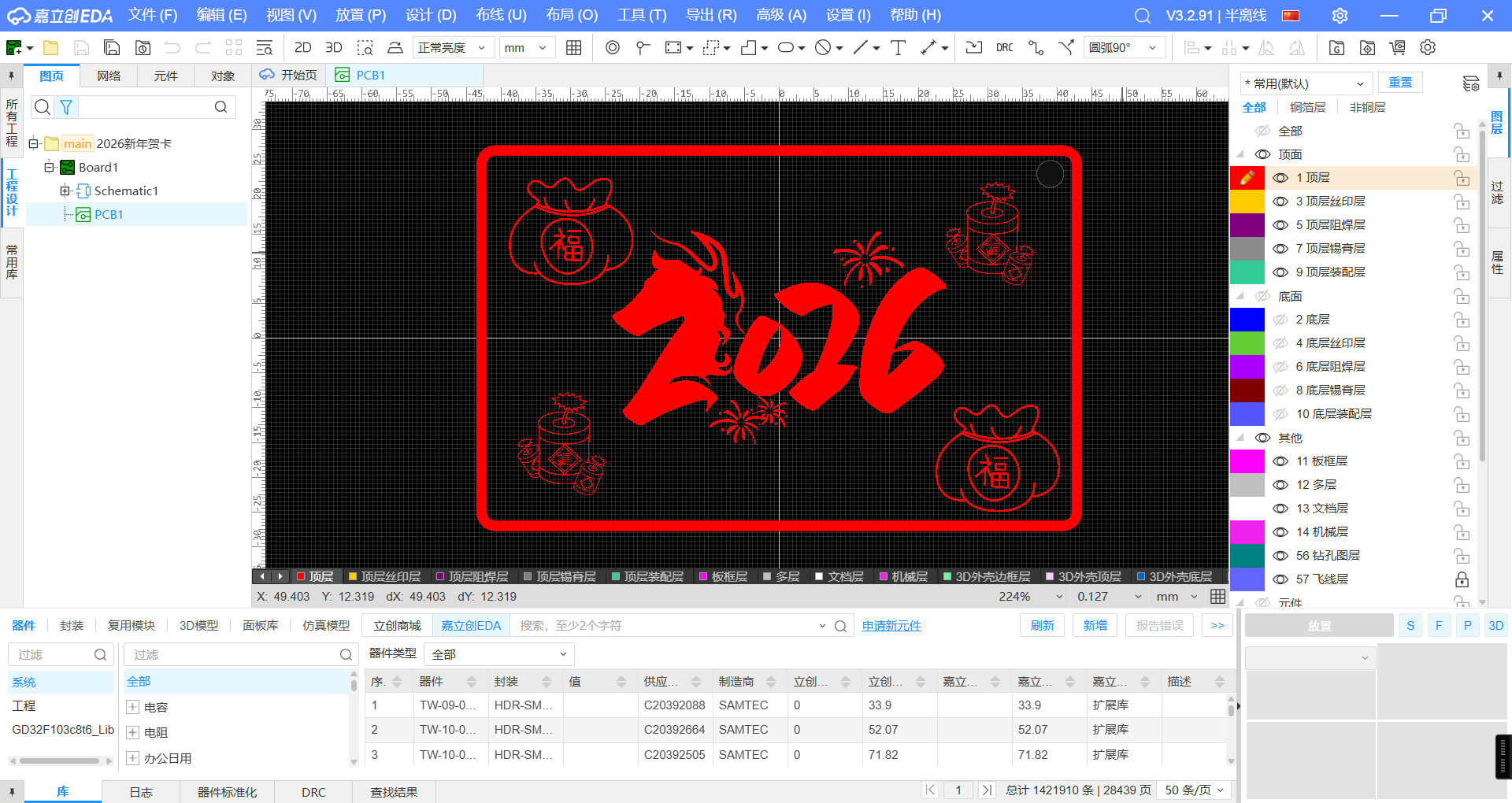
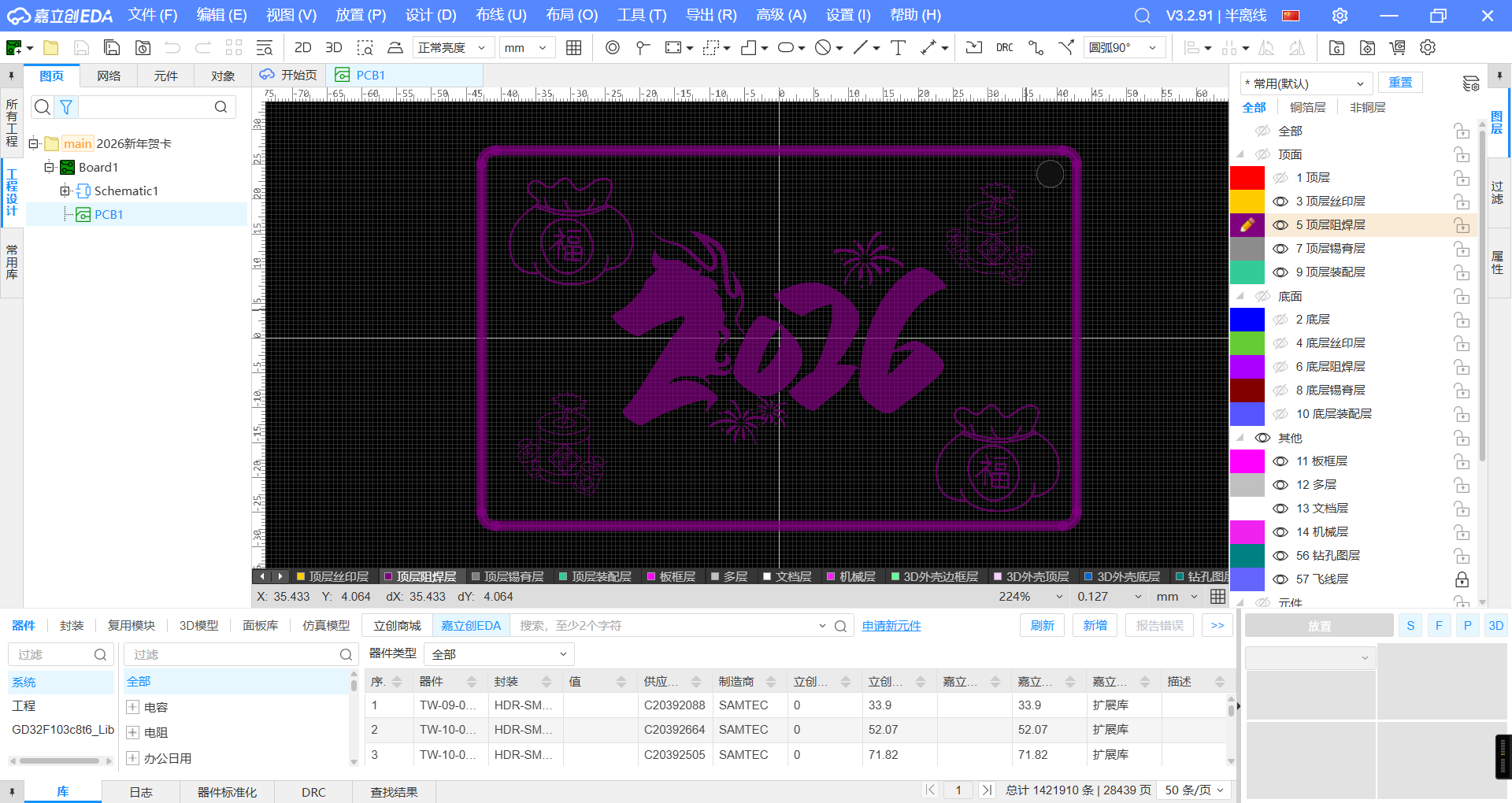
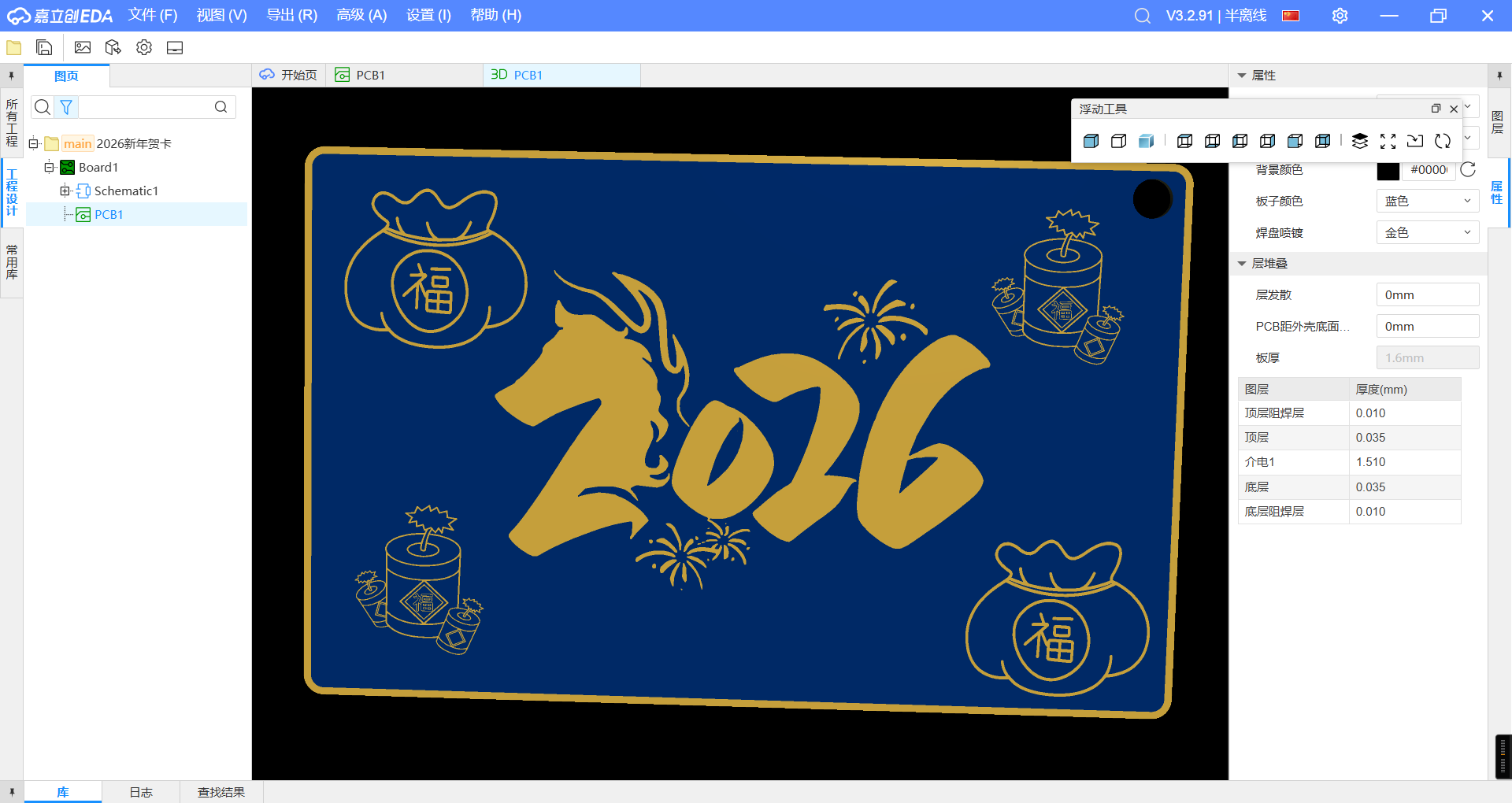
4.4底层图案绘制
底层同理。
4.5金色边框绘制
点击选中板框,按照上面重叠放置的方法进行放置。再次选中重叠的板框,在右侧属性中设置为线条—顶层,更改线宽为1.5mm。
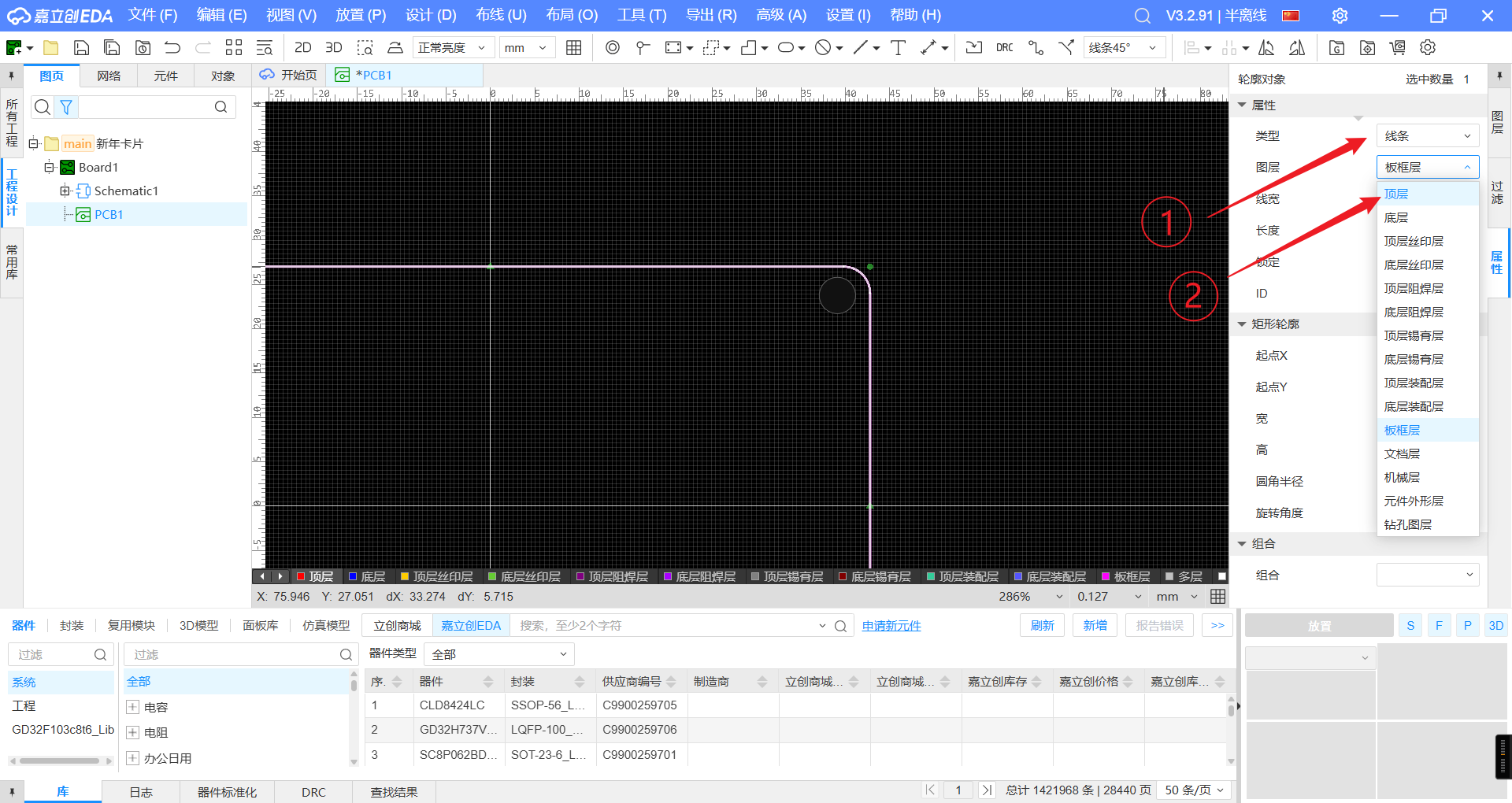
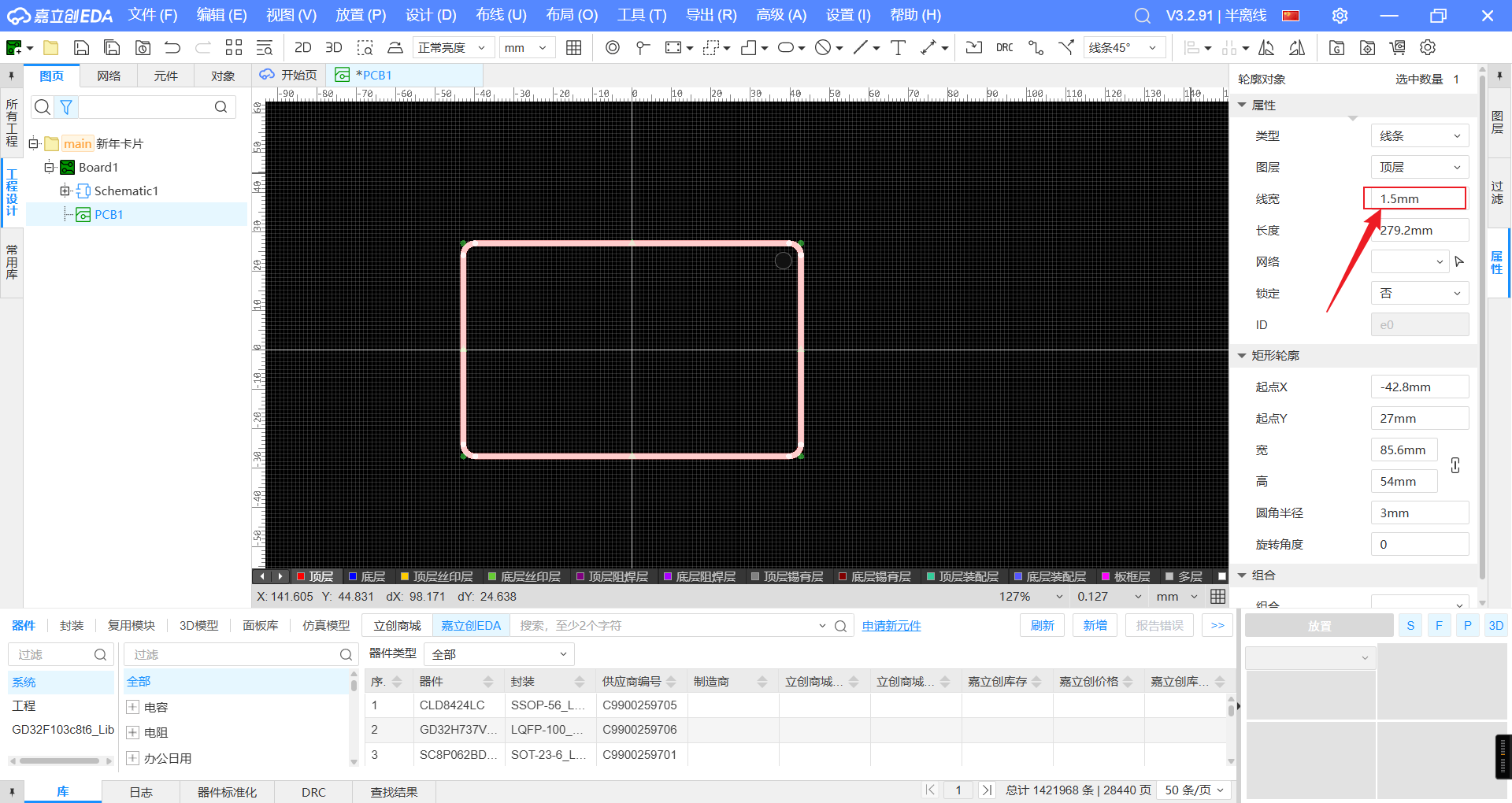
再次复制加宽后的线条,进行重叠操作,将其设置为顶层阻焊层。
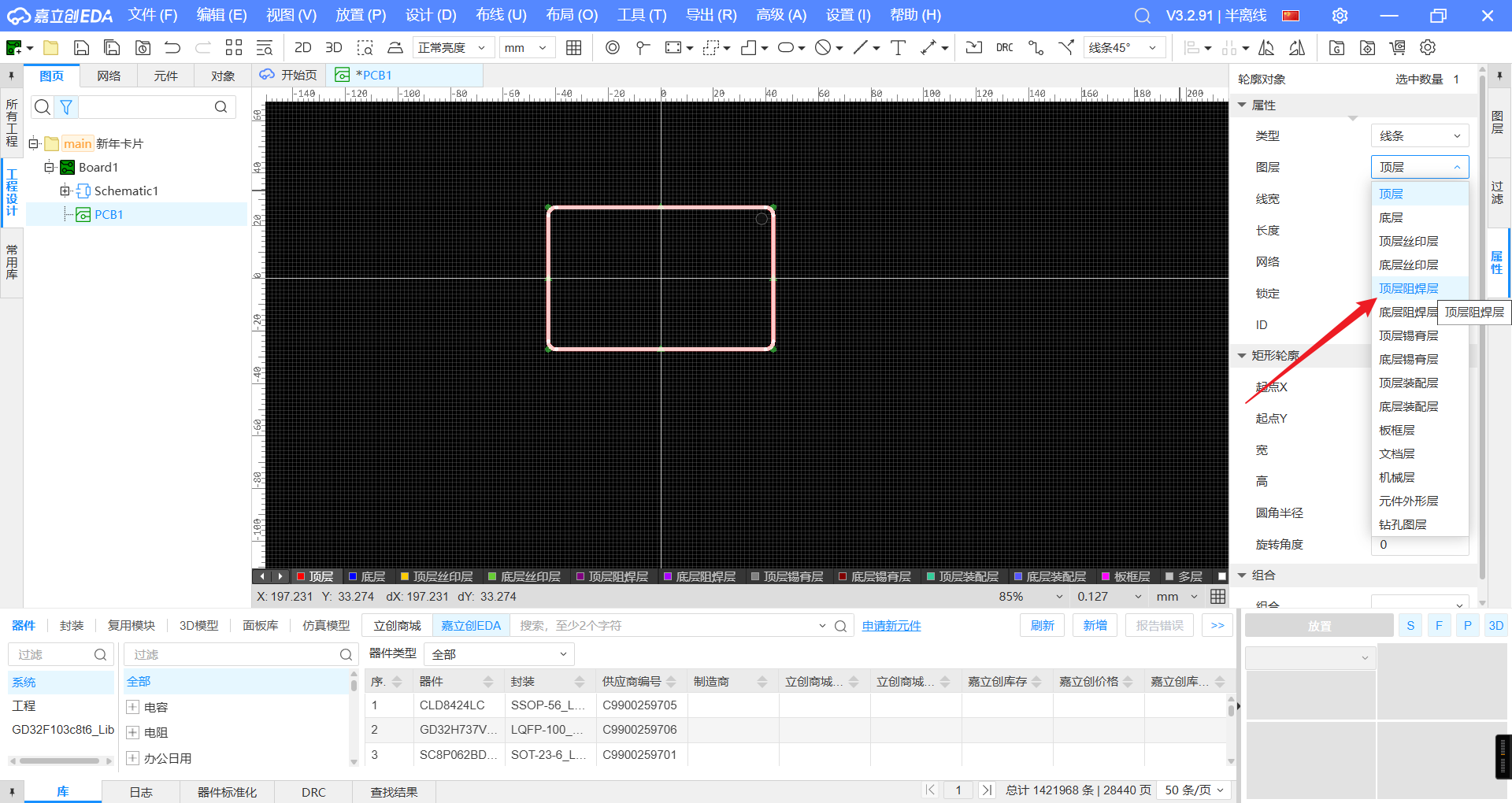
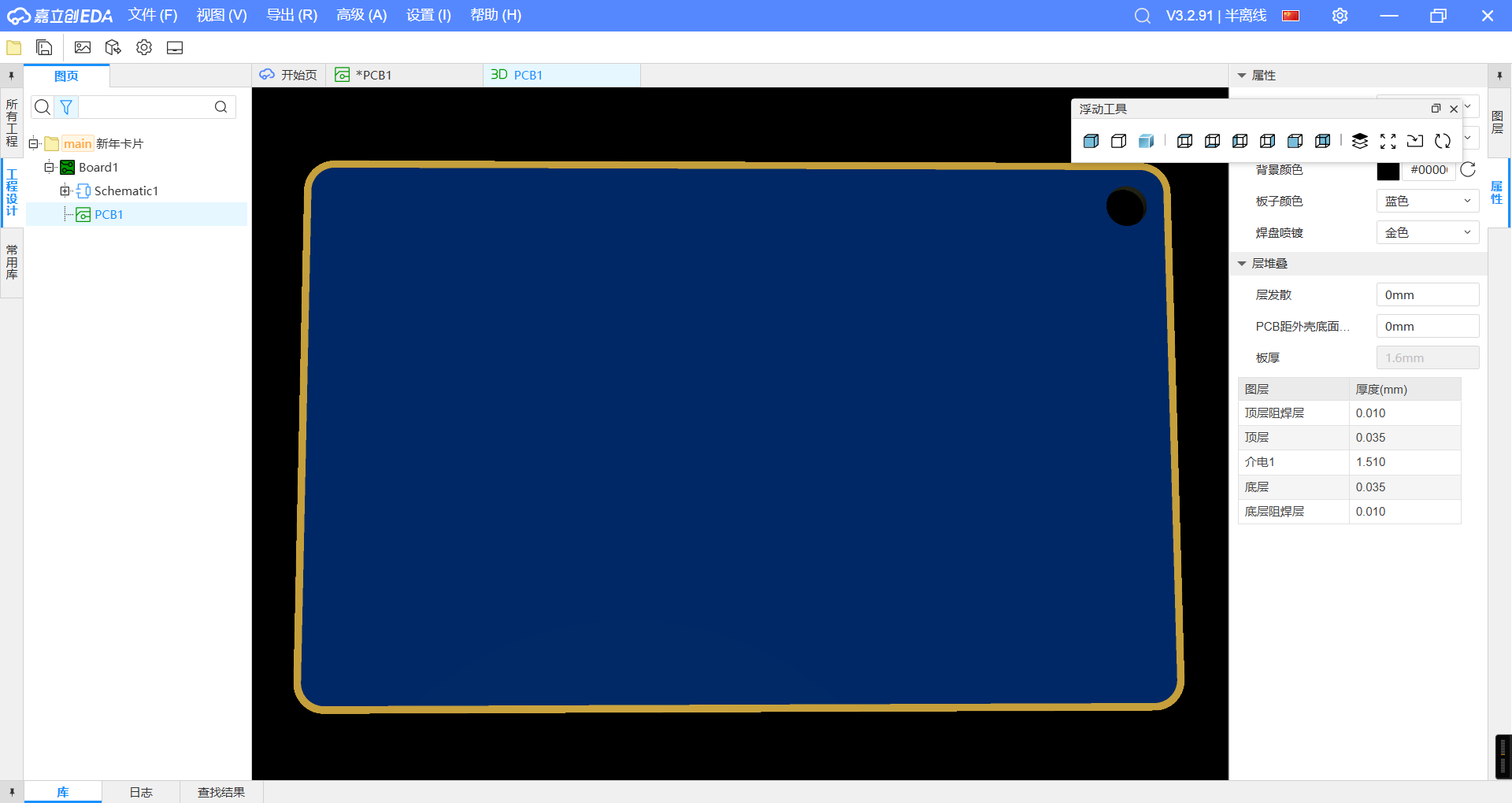
最后我们查看3D模型,金边出现。
五、PCB免费下单
5.1下载嘉立创下单助手
通过百度搜索嘉立创下单助手或者网址:嘉立创-新品牌活动页

完成下单助手的安装和登录账号。
5.2领取免费卷
依次点击用户中心—优惠卷中心—PCB免费卷
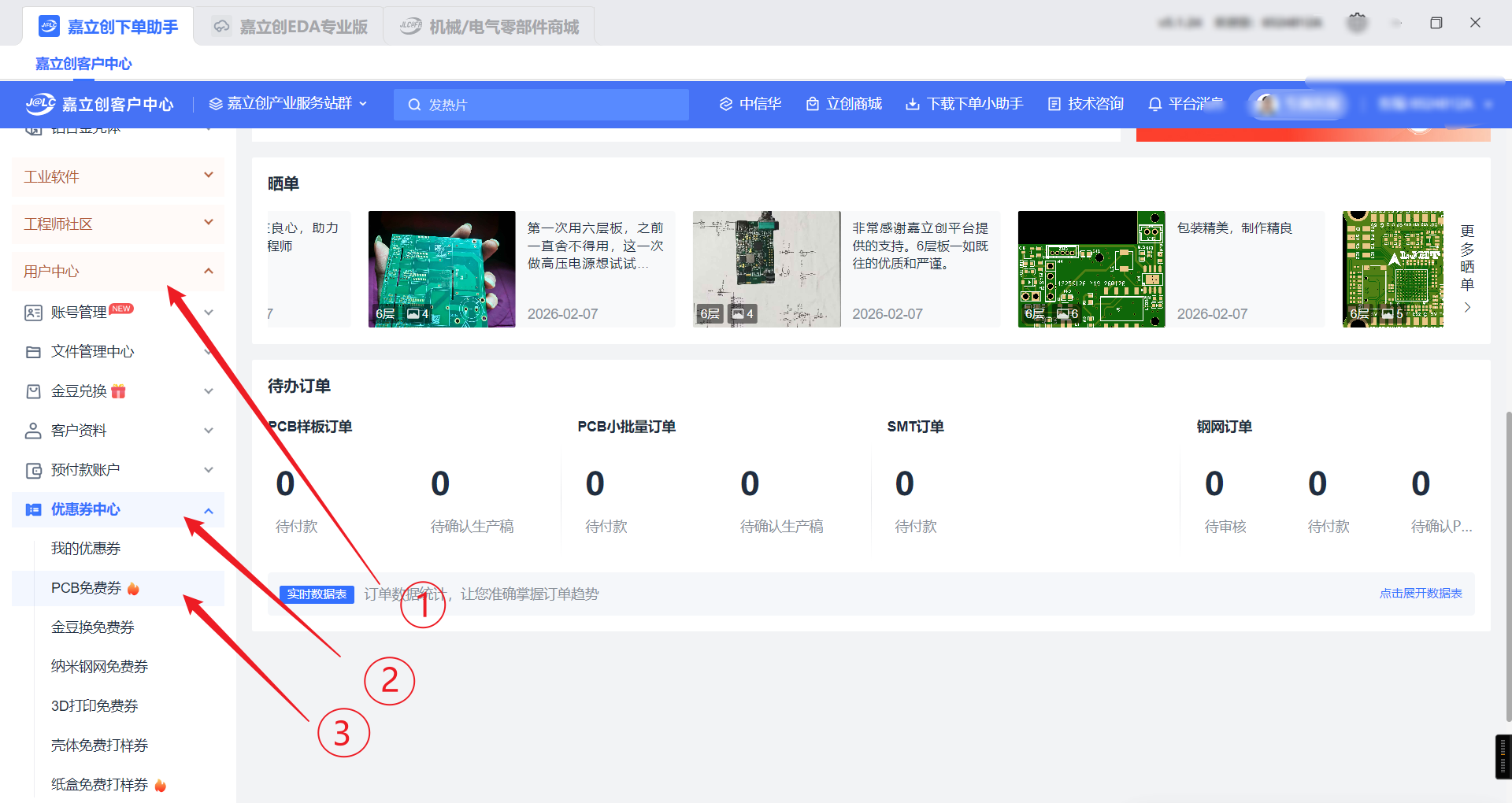
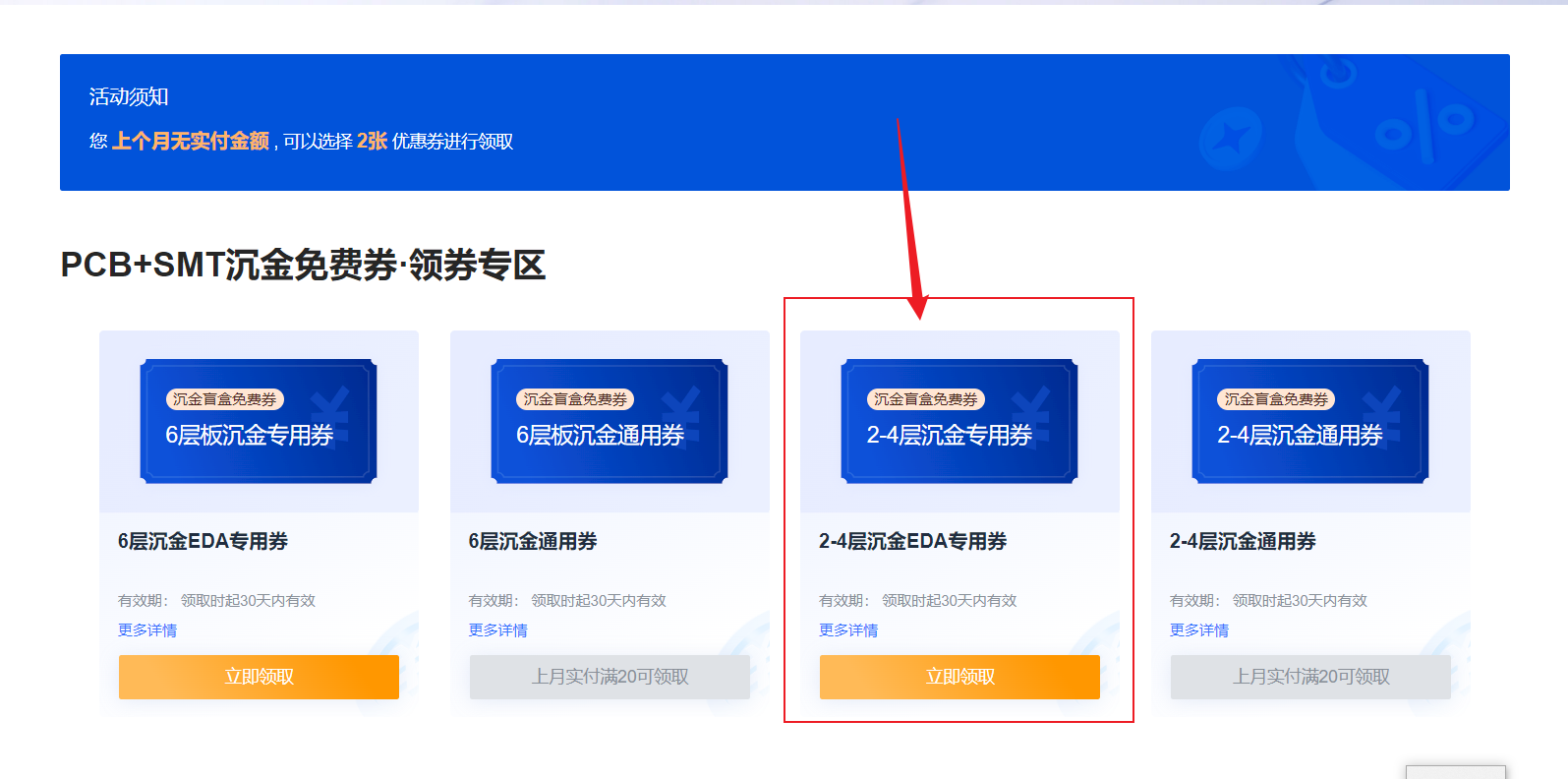
沉金卷需要考试获得,这里大家可以把问题截图交给豆包回答,很容易就可以通过领取了。
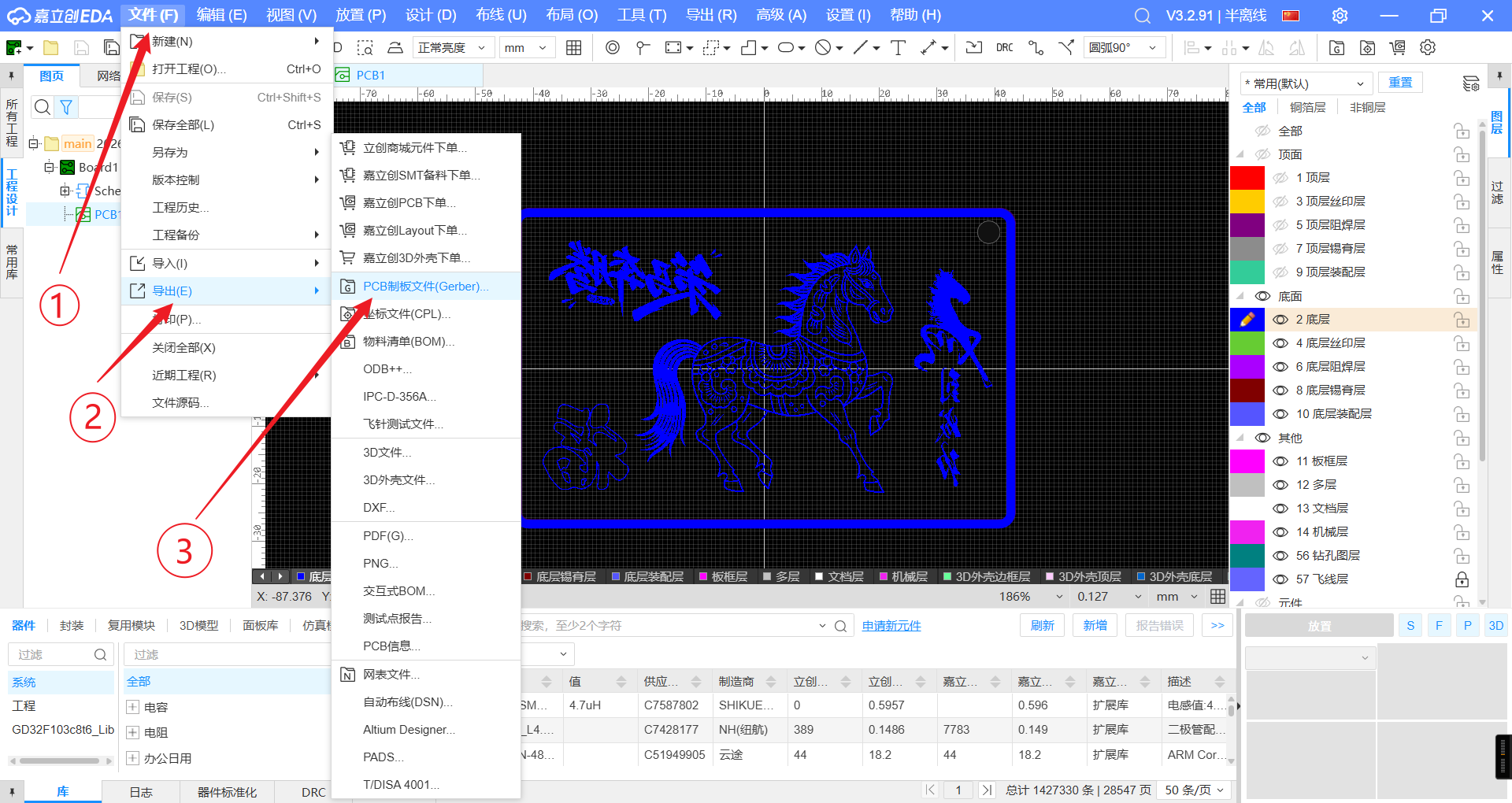
5.3导出工程文件
在工具栏依次选择文件—导出—PCB制版文件(GerBer)。
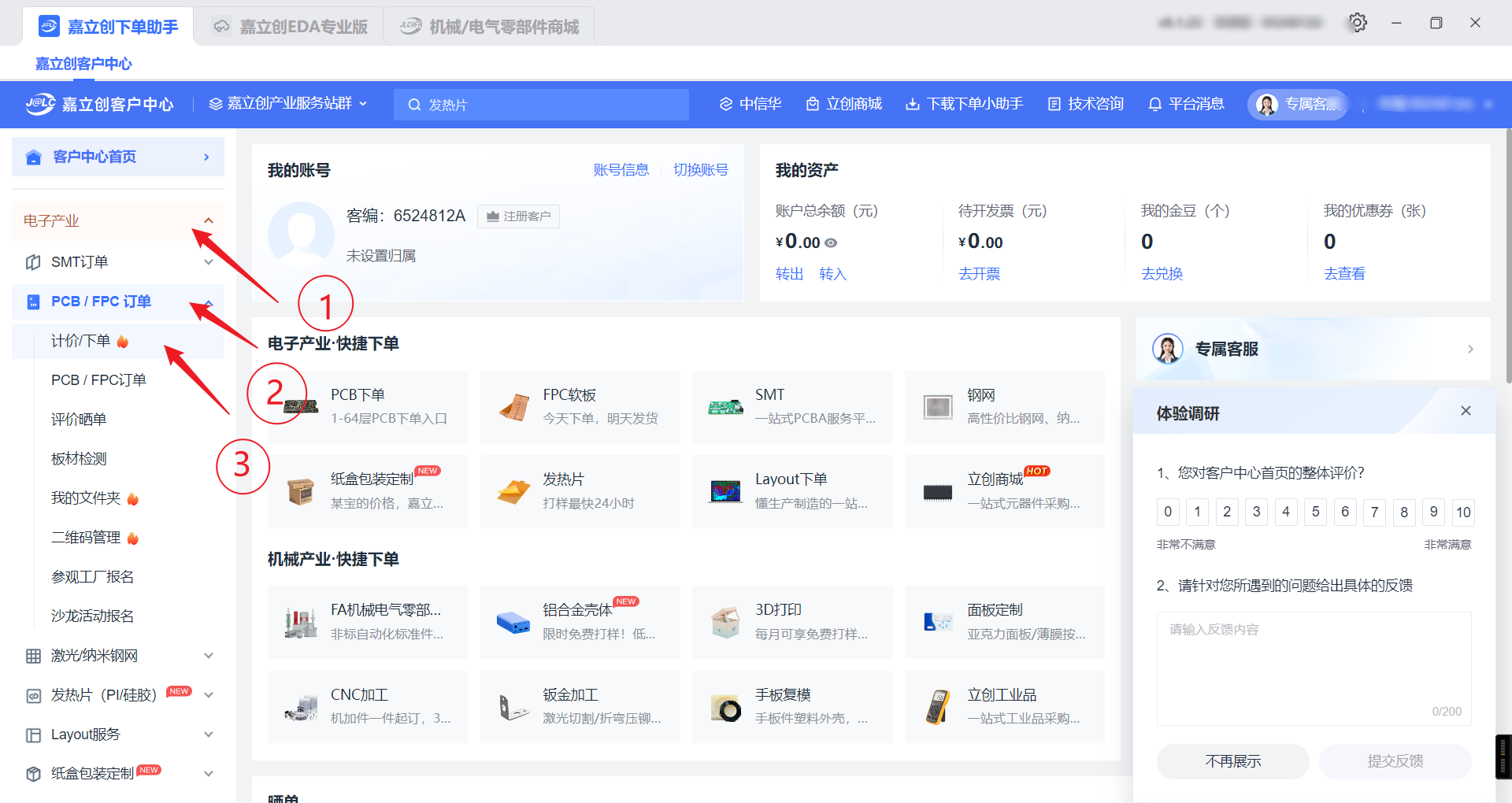
5.4下单
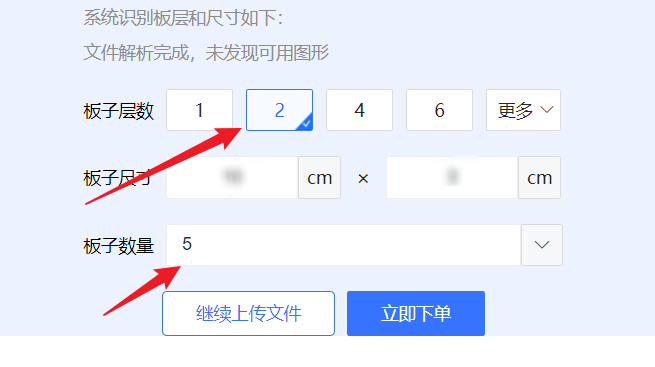
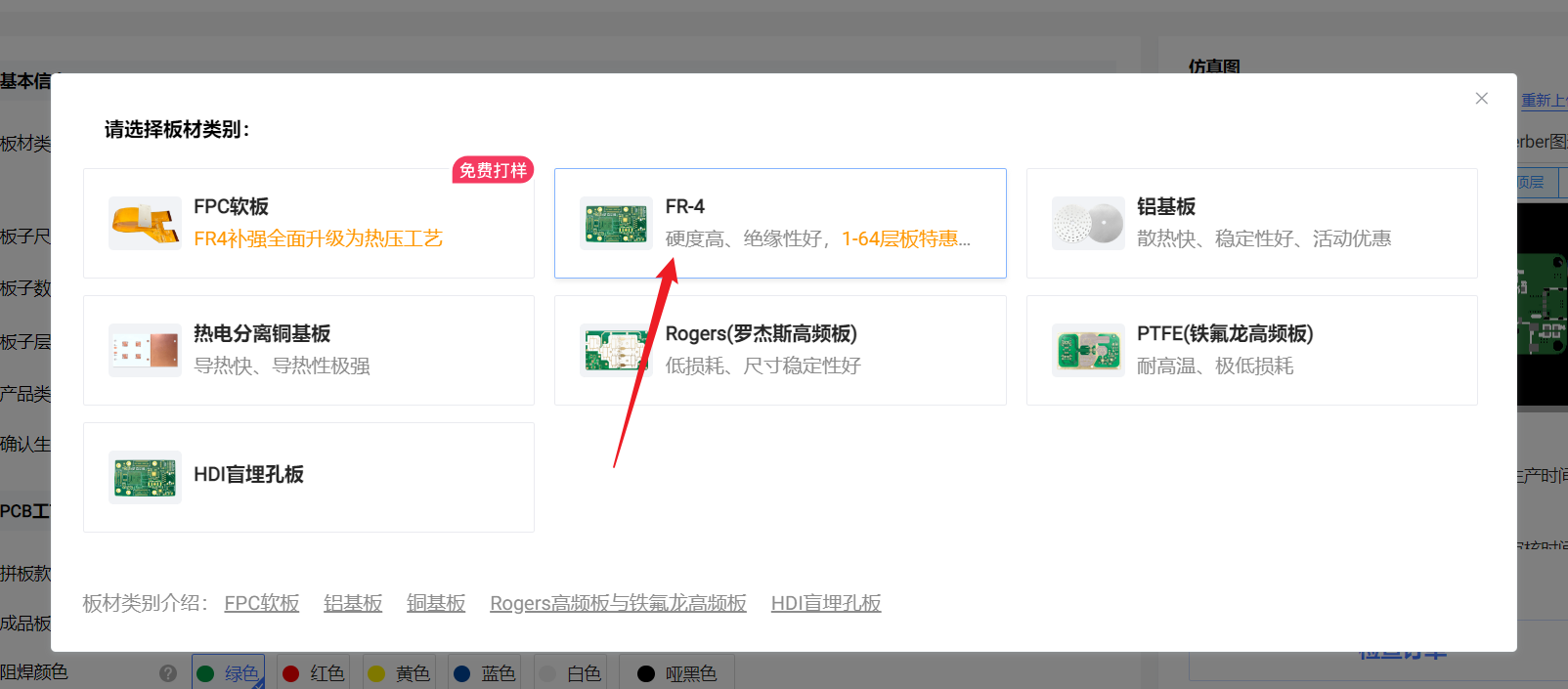
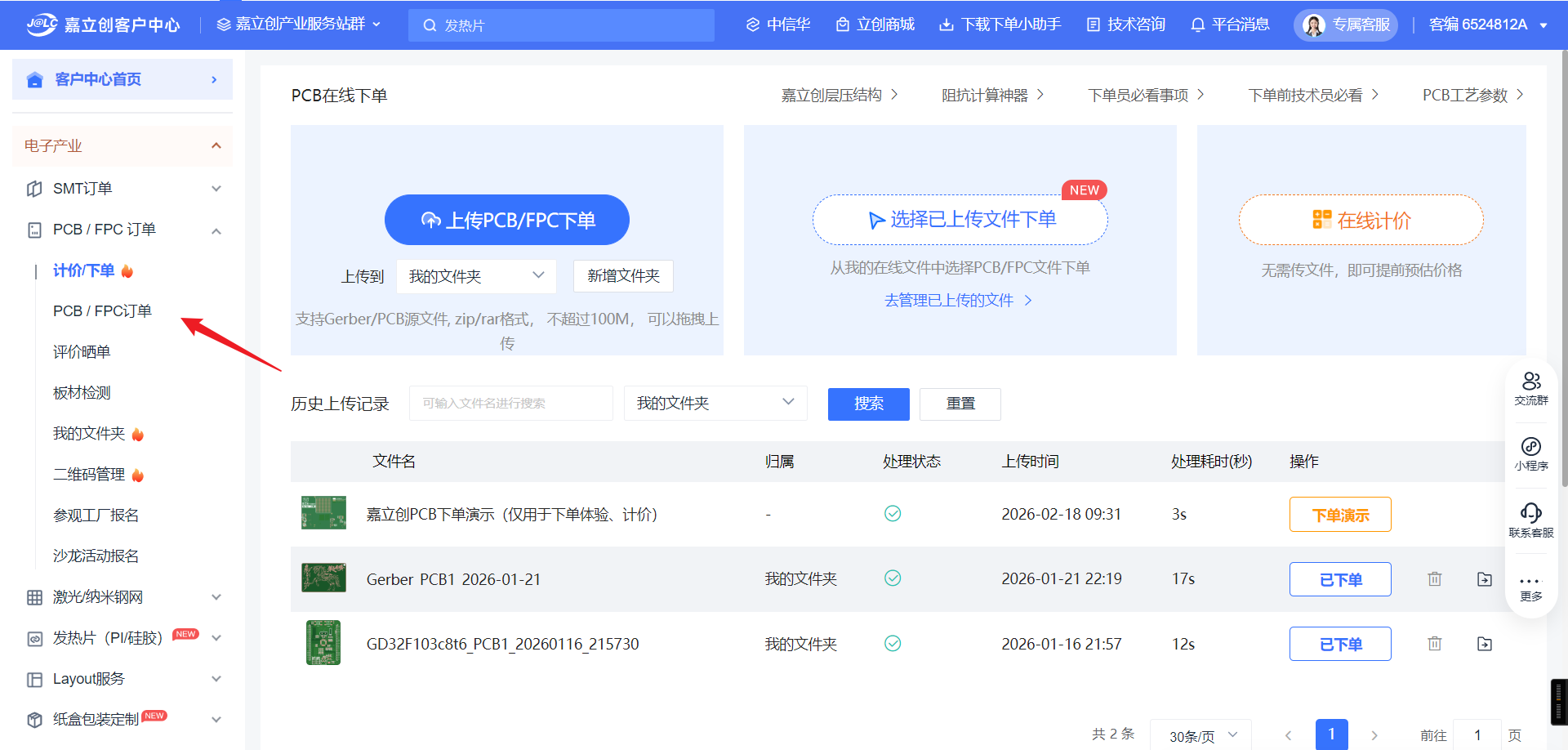
在嘉立创下单助手中,依次点击左侧PCB/FPC订单—计价/下单,导入上述导出的GerBer文件。
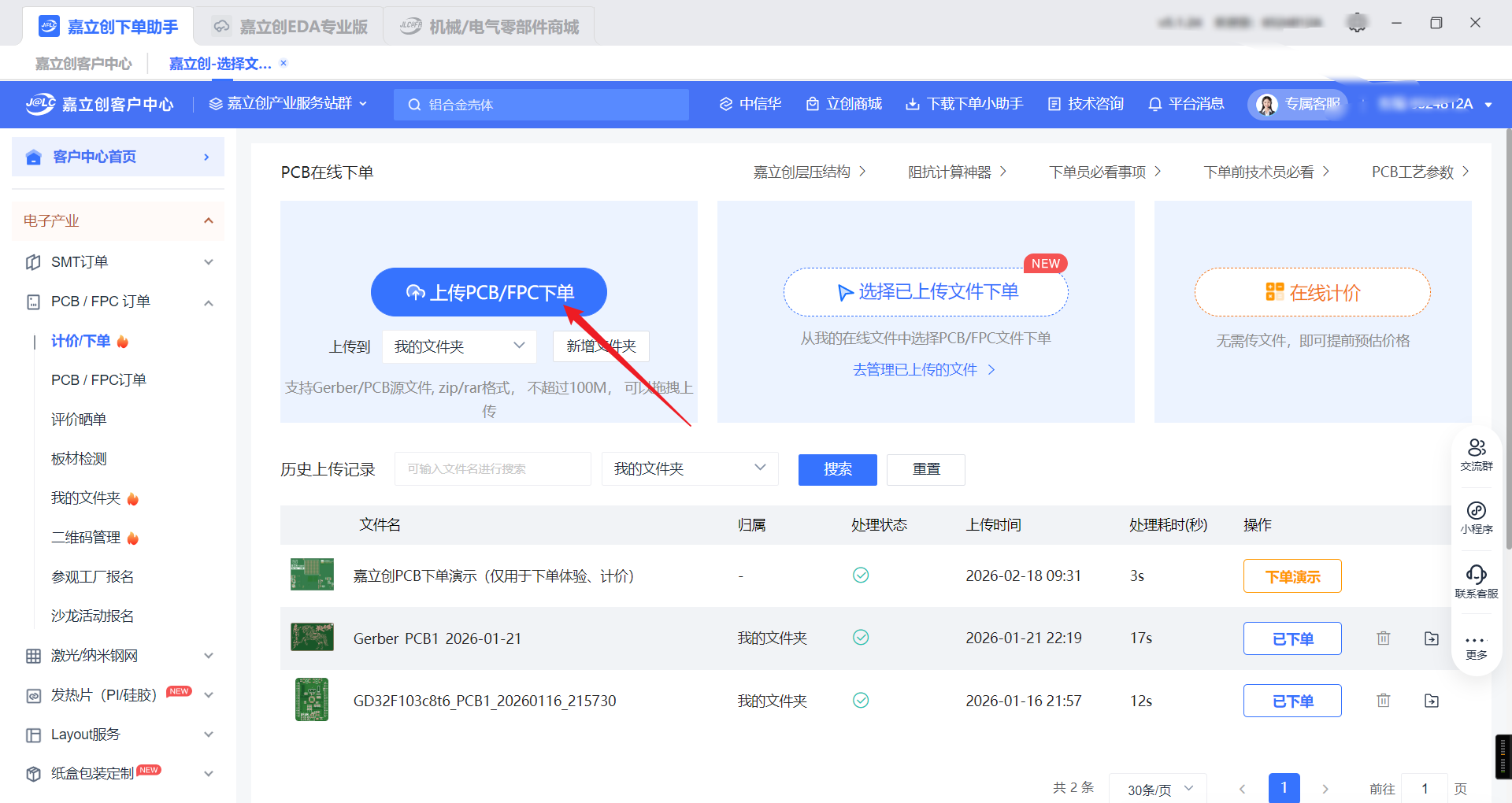
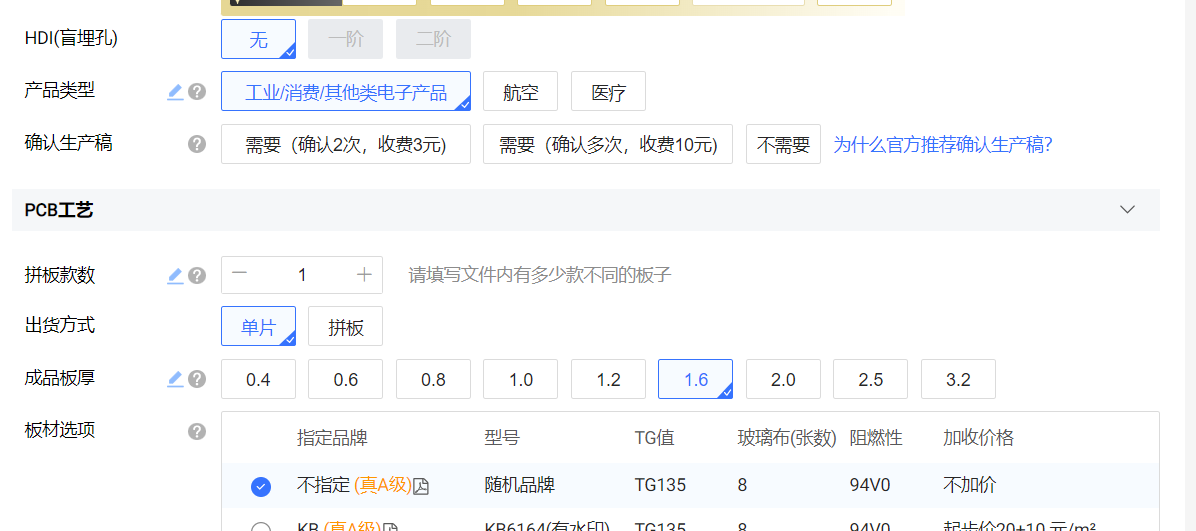
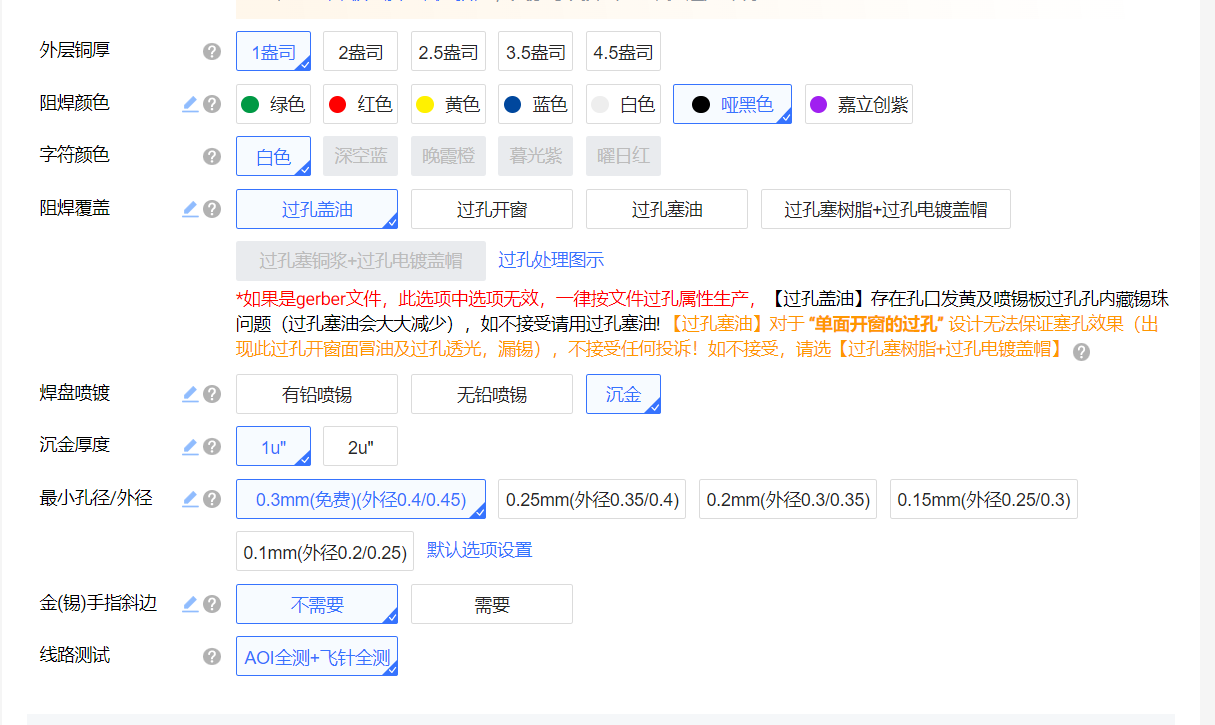
进入下单页面后,我们需要填写相关信息。
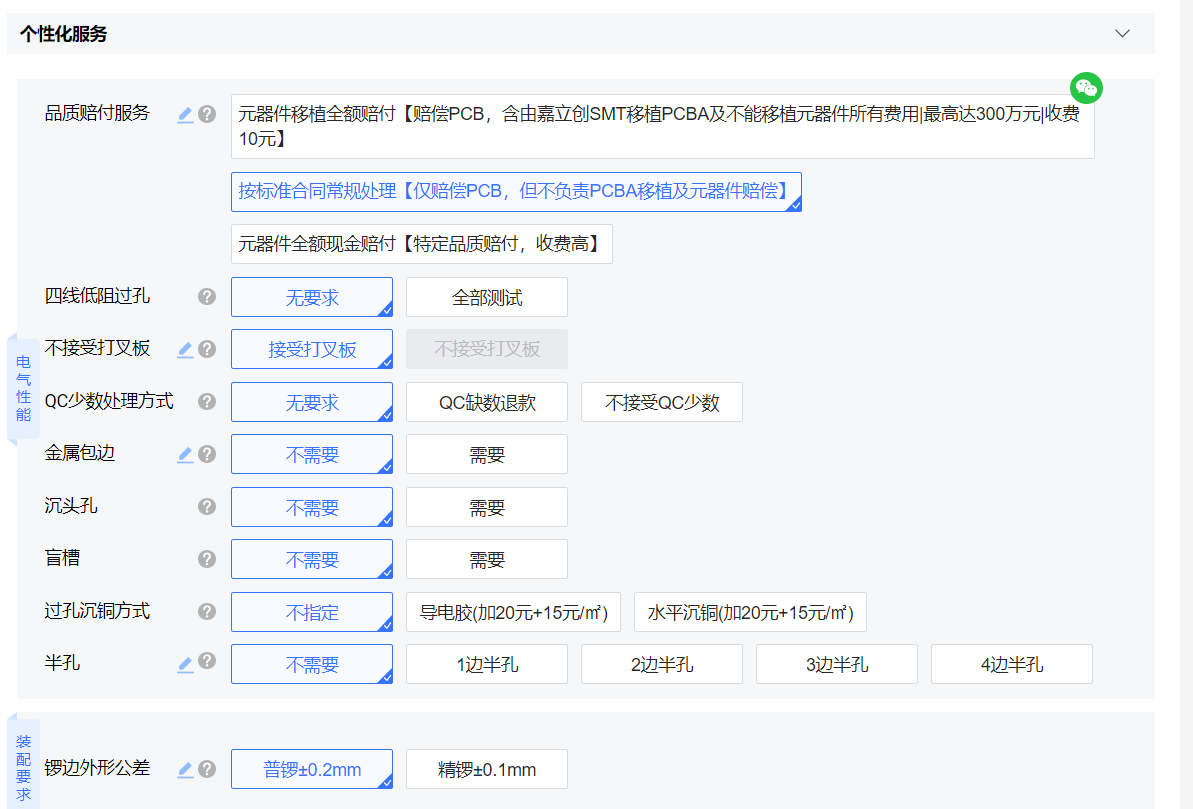
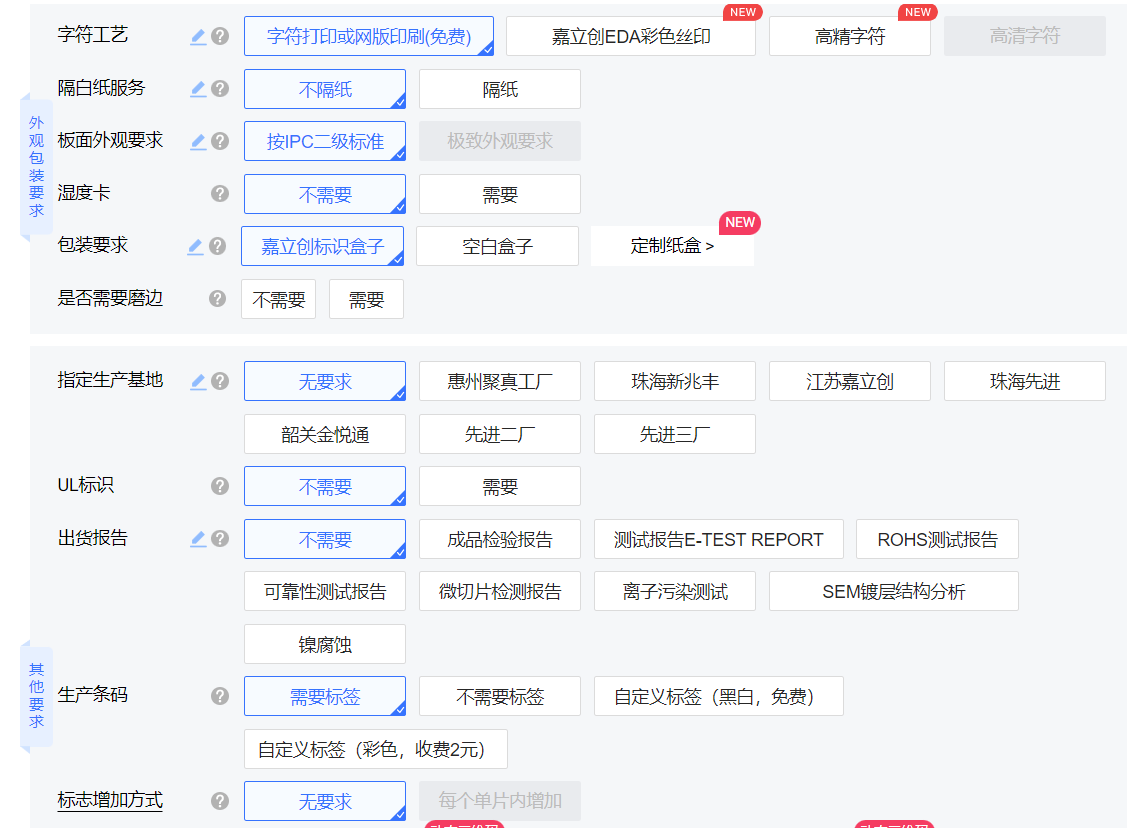
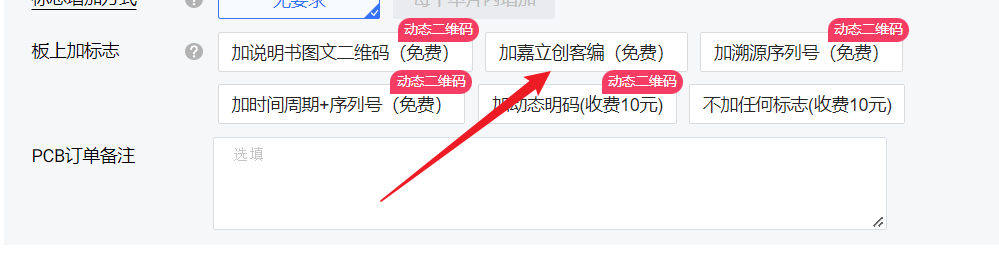
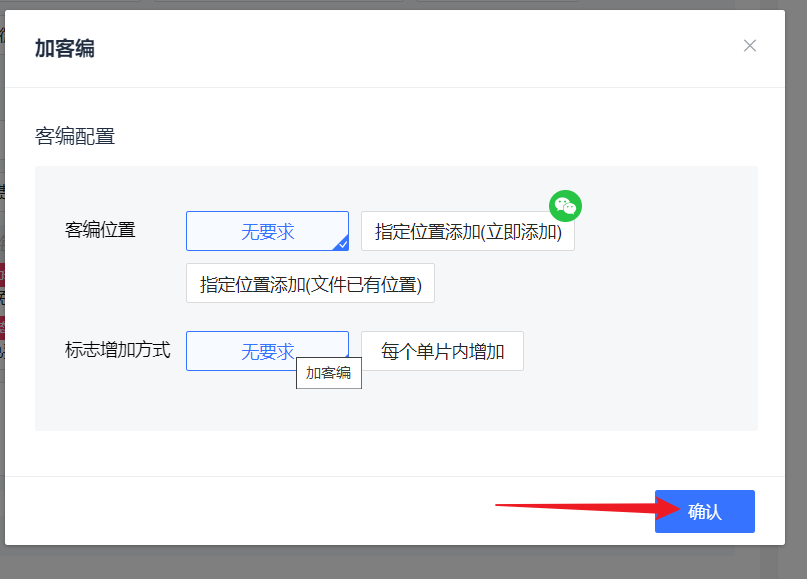
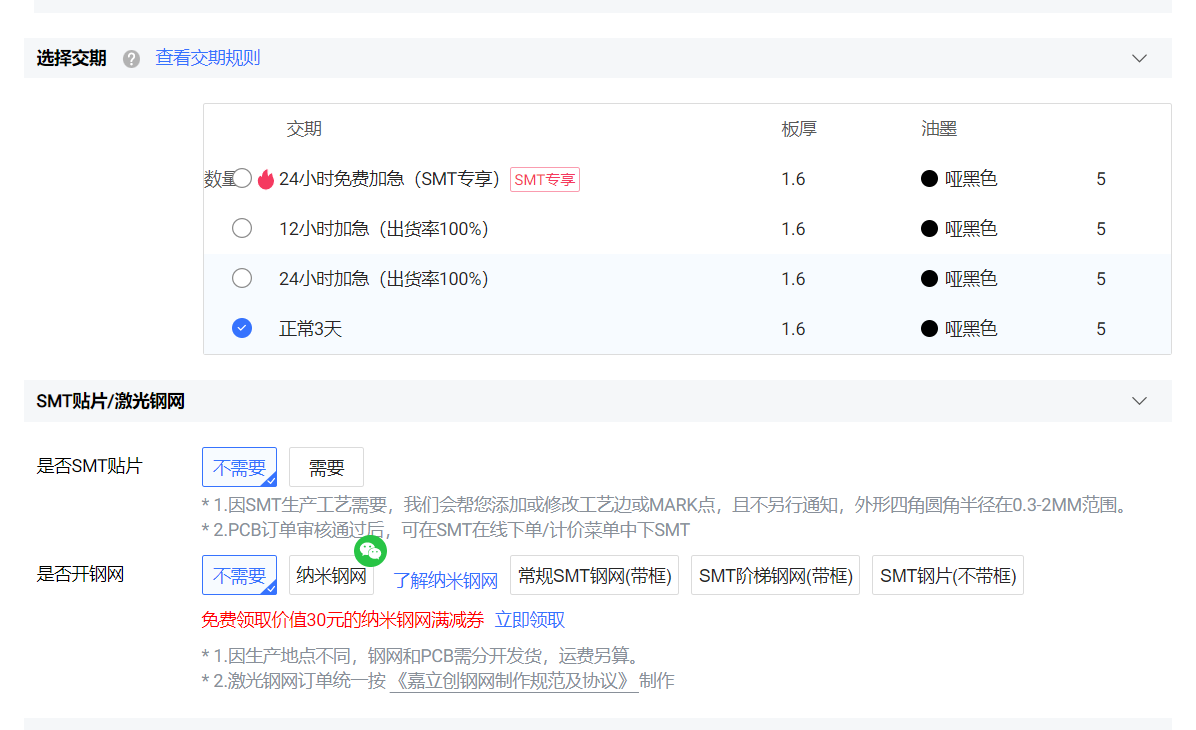
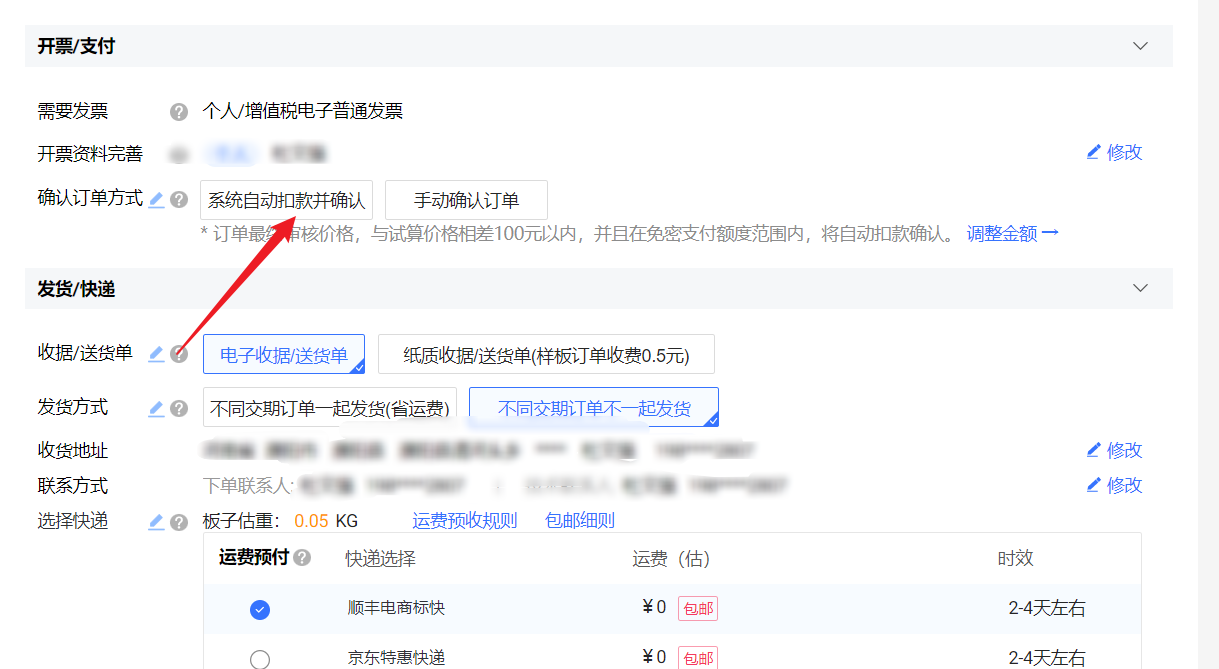
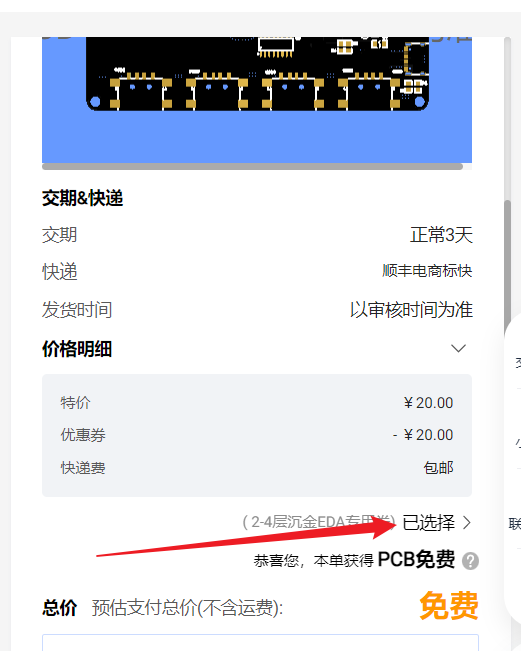
5.5跟踪制作
点击PCB/FPC订单,在点击进度跟踪,即可查看。
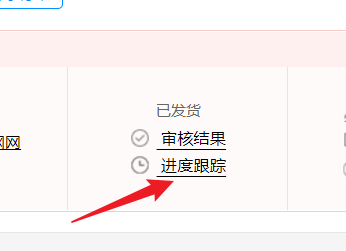
、至此我们完成了PCB卡片制作的所有环节,静心等待快递把!!!

欢迎加入DeepSeek 技术社区。在这里,你可以找到志同道合的朋友,共同探索AI技术的奥秘。
更多推荐
 9
9 0
0- 0


 已为社区贡献1条内容

所有评论(0)