2026 Cursor 安装,Cursor 丝滑上手(Windows 篇)
前言
Cursor 基本上就是一个内置了顶尖 AI 大模型(如 Claude 3.5 Sonnet、GPT-4o 等)的增强版 VS Code。它不仅能帮你补全代码,还能直接帮你跨文件重构、甚至从零写项目。
一、 极简下载与安装
1. 认准官网下载
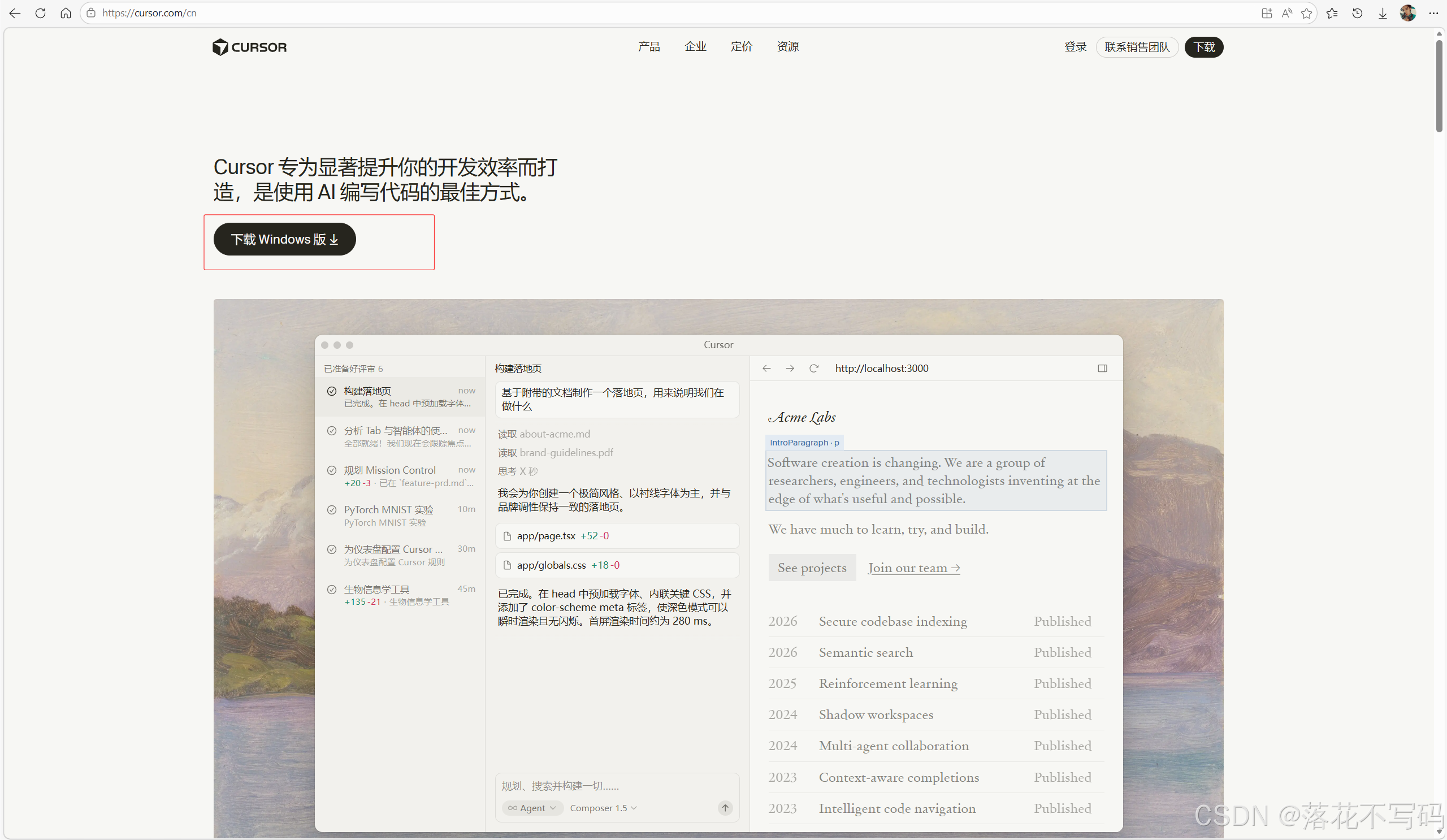
直接访问 Cursor 官方网站(https://cursor.com/cn/),点击页面上的 “Download for Windows”。
双击安装

-
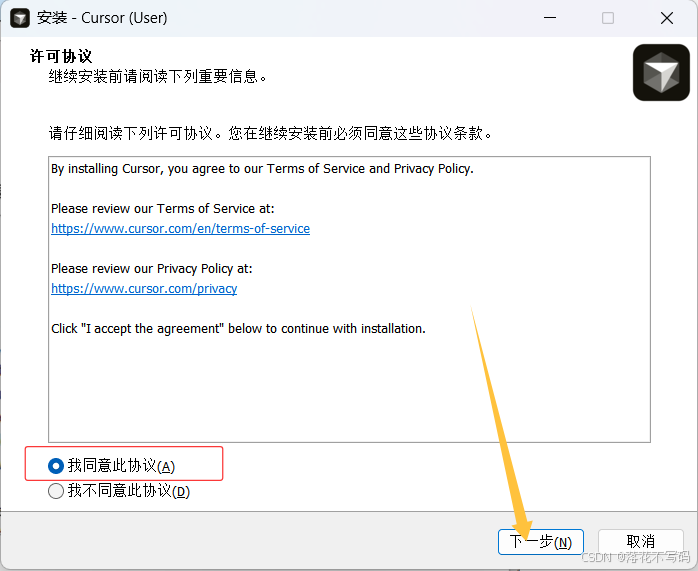
勾选同意,点击“下一步”;
-
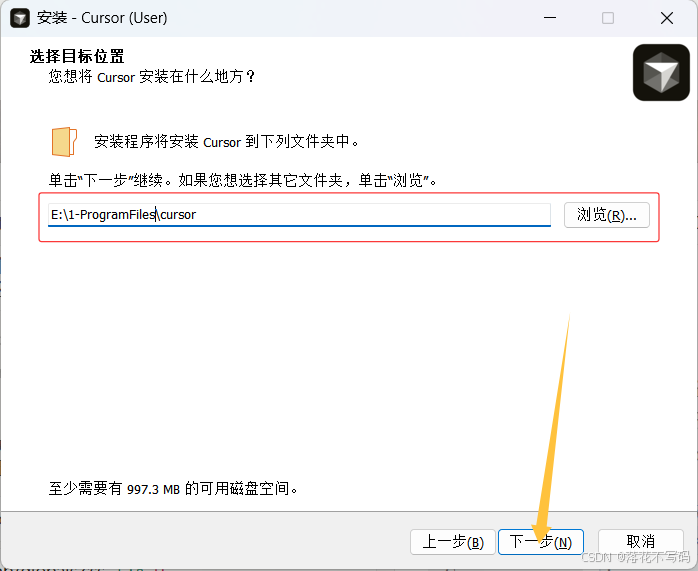
更换安装路径,点击“下一步”;
-
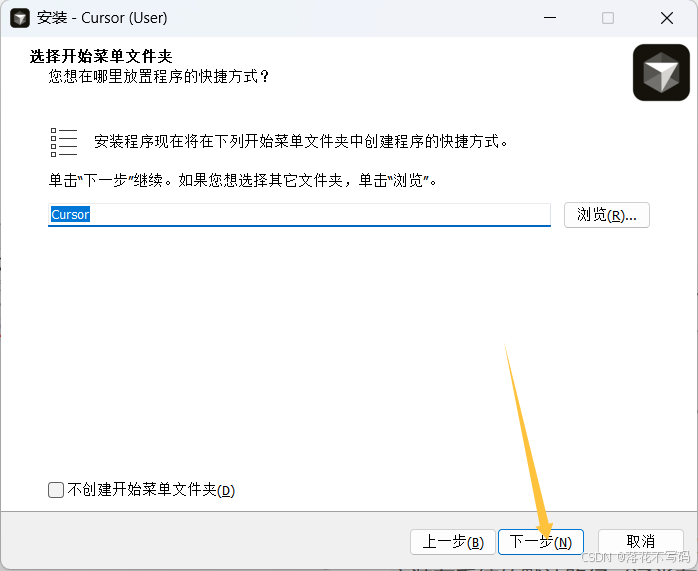
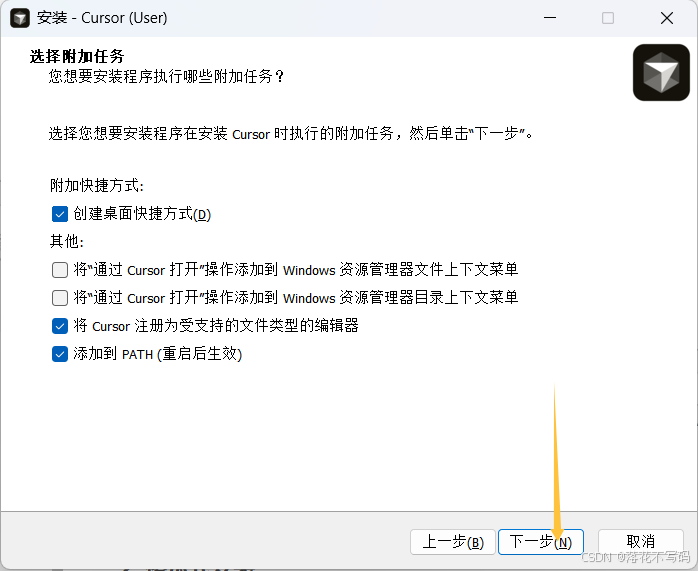
点击“下一步”;
-
点击“下一步”;
-
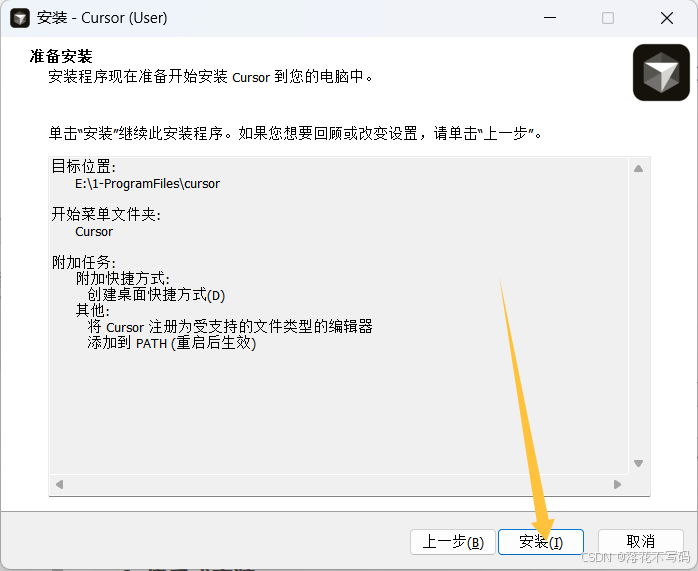
点击“安装”;
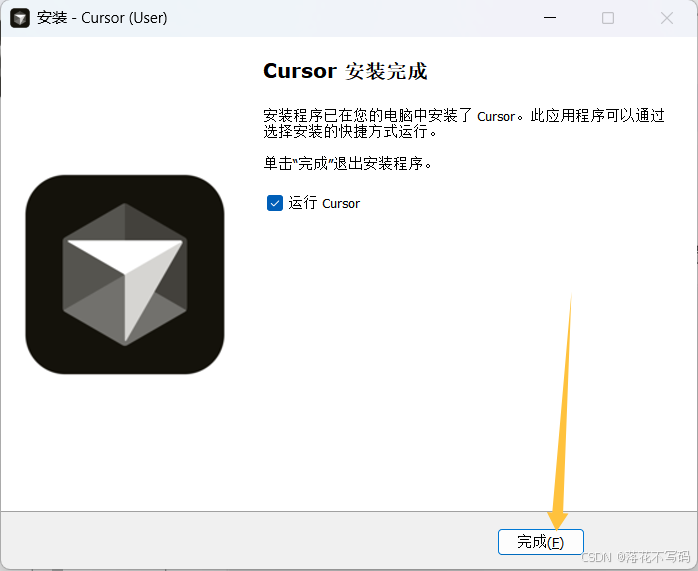
二、 注册账号与使用
第一次打开 cursor 会要求我们注册账号,我们选择 sign up,可以直接使用 GitHub 或 Google 账号授权登录。新注册用户通常会有一段免费的 Pro 体验期(可以体验最高级的 AI 模型快速响应)。
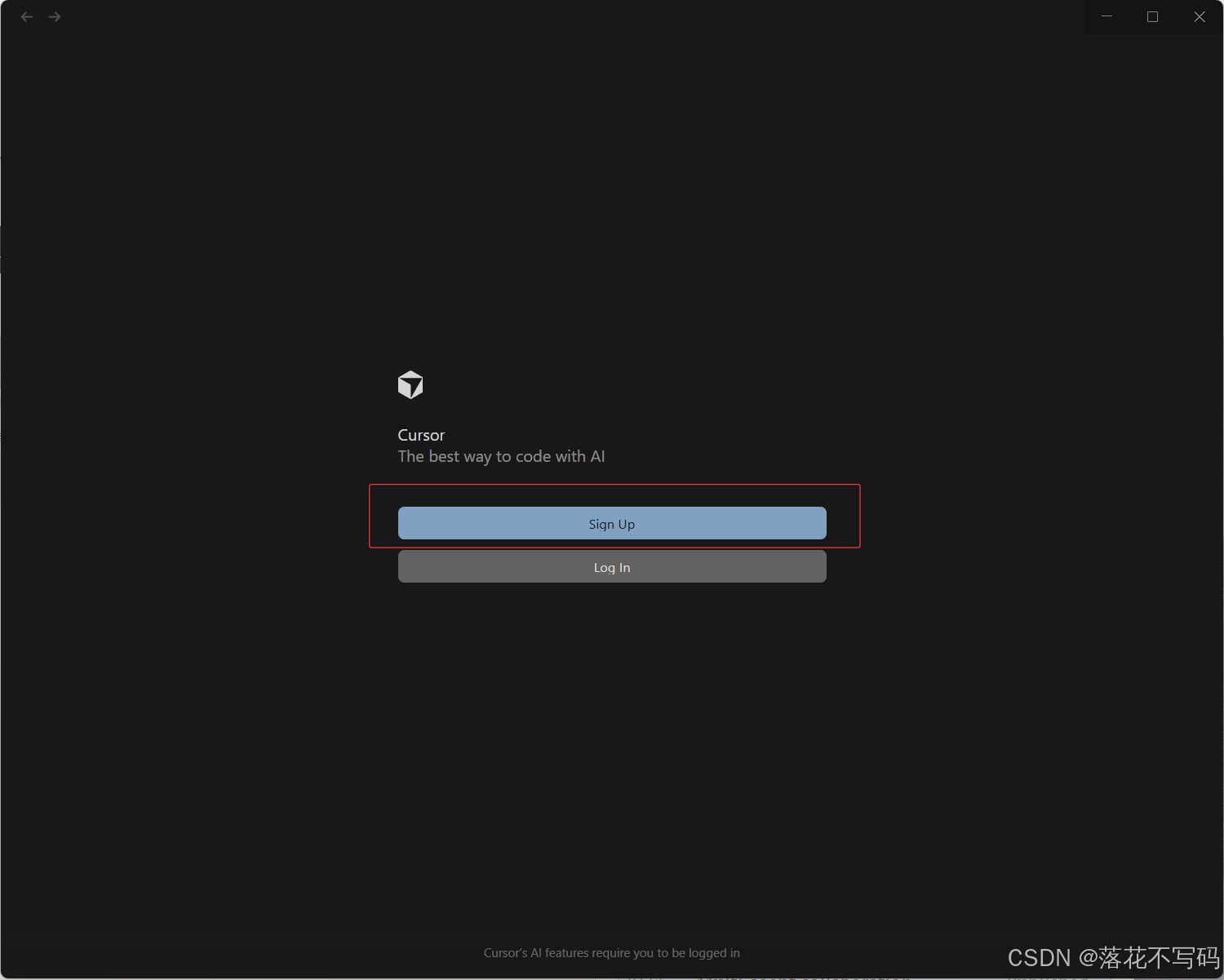
注册过程需要魔法上网
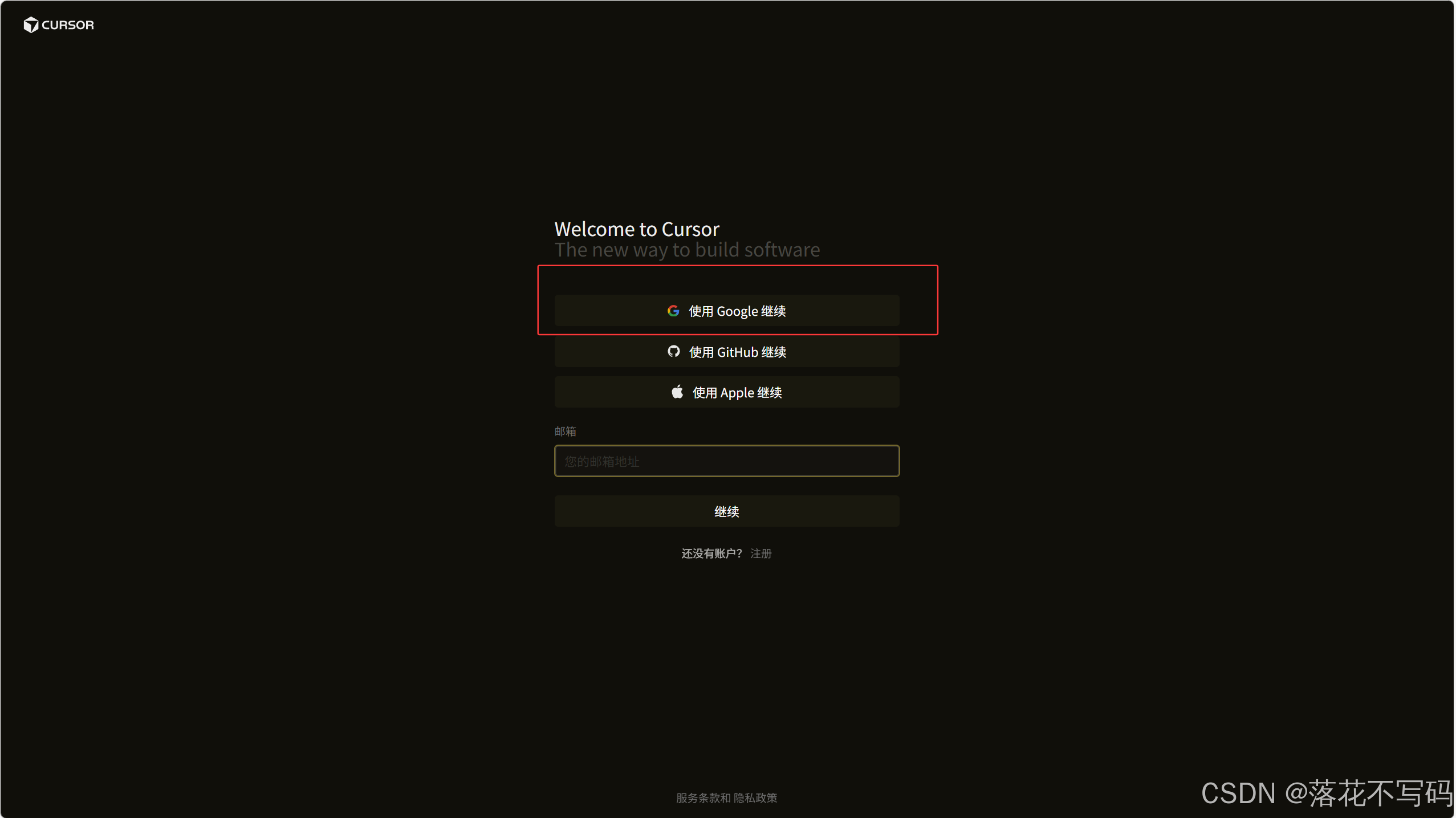
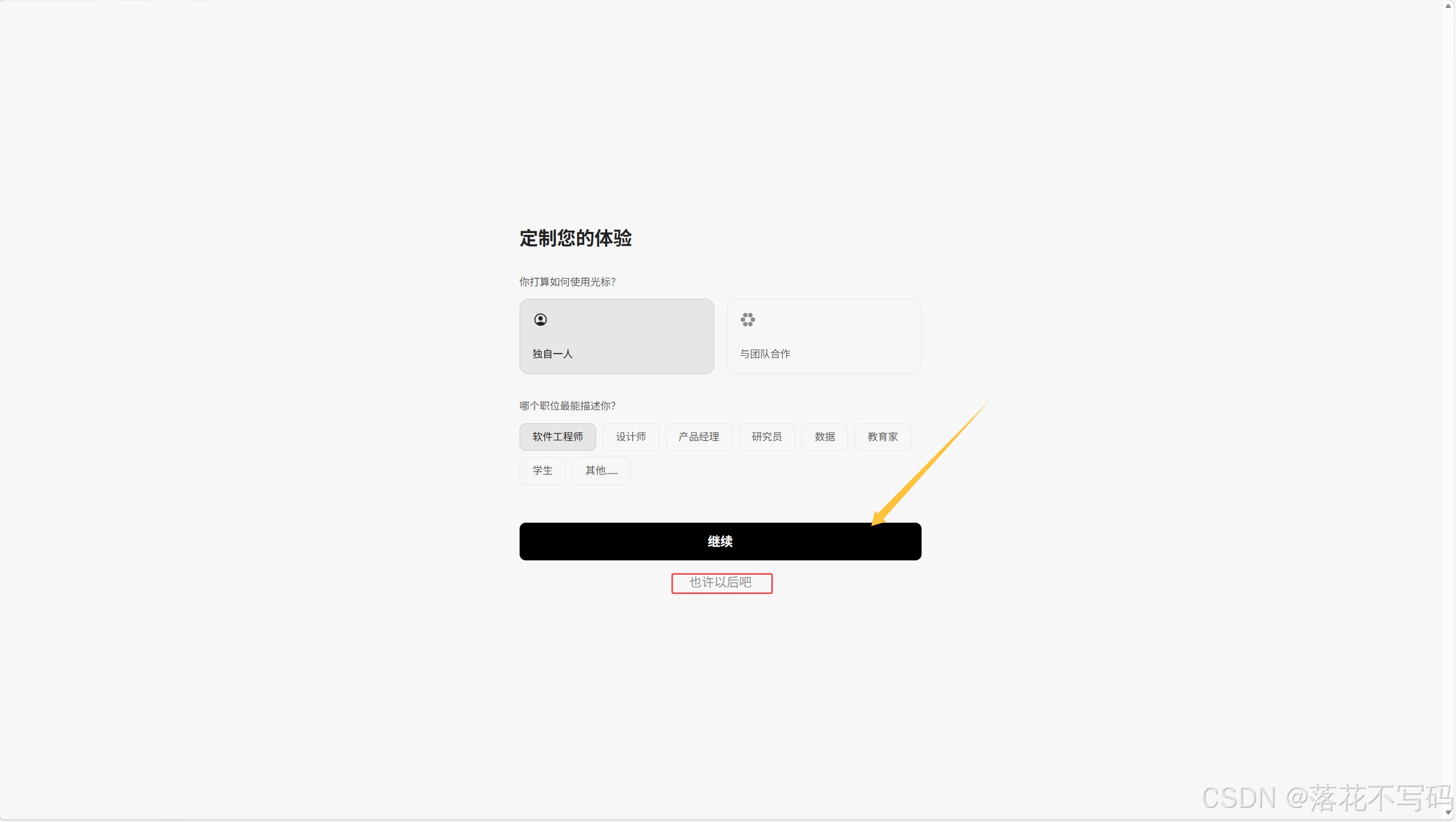
点击暂时跳过
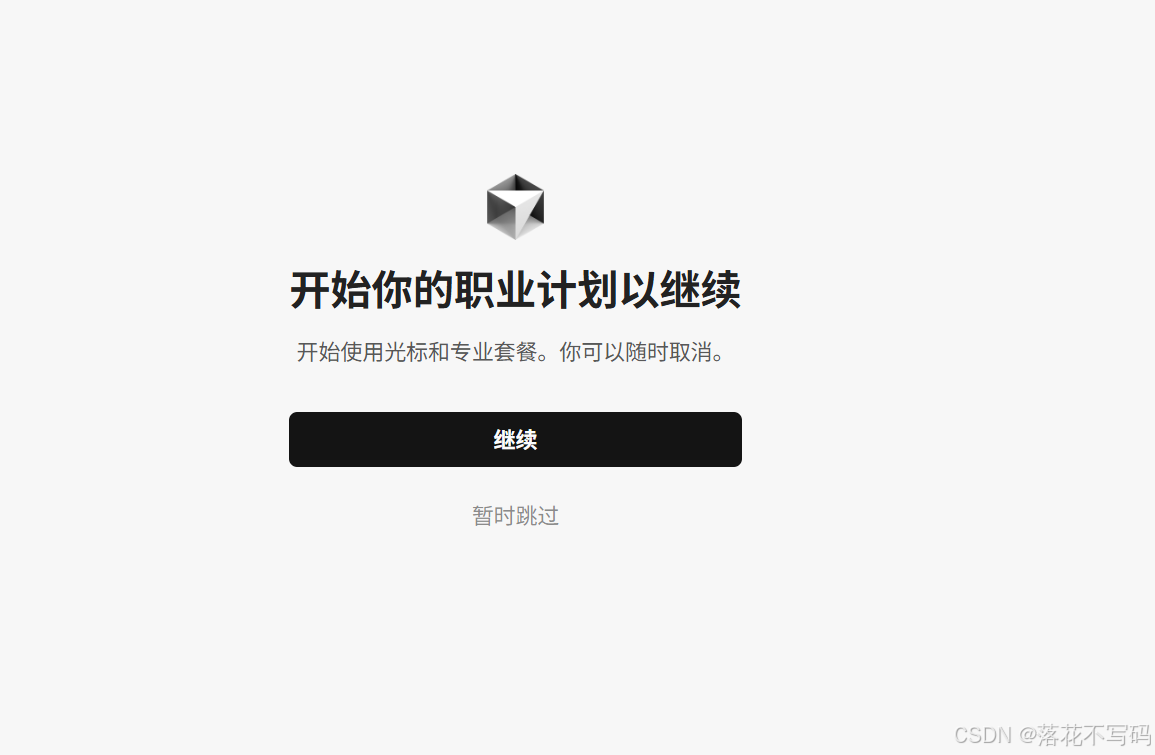
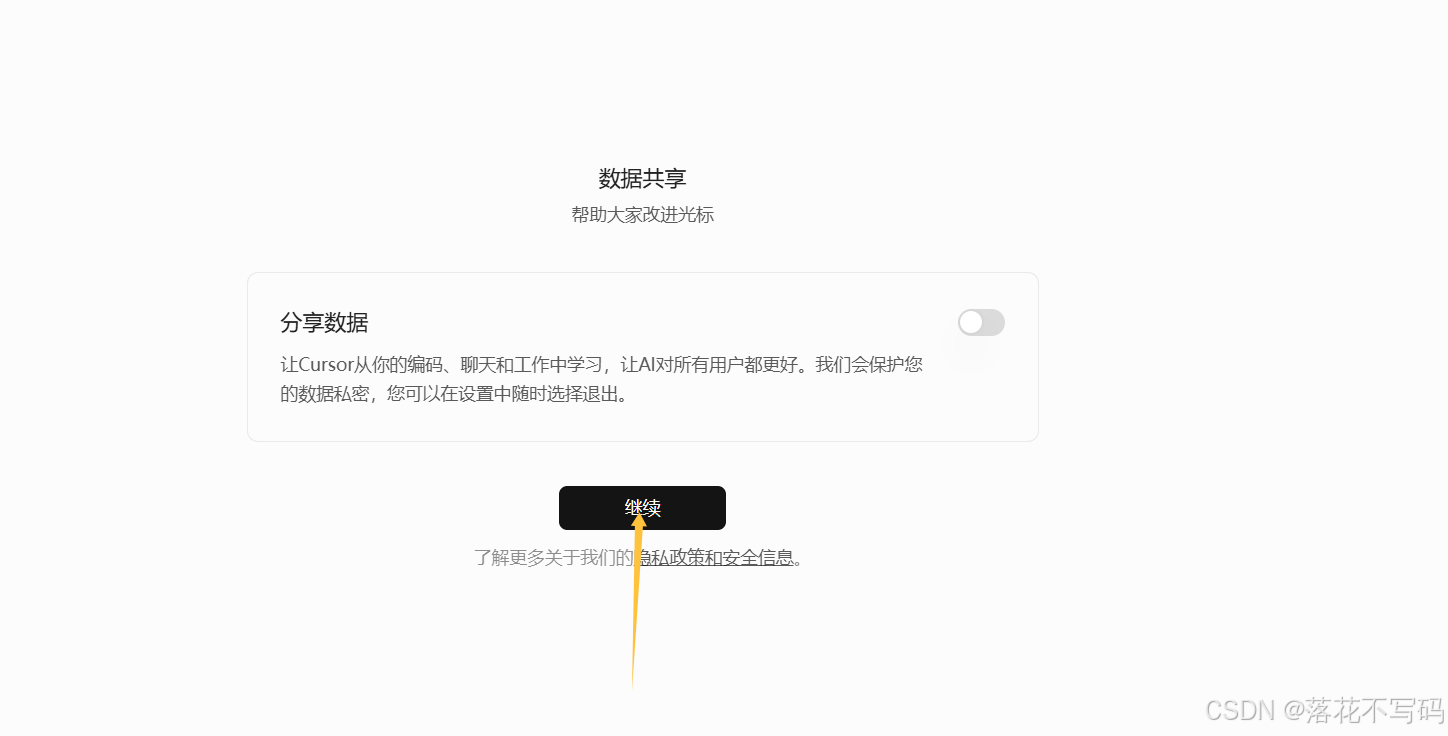
点击我等会再说

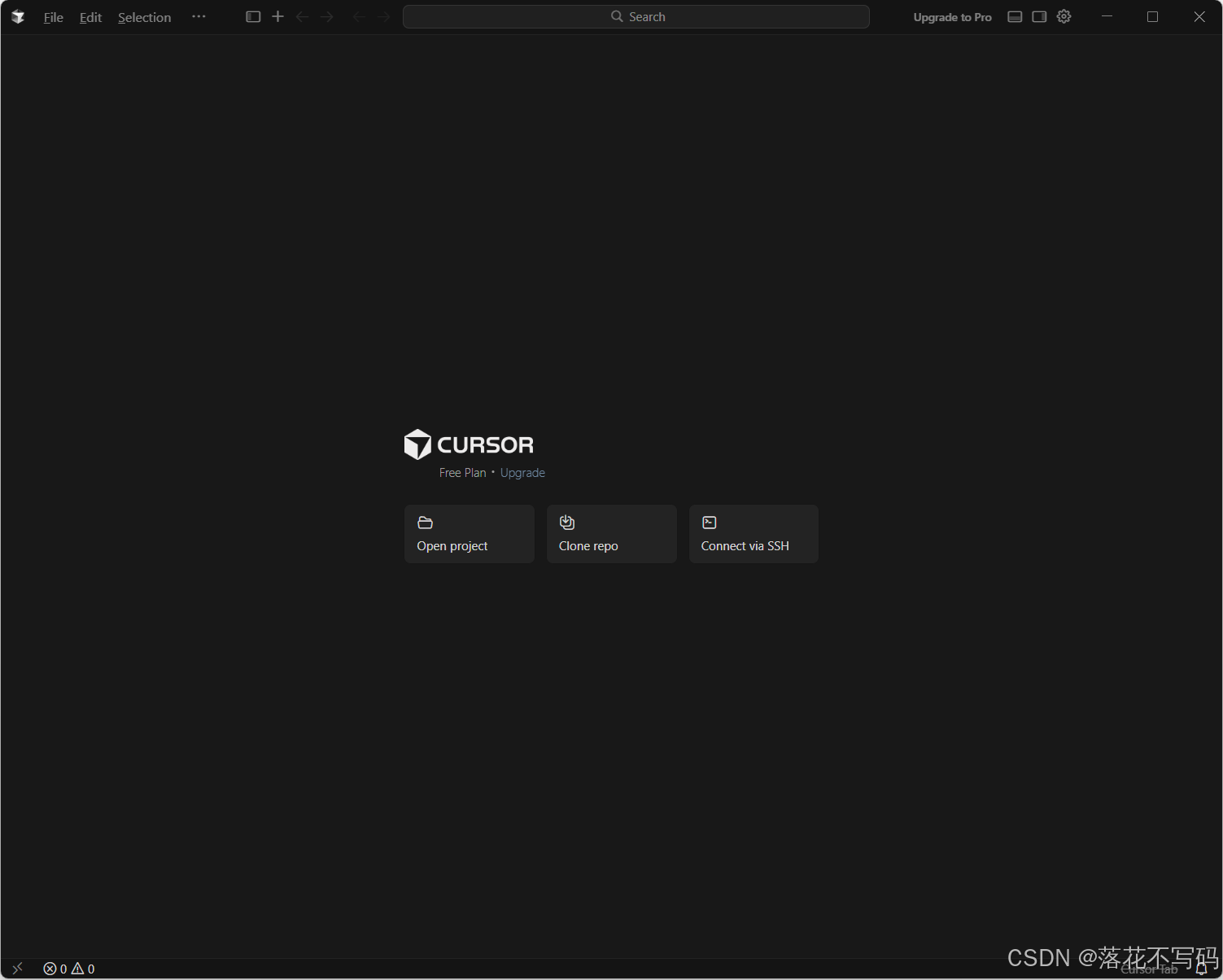
返回 cursor,重新点击登录即可,登录成功的样子:
三、 设置中文界面
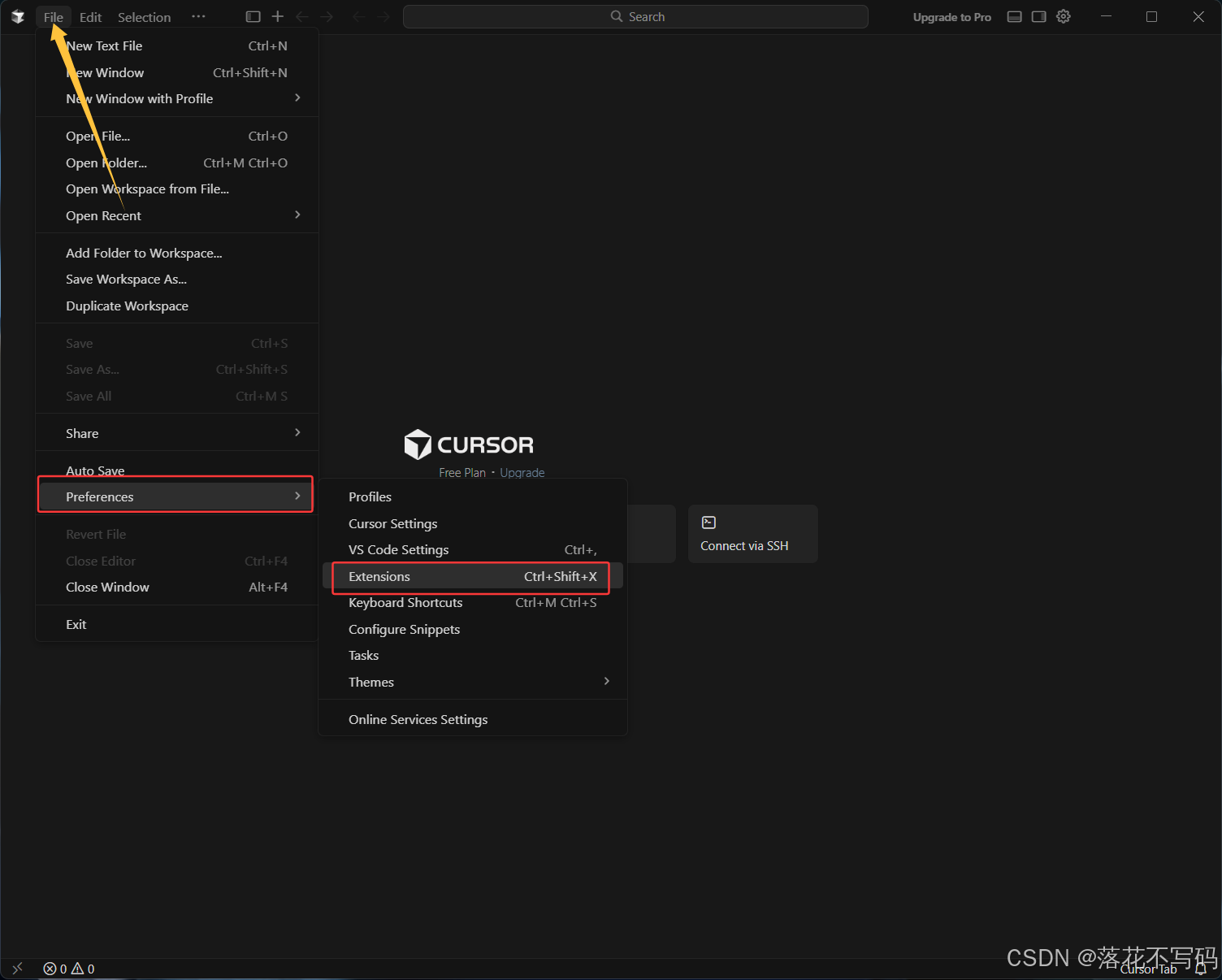
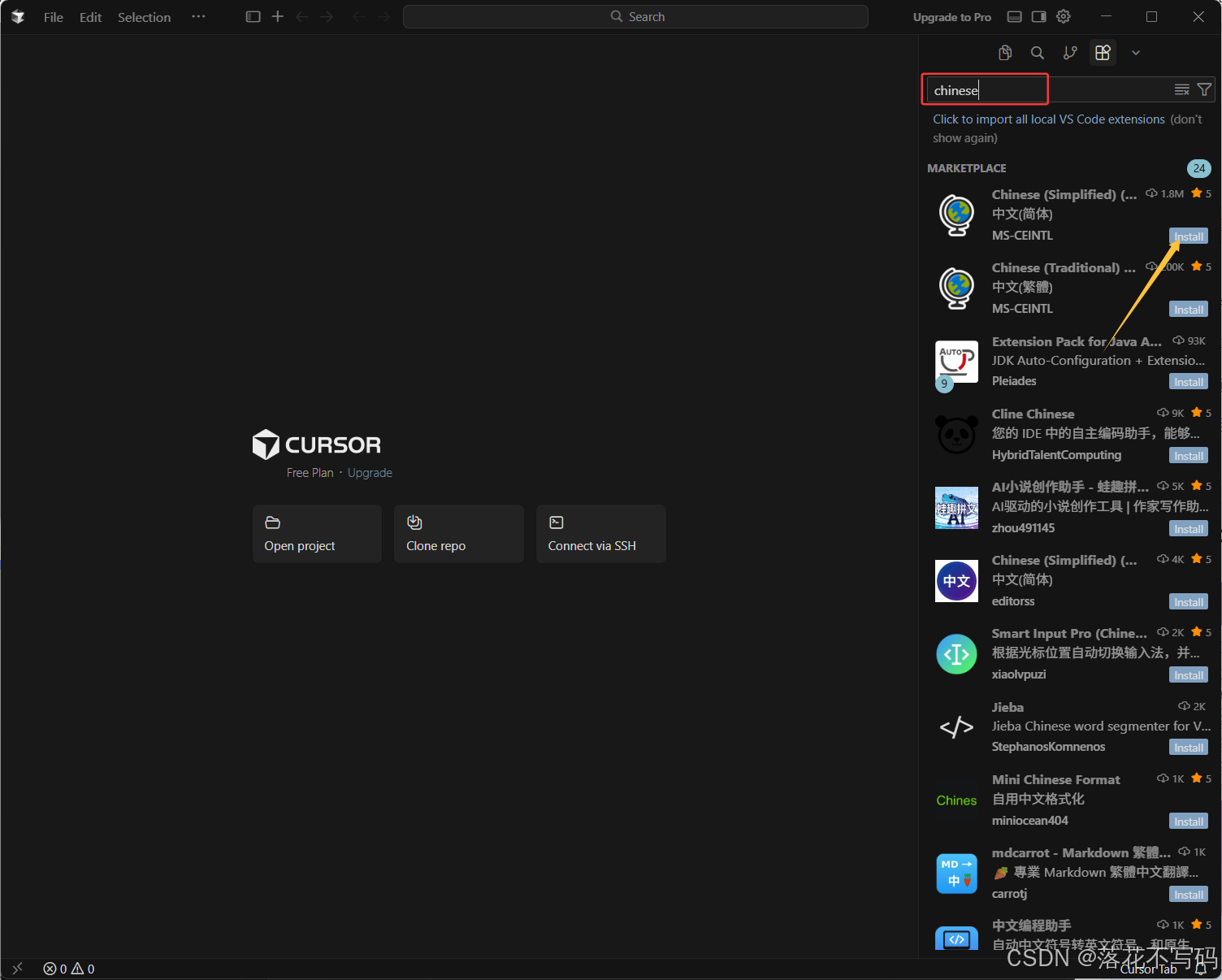
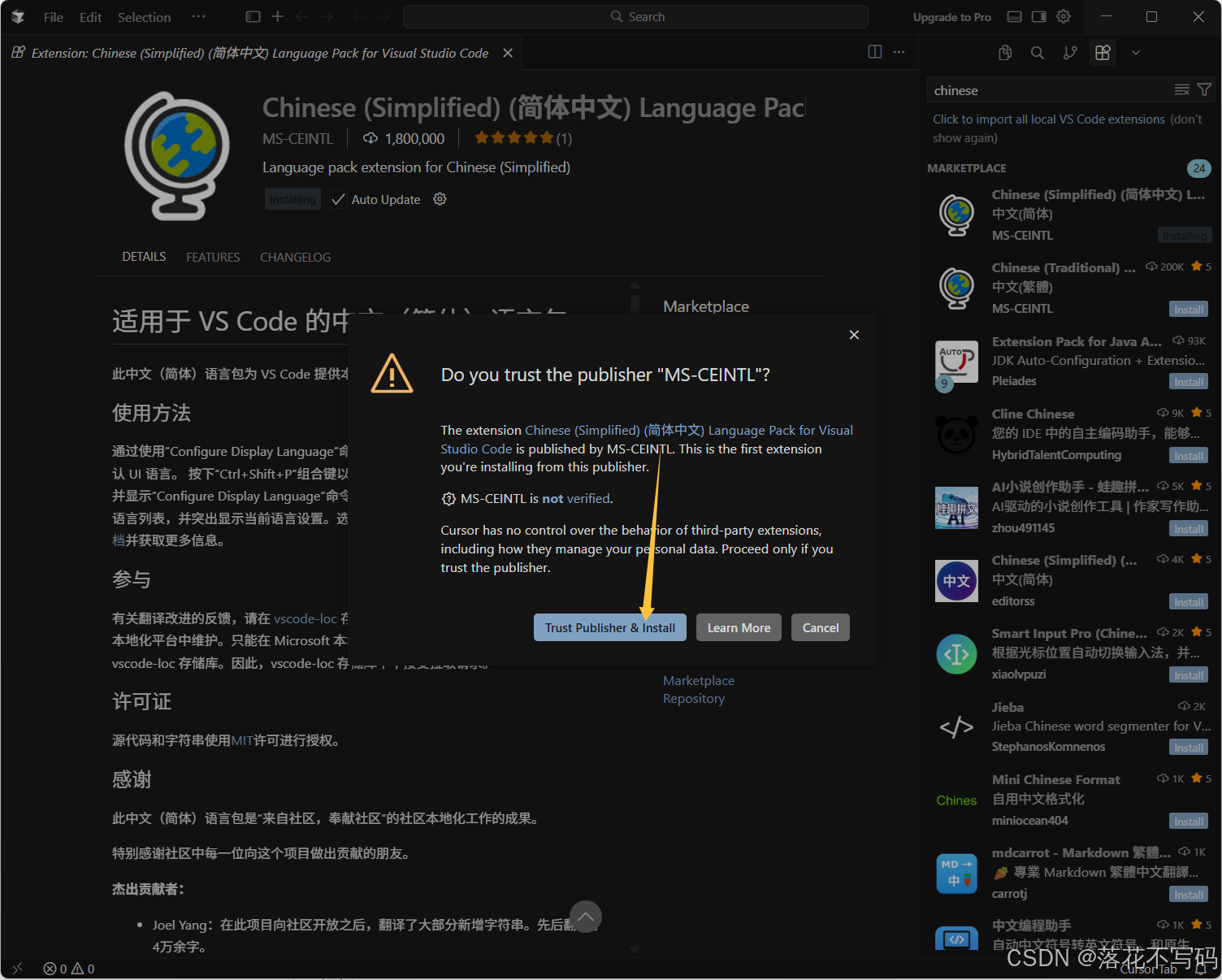
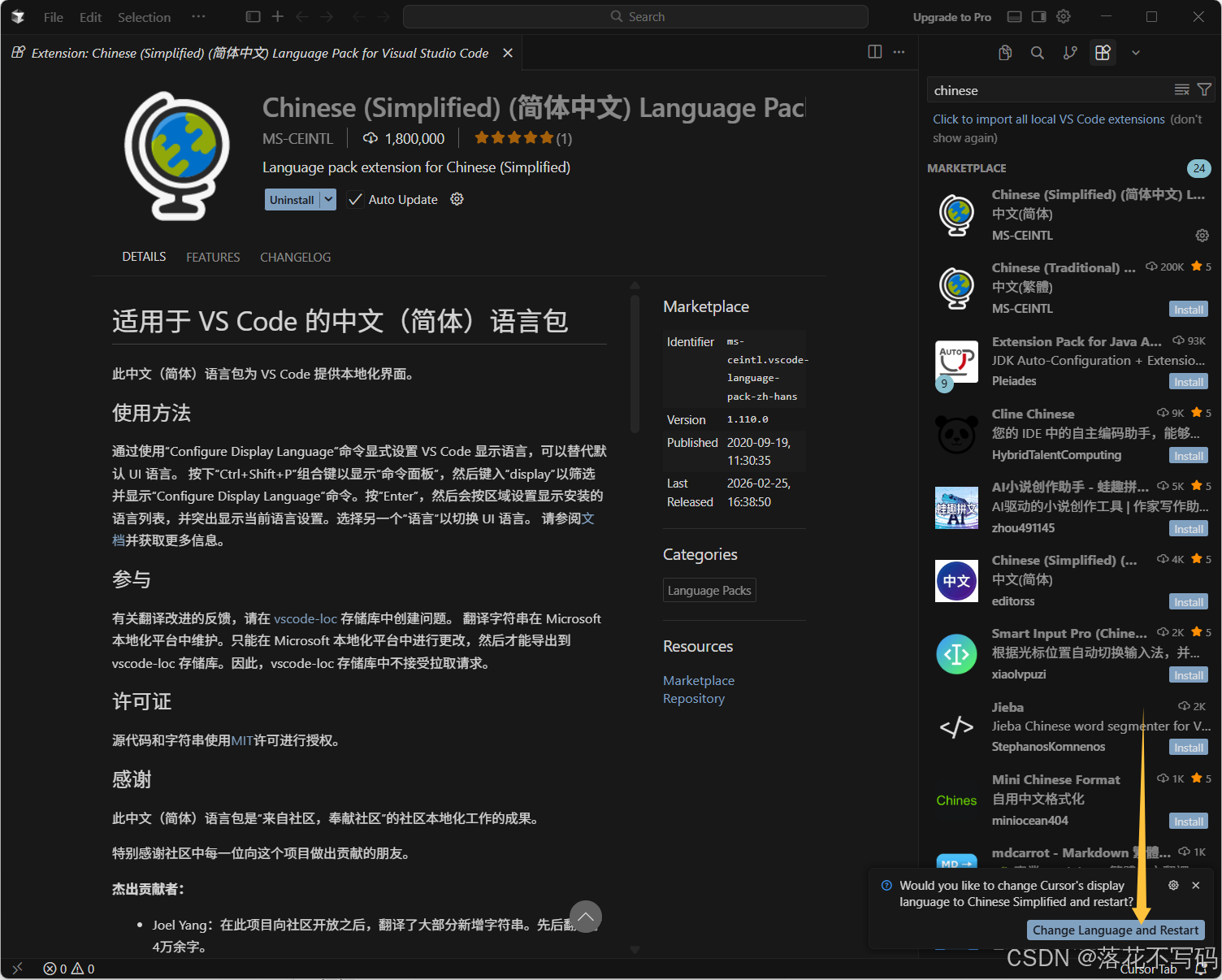
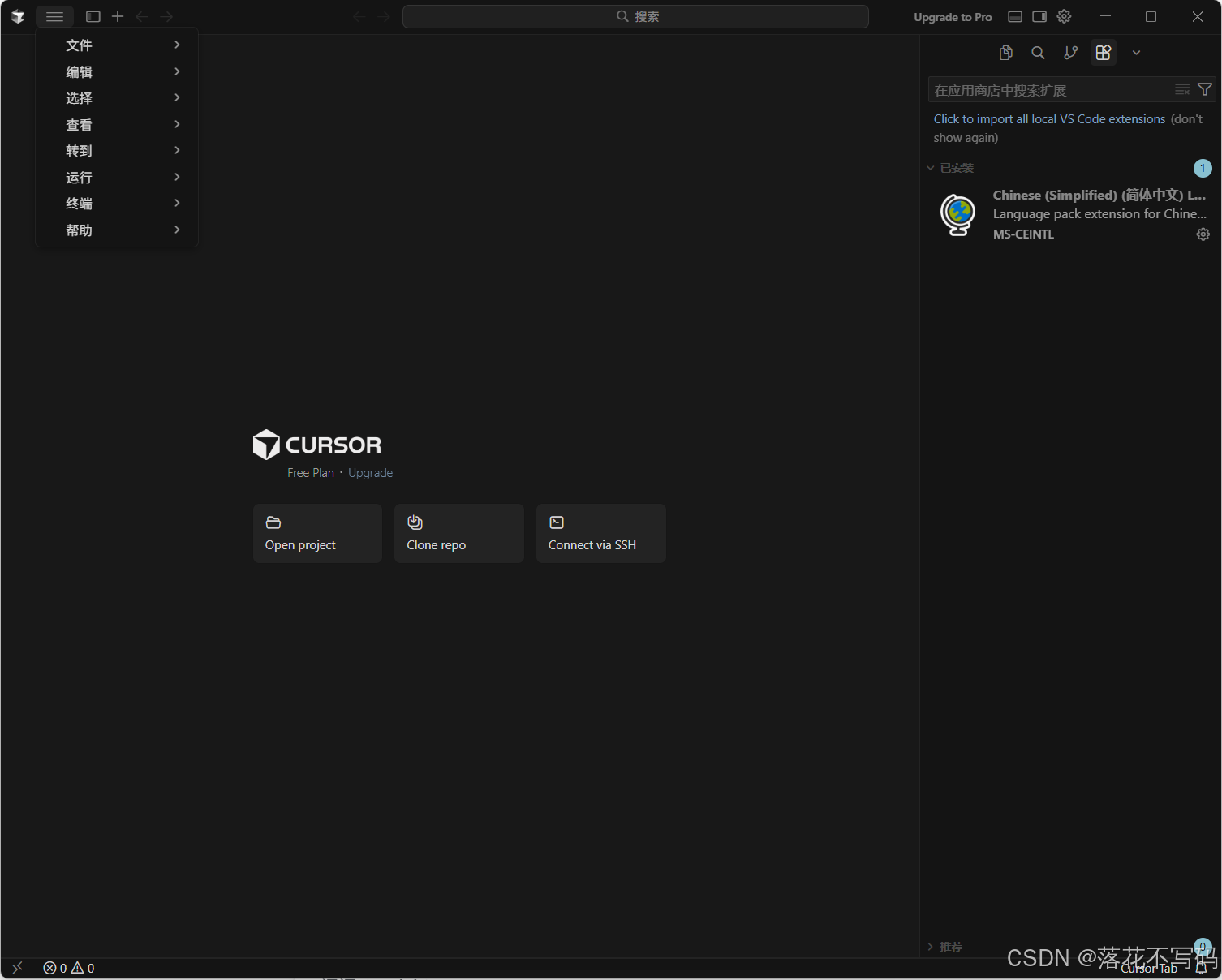
四、 首次启动的核心配置
安装完成后打开 Cursor,你会进入一个初始引导界面(Onboarding),这里有几个关键点决定了你后续的体验:
1. 一键迁移 VS Code 配置
如果你电脑上之前装过 VS Code,Cursor 会弹出一个提示,问你是否要导入 VS Code 的扩展插件、主题和快捷键。
- 操作建议: 强烈建议点击 “Use VS Code Settings”(使用 VS Code 设置)。因为 Cursor 底层就是基于 VS Code 源码开发的,一键导入后,你熟悉的快捷键、代码高亮甚至代码片段都会原封不动地搬过来,学习成本直接降为零。
2. 命令行安装
在引导流程中,会有一个选项问你是否安装 cursor 命令到系统环境变量(Install ‘cursor’ command)。
- 操作建议: 务必勾选或确认安装。这样以后你在终端(比如我们刚刚配好的 Git Bash)里,只要输入
cursor .就能用 Cursor 直接打开当前项目文件夹,极其高效。
五、 Cursor 新手“必坑”指南
-
坑点 1:隐私泄露警告(企业级红线)
-
坑点: 默认情况下,为了提供更好的 AI 体验,Cursor 可能会收集你的部分代码片段用于改进模型。如果你在写公司的商业代码,或者涉及保密项目,这绝对是致命的。
-
解决: 登录后,点击右上角的齿轮图标(Settings) ->
General-> 找到Privacy Mode(隐私模式)并开启它。开启后,Cursor 承诺你的代码只会保存在本地,不会被传到服务器长期存储或用于训练。 -
坑点 2:网络连接问题
-
坑点: Cursor 的 AI 问答和代码生成功能(Ctrl+K 和 Ctrl+L)高度依赖顺畅的国际网络环境。如果网络不稳定,AI 会频繁报错或者一直在“转圈圈”。
-
解决: 确保你在写代码时网络环境通畅。如果 Cursor 经常连不上,你可能需要在它的设置里单独配置代理(Proxy),或者在系统层面解决网络问题。
-
坑点 3:AI 额度耗尽(Rate Limit)
-
坑点: 免费版的 Cursor 提供的是基础模型无限用,但顶级模型(如 Claude 3.5 Sonnet)有严格的调用次数限制(通常叫 Fast requests)。用完了就会变得极慢。
-
解决: 在对话框写提示词时尽量精准,不要什么微小的改动都去麻烦高级模型。可以在聊天界面的下拉菜单中随时切换模型,简单的排错用基础模型(如 Cursor-small),复杂的架构设计再切到顶级模型。

欢迎加入DeepSeek 技术社区。在这里,你可以找到志同道合的朋友,共同探索AI技术的奥秘。
更多推荐


 36
36 0
0- 0


 已为社区贡献1条内容

所有评论(0)